
Slik fjerner du Android-minne enkelt
Anúncios
Android-smarttelefonen din er treg og krasjer stadig Løsningen kan være mye nærmere enn du tror Ved å rense minnet på enheten din kan du gjenvinne ytelsen og sikre en mye mer flytende opplevelse i hverdagen.
Anúncios
Android-minne fungerer annerledes enn tradisjonelt datamaskinminne.Når du bruker applikasjoner, lagrer systemet midlertidige data i RAM for å få tilgang til dem raskt, men disse dataene kan samle seg og svekke den generelle driften av enheten. Å forstå hvordan du administrerer dette minnet er avgjørende for å holde enheten alltid optimalisert.
Hvorfor Android-minnet ditt blir fullt
Kjører apps forbruker RAM konstant, selv når du ikke aktivt bruker dem Hver åpen app, hvert varsel mottatt, og hver bakgrunnsprosess alle bidrar til akkumulering av midlertidige data på telefonen.Når det minnet kommer nær grensen, Android begynner å få merkbart tregere og apps kan krasje eller lukke uventet.
I tillegg akkumuleres programbufring over tid, og lagrer bilder, videoer og data fra nettsteder du har besøkt. Denne hurtigbufferen eksisterer for å laste innhold raskere ved fremtidige besøk, men den kan ta opp gigabyte plass hvis den ikke administreres regelmessig. Midlertidige filer fra ufullstendige nedlastinger, data fra lenge ubrukte applikasjoner og systemlogger bruker også verdifull plass.
Metode 1: Rask rengjøring gjennom innstillinger
Den enkleste måten å rengjøre Android-minne på er å få tilgang til de opprinnelige innstillingene til operativsystemet Du trenger ikke å installere noen eksterne applikasjoner eller gjøre kompliserte prosedyrer, da Android selv tilbyr kraftige verktøy for denne oppgaven Denne metoden er trygg og anbefalt av Google-utviklerne selv.
For å starte, åpne enheten Innstillinger og se etter “Apps” eller “Application Manager” Avhengig av versjon av Android og produsenten av telefonen, kan navnet variere litt Her vil du se en komplett liste over alle programmene som er installert på telefonen, vanligvis organisert etter mengden minne de forbruker Trykk på programmet som tar opp mest plass og velg alternativet “Cache Clear” Denne handlingen fjerner midlertidige data uten å skade driften av appen.
Hvis du vil være mer aggressiv, kan du velge “Clear Data” i stedet for bare cachen Vær imidlertid forsiktig, da dette vil slette alle innstillinger, pålogginger og data som er lagret lokalt fra applikasjonen Gjenta denne prosessen med applikasjonene som forbruker mest minne, og du vil merke en betydelig forbedring i ytelsen til Android i løpet av få minutter.
Metode 2: Lukk applikasjoner i bakgrunn
Apper som kjører i bakgrunnen forbruker RAM selv når du ikke samhandler med dem Ofte fortsetter disse appene å kjøre fordi de har blitt stående åpne og aldri lukket ordentlig. Manuell lukking av disse appene er en av de raskeste måtene å frigjøre minne umiddelbart.
For å få tilgang til de åpne appene, sveip opp fra slutten av enhetsskjermen og hold inne et sekund.Dette åpner den nylige appmenyen, og viser alle appene som nylig har blitt brukt. Du vil se en visuell liste over appene med alternativer for å lukke dem. Sveip hver app til venstre eller høyre, eller trykk på lukkeknappen (vanligvis et X- eller et minus-symbol) for å avslutte den helt.
Et verdifullt tips er å jevnlig gjennomgå hvilke apper du virkelig trenger for å la stå åpne Sosiale nettverk som Facebook, Instagram og TikTok er ofte de største forbrukerne av minne i bakgrunnen Hvis du ikke trenger å motta umiddelbare varsler fra disse plattformene, lukk dem helt og åpne bare når du vil Dette kan gjenopprette hundrevis av megabyte RAM, avhengig av hvor mange tunge applikasjoner du hadde i gang.
Metode 3: Avinstaller eller deaktiver unødvendige apper
Mange smarttelefoner kommer med forhåndsinstallerte apper som du aldri bruker Disse spøkelsesappene bruker minne, lagring og batteri konstant, selv når du ikke er klar over det.Rengjøring av dem kan frigjøre overraskende mye ressurser.
Få tilgang til Application Manager på nytt i Innstillinger og se etter apper som du aldri åpner eller ikke kjenner igjen Trykk på hver enkelt og se etter alternativet “Avinstaller” Hvis avinstalleringsknappen er grå, betyr det at det er en systemapp som ikke kan fjernes, men du kan deaktivere den ved å velge “Deaktiver”. Deaktiverte systemapper vises ikke lenger i appmenyen din og vil ikke forbruke ressurser.
Start med listen over apper som er organisert etter bruk Hvis en app ikke har blitt brukt på flere måneder, er den en ideell kandidat for avinstallering Husk at du alltid kan installere apper på nytt senere gjennom Google Play Store hvis du ombestemmer deg Denne minimalistiske tilnærmingen holder Android-en din ren og responsiv i det lange løp.
Metode 4: Tøm hele systembufferen
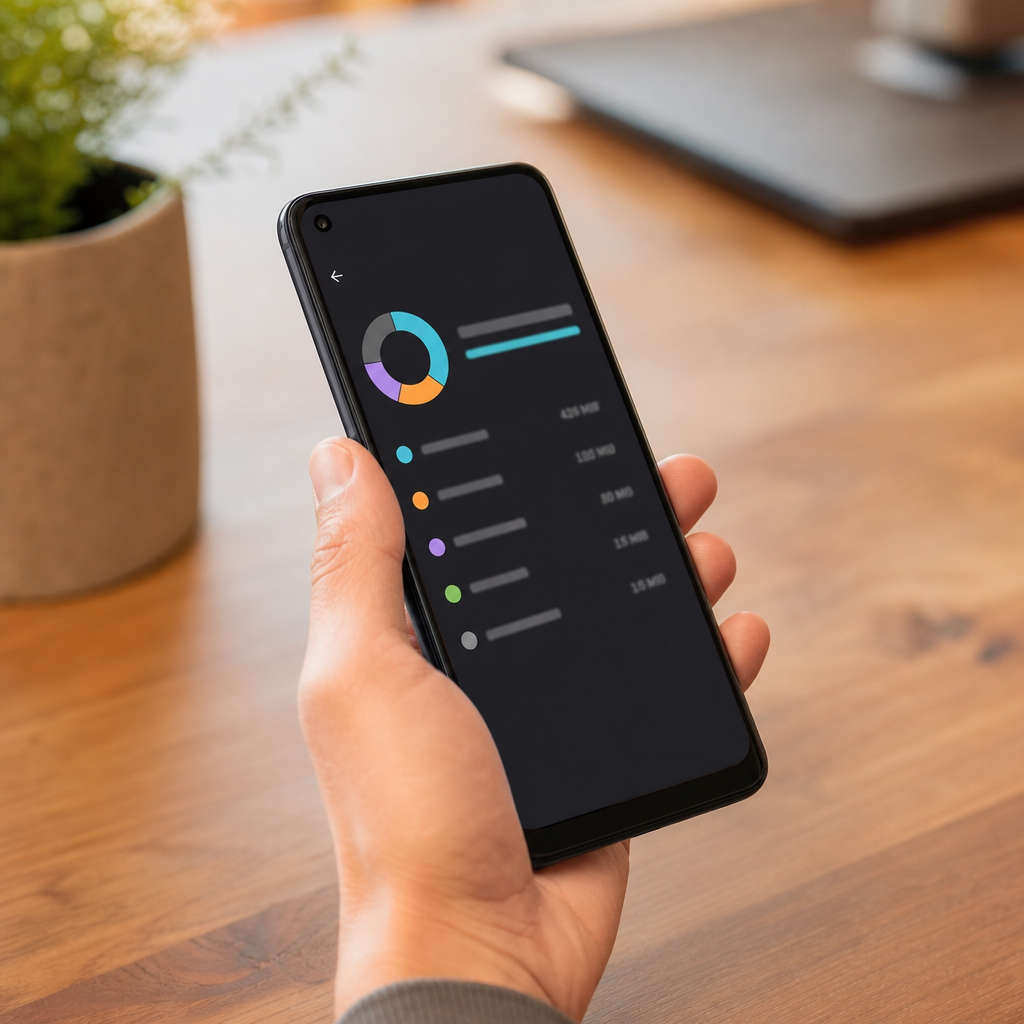
I tillegg til de enkelte cachene til hver applikasjon, er det en systemcache som samler data fra hele Android. Å fjerne denne cachen er en dypere operasjon som fjerner mye midlertidig data på en gang, noe som resulterer i betydelig plassfrigjøring.
For å gjøre dette, gå til Innstillinger, velg “Lagring” eller “Lagring og hurtigbuffer”, og se etter alternativet “Rydd hurtigbuffer” eller “Rydd midlertidige filer” På noen telefoner er dette alternativet i “File Manager” eller “Min lagring” Trykk på den og bekreft handlingen Systemet vil begynne å behandle og fjerne alle disse midlertidige filene, noe som kan ta noen minutter avhengig av hvor mye hurtigbuffer som er akkumulert.
Denne operasjonen er spesielt nyttig når du føler at telefonen er betydelig tregere enn normaltMange brukere opplever merkbare økninger i hastighet like etter tømming av systembufferen Fordelen er at denne operasjonen ikke påvirker deres applikasjoner eller personlige data på noen måte.
Gjeldende trender i Android Memory Optimization
I 2024 merker teknologifagfolk en stor endring i måten brukerne tenker på minneopprydding. Tredjeparts rengjøringsverktøy, som var populære for noen år siden, blir mindre relevante fordi moderne Android administrerer minne mye bedre naturlig. Google-utviklere har implementert intelligente algoritmer som automatisk frigjør minne når det er nødvendig, noe som reduserer behovet for hyppig manuell intervensjon.
Den nåværende trenden er å fokusere på god praksis for applikasjonsadministrasjon i stedet for å stole på automatiske rengjøringsmidler. Erfarne brukere foretrekker nå å aktivt administrere hvilke apper som kjører i bakgrunnen, deaktivere unødvendige varsler og med jevne mellomrom gjøre logiske oppryddinger.
Plattformer som OteApp dokumenterer disse atferdsendringene og hjelper brukere å forstå at rengjøring av Android-minne ikke trenger å være en komplisert oppgave. Den moderne filosofien er enkelhet og effektivitet: i stedet for å installere flere rengjøringsapper, bruker du de opprinnelige Android-verktøyene med intelligens og formål.
Beste praksis for å holde Android-minnet rent
Etablering av regelmessige vedlikeholdsrutiner er mye mer effektivt enn å gjøre drastiske oppryddinger av og til Du trenger ikke å være konstant rengjøring minne hvis du vet hvordan du kan forhindre oppbygging Den første essensielle praksisen er å gjennomgå apptillatelsene dine regelmessig Gå til Innstillinger, gå til “Tillatelser” og deaktiver plassering, kamera og mikrofontilgang for apper som egentlig ikke trenger disse funksjonene.
En annen viktig praksis er å begrense apper som kan kjøre i bakgrunnen Mange apper ber automatisk om denne tillatelsen, men du kan selektivt avslå den Gå til Innstillinger, se etter “Batteri Lagring” eller “Batterioptimalisering”, og legg til appene du vil skal avsluttes når den ikke er i bruk På denne måten, når du ikke aktivt bruker en app for sosiale medier eller streaming, lukkes den automatisk.
Angi en månedlig tidsplan for å gjøre en grundigere rengjøring av Android.Ta noen minutter å gjennomgå de siste appene dine, fjern alt unødvendig, tøm hurtigbufferen for tunge apper og organiser mappene dine.Dette forebyggende vedlikeholdet forhindrer at telefonen din kommer til det punktet at den er uvanlig treg.Mange brukere som implementerer disse praksisene rapporterer at telefonene deres opprettholder sin opprinnelige ytelse mye lenger.
Vær spesielt oppmerksom på apper som ber om hyppige oppdateringer Godt optimaliserte apper får oppdateringer som forbedrer minneeffektiviteten Hold appene dine oppdatert for å sikre at de arbeider med beste praksis for ressursadministrasjon Hvis en app fortsetter å føles veldig tung selv etter oppgradering, bør du vurdere å bruke et lettere alternativ eller få tilgang til det via nettleseren når det er mulig.
Overvåking av lagringen din er like viktig som å rydde opp i RAM.Gå regelmessig til Innstillinger og sjekk lagringsgrafen for å forstå hva som forbruker mest plass Gamle bilder og videoer tar ofte opp mesteparten av plassen, samt nedlastinger du glemte eksisterte Vurder å bruke skytjenester som Google Foto for å sikkerhetskopiere bildene dine og frigjøre lokal plass på Android-enheten din.
Fra nå av har du full kunnskap om hvordan du holder Android optimalisert og responsiv. Kombinasjonen av vanlig cache-rengjøring, intelligent bakgrunnsapplikasjonsadministrasjon og god forebyggende praksis vil skape en mye overlegen brukeropplevelse. Din smarttelefon vil være raskere, ha mer holdbart batteri og du vil aldri igjen lide av frustrerende krasj forårsaket av overbelastet minne.



