Hvordan tilpasse mobiltelefon batteri Ikon
Anúncios
Tilpasse telefonens batteriikon er en enkel og effektiv måte å gjøre enhetsgrensesnittet mer justert med din personlige stil.Du kan endre fra fargen til formen på ladeindikatoren, og transformere et funksjonelt element til en visuell detalj som gjenspeiler din digitale identitet.
Anúncios
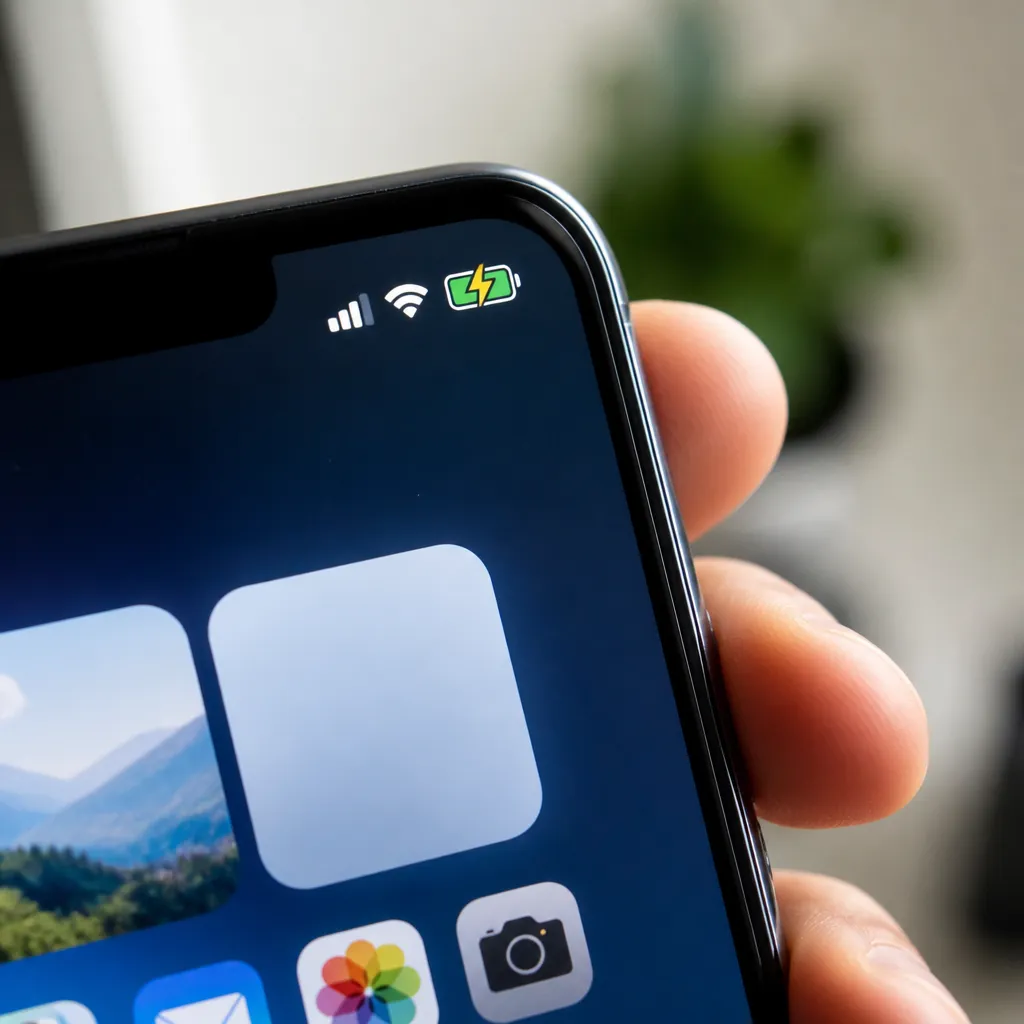
Tilpasningen av batteriikonet kan virke som en mindre detalj, men det påvirker direkte den daglige visuelle opplevelsen av enheten din. I tillegg til å forbedre estetikken, bruker mange brukere denne praksisen for å forbedre lesbarheten eller lette overvåkingen av ladenivået i ulike bruksscenarier.
Hvorfor tilpasse batteriikon
Tilpasse visuelle elementer av telefonen går langt utover forfengelighet Når du endrer batteriikonet, kan du skape en mer oppslukende og personlig opplevelse som samsvarer med temaet for enheten din, enten det er minimalistisk, fargerik eller tematisk Denne praksisen lar grensesnittet ditt gjenspeile din personlighet og estetiske preferanser.
Endring av batteriikonet gjør det også enklere å se strømstatusen til enheten i ulike sammenhenger Noen brukere foretrekker mer fremtredende ikoner slik at de ikke mister den gjenværende ladningen av syne, mens andre velger mer subtile design integrert i statuslinjen Uansett valg gir tilpasning deg full kontroll over hvordan du vil se denne viktige informasjonen.
Native Metoder for Android
På Android har du flere måter å tilpasse batteriikonet uten behov for komplekse applikasjoner De fleste moderne smarttelefoner tilbyr native alternativer innenfor systeminnstillingene, slik at du kan justere farger, stiler og animasjoner av ladeindikatoren Disse alternativene er vanligvis plassert i Innstillinger > Skjerm > Avansert eller i Tilpassere-seksjoner.
Mange enheter Samsung, Xiaomi og andre produsenter inkluderer temaer som fullstendig endrer utseendet på statuslinjen, inkludert batteriikonet.Du kan få tilgang til disse funksjonene gjennom Theme Manager eller Theme Store til produsenten din, hvor du finner ferdige alternativer laget av profesjonelle designere.Denne tilnærmingen er trygg, enkel og kompromitterer ikke integriteten til systemet.
Fordelen med native metoder er at du ikke trenger å bruke spesielle tillatelser eller sikkerhet bypass.Operativsystemet gjenkjenner endringen som en legitim tilpasning, holde enheten stabil og sikker.I tillegg vil fremtidige Android-oppdateringer ikke påvirke dine tilpasninger, som de er integrert på enhetens temanivå.
Alternativer med spesialiserte applikasjoner
Hvis de opprinnelige alternativene ikke oppfyller dine forventninger, er det tredjepartsapplikasjoner som tilbyr mye mer frihet og kreativitet i å tilpasse batteriikonet.Disse applikasjonene lar deg velge mellom tusenvis av forskjellige design, lage tilpassede ikoner eller til og med importere dine egne bilder for å representere batteristatusen.
Applikasjoner som OteApp og lignende fungerer som grensesnittadministratorer som avskjærer og modifiserer visningen av batteriikonet visuelt De tilbyr massive biblioteker av ikoner, forskjellige animasjonsstiler og muligheten til å synkronisere batteridesignet med andre visuelle elementer i temaet ditt. Ved å bruke disse applikasjonene får du detaljert kontroll over hvert aspekt av utseendet til belastningsindikatoren.
Installasjonen er enkel: du laster ned applikasjonen fra Play Store, velger ønsket ikon eller lager en egen tilpasning, aktiverer nødvendige tillatelser og bruker endringen. Noen applikasjoner ber om tilgang til tilgjengelighet, noe som lar dem jobbe mer effektivt. Det er viktig å gjennomgå de forespurte tillatelsene og velge kun applikasjoner fra pålitelige utviklere med gode vurderinger.
Tilpasning på Apple-enheter
IPhones tilbyr større begrensninger sammenlignet med Android-enheter når det gjelder naturlig visuell tilpasning Apple opprettholder tett kontroll over systemgrensesnittet, noe som betyr at du ikke kan endre batteriikonet gjennom standardinnstillinger.
En av de mest brukte måtene er å lage tilpassede snarveier gjennom Snarveier-appen som følger med iOS. Du kan sette opp tilpassede widgets som viser batteristatus annerledes ved å plassere dem på startskjermen eller på den låste skjermen.Denne tilnærmingen endrer ikke det opprinnelige ikonet i statuslinjen, men tilbyr en alternativ og kreativ visning av enhetens ladenivå.
Et annet alternativ er å bruke tredjeparts app-temaer som fungerer i selve appen, og endre hvordan den spesifikke appen viser batteriinformasjon. Selv om dette ikke tilpasser den generelle iOS-indikatoren, tilbyr den en konsistent visuell opplevelse i populære apper. Det begrensede iOS-økosystemet prioriterer stabilitet og sikkerhet fremfor tilpasningsfrihet.
Praktiske tips for bedre resultater
Når du tilpasser batteriikonet, bør du vurdere å kontrastere med bakgrunnen på statuslinjen.Et ikon med farger som ligner veldig på bakgrunnen kan bli vanskelig å se, spesielt i direkte sollys eller i lyse omgivelser.Test forskjellige fargekombinasjoner før du bruker tilpasning permanent på enheten.
Harmoniser utformingen av batteriikonet med resten av dets visuelle grensesnitt Hvis du bruker et minimalistisk tema, velg et enkelt og rent ikon. Hvis du foretrekker en mer fargerik og tematisk tilnærming, se etter design som utfyller denne stilen. Den visuelle sammenhengen mellom alle elementene i statuslinjen din skaper en mer profesjonell og hyggelig opplevelse når du ser.
Vær oppmerksom på ressursforbruk når du bruker tredjepartsapplikasjoner for tilpasning Noen av dem utfører kontinuerlig behandling for å overvåke og endre ikonet i sanntid, noe som kan påvirke batteriet på enheten din. Velg optimaliserte applikasjoner og, hvis du merker en betydelig reduksjon i autonomi etter installasjon av en tilpasning, bør du vurdere å bruke de opprinnelige alternativene til enheten din.
Sikkerhetskopiering av dine tilpassede innstillinger er en beste praksis, spesielt hvis du har investert tid på å lage dine egne design. Mange apper tilbyr konfigurasjonseksport eller skysynkronisering, slik at du enkelt kan gjenopprette tilpasningene dine i tilfelle tilbakestilling av enheten eller migrering til en ny enhet.
Sammenligning: Native Methods vs. Applications
De opprinnelige metodene til enheten din tilbyr sikkerhet, stabilitet og sømløs integrasjon med operativsystemet Du trenger ikke å stole på tredjepartsutviklere, du står ikke overfor risiko for inkompatibilitet med fremtidige oppdateringer og bruker ikke ekstra prosesseringsressurser Denne tilnærmingen er ideell hvis du leter etter noe enkelt, raskt og problemfritt.
Spesialiserte apper gir derimot langt mer kreative alternativer og granulær kontroll over tilpasning. Du får tilgang til biblioteker med tusenvis av design, kan lage helt tilpassede ikoner og synkronisere batteriet med andre visuelle elementer på en koordinert måte. Ulempen er at de er avhengige av ekstra tillatelser, kan bruke mer batteri og krever utviklertillit.
Hvis du vil ha noe enkelt og pålitelig, er produsentens innfødte temaer nok Hvis du vil utforske visuell kreativitet uten grenser og er villig til å administrere tillatelser og ressursforbruk, er spesialiserte applikasjoner verdt undersøkelsen Begge tilnærmingene er gyldige og fungerer godt når du velger verktøy av kvalitet og bevist omdømme.
Feilsøking og vanlige problemer
Hvis batteriikontilpasningen forsvinner etter en systemoppdatering, ikke bekymre deg. Dette er vanlig når operativsystemer mottar større oppdateringer. Løsningen er enkel: få tilgang til innstillingene på nytt, bruk temaet på nytt eller aktiver tilpasningsapplikasjonen på nytt. I de fleste tilfeller vil preferansene dine lagres og vil bli brukt på nytt automatisk.
Konflikter mellom flere tilpassende applikasjoner kan forårsake merkelig oppførsel i statuslinjen Hvis du har installert flere apper av denne art, anbefales det å deaktivere eller avinstallere de du ikke bruker.La bare hovedtilpasseren du har valgt være aktiv, og sikre at det ikke er konkurranse av funksjoner eller overlapping av funksjoner.
Noen enheter krever aktivering av utviklermodus eller spesifikke tilgjengelighetstillatelser for at tilpassere skal fungere som de skal.Hvis tilpasning ikke brukes, må du kontrollere at appen har alle nødvendige tillatelser aktive i enhetens personverninnstillinger.