Hvordan tilpasse mobiltelefon batteri Ikon
Anúncios
Du vil endre utseendet på telefonens batteriikon, men du vet ikke hvor du skal begynne Den gode nyheten er at det er flere måter å tilpasse dette visuelle elementet uten å gå på bekostning av driften av enheten I denne artikkelen lærer du hovedstrategiene for å tilpasse batteriikonet og finne ut hvilken metode som passer best til telefonen din.
Anúncios
Batteriikontilpasning har blitt en stadig mer vanlig preferanse blant brukere som ønsker å gi smarttelefonene sine et personlig preg I motsetning til hva mange tror, krever ikke denne tilpasningen avansert teknisk kunnskap eller setter integriteten til operativsystemet i fare. Du kan velge mellom opprinnelige alternativer for systemet ditt eller tredjepartsapplikasjoner som tilbyr et nesten uendelig utvalg av stiler og design for denne lille, men viktige, visuelle komponenten.
Tilpasning av batteriikon på Android-enheter
På Android har du fordelen av å ha flere baner for å tilpasse batteriikonet De fleste Android-smarttelefoner tillater denne tilpasningen gjennom temaer, spesialiserte applikasjoner eller til og med manuelle justeringer av systemfiler Prosessen varierer avhengig av versjonen av Android, produsentens merkevare og om enheten har tilgang til administratortillatelser.
Den enkleste måten starter med å utforske de opprinnelige innstillingene til Android. Gå til Innstillinger, se etter “Vis” eller “Tilpasning”-delen og se etter tilgjengelige temaalternativer. Mange produsenter som Samsung, Xiaomi og Motorola inkluderer tilpassede temaer som endrer batteriikonet sammen med andre visuelle elementer. Du kan bla gjennom den offisielle temabutikken til enheten din og velge design som passer dine estetiske preferanser.
Spesialiserte applikasjoner tilbyr enda større kontroll over utseendet på batteriikonet, Det finnes verktøy tilgjengelig som lar deg velge mellom hundrevis av forskjellige stiler, fra minimalistiske design til animerte og fargerike ikoner Når du installerer disse applikasjonene, gir du administratortillatelser for dem å endre visuelle elementer i systemet Prosessen er trygg når du bruker pålitelige og anerkjente applikasjoner i offisielle butikker.
 Batteriikon med Emojis
Klassifisering:
^^^^^^^^^^^^^^^^^^^^^^^^^^^^^^^^^^^^^^^^^^^^^^^^^^^^^^^^^^^^^^^^^^^^^^^^^^^^^^^^^”’
4.15
Aldersklassifisering:
Gratis Klassifisering
Forfatter:
HoangSi
Plattform:
Android
Pris:
Gratis
delLast ned på Google Play
Batteriikon med Emojis
Klassifisering:
^^^^^^^^^^^^^^^^^^^^^^^^^^^^^^^^^^^^^^^^^^^^^^^^^^^^^^^^^^^^^^^^^^^^^^^^^^^^^^^^^”’
4.15
Aldersklassifisering:
Gratis Klassifisering
Forfatter:
HoangSi
Plattform:
Android
Pris:
Gratis
delLast ned på Google Play
Noen strømbrukere modifiserer systemfiler direkte for å få full kontroll over batteriikonet Denne metoden innebærer å få tilgang til Android-filbehandleren, navigere til systemmapper og erstatte originale PNG-bilder med tilpassede versjoner. Bare prøv denne tilnærmingen hvis du føler deg komfortabel med denne typen manipulasjon, da feil kan påvirke den visuelle visningen av andre grensesnittelementer.
Tilpasse batteriikon på iOS
IPhone tilbyr mindre fleksibilitet enn Android for å tilpasse batteriikonet, men du kan likevel oppnå interessante resultater gjennom snarveier og tilgjengelighetsjusteringerApple har implementert funksjonen “Dynamisk batteriikon” i nyere versjoner av iOS, som lar deg bytte mellom ulike batteridisplay stiler.
For å få tilgang til de opprinnelige tilpasningsalternativene, åpne Innstillinger på iPhone, gå til “Vis og lysstyrke” og se etter innstillinger for batteriikon Avhengig av iOS-versjonen finner du alternativer som “Prosentvis” eller “Ikon” som bestemmer hvordan batteriet vises i statuslinjen Noen versjoner inkluderer fargetemaer som også påvirker utseendet til ikonet.Utforsk alle tilgjengelige alternativer før du tyr til mer komplekse metoder.
IOS-snarveier lar deg lage mer avanserte tilpasninger gjennom automatiseringer.Du kan kombinere forskjellige snarveier for å endre visuelle elementer på telefonen til bestemte tider eller i visse situasjoner. Apper som snarveier (utviklet av Apple) tilbyr denne funksjonaliteten og kan programmeres til å endre det visuelle utseendet til enheten din, inkludert aspekter knyttet til batteriet.
IOS ikon temaer og pakker er mer begrenset enn på Android på grunn av systembegrensninger Imidlertid lar launcher apps og grensesnittadministratorer (utviklet av tredjeparter) deg endre ikoner på bestemte deler av telefonen Disse appene fungerer ved å lage et tilpasset visuelt lag på operativsystemet, uten å faktisk endre iOS-filer.Søk etter anerkjente kvalitetsalternativer i App Store for å sikre sikkerhet og kompatibilitet.
Sammenligning mellom tilpasningsmetoder: Hvilken du skal velge
Når du vurderer å tilpasse telefonens batteriikon, må du vurdere viktige kriterier for å gjøre det beste valget i henhold til ditt behov. Ulike metoder gir distinkte fordeler og ulemper som påvirker fra enkel implementering til potensielle risikoer og det visuelle sluttresultatet. Å forstå disse forskjellene hjelper deg å ta en informert og tilfredsstillende beslutning.
De opprinnelige temaene i operativsystemet representerer det sikreste og enkleste alternativet for de fleste brukere Du trenger ikke å installere ekstra applikasjoner, ikke investere administratortillatelser i tredjeparter, og kan gå tilbake til det opprinnelige temaet på sekunder hvis du ikke liker resultatet Ulempen er at alternativene er begrenset til hva produsenten og den offisielle butikken tilbyr Hvis du er ute etter en trygg og problemfri opplevelse, er dette den ideelle metoden for å starte din tilpasningsreise.
Spesialiserte apper tilbyr nesten ubegrenset utvalg av batteriikondesign og – stiler Du finner alt fra minimalistiske alternativer til morsomme, animerte og tematikoner.Fleksibiliteten er enorm, og du kan bytte mellom forskjellige design når du vil.Avveiningen er at disse appene krever høye tillatelser på telefonen din, og du er avhengig av tredjepartsutviklere for å holde dataene dine trygge. Velg alltid apper med positive anmeldelser og som kommer fra respekterte utviklere.
Manuell modifisering av systemfiler gir deg absolutt kontroll, slik at du kan lage helt tilpassede og unike design Denne tilnærmingen er perfekt for kreative brukere som forstår mobilsystemarkitektur og har erfaring med bilderedigering Sikkerhetskostnaden er høyere, da feilaktige endringer kan påvirke andre deler av det visuelle grensesnittet eller til og med kompromittere driften av telefonen.
For å velge mellom disse alternativene, vurder ditt tekniske nivå, hvor lenge du vil investere, hvor mange visuelle alternativer du vil ha og hva komfortnivået ditt er med potensiell risiko. Nybegynnerbrukere bør starte med native temaer, og utvikle seg til applikasjoner bare hvis de vil ha mer variasjon. Avanserte brukere kan utforske filmodifikasjoner med selvtillit, så lenge de fullt ut forstår prosessen. Det er ikke noe universelt “beste” valg, og det beste alternativet er et som justerer sikkerhet, enkelhet og visuelt resultat i henhold til deres personlige prioriteringer.
Verktøy og applikasjoner tilgjengelig for tilpasning
Markedet tilbyr dusinvis av applikasjoner dedikert til å tilpasse batteriikoner og andre visuelle elementer på mobilen. Hvert verktøy har unike funksjoner, biblioteker med forskjellige design og varierende nivåer av brukervennlighet. Du må kjenne til hovedalternativene for å ta et valg på linje med operativsystemet og estetiske preferanser. De mest populære verktøyene tilbyr intuitive grensesnitt selv for brukere uten teknisk erfaring.
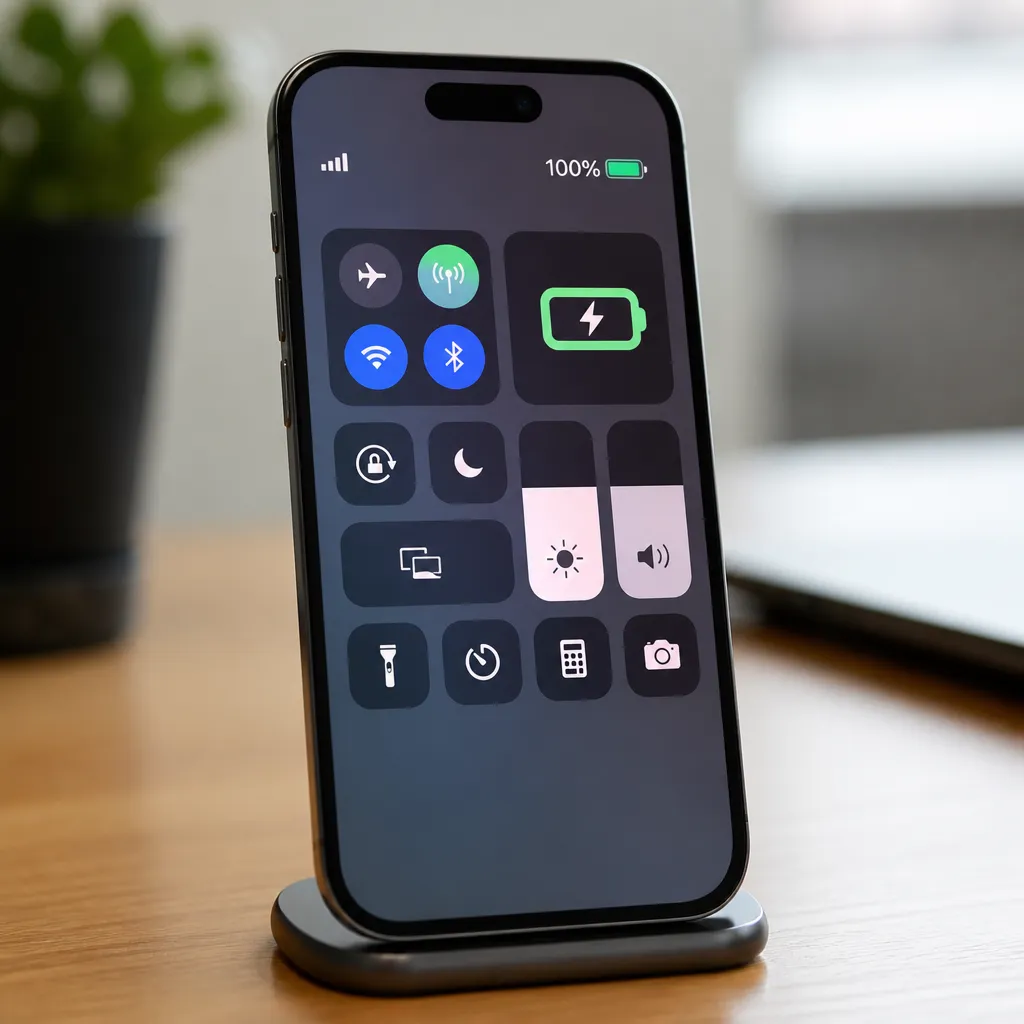
For Android-brukere finnes det apper som lar deg velge batteridesign fra et galleri og bruke dem umiddelbart uten å måtte redigere filer manuelt Disse verktøyene fungerer gjennom et grensesnittlag som erstatter de visuelle systemikonene Du kan holde dusinvis av forskjellige stiler installert og bytte mellom dem avhengig av humøret eller anledningen Se etter apper som tilbyr regelmessige oppdateringer, responsiv brukerstøtte og et aktivt fellesskap av designere som bidrar med nye design.
Valget av iOS-apper er mer begrenset på grunn av begrensningene i Apple-systemet, men det finnes fortsatt løsninger som fungerer gjennom snarveier og automatiseringer Disse verktøyene lager tilpassede grensesnitt som modifiserer hvordan ikoner vises uten å faktisk endre operativsystemet Resultatet er ikke alltid like dypt som i Android, men tilbyr et lag med tilpasning over standardopplevelsen Søk etter apper som nylig er oppdatert for kompatibilitet med de nyeste versjonene av iOS.
Uansett hvilken app du velger, les alltid anmeldelsene til andre brukere før du installerer Se etter vurderinger om sikkerhet, batteriforbruk, kompatibilitet med systemversjonen og kvaliteten på kundestøttenMange pålitelige apper tilbyr gratisversjoner med grunnleggende alternativer og premiumversjoner med unike design Vurder å prøve gratisversjonen før du investerer i premium for å sikre at verktøyet fungerer bra med din spesifikke enhet.
Praktiske tips for å optimalisere tilpasningsopplevelsen din
Før du starter noen tilpasningsprosess, bør du gjøre en fullstendig sikkerhetskopi av enheten.Dette enkle trinnet beskytter dine personlige data og innstillinger i tilfelle noe går galt under tilpasningsprosessen. De fleste moderne smarttelefoner tilbyr automatiske sikkerhetskopieringsalternativer i skyen. Sett opp denne funksjonen før du gjør noen vesentlige endringer på telefonen din, spesielt hvis du har å gjøre med systemfilmodifikasjoner.
Start med enkle tilpasninger før du prøver mer komplekse tilnærminger Hvis du er ny i denne prosessen, utforske først de opprinnelige temaene i operativsystemet, deretter teste spesialiserte applikasjoner, og bare deretter vurdere filmodifisering Denne gradvise progresjon hjelper deg bedre å forstå hvordan tilpasninger fungerer og reduserer risikoen for å gjøre alvorlige feil.
Ved bruk av spesialiserte applikasjoner, gi alltid bare de tillatelsene som er absolutt nødvendige for at verktøyet skal fungere, Hvis en applikasjon ber om tilgang til kameraet eller meldinger for å gjøre ikontilpasning, er dette et advarselsskilt Legitime applikasjoner vil bare be om tilgang til temaer, fonter og eventuelt administratortillatelse Gjennomgå regelmessig tillatelsene til applikasjoner du har installert, og fjern tilgangen fra verktøy du ikke lenger bruker oftere.
Hold operativsystemet alltid oppdatert før du installerer nye tilpasninger Android – og iOS-oppdateringer gir ofte sikkerhets – og kompatibilitetsforbedringer som påvirker hvordan tredjepartsapper fungererNye design og funksjoner utgis også regelmessig, så sjekk tilbake med tilpasningsverktøyet ditt med jevne mellomrom for å se hvilke nye funksjoner som er tilgjengelige Hvis en tilpasning slutter å fungere etter en systemoppdatering, kontakter du appstøtten før du avinstallerer den.
Vurder å lage flere tilpasningsprofiler for ulike scenarier Du kan ha et minimalistisk og profesjonelt tema for arbeidstid, et mer fargerikt og morsomt design for fritid, og kanskje en spesiell stil for spesielle anledningerMange tilpasningsapplikasjoner lar deg lagre forhåndsdefinerte profiler som du aktiverer raskt Denne fleksibiliteten gjør opplevelsen mer dynamisk og lar deg tilpasse utseendet på enheten din i henhold til din situasjon for øyeblikket.
Forstå effekten av tilpasning på mobiltelefonens ytelse
En vanlig bekymring blant brukerne er om tilpasning av batteriikonet kan påvirke ytelsen til telefonen negativt Svaret er at når det gjøres riktig, har tilpasning minimal eller ingen innvirkning på den generelle ytelsen til enheten Du bør imidlertid være oppmerksom på hvordan ulike metoder påvirker systemet for å ta informerte beslutninger Apper som kjører i bakgrunnen og synkroniserer konstant kan forbruke batteri og RAM på en merkbar måte.
Native temaer av operativsystemet påvirker ikke ytelsen fordi de er integrert i systemet og fungerer som en del av det Android og iOS er allerede optimalisert for å utføre disse visuelle endringene uten vesentlig innvirkning på hastighet eller batterilevetid Når du velger en innfødt tema, kan du være helt trygg på at din opplevelse av bruk ikke vil bli svekket Dette er en stor grunn til at mange eksperter anbefaler å starte med disse alternativene.
Spesialiserte apper kan koste deg i form av systemressurser, men de fleste moderne verktøy er utviklet med tanke på effektivitet De bruker optimaliserte teknikker for å gjengi egendefinerte ikoner uten å fryse grensesnittet eller tappe batteriet raskt Påvirkningen varierer avhengig av kvaliteten på appen og hvor mange animerte funksjoner du bruker Apper med mange animasjoner bruker mer batteri enn de med statisk design Du kan overvåke batteriforbruket i telefoninnstillingene for å se om noen app bruker mer ressurser enn forventet.
Modifikasjoner av systemfiler kan potensielt påvirke ytelsen hvis de gjøres feil, men godt utførte modifikasjoner skaper ikke problemer Den største risikoen er å skape visuelle inkonsekvenser eller gjengivelsesfeil hvis du erstatter bilder med inkompatible eller feilstørrelsesversjoner Bruk alltid sikkerhetskopieringsverktøy før du gjør disse endringene, og test resultatet nøye før du gjør ytterligere endringer Hvis du merker redusert ytelse, kan du gå tilbake til originalfilene raskt.
For å minimere eventuelle potensielle innvirkninger, må du overvåke telefonen de første dagene etter at du har gjort tilpasningsendringer Merk om det er merkbar treghet når du åpner apper, om batteriforbruket har økt betydelig, eller om telefonen blir varm under normal bruk Hvis du merker problemer, er den enkleste løsningen å gå tilbake til standardinnstillingene midlertidig for å bekrefte at problemet var forårsaket av tilpasning.I de fleste tilfeller vil du oppdage at tilpasning ikke er årsaken, og ytelsen forblir optimal.
Tilpasse telefonens batteriikon er en sikker og effektiv måte å legge personlighet til enheten når du følger beste praksisDu har flere alternativer tilgjengelig som varierer i kompleksitet, sikkerhetsnivå og estetisk variasjonNøkkelen er å starte med enkle og sikre metoder som innfødte temaer, og bare gå videre til mer komplekse tilnærminger hvis du ønsker å utforske enda større muligheterUansett hvilken vei du velger, vil telefonen fortsette å fungere sømløst så lenge du nyter et helt personlig utseende.