Hvordan Tilpass bakgrunnsbildet av Mobiltelefonen
Anúncios
Tilpasse telefonens bakgrunnsbilde er en av de enkleste og mest effektive måtene å forvandle utseendet på enheten Mange mennesker ikke dra full nytte av potensialet som denne tilpasningen tilbyr for å gjenspeile deres personlige stil og forbedre den daglige visuelle opplevelsen. I denne veiledningen vil du oppdage avanserte strategier og optimaliseringer for å få mest mulig ut av denne funksjonaliteten.
Anúncios
Tilpasse bakgrunnsbildet går langt utover bare velge et vakkert bilde og bruke den til startskjermen Det er spesifikke teknikker for å sikre at bildet passer perfekt oppløsningen på enheten din, optimalisere batteribruk, organisere ikoner harmonisk og til og med synkronisere utseendet med din sesongmessige eller humør preferanser Du kan utforske ulike bildeformater, justere gjennomsiktighet, bruke avanserte redigeringsverktøy og implementere automatiske bakgrunnsendringsrutiner.
Forstå bildeformater og -løsninger
Når du velger et bilde som bakgrunn i mobiltelefonen, er oppløsning en kritisk faktor som avgjør hvordan bildet skal vises De fleste moderne smarttelefoner har oppløsninger som strekker seg fra 1080×2340 piksler for mer kompakte enheter opp til 1440×3120 piksler for større skjermer Bruk av et bilde med lavere oppløsning kan resultere i pikselering eller uskarphet, mens et bilde med mye høyere oppløsning bare vil ta opp mer lagringsplass uten visuell nytte.
JPEG-formatet er mye brukt fordi det tilbyr god komprimering uten alvorlig kvalitetstap, noe som resulterer i mindre filer som bruker mindre batteri under tilgang. PNG-formatet, selv om det tillater åpenhet og tapsfri komprimering, genererer større filer og kan påvirke ytelsen litt. WebP er et moderne alternativ som tilbyr bedre komprimering enn JPEG samtidig som den opprettholder overlegen kvalitet, og blir stadig mer tatt i bruk i nyere Android-enheter.
De fleste mobiltelefoner bruker vertikal orientering (portrett), men noen bakgrunner kan optimaliseres for horisontal orientering (landskap) hvis du ofte bruker enheten liggende Ideelle forhold er vanligvis mellom 9:16 og 9:20, avhengig av din spesifikke smarttelefonmodell.
 Batteriikon med Emojis
Klassifisering:
^^^^^^^^^^^^^^^^^^^^^^^^^^^^^^^^^^^^^^^^^^^^^^^^^^^^^^^^^^^^^^^^^^^^^^^^^^^^^^^^^^^”’
4.15
Aldersklassifisering:
Gratis Klassifisering
Forfatter:
HoangSi
Plattform:
Android
Pris:
Gratis
delLast ned på Google Play
Batteriikon med Emojis
Klassifisering:
^^^^^^^^^^^^^^^^^^^^^^^^^^^^^^^^^^^^^^^^^^^^^^^^^^^^^^^^^^^^^^^^^^^^^^^^^^^^^^^^^^^”’
4.15
Aldersklassifisering:
Gratis Klassifisering
Forfatter:
HoangSi
Plattform:
Android
Pris:
Gratis
delLast ned på Google Play
Avanserte redigeringsteknikker for tilpassede bakgrunnsbilder
Rediger bildet ditt før du bruker det som bakgrunn, slik at du kan skape et unikt og profesjonelt utseende Du kan bruke redigeringsapplikasjoner som Snapseed, Lightroom Mobile eller Adobe Photoshop Express til å justere lysstyrke, kontrast, metning og fargetemperatur Disse justeringene sikrer at bildet er lesbart uten at det går på bekostning av synligheten til ikonene og widgetene du vil plassere på startskjermen.
En avansert strategi er å bruke uskarphet eller uskarphet på bildet, spesielt i de områdene hvor mobiltelefonikonene vil være Dette reduserer visuell forurensning og forbedrer tekstlesbarheten Du kan bruke selektive masker for å holde visse områder skarpe mens du gjør andre uskarpe, skaper dybde og visuelt hierarki Gradienteffekter er også nyttige: å legge til en semi-transparent svart eller hvit gradient over originalbildet øker kontrasten til ikonene.
Tekstoverlegg er en annen avansert teknikk som mange brukere ikke utforsker Du kan legge til inspirerende sitater, viktige datoer eller navnet ditt subtilt ved hjelp av elegante fonter og farger som samsvarer med bildet Verktøy som Canva tilbyr forhåndslagde maler spesielt dimensjonert for bakgrunnsbilder til mobilen, noe som sparer tid og sikrer riktige proporsjoner.
Optimalisering av ytelse og batteriforbruk
Velge riktig bilde kan ha en direkte innvirkning på enhetens batteriforbruk Bilder med mange mørke fargeområder forbruker mindre energi på AMOLED-skjermer, en teknologi som er vanlig i high-end smarttelefoner, fordi hver svart piksel ikke sender ut lys Hvis du har en enhet med en AMOLED-skjerm, ved hjelp av overveiende svart eller mørkt geometrisk mønster bakgrunnsbilder kan øke batterilevetiden med opptil 15 til 20 prosent.
Du bør også vurdere filstørrelsen.Veldig tunge bakgrunnsbilder (over 5 MB) kan bremse lasting av startskjermen, spesielt på enheter med mindre kraftige prosessorer eller mindre mengde RAM.Komprimering av bildet uten å miste kvalitet er avgjørende: bruk online komprimeringsverktøy eller de opprinnelige innstillingene til smarttelefonen din for å redusere filen. Å holde bildet mellom 1 MB og 3 MB er det ideelle området for optimalisert ytelse.
En annen viktig optimalisering er å unngå applikasjoner som tvinger konstant oppdatering av tapetet Noen animerte bakgrunnsapper bruker betydelige ressurser fordi de holder prosessoren aktiv selv når skjermen er låst. Hvis du vil ha dynamiske bakgrunnsbilder, foretrekker du de som oppdaterer bare når skjermen er låst opp eller med mellomrom.
Synkronisering av bakgrunnsbilde med ikoner og systemtema
Ekte tilpasning går utover valget av bildet: det er å skape visuell harmoni mellom tapet, ikoner, fargetema og widgets.Du bør velge et bilde hvis fargepalett utfyller ikonene dine. Hvis du bruker hvite og minimalistiske ikoner, vil en bakgrunn med varme og levende toner skape interessant kontrast.Hvis du foretrekker fargede ikoner, vil en mer nøytral bakgrunnsbilde eller med farger i pastelltoner gi bedre balanse.
Systemer som Android lar deg tilpasse forskjellige aspekter samtidig Du kan bruke et systemtema som endrer bakgrunnsfarger, fonter og grensesnittelementer for å matche bakgrunnsbildet ditt. Apper som Nova Launcher eller Microsoft Launcher tilbyr avanserte tilpasningsalternativer som synkroniserer farger automatisk. Noen av disse lanseringsprogrammene kan til og med bruke temaendringer basert på tidspunktet på dagen, og skaper jevne overganger mellom forskjellige morgen-, kvelds- og nattbakgrunnsbilder.
Vurder også plasseringen av de viktige visuelle elementene i bildet ditt Hvis bakgrunnsbilde inneholder et ansikt eller sentralt objekt, sørg for at det ikke vil bli dekket av ikonene på startskjermenMange brukere lager bakgrunnsbilder med elementer strategisk plassert på sidene eller på toppen, forlater det sentrale området renere og reservert for hovedikonene.
Automatiske rotasjonsstrategier og sesongmessige endringer
Du kan gå utover statisk tilpasning ved å sette opp automatiske bakgrunnsendringer med jevne mellomrom.Mange moderne smarttelefoner tillater synkronisering med skytjenester som automatisk laster ned nye bilder av høy kvalitet daglig. Bing Wallpaper-appen tilbyr for eksempel et kuratert galleri med høyoppløselige bilder som endres automatisk uten å kreve lokal lagringsplass.
En avansert strategi er å organisere mapper med ulike samlinger av bakgrunnsbilder for ulike årstider I løpet av våren kan du bruke bilder med blomster og pastell nyanser; om sommeren, strender og levende farger; om høsten, fallende blader og varme toner; om vinteren, snø og kalde farger Du kan lage en månedlig eller kvartalsvis endring rutine som gjenspeiler den nåværende sesongen, holde mobiltelefonen alltid visuelt på linje med det ytre miljøet.
Apper som KWGT (widget som lar deg vise tilpassede widgets) kan kombineres med automatiseringsskript for å skape enda mer sofistikerte overganger Du kan sette opp bakgrunnsendringer basert på spesifikke utløsere: når du er koblet til Wi-Fi hjemme, når batteriet når visse nivåer, eller til og med når du åpner bestemte apper. Denne tilnærmingen gjør telefonen til en virkelig adaptiv enhet.
Bruke dynamiske bilder og interaktive bakgrunnsbilder
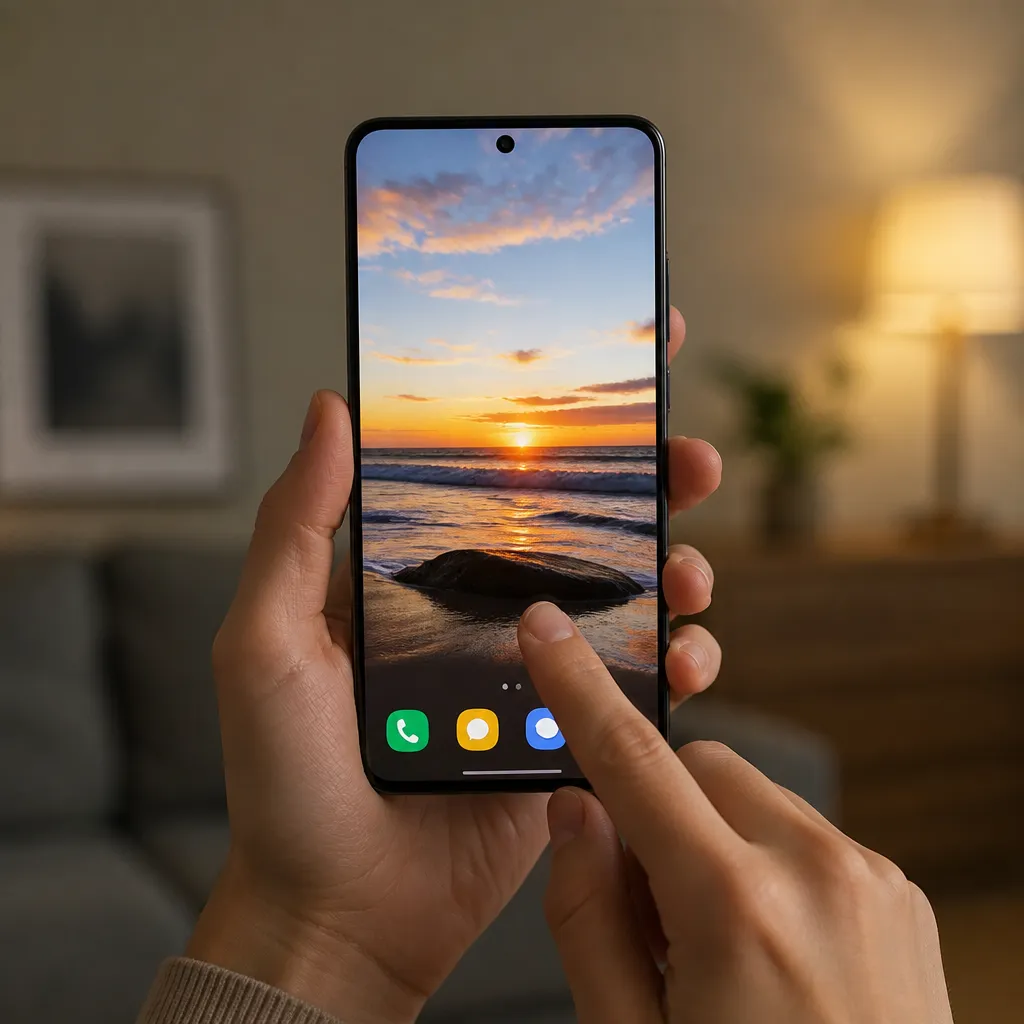
Statiske bakgrunnsbilder er bare begynnelsen Du kan utforske dynamiske bakgrunnsbilder som reagerer på berøring, tid på dagen eller sensordata Applikasjonen tilbyr et galleri med bakgrunnsbilder som endres subtilt etter hvert som tiden går, og reflekterer naturlige lysmønstre. Disse dynamiske bakgrunnsbilder bruker intelligente algoritmer for å justere farger og lysstyrke automatisk, og sikrer lesbarhet av ikoner i alle forhold.
Interaktive bakgrunnsbilder er enda mer avanserte: du kan berøre dem for å generere visuelle effekter, flytende partikler eller fargeendringer Noen lar deg tilpasse farger i sanntid, og skaper en virkelig personlig opplevelse.Du kan til og med lage bakgrunnsbilder som viser sanntidsinformasjon som vær, tid, varsler, alt dette integrert i bakgrunnsbildet uten å ta opp ekstra widgetplass.
Fordelen med dynamiske og interaktive bakgrunnsbilder er at de gjør telefonen din mindre monoton og mer engasjerende Du bør imidlertid være oppmerksom på at de bruker mer batteri enn statiske bakgrunnsbilder Anbefalingen er å bruke dynamiske bakgrunnsbilder når enheten lades eller i perioder når du ikke er så avhengig av batterilevetiden, og går tilbake til statiske bakgrunnsbilder optimalisert under normal bruk.
Visuell organisering og brukervennlighetsteknikker
Etter å ha valgt og tilpasset tapetet ditt, bør du organisere det på en måte som maksimerer brukervennligheten Grupper ikoner etter kategori og plasser ofte brukte grupper i områdene som gir bedre synlighet over tapetet Den grafiske sikkerhetssonen (området som forblir synlig på en hvilken som helst smarttelefon) er vanligvis midten av skjermen, så behold de viktigste ikonene dine i den regionen.
Du kan lage lag med visuell informasjon ved hjelp av applikasjonsmappe med egendefinerte ikoner som samsvarer med bakgrunnsbilde Apper som Icon Pack Studio lar deg endre utseendet på et hvilket som helst ikon for å matche et sammenhengende fargeskjema Å skape harmoni mellom ikoner, bakgrunnsbilder og skriftfarger resulterer i et grensesnitt som samtidig er vakkert og intuitivt å bruke.
Legge til informative widgets er en annen måte å optimalisere brukervennlighet En stilig klokke widget, en diskret kalender eller en vær widget kan være strategisk plassert på tapetet, skape en integrert sammensetning Du bør velge widgets med gjennomsiktighet eller med farger som samsvarer med tapet for å unngå visuelle konflikter.
Løse vanlige problemer med bakgrunnsbildeapplikasjon
Mange brukere møter utfordringer når de prøver å bruke et tilpasset bakgrunnsbilde Hvis bildet vises beskåret eller forvrengt, er problemet vanligvis i forhold Du må endre størrelsen på bildet for å nøyaktig matche sideforholdet på enhetens skjerm. Online verktøy som Batch Resize Photos gjør dette automatisk, samtidig som bildekvaliteten opprettholdes.
Et annet vanlig problem er når tapetet ser for mørkt eller for lyst ut i forhold til som forventet Dette skyldes at datavisningen kan ha forskjellig fargekalibrering Du bør gjøre tester på din egen enhet før du påfører permanent, og gjør små lysstyrke – og kontrastjusteringer etter behov.
Hvis du opplever krasj eller nedbremsinger etter påføring av et bakgrunnsbilde, er filen sannsynligvis for stor eller uforenlig med enheten din Prøv å komprimere igjen, bruk et annet format (fra PNG til JPEG, for eksempel), eller velg et bilde med litt lavere oppløsning. Å fjerne systembildebufferen kan også hjelpe: gå til enhetsinnstillinger, apper og tømme hurtigbufferen for bakgrunnsapplikasjonen.
Utforske fellesskap og tilpasningsressurser
Du trenger ikke å lage bakgrunnsbilder fra bunnen av.Plattformer som Unsplash, Pexels og Pixabay tilbyr millioner av høy kvalitet og oppløsning bilder gratis.Disse nettstedene lar deg filtrere etter farge, tema og til og med spesifikke dimensjoner, noe som gjør det enkelt å finne bakgrunnsbilder som passer perfekt til enheten din og estetiske preferanser.
Nettsamfunn dedikert til tilpasning, for eksempel Android-tilpasningsspesifikke subreddits og teknologifora, deler stadig originale bakgrunnsbilder og avanserte opplæringsprogrammer. Du kan bli inspirert av arbeidet til andre entusiaster, studere visuelle komposisjonsteknikker og til og med delta i månedlige tilpasningsutfordringer. Disse fellesskapene diskuterer ofte spesifikke verktøy, automatiseringsskript og nye funksjoner utgitt i systemoppdateringer.
Bakgrunnsdistribusjonsapper som Zedge, Backdrops og Walpy holder kuraterte samlinger kontinuerlig oppdatert. Du kan utforske spesifikke kategorier som natur, by, minimalisme, geometrisk eller digital kunst. Mange av disse appene lar deg kategorisere favoritter og dele funn med venner, og skape en sosial opplevelse rundt tilpasning.
Integrasjon med avanserte tilpasningsapplikasjoner
Hvis du vil gå utover de opprinnelige mulighetene til smarttelefonen din, er det spesialiserte applikasjoner som utvider mulighetene betydelig Tilpassbare startprogrammer som Nova Launcher, Microsoft Launcher og POCO Launcher tillater avansert tilpasning av layout, oppførsel av ikoner og integrasjon med bakgrunnsbilder Du kan opprette flere hjemmesider med forskjellige bakgrunnsbilder, temaer og widgets for ulike brukskontekster.
Applikasjoner som ZOOPER WIDGET lar deg lage ekstremt tilpassede widgets som integreres sømløst i bakgrunnsbildet. Du kan vise dynamisk informasjon som temperatur, varsler, tid, alt i et design som samsvarer med bakgrunnsbildet ditt. Dette skaper en virkelig enhetlig og profesjonell grensesnittopplevelse.
Avansert automatisering kan oppnås gjennom applikasjoner som Tasker, som lar deg lage komplekse skript for automatisk å endre bakgrunnsbilde basert på spesifikke forhold.Du kan planlegge endringer i henhold til tid, sted, åpen applikasjon eller til og med basert på værdata i sanntid.Denne tilnærmingen gjør mobilen din til en svært adaptiv enhet som automatisk tilpasser seg dine behov.
Effektiv tilpasning av ditt mobile bakgrunnsbilde kombinerer kreative valg, teknisk optimalisering og kunnskap om de tilgjengelige verktøyene Ved å forstå optimale oppløsninger, redigeringsteknikker, batteripåvirkning og automatiseringsverktøy kan du gjøre enheten din til en genuin utvidelse av din personlige stil. Utforsk strategiene som presenteres gradvis, eksperimenter med ulike tilnærminger, og finn balansen som fungerer best for deg mellom estetikk, brukervennlighet og ytelse.