Hvordan slå telefonen til Alexa Free
Anúncios
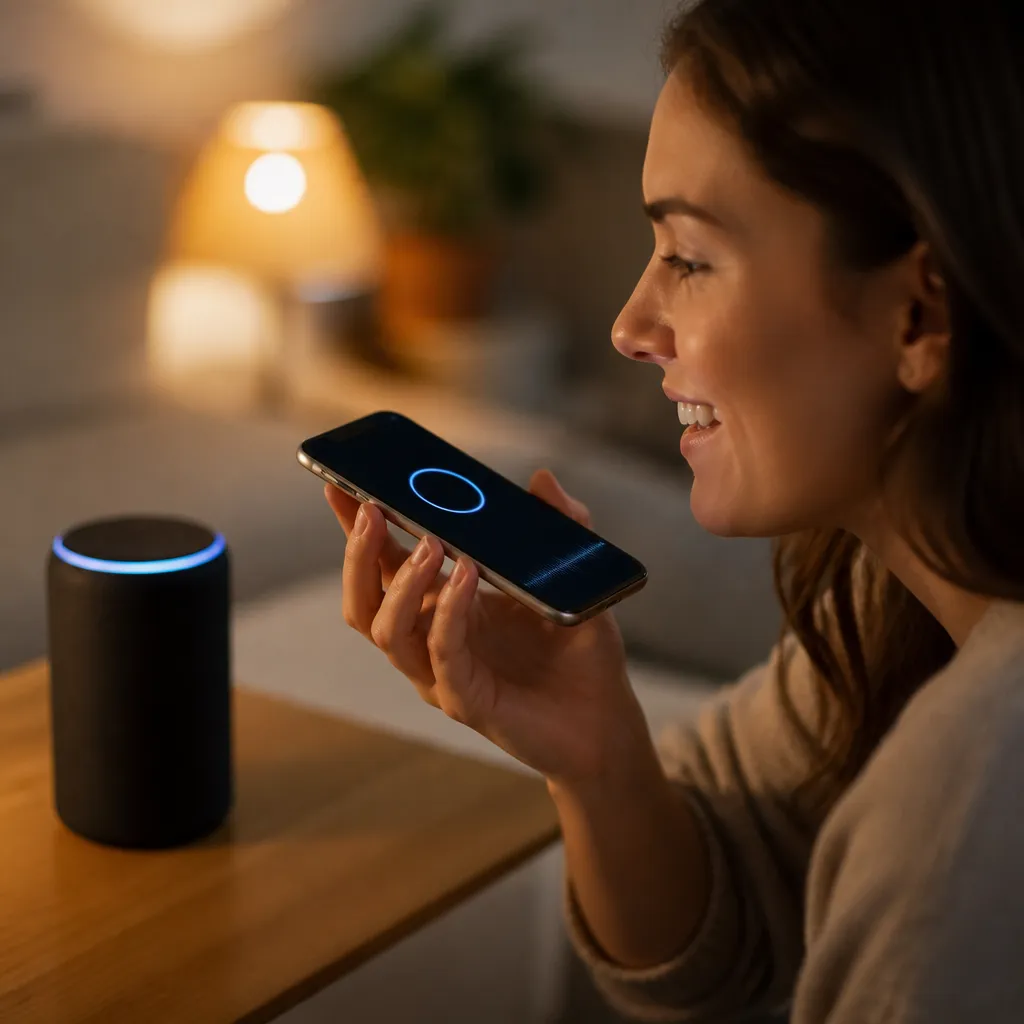
Du kan gjøre telefonen om til en Alexa-lignende smart stemmeassistent uten å bruke noe. Det finnes gratis apper som gjenskaper lignende funksjonalitet, slik at du kan kontrollere det tilkoblede hjemmet ditt, gjøre raske søk og organisere oppgaver kun med talekommandoer. I denne veiledningen lærer du hvordan du konfigurerer disse løsningene trinn for trinn.
 Spør etter Amazon Alexa App
Aldersklassifisering:
Gratis Klassifisering
Forfatter:
Red Two Apps (RTA Ltd)
Plattform:
Android
Pris:
Gratis
delLast ned på Google Play
Spør etter Amazon Alexa App
Aldersklassifisering:
Gratis Klassifisering
Forfatter:
Red Two Apps (RTA Ltd)
Plattform:
Android
Pris:
Gratis
delLast ned på Google Play
Anúncios
Trenden med å bruke stemmeassistenter har vokst eksponentielt de siste årene, men ikke alle ønsker å investere i en bestemt enhet som Echo.Den gode nyheten er at du allerede har i håndflaten et kraftig verktøy som er i stand til å gjøre omtrent alt dette. Å gjøre smarttelefonen om til en smart assistent er enklere enn du tror, og enda bedre: du trenger ikke å betale noe for det.
Hvorfor gjøre telefonen om til en stemmeassistent?
Livet ditt blir mer praktisk når du kan utføre oppgaver med bare talekommandoer Åpne applikasjoner, sende meldinger, ringe kontakter, angi påminnelser og til og med kontrollere smarte enheter hjemme alt dette er mulig uten å berøre telefonskjermen.I tillegg har du allerede betalt for telefonen, så det er ingen ekstra kostnad for å aktivere disse funksjonene.
Stemmeassistenter hjelper også personer med synshemninger eller nedsatt bevegelighet til å bruke enhetene sine bedre For de som kjører bil er denne funksjonen spesielt nyttig, siden den lar deg holde hendene på rattet mens du betjener applikasjoner Tenk deg å ringe, sende en lyd på WhatsApp eller konsultere trafikk uten å avlede oppmerksomheten fra veien.
Økonomisk sett slipper du å kjøpe et Echo, Google Home eller andre dedikerte enheter, som koster mellom 200 og 800 reais Telefonen din gjør allerede alt dette naturlig, spesielt hvis du bruker gratis applikasjoner tilgjengelig i offisielle butikker Investeringen du gjorde i smarttelefonen multipliserer allerede når du oppdager disse skjulte mulighetene.
Forstå Native Voice Assistants på mobiltelefonen din
Telefonen din kommer allerede med en integrert taleassistent, men du kan ikke dra nytte av det riktig. Hvis du bruker Android, er Google Assistant der, klar til å svare på kommandoene dine. For iPhone-brukere tilbyr Siri lignende funksjonalitet, om enn med noen forskjeller i ytelse og kapasitet.
Disse innfødte assistentene fungerer bedre enn du kanskje tror når de er satt opp riktig.De gjenkjenner stemmen din, forstår naturlige kommandoer og integreres sømløst med appene som allerede er installert på telefonen. De fleste utnytter ikke det fulle potensialet til disse verktøyene bare fordi de ikke vet hvordan de skal aktivere eller trene enhetene sine.
Forskjellen på en basisassistent og en optimalisert assistent er i konfigurasjonen Når du tar deg tid til å tilpasse preferanser, lage rutiner og koble til smarte enheter, blir mobiltelefonen en universell fjernkontroll for ditt digitale liv Denne transformasjonen koster ingenting, den krever kun kunnskap om de tilgjengelige funksjonalitetene.
Trinn for trinn: Aktivering av Google Assistant på Android
Hvis du bruker Android, er aktivering av Google Assistant det første trinnet for å gjøre telefonen om til en smart assistent Lås opp telefonen og gå til Innstillinger.Søk etter “Apper” eller “Standardapper” avhengig av Android-versjonen.
Innenfor programinnstillingene finner og åpner du “Google” eller søker direkte etter “Google Assistant” i innstillingssøket Når du finner veiviserdelen, aktiverer du tillatelsen til å bruke den. Gå deretter tilbake til startskjermen og hold nede Hjem-knappen eller si “Hei, Google” for å sjekke om den fungerer som den skal.
For å få mest mulig ut av veiviseren, gå til de spesifikke innstillingene for Google Assistant ved å trykke på profilikonet øverst i høyre hjørne i Google-appen Velg “Innstillinger” og velg “Google Assistant” Her vil du se alternativer for å tilpasse stemmen, språket og til og med lage automatiske rutiner som utfører flere handlinger med en enkelt kommando.
Et avgjørende skritt er å trene stemmegjenkjenningen til veiviseren. I innstillingsdelen av Google-assistenten ser du etter “Stemmegjenkjenning” og fullfører opplæringsprosessen. Dette forbedrer nøyaktigheten i å oppdage kommandoene dine betydelig og reduserer feiltolkning.
Sette opp Siri på iPhone for avanserte oppgaver
Hvis du eier en iPhone, er Siri din opprinnelige stemmeassistent, og den tilbyr mye mer enn de fleste brukere er klar over.Gå til Innstillinger, søk etter “Siri og søk” og slå på alternativet “Lytt til ‘Hei Siri'”.
Siri på iOS lar deg lage tilpassede snarveier som fungerer nesten som Google Assistant-rutiner Åpne “Backboards” – appen (som kommer installert på moderne iPhones) og begynn å lage automatiseringerDu kan for eksempel opprette en kommando som åpner flere apper, sender automatiske meldinger eller utfører handlinger på tilkoblede HomeKit-enheter.
For å forbedre driften, konfigurer Siri til å gjenkjenne stemmen din spesifikt.Under Innstillinger, innenfor “Siri og søk”, velg “Bruk lokale treningsdata” og fullfør prosessen med stemmegjenkjenning.Dette sikrer at bare du kan aktivere visse sensitive kommandoer, noe som øker sikkerheten til enheten din.
Et verdifullt tips er å kombinere Siri med Apples HomeKit.Hvis du har kompatible smartenheter hjemme, kan du kontrollere belysning, temperatur og sikkerhet bare med talekommandoer gjennom iPhone.Integrasjonen er sømløs og krever ikke tredjepartsapplikasjoner for å fungere skikkelig.
Gratis Apps som utvider funksjoner
I tillegg til native assistenter, er det tredjepartsapper tilgjengelig gratis i de offisielle butikkene som betydelig utvider mulighetene til mobiltelefonen din. IFTTT-appen lar deg lage sofistikerte automatiseringer ved å koble til favorittappene dine uten programmering. Med IFTTT kan du gjøre ting som automatisk lagre bilder i skyen eller motta personlige varsler basert på spesifikke hendelser.
En annen interessant applikasjon er Tasker (for Android), som fungerer enda bedre når den brukes sammen med Google Assistant.Tasker lar deg lage egendefinerte profiler som utfører komplekse handlinger automatisk når visse utløsere utløses. Når du for eksempel kommer hjem, kan du stille inn telefonen til å aktivere WiFi, redusere lysstyrken på skjermen og åpne favorittapplikasjonene dine automatisk.
MacroDroid er et rimeligere alternativ til Tasker med et mer intuitivt grensesnitt.Denne appen lar deg lage makroer som automatiserer daglige rutiner, for eksempel å deaktivere varsler når du går inn i møter eller slå på lommelykten i nødssituasjoner. Gratisversjonen tilbyr nok robust funksjonalitet for de fleste brukere.
For de som ønsker integrasjon med flere skytjenester, tilbyr Zapier en gratis plan som lar deg koble til hundrevis av applikasjoner Du kan automatisere komplekse arbeidsflyter, for eksempel lagring av e-postvedlegg til en bestemt mappe eller opprette automatiske påminnelser basert på innkommende meldinger.
Kontrollere smarte enheter med mobiltelefonen din
Å gjøre mobiltelefonen om til et kontrollsenter for smarte enheter er en av de mest praktiske bruksområdene til taleassistenten.For dette må du først sørge for at enhetene dine (smarte lamper, termostater, kameraer osv.) er koblet til det samme WiFi-nettverket som mobiltelefonen De fleste produsenter tilbyr sine egne applikasjoner, men det er også mulighet for å bruke en enhetlig plattform.
Google Home-appen (gratis) lar deg legge til og administrere flere kompatible smartenheter på ett sted Du kan opprette virtuelle “rom” og gruppere enheter sammen, noe som gjør det enklere å kjøre talekommandoer som “Slå av romlys” i stedet for å måtte spesifisere hver enhet individuelt Grensesnittet er intuitivt og tillater automatiseringer basert på tider eller sted.
Hvis du bruker Apple-enheter, tilbyr Home-appen lignende funksjonalitet med enda kraftigere automatiseringer gjennom tilpassede scener Du kan angi en “God natt” – scene som slår av alle lys, låser dører og justerer temperaturen samtidig med en enkelt talekommando for Siri.
Du kan også bruke appen fra hver enkelt produsent hvis du foretrekker mer granulær kontroll De fleste merker tillater talekontroll hvis du kobler assistentkontoen (Google eller Apple) til appen din. Noen produsenter, som Positive og Positive Home, tilbyr allerede innebygd kompatibilitet med Google Assistant, noe som gjør integrasjonen enklere.
Opprette tilpassede rutiner i assistenten din
Rutiner er sekvenser av handlinger som veiviseren din utfører som svar på en enkelt kommando eller en bestemt hendelse I Google Assistant lager du rutiner ved å gå inn på veiviserinnstillingene, velge “Rutiner” og deretter “Opprett rutine” Du kan angi en aktiveringskommando (som “God morgen”) og deretter legge til flere handlinger som skal skje når denne kommandoen gis.
En godt oppsatt god morgenrutine kan: lese sammendraget av kalenderen din, gi dagens viktigste nyheter, vise værmelding og sette en sang til å starte dagen Alt dette skjer automatisk når du bare sier “God morgen” til assistenten din Du sparer verdifulle minutter hver morgen og starter dagen med viktig informasjon allerede oppsummert.
Et annet praktisk eksempel er å lage en rutine for når du forlater hjemmet En kommando som “Jeg forlater” kan deaktivere WiFi, aktivere et sikkerhetskamera, låse opp en fraværsrutine for å slå av lysene automatisk og angi en påminnelse for deg å sjekke om du lukket døren Disse rutinene øker effektiviteten av dagen din betydelig.
På iPhone fungerer automatiseringer gjennom Snarveier-appen Du kan lage en personlig snarvei som, når den utløses, utfører en sekvens av komplekse oppgaver I motsetning til Google Assistant lar Siri på iOS deg også lage tidsbaserte automatiseringer (som kl. 07.00) som automatisk kjører hjul uten behov for talekommando. Dette automatiseringsnivået gjør iPhone til et ekte intelligent kontrollsenter.
Integrering av skytjenester og populære apper
For å maksimere funksjonaliteten til stemmeassistenten din, må du koble til favorittjenestene og – applikasjonene dine.De fleste assistenter støtter integrasjon med Google Disk, Outlook, Spotify, YouTube, Netflix og mange andre tjenester.For å integrere disse tjenestene, gå til veiviserinnstillingene og søk etter “Tilkoblede tjenester” eller “Koblede kontoer”.
Med Spotify koblet til assistenten din, kan du ganske enkelt si “Spill avslappende musikk” og veiviseren vil starte den riktige spillelisten automatisk.Hvis du bruker Google Foto, kan du be veiviseren om å vise bildene dine fra en bestemt periode eller et bestemt sted Disse integrasjonene skaper en flytende opplevelse der mobiltelefonen din tilpasser seg dine behov uten problemer.
For produktivitet, integrer Google Kalender eller Outlook med veiviseren Du kan deretter be om å legge til avtaler bare ved å snakke: “Veiviser, planlegg et møte med John kl. 15.00 i morgen”.veiviseren vil automatisk opprette hendelsen, sende invitasjoner om nødvendig, og til og med angi påminnelser basert på pendlingstidspunktet til stedet. Dette eliminerer behovet for å åpne kalenderappen manuelt.
Du kan også integrere oppgaveapper som Todoist eller Google Oppgaver.Du kan si “Legg til for å kjøpe melk i listen min”, og veiviseren vil opprette oppgaven automatisk. Senere, når du er i supermarkedet, kan veiviseren varsle deg om varene du planla å kjøpe, basert på plasseringen din og din synkroniserte oppgaveliste.
Optimalisering av stemmegjenkjenning for bedre nøyaktighet
Kvaliteten på telefonens mikrofon påvirker direkte nøyaktigheten av stemmegjenkjenning. Sørg for at mikrofonen er ren og uhindret, spesielt hvis du bruker et beskyttende deksel. Noen telefondeksler kan delvis blokkere lyd, redusere kvaliteten på pickupen. Hvis mulig, velg deksler med veldefinerte mikrofonhull eller fjern dekselet av og til mens du bruker assistenten.
Miljøet betyr også mye i nøyaktighet Prøv å bruke assistenten på steder med mindre bakgrunnsstøy for å trene bedre gjenkjennelse Støy som forbipasserende biler, vaskemaskiner eller fjernsyn kan forvirre assistenten og få ham til å feiltolke kommandoene sine Jo mer du bruker assistenten i rene miljøer, jo bedre blir han til å gjenkjenne stemmen din spesifikt.
Hold telefonprogramvaren oppdatert, siden produsenter og utviklere ofte gir ut oppdateringer som forbedrer ytelsen til taleassistenter.Disse oppdateringene inkluderer forbedringer av den naturlige språkgjenkjenningsmodellen, støtte for nye språk og kompatibilitet med nye enheter og tjenester.Enabling automatiske oppdateringer sikrer at du alltid har den mest optimaliserte versjonen av veiviseren.
Hvis du snakker portugisisk, bør du vurdere å trene assistenten spesifikt på det språket i innstillingene dine. Hvert språk har en annen gjenkjennelsesmodell, og opplæring på portugisisk vil forbedre nøyaktigheten til assistenten betydelig når du forstår kommandoene dine.
Sikkerhet og personvern ved bruk av stemmeassistenter
Bruk av en aktiv stemmeassistent gir legitime bekymringer om personvern. Assistenten lytter hele tiden og venter på aktiveringskommandoen din (“Hei, Google” eller “Hei, Siri”), og dette vekker naturligvis bekymringer om data som samles inn. Den gode nyheten er at du har kontroll over det gjennom de tilgjengelige personverninnstillingene.
I Google Assistant kan du få tilgang til “Aktivitetshistorikk” og gjennomgå alt som er registrert I tillegg kan du slette historikk direkte eller sette opp automatisk sletting etter 3 eller 18 måneder Det er også mulig å fullstendig deaktivere historikklagring hvis du foretrekker maksimalt personvern, selv om dette påvirker nøyaktigheten til veiviseren.
Apples Siri tilbyr en annen tilnærming, behandler mange kommandoer lokalt på enheten din uten å sende dem til servere Dette betyr at Siri-aktiveringer ofte ikke forlater iPhone, noe som øker personvernet. Noen avanserte kommandoer krever imidlertid fortsatt tilkobling til Apple-servere, og du kan vise og slette denne historikken i personverninnstillingene.
En beste praksis er å jevnlig gjennomgå hvilke apper og tjenester som har tilgang til veiviseren din. Koble fra tjenester du ikke lenger bruker og begrense tillatelser bare i den grad det er nødvendig. Deaktiver også veiviseren i situasjoner der andre kan ha tilgang til telefonen din, eller konfigurer taleautentisering for sensitive kommandoer som betalinger eller tilgang til personlig informasjon.
Feilsøking Vanlige problemer med stemmeassistenter
Hvis assistenten din ikke svarer på kommandoer, er det første trinnet å sjekke om den faktisk er aktivert På Android holder du nede Hjem-knappen eller sier aktiveringskommandoen høyt Hvis ingenting skjer, går du tilbake til Google Assistant-innstillingene og bekrefter at den er aktivert For Siri må du kontrollere at alternativet “Lytt Ei Siri” er slått på i innstillingene.
Når assistenten lytter, men ikke forstår kommandoene dine, kan det være mikrofon eller omgivelsesstøyproblem Prøv å snakke tydeligere og i rolige omgivelser Hvis problemet vedvarer, test om mikrofonen fungerer med andre applikasjoner, for eksempel opptak av lyd eller ringe Hvis mobiltelefonmikrofonen er skadet, kan den trenge profesjonell reparasjon.
Assistenter som ikke kan utføre handlinger (som å ikke kunne slå på smartlyset) har ofte tilkoblingsproblemer Sørg for at telefonen er koblet til samme WiFi-nettverk som smartenheten Noen hjemmerutere blokkerer kommunikasjon mellom enheter som standard (funksjon for isolasjon av gjester), så du må kanskje slå av dette alternativet Prøv også å koble fra og koble smartenheten til WiFi.
Hvis ingen automatisering fungerer som forventet, er problemet vanligvis med tjenesteintegrasjoner. Gjennomgå koblede kontoer i veiviserinnstillinger og prøv å koble til tjenester igjen. Noen ganger utløper autentiseringstokener og må fornyes. Det er også vanlig at applikasjonsoppdateringer midlertidig bryter integrasjoner til begge er synkronisert.
Utvide evner med avanserte kommandoer
I tillegg til grunnleggende kommandoer som “hva er klokka?” eller “spill meg en sang”, støtter veiviseren din mye mer komplekse kommandoer Du kan lenke flere handlinger til en enkelt kommando ved hjelp av strukturer som “Hei Google, på ti minutter minne meg om å ringe mamma og spille arbeidsmusikk” Veiviseren vil dele dette inn i separate oppgaver og utføre begge deler.
Naturlig språkbehandling lar deg snakke naturlig uten å følge et stivt mønster.Du trenger ikke å si nøyaktig “slå på romlyset”, du kan ganske enkelt si “la det være klarere her” og assistenten vil tolke det som bedt om å øke lyset Jo mer du bruker det på denne måten, jo mer lærer assistenten å gjenkjenne dine preferanser og måte å snakke på.
For avanserte brukere lar IFTTT deg lage komplekse logiske forhold. Du kan for eksempel lage en kommando som sjekker posisjonen din, tidspunktet på dagen og statusen til smartenheter før du utfører handlinger. Dette gir mulighet for intelligent atferd som virker magisk, som f.eks. veiviseren justerer automatisk temperaturen når du kommer nær hjemmet sent på ettermiddagen.
Google Assistant støtter også kommandoer for kontinuerlige samtaler, der du kan stille flere spørsmål uten å gjenta aktiveringskommandoen Dette er spesielt nyttig for søk eller når du stiller flere spørsmål på rad om samme emne.
Maksimere produktiviteten med din transformerte assistent
Når telefonen din blir omgjort til en fullverdig assistent, øker produktiviteten betydelig fordi du utfører for mange oppgaver mens du er fokusert på andre ting.Kjøring til jobb kan du be assistenten om å lese viktige e-poster, legge til oppgaver og angi påminnelser uten å måtte røre telefonen.
På kjøkkenet kan en stemmeassistent på mobiltelefonen din være spesielt verdifull.Du kan bestille oppskrifter, konvertere måleenheter, sette tidtakere for forskjellige retter og til og med lage handlelister mens du lager mat, holde hendene rene og opptatt. Assistenten fungerer som en virtuell souschef som aldri blir sliten.
Under treningsøkter eller treningsøkter kan assistenten kontrollere musikk, markere tidsintervaller og til og med gi motivasjon. Tenk deg å gjøre øvelser hjemme mens assistenten din sporer tiden for hvert sett, spiller høyenergimusikk og justerer rommets smarte belysning for å skape et ideelt treningsmiljø.
I fjernarbeid koordinerer assistenten timeplanen din, setter påminnelser for møter, kontrollerer smartenheter fra hjemmekontoret og kan til og med administrere grunnleggende kommunikasjon. Du kan være i et videomøte mens du ber assistenten sende en e-post, legge til et element i gjøremålslisten og angi en påminnelse for senere, alt i bakgrunnen uten avbrudd.