
Lær å øke mobiltelefonminnet med denne appen
Anúncios
Har du noen gang følt at smarttelefonen henger når du trenger det mest I Brasil når mange enheter lagringsgrensen Dette skjer ved bilder, videoer, apper og oppdateringer I denne guiden lærer du hvordan du kan øke minnet på telefonen.
Anúncios
Med de riktige instruksjonene kan du frigjøre plass og forbedre ytelsen. Dette uten å bytte enheter. Men det er viktig å velge en pålitelig app.
Før du gjør endringer, sikkerhetskopiere filene dine Det er viktig å forstå forskjellen mellom clearing cache og sletting av personopplysninger.I de neste delene lærer du hvordan du velger den ideelle applikasjonen og hvordan du konfigurerer den trygt.
Nøkkellæring
- Forstå hvorfor telefonen fylles opp og hvilke signaler du skal se etter.
- Hvordan øke smarttelefonens minne med en pålitelig app.
- Hvilke ressurser å se etter i en app for å øke mobilminnet.
- Forsiktig når du rydder cache og filer uten å miste viktige data.
- Trinn for trinn for å installere og konfigurere en app for å frigjøre plass på mobil.
Hvorfor mobiltelefonminne fylles opp og hvordan identifisere signaler
Hvis telefonen bremser eller gir feil, er det vanligvis på grunn av lagring eller RAM.Vite forskjellen mellom dem hjelper deg å vite hva du skal gjøre Du kan rense mobiltelefonens minne eller frigjøre plass uten å miste viktige data.
Symptomer på full hukommelse og langsom ytelse
Telefonen kan bremse ned når du åpner apper Det kan krasje mye og starte på nytt utilsiktet Kameraet tar lengre tid å lagre bilder og oppdateringer gir plassfeil.
Viser telefonen “full memory” er det et signal I multitasking tar apper tid å lade opp.
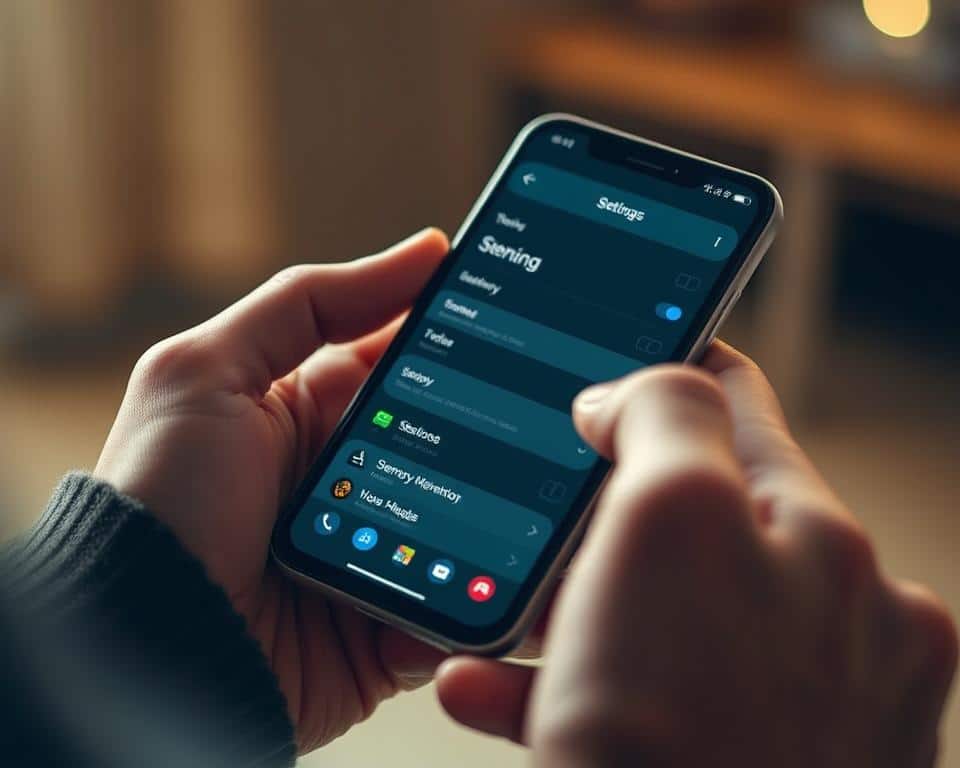
Slik sjekker du lagring og RAM-bruk på smarttelefonen
På Android går du til Innstillinger > Lagring Der ser du bruk etter kategorier Under Innstillinger > Minne eller i utvikleralternativene ser du RAM.
På iPhone går du til Innstillinger > Generelt > iPhone Storage Der ser du hvilke apper som bruker mest plass iOS tar seg av RAM automatisk, men du kan se tunge apper.
Verktøy som Google Filer hjelper deg med å analysere og frigjøre plass tips for å frigjøre plass på mobil.
Differensiering mellom intern lagring og RAM
Intern lagring lagrer bilder, videoer, apper og dokumenter. Hvis det er fullt, kan du ikke installere eller oppdatere apper.
RAM-minne er flyktig og holder apper i gang. Lite RAM får apper til å laste mye på nytt.
For ROM, flytt filer til sky eller SD-kort og slett det du ikke trenger For RAM, lukk bakgrunnsprosesser og optimaliser apper. Å vite dette bidrar til å øke smarttelefonminnet jevnt.
Søknad for å øke cellulært minne
Før du velger en applikasjon, forstå hvordan den virker på enheten din app for å øke mobilminnet den renser filer, komprimerer media og hjelper til med å administrere plass.
Hva gjør denne typen app: opprydding, komprimering og administrasjon
Spesialiserte apper fjerner midlertidige filer og cache-apper Dette frigjør plass umiddelbart De finner også duplikater og glemte nedlastinger som tar mye plass.
Noen verktøy gjør mindre bilder og videoer uten å miste kvalitet Andre viser de største filene og hjelper til med å flytte elementer til microSD eller sky.
Noen apper prøver å optimalisere RAM, men bruker den forsiktig da den kan øke strømforbruket.
Nøkkelfunksjoner du bør se etter i appen
Se etter et oversiktlig grensesnitt som forklarer hva som skal slettes før handlingen Det er viktig at tillatelsene er gjennomsiktige Unngå apper som ber om unødvendig tilgang.
Cloud backup og integrasjon verktøy beskytte dine data Foretrekker selektiv komprimering med kvalitetsnivåer Dette bidrar til å opprettholde filkvaliteten.
Rengjøring planleggingsfunksjoner og bruksrapporter bidrar til å holde telefonen organisert.Klare anmeldelser i offisielle butikker og pålitelige utviklere er trygge.
Lavt batteriforbruk og redusert størrelse på selve appen er praktiske forskjeller De bidrar til å opprettholde ytelsen til telefonen.
Kompatibilitet mellom apper og ulike versjoner av Android og iOS
På Android varierer funksjonene etter systemversjon. Lagrings-APIer og tillatelser har endret seg siden Android 10/11. Kontroller at appen rapporterer kompatibilitet med Android 11, 12 eller 13 før du installerer.
På iOS begrenser sandkassen direkte handlinger på hurtigbufferen til andre apper.Iphone-apper fokuserer på å organisere og fjerne midlertidige filer som appen selv kontrollerer.
Bekreft system – og språkkrav Engelsk (Brasil).Forestill regelmessig oppdaterte apper med teknisk støtte Hvis du trenger å tømme hurtigbufferen, velger du en app for å tømme cache av mobiltelefonen vær gjennomsiktig og tilby sikkerhetskopieringsalternativer.
For de som søker avansert kontroll, hjelper sammenligning av ytelse og teknisk støtte å identifisere beste applikasjon for minnehåndtering til sitt bruk.
Slik bruker du appen til å frigjøre plass og optimalisere mobilminnet
Først, velg en trygg og gjennomsiktig app.Søk i den offisielle butikken og se anmeldelsene. Dette bidrar til å unngå problemer.
Slik installerer og konfigurerer du appen uten problemer.
Trinn for trinn for å installere og konfigurere applikasjonen
Åpne Google Play eller App Store.Søk etter navnet på appen Les anmeldelser og se tillatelser før du installerer.
La bare tillatelsene som appen trenger Unngå å gi for mange tillatelser med mindre du forklarer.
Når først åpne, skanne.App vil vise kategorier.Gjennomgå hvert forslag før du bekrefter.
Angi preferanser Velg automatisk rengjøring og komprimering av bilder Bestem også hvor lenge filer blir liggende i Papirkurven før de slettes.
Hvordan tømme cache av mobiltelefon uten å slette viktige data
Bruk appens forslag til å fjerne cacher Dette er som regel trygt og raskt.
Sjekk godt før du sletter data fra viktige apper Dette unngår problemer.
Sikkerhetskopiere viktige bilder og videoer Bruk Google Foto eller iCloud På Android tømmes cache etter app under Innstillinger På iOS installeres appen på nytt for å tømme cache.
Tips for å administrere store filer, bilder og videoer
Flytt gamle videoer til ekstern HD eller sky Dette frigjør rask plass.
Aktiver automatisk opplasting i Google Foto eller iCloud Bruk muligheten for “release” plass etter bekreftelse av opplastingen Dermed gjenoppretter den plass uten å miste noe.
Komprimere bilder og videoer som ikke trenger høy kvalitet Slett gamle duplikater og skjermbilder Organiser filer i mapper og se gjennom Nedlastinger-mappen månedlig.
Sjekk app for å frigjøre plass på mobil månedlig. Lag regelmessige sikkerhetskopier.Små handlinger bidrar til å holde telefonen rask.
Utfyllende tips: beste praksis og alternative apper for å rense mobilminnet
For å holde mobilen rask er det viktig å velge gode verktøy Det er også essensielt å ta i bruk enkle vaner Se nedenfor hvordan du velger godt og hvilke daglige praksiser som hjelper til med å ikke samle filer.
Beste applikasjon for minnehåndtering: valgkriterier
Søk etter apper på Google Play eller App Store.De bør ha en klar personvernpolicy og en god historikk Se om appen fjerner cache, fjerner dupliserte filer, komprimerer media og integreres med cloud.
Velg apper på portugisisk, med enkle instruksjoner og diskrete varsler Sjekk hvor mye plass appen frigjør Les også hva andre brasilianske brukere sier Foretrekker apper som oppdateres ofte og ber om få tillatelser.
God praksis for å holde telefonen rask og med ledig plass
Automatisk sikkerhetskopiere bilder og videoer til Google Foto eller iCloud. Deretter bruker du “free” alternativet for å fjerne lokale elementer.
Avinstaller apper du ikke lenger bruker Åpne Innstillinger > Batteri/Apper for å begrense bakgrunnsprosesser Dette bidrar til å lagre minne.
Oppdater operativsystem og apperNye versjoner forbedrer ytelsen og fikser minnelekkasjer.
Se gjennom nedlastinger og tøm cache fra tid til annen Bruk en filbehandler til å organisere mapper.Så du finner og fjerner store filer.
Anbefalte apper for å frigjøre plass på mobil og tømme cache
Velg pålitelige verktøy som ikke invaderer plassen din Google Files oppdager og foreslår fjerning av store og dupliserte filer.Det integreres med Google Disk.
Google Foto hjelper deg med å sikkerhetskopiere og frigjøre plass På mange Android-er gjør Samsung Device Care og Xiaomi Security sikre optimaliseringer.
På iOS bruker du iCloud og forslagene i Innstillinger > iPhone Storage.Tredjepartsapper har begrensninger på grunn av sandboxing.
| Kriterium | Google Filer | Google Photos | Innfødte funksjoner (Samsung/Xiaomi) |
|---|---|---|---|
| Tilgjengelighet | Android, gratis | Android og iOS, gratis | Forhåndsinstallert på merkede enheter |
| Hovedfunksjoner | Cache rengjøring, duplikat deteksjon, ledelse | Automatisk sikkerhetskopiering, frigjør plass, komprimering | Minneoptimalisering, cache rengjøring, diagnostikk |
| Skyintegrasjon | Google Disk | Google Disk | Kompatibel med brukerskytjenester |
| Sikkerhet og personvern | Høy, etter Googles retningslinjer | Høy, etter Googles retningslinjer | Administreres av produsenten og systempolicyer |
| Brukervennlighet | Enkelt grensesnitt på portugisisk | Enkel flyt for sikkerhetskopiering og utgivelse | Systemintegrerte grensesnitt, lokale veiledninger |
| Effektivitet i å frigjøre plass | Høy for filer og duplikater | Høy for bilder og videoer etter sikkerhetskopiering | Bra for generelle optimaliseringer og caching |
Unngå apper som lover mye og ber om mye tillatelser Velg apper med godt omdømme og velprøvde resultater Med en god app og faste rutiner holder du telefonen rask og trygg.
Konklusjon
Først, se om problemet er plass eller RAM. Deretter velger du en pålitelig applikasjon.Google Files og løsningene fra Samsung og Motorola er gode valg.
Angi tillatelser nøye Før du sletter filer, gjør en sikkerhetskopi. Dette bidrar til å holde alt trygt.
For å forbedre mobilen, tøm hurtigbufferen og komprimer filer Flytt bilder og videoer til skyen eller SD-kortet.Den første skanningen av appen er avgjørende.
Se gjennom anbefalingene og slett det du ikke lenger trenger Dette forbedrer ytelsen til mobilen.
Øv mobiltelefon vedlikehold hver måned.Sikkerhetskopiering, gjennomgang tillatelser og rengjør telefonenBruk av offisielle verktøy bidrar til å forlenge levetiden til enheten.



