
App for å maksimere mobiltelefonens minne: Forbedre ytelsen
Anúncios
Du har allerede følt din mobiltelefon senk farten når du prøver å bruke apper viktig? Denne tregheten skjer vanligvis når intern lagring det er nesten fullt. Mange mennesker møter “utilstrekkelig plass”-meldinger når de prøver å fange bilder eller laste ned nye programmer.
Anúncios
Denne situasjonen påvirker direkte ytelse av ditt apparat, forårsaker lockouts og redusere effektiviteten. Den gode nyheten er at det finnes smarte løsninger for frigjør plass og optimaliser din enhet.
Denne veiledningen vil vise deg hvordan du bruker spesialiserte verktøy for å rengjøre midlertidige filer, cache og andre data unødvendig.tipsene fungerer for både Android og iPhone, ved å bruke fra native funksjoner til apper tredjepart.
Å holde ledig plass er avgjørende for å sikre fart og forhindre at utstyret ditt lider av ram. Følg oss og finn ut hvordan du revitaliserer din mobiltelefon!
Main Points
- Mangel på lagringsplass forårsaker nedgang og krasj på enheten
- “Full lagring” meldinger hindre nye bilder og nedlastinger
- Spesialiserte applikasjoner bidrar til å frigjøre minne automatisk
- Veiledningen dekker løsninger for Android og iOS
- Å holde ledig plass er avgjørende for optimal ytelse
- Å fjerne cache og midlertidige filer forbedrer effektiviteten
- Regelmessig optimalisering forhindrer ytelsesproblemer
Hvorfor telefonen din trenger mer minne og hvordan du løser det
Din mobile enhet begynner å vise tydelige tegn når lagringskapasiteten er på grensen Disse varslene er avgjørende for å unngå mer alvorlige problemer i fremtiden.
Å gjenkjenne disse tegnene tidlig kan spare deg for mye frustrasjon. Den gode nyheten er at det finnes enkle løsninger for å gjenvinne tapt plass.
Tegn på at lagringen din er kritisk
Meldinger fra “utilstrekkelig plass” er den mest åpenbare advarselen apparat prøver å kommunisere at man ikke lenger har kapasitet til nye aktiviteter.
Langsomhet ved åpning apper programmer som en gang fungerte perfekt, tar nå tid å laste.
Manglende evne til å installere oppdateringer av system det er spesielt bekymringsfullt, som forlater sin enhet sårbar for sikkerhetsbrudd.
Midlertidige filer e cache akkumulert er de store skurkene. De bruker plass stille over tid.
Hvordan plassmangel påvirker din dag til dag
Ikke å kunne redde nye bilder spesielle øyeblikk er frustrerende Tenk å gå glipp av sjansen til å spille inn et viktig minne.
Bruk apper din bank – eller transportapplikasjon kan mislykkes når den trenger det mest.
A batteri drenerer raskere fordi system jobber under stress. ytelse generelt utstyr er kompromittert.
Lockouts avbryter arbeidsflyten ofte. Denne ustabiliteten påvirker produktiviteten og tålmodigheten din.
| Varslingsskilt | Påvirkning på dag til dag | Umiddelbar løsning |
|---|---|---|
| Meldinger om plass insuffuciente | Umulighet å lagre nye filer | Rengjøring av midlertidige filer |
| Langsomhet ved åpning av applikasjoner | Forsinkelser i viktige oppgaver | Tømming av systembufferen |
| Feil ved installasjon av oppdateringer | Sikkerhetssårbarhet | Fjerner ubrukte apper |
| Hyppige låser | Avbrudd i aktiviteter | RAM minneutgivelse |
| Overdreven oppvarming | Ubehag i bruk | Optimalisering av prosesser i bakgrunnen |
A rengjøring regelmessig forhindrer de fleste av disse problemene. Oppretthold din intern lagring organisert er avgjørende for at det skal fungere ordentlig.
I tillegg til ytelse, sikkerheten til din data personlig forbedrer betydelig Fjerning av unødvendige filer reduserer risikoen for lekkasje.
Ikke vent på at problemet skal nå grensen.Å handle proaktivt sikrer at din mobiltelefon alltid jobbe best skjema mulig.
Hvordan rengjøringsapper fungerer i praksis
Har du noen gang lurt på hva som egentlig skjer når du trykker på den magiske “rene” knappen? disse verktøyene gjør mye mer enn bare å slette tilfeldige ting.
De jobber intelligent for å identifisere og fjerne bare det som ikke lenger er nødvendig, noe som holder utstyret ditt jevnt.
Hva skjer egentlig når du “frigir minne”
Handlingen med å frigjøre minne fjerner hovedsakelig midlertidige filer e cache akkumulert. Disse dataene opprettes i løpet av bruk normal av apper.
Rengjøringsprogrammer skanner hele system på leting etter disse gjenstander unødvendig.De identifiserer nøyaktig hva som trygt kan fjernes.
Prosessen er rask og frigjør vanligvis en god mengde de space. Din apparat takk umiddelbart med bedre ytelse.
Forstå forskjellen mellom lagring og RAM
Forestill deg din intern lagring som et flott bibliotek, der er dine bilder, videoer og alt apper installert.
A RAM minne det ville være som skrivebordet ditt på jobben. Det er der du plasserer bøkene du bruker for øyeblikket.
Når det er mange bøker på bordet (RAM full), blir det vanskelig å jobbeRengjøring bidrar til å organisere dette midlertidige området.
| Minnetype | Hovedfunksjon | Hva Apps Clean | Rengjøring Resultat |
|---|---|---|---|
| Intern lagring | Lagre permanente filer | Cache, midlertidige, duplikater | Plass permanent utgitt |
| RAM minne | Utfør aktive prosesser | Bakgrunnsapplikasjoner | Midlertidig forbedring av ytelsen |
| System Cache | Akselerere lading | Gamle applikasjonsdata | Lockdown forebygging |
| Midlertidige arkiver | Momentan operasjoner | Oppdater logger | Plassoptimalisering |
Å forstå denne forskjellen er avgjørende for å bruke de riktige verktøyene. Hver type rengjøring gir spesifikke fordeler for deg enhet.
Rengjøringen av lagring utgivelser space permanent for nye filer.Allerede optimaliseringen av RAM forbedrer multitasking evne.
Noen apper kan stenge prosesser kl andre plan å løslate minnemen denne effekten er midlertidig, for apper gjenåpner naturlig.
Velg et opsjon riktig avhenger av hva din mobiltelefon nøyaktig i øyeblikket.Denne forståelsen unngår frustrasjoner og sikrer effektive resultater.
Velge den ideelle appen for å maksimere mobiltelefonminnet
Med så mange alternativer tilgjengelig, velge den beste optimalisering søknad krever oppmerksomhet til viktige detaljer.riktig valg gjør hele forskjellen i effektiviteten av din enhet.
Et godt program bør tilby ressurser praktisk og intuitivt grensesnitt.Dette sikrer at alle kan bruke uten vanskeligheter.
Kriterier for å velge det beste alternativet
Kompatibilitet med din system operasjonell er det første punktet for å sjekke.Noen løsninger fungerer kun på Android, mens andre er eksklusive for iOS.
Det brukervennlige grensesnittet gjør det enkelt å bruk selv for nybegynnere.Tydelige menyer og velorganiserte alternativer gjør opplevelsen morsommere.
Dyprengjøringsfunksjoner er avgjørende å fjerne midlertidige filer e cache akkumulert. Disse funksjonene bidrar til å frigjør plass betydelig.
Sjekk alltid anmeldelser på Play Store eller App Store. Kommentarer fra andre brukere avslører den virkelige effektiviteten til app.
Utvikler omdømme betyr også mye Konsoliderte selskaper tilbyr større sikkerhet for sine data.
Gratis apps versus betalte versjoner: er det verdt det?
Gratisversjoner henvender seg vanligvis godt til tilfeldige brukere. De tilbyr grunnleggende funksjoner for rengjøring og organisering.
Noen programmer viser annonser eller begrenser ressurser avansert. Dette hindrer dem ikke i å oppfylle hovedrollen godt.
Betalte alternativer gir fordeler som planlagt rengjøring og kontinuerlig overvåking. De er ideelle for de som trenger mer presis kontroll.
Kjente merker som Norton og Google tilbyr pålitelige løsninger. Verktøyene deres forhindrer malware-risiko og beskytter din apparat.
Testing gratis versjoner før kjøp er alltid smart.Så du vet verktøyet før du investerer.
For spesifikke behov som optimalisering av batteri eller forvaltning av unødvendige filer, premium versjoner kan være verdt det Vurder din bruk ekte før de bestemmer seg.
Norton Clean: Smart Scan for Android
Når Android-enheten begynner å vise tegn på tretthet, kan en spesialisert løsning gjøre hele forskjellen. Norton Clean dukker opp som en kraftig alliert for å returnere smidighet til hverdagen.
Utviklet av en av de mest pålitelige merkene innen digital sikkerhet, kombinerer dette verktøyet enkelhet med teknisk effektivitet. Det intuitive grensesnittet veileder deg gjennom prosessen med problemfri optimalisering.
Slik installerer og konfigurerer du trinnvis
Finn programmet i Play Store er veldig enkelt Skriv inn “Norton Clean” i søket og velg det offisielle ikonet med merkevarelogoen.
Etter nedlasting, åpne applikasjonen og tillate de nødvendige tillatelser Disse tilgangene er avgjørende for programvaren å analysere sin lagring helt.
Den første automatiske skanningen starter umiddelbart. Om noen sekunder vil du se en detaljert rapport om tilstanden til systemet ditt.
Identifisere og fjerne unødvendige filer
Smartskanneren kategoriserer alt som trygt kan slettes Restdata, gammel cache og temp vises organisert etter type.
I mediedelen kan du se bilder og videoer som tar mest plass Verktøyet hjelper deg med å bestemme hva du skal beholde eller slette.
For lite brukte applikasjoner gjøres direkte avinstallering enkelt Bare velg programmene og bekreft fjerningen.
Gjennomgå alltid listen før du godkjenner oppryddingen. Så du unngår å eliminere noe viktig ved en feiltakelse.
Den endelige prosessen frigjør betydelig plass i din interne lagring. Utstyret ditt reagerer umiddelbart med bedre ytelse og færre krasj.
For brukere som foretrekker å automatisere, planlegg regelmessige skanninger. Denne funksjonen holder alt organisert uten konstant innsats.
Med noen få klikk gjenvinner du verdifull kapasitet og forlenger levetiden til enheten din. Opplevelsen blir mer flytende og hyggelig.
Google Files: Offisiell og integrert løsning
Tenk å ha en personlig assistent til å organisere sin egen intern lagring google Files leverer nettopp det med en smart, integrert tilnærming til Android-økosystemet.
Utviklet av Google, dette app kombinerer enkelhet med avansert teknologi. Han forstår dine vaner bruk og foreslår presise rengjøringer.
Frigjør plass med funksjonen “Liberate memory”
Finn programmet på Play Store ved å skrive “Google Files” Installasjonen er rask og gratis for alle enheter Android.
Åpne app og trykk på “Liberate” ikonet nederst Systemet starter en full skanning av din lagring.
På sekunder ser du en liste organisert etter kategorier. Dupliser filer, gamle skjermbilder og apper ubrukt vises tydelig.
Velg dem gjenstander du ønsker å fjerne med enkle trykk Bekreftelse er rask og sikker.
Administrere dupliserte og gamle filer
I delen “Store filer” identifiserer du videoer e bilder som tar opp mer plass. Det er ideelt for å rydde opp etter turer eller spesielle arrangementer.
Alt slettet går til den interne papirkurven.Du har 30 dager på deg til å gjenopprette en fil ved et uhell før permanent sletting.
Google Drive-integrasjon tillater automatisk sikkerhetskopiering frigjør plass uten å tape data viktig.
Smart søk bruker Google algoritmer for å finne bestemte filer Skriv inn søkeord og finn umiddelbart det du trenger.
Dette verktøyet reduserer lockouts og forbedrer ytelse av ditt apparat. Din mobiltelefon det fungerer som nytt med noen minutters bruk.
CCleaner: Fullt kryssplattformalternativ
Trenger du en løsning som fungerer like bra på Android og iPhone? CCleaner tilbyr denne allsidigheten med kraftige verktøy for å organisere din enhet.
Dette app kombinerer enkelhet med avanserte optimaliseringsfunksjoner.Det bidrar til å eliminere unødvendige filer og forbedre ytelse av ditt apparat.
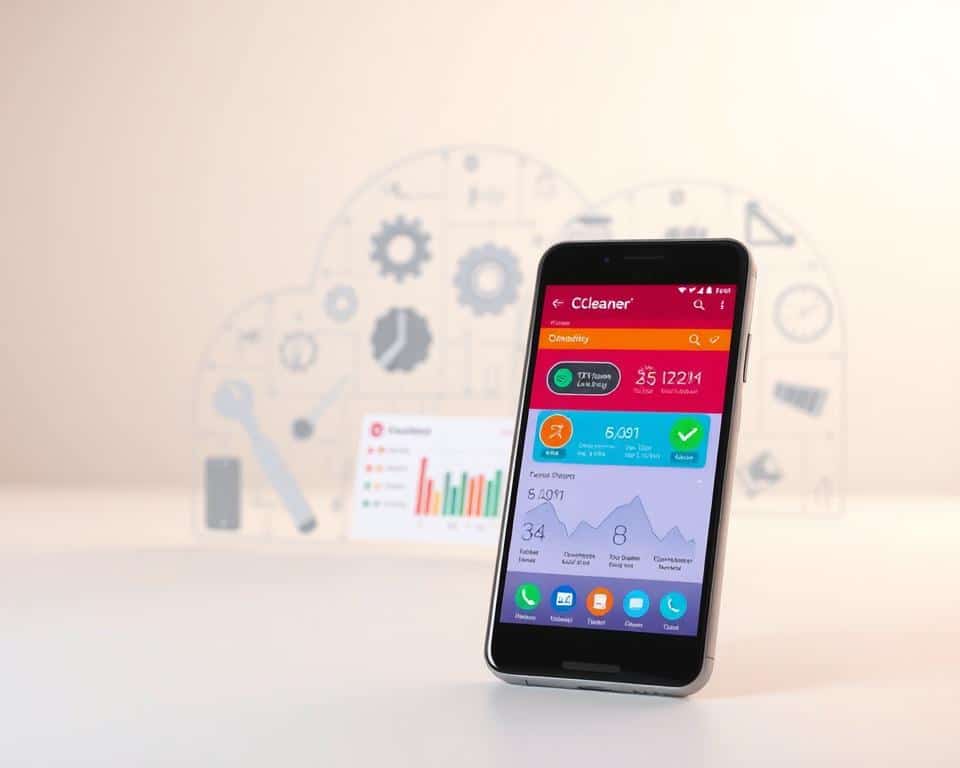
Funksjoner for Android og iOS
Finn CCleaner i den offisielle butikken din system. Installasjonen er rask og app tilpasser seg automatisk til din type mobiltelefon.
Han feier alle intern lagring på jakt etter cache, midlertidige filer og tomme mapper.Identifikasjon av duplikater og bilder lav kvalitet er spesielt nyttig.
Sanntidsovervåking viser bruk da RAM minne og temperatur på enhet. Denne informasjonen bidrar til å forhindre lockouts og overoppheting.
Bruke rask og tilpasset rengjøring
Funksjonen “Quick Clean” fjerner gjenstander foreslås automatisk med en enkelt berøring Den er ideell for de som søker praktisk i hverdagen.
For mer presis kontroll, bruk tilpasset kategorianalyse. Velg fra apper, videoer eller data spesifikke for å fokusere din rengjøring.
Avbrytende prosesser i andre plan utgivelser minne øyeblikkelig. funksjon det er perfekt når du trenger ytelse ekstra raskt.
Pro-versjonen tilbyr ressurser tilleggsfunksjoner som automatisk planlegging. Du programmerer vanlige skanninger uten å måtte huske manuelt.
CCleaner er et opsjon trygt selv for ikke-tekniske brukere. Dets intuitive grensesnitt veileder deg trinn for trinn i hver skjema av optimalisering.
Med noen minutter av bruk, du kommer deg space verdifull og akselererer din mobiltelefon. EN batteri det varer også lenger med færre prosesser som forbruker energi.
Bilder Phone Cleaner: Fokus på media for iOS
Hvis galleriet ditt er fullt av bilder e videoer gammel, det er en spesialisert løsning for iOS. Bilder Phone Cleaner ble opprettet spesielt for å organisere multimedieinnholdet ditt og gjenopprette space verdifull.
Dette app intelligent identifiserer automatisk overflødig eller uviktig innhold. Hans mediefokuserte tilnærming gjør rengjøring mer effektiv enn generiske metoder.
Rask modus versus dyp rengjøringsmodus
O rask modus det er ideelt for de som trenger umiddelbare resultater. Det skanner din enhet på jakt etter store og gamle filer som opptar mye lagring.
Allerede deep mode tilbyr mer detaljert analyse.Det oppdager bilder allerede synkronisert i skyen som kan fjernes fra apparat.
For spesielle arrangementer med mange videoer duplikater, dyp modus er perfekt. Du beholder de beste fangstene og eliminerer overflødig uanstrengt.
Navigere grensesnittet på engelsk
Til tross for engelsk språk er grensesnittet intuitivt og lett å forstå Visuelle ikoner guider deg naturligvis gjennom hovedalternativene.
Se etter “Quick Clean” for rask rengjøring og “Deep Clean” for dyp analyse Før du bekrefter noen sletting, må du alltid se gjennom forslagene som presenteres.
Denne gjennomgangen forhindrer ulykker med data viktig.Selv uten å beherske språket, a brukervennlighet forblir enkel og effektiv.
Last ned Bilder Phone Cleaner direkte fra App Store Skriv inn det nøyaktige navnet i søket og installer med et trykk.
Når du åpner app, Tillat tilgang til galleriet ditt for å komme i gang. På få minutter vil du ha personlige forslag til frigjør plass betydelig.
Dette verktøyet reduserer lockouts og forbedrer ytelse av ditt mobiltelefon. Din batteri også takk med færre filer å administrere.
Native iOS-funksjoner for optimalisering
Før du søker etter eksterne apper, kan du utforske alternativene som allerede er installert på Apple-enheten din.IOS tilbyr kraftige innebygde verktøy som mange brukere ikke er klar over.
Disse innebygde funksjonene er utviklet av Apple selv for å fungere sømløst med enheten din De hjelper deg med å administrere plass intelligent og sikkert.
Du kan utføre en grundig rengjøring uten å installere tilleggsprogrammer Alt er tilgjengelig i systeminnstillingene dine.
Tilgang til innstillinger > Generelt > iPhone-lagring
Åpne Innstillinger-appen på enheten din og trykk på “Generelt”. Velg deretter “Iphone Storage” for å få tilgang til detaljert informasjon.
Denne skjermen viser en fargerik graf med fordelingen av plassen din. Hver kategori er representert med en annen farge for enkel visning.
Bla nedover for å se hele listen over apper sortert etter forbruk Programmene som tar mest plass, vises øverst på listen.
Trykk på hvilken som helst app for å se spesifikke alternativer Du kan velge mellom “Avinstaller App” eller “Last ned App”.
Alternativet “Last ned apper” fjerner programmet, men beholder alle de lagrede dataene.Når du trenger å bruke den igjen, bare installer på nytt, og alt vil være der.
Denne funksjonen er ideell for applikasjoner som du bruker bare av og til.Det frigjør betydelig plass uten å miste viktig informasjon.
Sette opp iCloud-bilder for å frigjøre plass
Gå tilbake til Innstillinger > [Seu Nome] > iCloud > Bilder.Slå på alternativet “Icloud Photos” for å begynne å optimalisere lagringen.
Når det er aktivert, sender systemet automatisk dine originale bilder til skyen På enheten din opprettholder den bare komprimerte og optimaliserte versjoner.
Dette frigjør en enorm mengde plass uten å miste tilgangen til minnene dine. Alle bilder og videoer forblir tilgjengelige når du trenger dem.
I Bilder-appen, se etter “Duplicates” – fanen i sidemenyen.IOS identifiserer automatisk gjentatte bilder og foreslår fjerning.
Denne funksjonen er utrolig nyttig etter hendelser eller turer.Du eliminerer lignende bilder mens du bare beholder de beste fangstene.
Ikke glem å sjekke Meldinger innstillinger Rydding av gamle samtaler og vedlegg kan frigjøre betydelig plass.
Gå til Innstillinger > Meldinger og juster tid for oppbevaring av meldinger. Å redusere fra “For alltid” til “1 år” gjør en betydelig forskjell.
| IOS-funksjon | Beliggenhet | Hovedfunksjon | Estimert utgitt plass |
|---|---|---|---|
| IPhone-lagring | Justeringer > Generelt | Administrer apper etter forbruk | Varierer ved bruk |
| ICloud-bilder | Innstillinger > iCloud > Bilder | Lagre originaler i skyen | Opptil 90% av fotoplassen |
| Duplikater i bilder | Bilder App > Meny | Fjern gjentatte bilder | 1-5GB avhengig av galleri |
| Last ned Apps | IPhone-lagring | Fjern app mens du beholder data | Søknadsstørrelse |
| Rengjøringsmeldinger | Innstillinger > Meldinger | Slett gamle vedlegg | 2-10GB i samtaler |
Disse innfødte verktøyene er nok for de fleste brukere. De tilbyr full kontroll over enhetsplassen din.
Best av alt? er de helt gratis og integrert i systemet.Du trenger ikke å se etter eksterne løsninger for å holde iPhone kjører jevnt.
Prøv disse innstillingene i dag og se forskjellen i ytelse Enheten din takker deg med bedre hastighet og færre krasj.
Viktige tips for Android
Hans apparat Android har kraftige innebygde verktøy som mange brukere ikke er klar over ressurser innfødte bidrar til å opprettholde ytelse ideell uten behov apper eksterne.
Manuell rengjøring av cache og data
Tilgang Innstillinger i din enhet og velg “Lagring”. Trykk på “Cache” for å se et estimat av plass okkupert av midlertidige filer.
Klikk “Clear cache data” for å fjerne disse gjenstander unødvendig, denne handlingen slipper space umiddelbart uten å påvirke din data personlig.
For mer spesifikk rengjøring, gå til Innstillinger > Applikasjoner. Velg en app spesifikk som Chrome eller Instagram.
Trykk på “Lagring” og trykk deretter på “Tøm cache”. Dette fjerner bare midlertidige filer denne app.
Regelmessig rydding av cache forhindrer lockouts og forbedrer lastehastigheten. Dens apper de fungerer mer jevnt.
Administrere applikasjoner i bakgrunnen
Åpen Innstillinger > Applikasjoner og velg programmet du vil administrere Trykk på “Tvinge stopp” for å stoppe prosesser i andre plan.
Denne utgivelser RAM minne øyeblikkelig. O app den vil starte på nytt normalt når du må bruke igjen.
Aktiver utviklermodusen ved å gå til Innstillinger > System > Om enhet. Trykk 7 ganger på “Versjonsnummer”.
Gå tilbake til Innstillinger > System > Utvikleralternativer. Finn “Prosessgrense på andre plan“og velg “Ingen”.
Det funksjon reduserer forbruket av RAM minne og sparer batteri. Din mobiltelefon holder bare de essensielle prosessene aktive.
| Android funksjon | Beliggenhet | Hovedfordel | Anbefalt frekvens |
|---|---|---|---|
| Generell cache rengjøring | Innstillinger > Lagring | Frigjør plass raskt | Ukentlig |
| Rydder cache etter app | Innstillinger > Applikasjoner | Spesifikk optimalisering | Etter behov |
| Tving stopp-apper | Innstillinger > Applikasjoner | Utgir RAM-minne | Når du føler deg treg |
| Utviklermodus | Innstillinger > System | Prosesskontroll | Enkeltkonfigurasjon |
| Prosesser begrenser | Utvikleralternativer | Ressursbesparende | Permanent konfigurasjon |
Gjennomgå tillatelsene til apper regelmessig. Fortsett Innstillinger > Søknader > Tillatelser.
Deaktiver unødvendige autorisasjoner som heltidslokalisering. Dette reduserer forbruket av ressurser gjøre system.
Ikke glem Nedlastinger-mappen. Åpne Filer-appen og velg “Nedlastinger”.
Fjern unødvendige filer gamle mennesker som okkuperer space dyrebar. Behold bare det du virkelig trenger.
Disse enkle tipsene holder din intern lagring organisert. Din enhet fungerer bedre lenger.
Optimalisering av spesifikke applikasjoner
Noen programmer bruker mer plass enn andre i hverdagen. Å forstå hvordan du administrerer dem individuelt, gjør en enorm forskjell i den generelle ytelsen.
Fra den foretrukne messenger til nettlesere, hver fortjener spesiell oppmerksomhet. Vi vil utforske beste praksis for å holde alt under kontroll.
WhatsApp: Kontrollere automatisk lagring
Åpne WhatsApp og trykk på de tre prikkene øverst i høyre hjørne Velg “Innstillinger” og deretter “Lagring og data”.
Velg “Administrer lagring” for å se en detaljert analyse Systemet viser samtaler sortert etter plassforbruk.
Trykk på en hvilken som helst chat for å se bestemte medier som opptar minnet Velg unødvendige elementer og bekreft sletting.
Gå tilbake til “Lagringsinnstillinger” og deaktiver automatiske nedlastinger Dette forhindrer akkumulering av bilder og videoer uten din tillatelse.
Etter å ha deltatt i svært aktive grupper, gjør en rask opprydding Disse samtalene genererer vanligvis mange midlertidige filer.
Nettlesere: Tømme cache og historie
I Chrome trykker du på de tre prikkene og går til “Innstillinger”.Velg “Personvern og sikkerhet” og deretter “Tøm nettleserdata”.
Sjekk alternativene “Cache” og “Browsing history” Du kan velge perioden for rengjøring, fra siste minutt til alltid.
I Safari går du til Innstillinger > Safari > Tøm historikk og data.Denne handlingen fjerner alle navigasjonsspor samtidig.
Sosiale nettverk som Instagram og Facebook akkumulerer også cache Sjekk i innstillingene dine muligheten for regelmessig rengjøring.
Denne praksisen frigjør ikke bare plass, men forbedrer også personvernet ditt. Dine personopplysninger er mer beskyttet mot uautorisert tilgang.
| App | Konfigurasjonsplassering | Hva å Rengjøre | Ideell frekvens |
|---|---|---|---|
| Innstillinger > Lagring | Gamle medier, inaktive samtaler | Månedlig | |
| Chrome | Innstillinger > Personvern | Cache, historie, informasjonskapsler | Ukentlig |
| Safari | Innstillinger > Safari | Full historikk og data | Ukentlig |
| Innstillinger > Sikkerhet | Bufrede data | Femten | |
| Innstillinger > Innstillinger | Informasjon lagret | Femten |
Disse enkle forholdsregler holde din enhet kjører jevnt. Hver optimalisert applikasjon bidrar til ytelse general.
Ikke forvent lagring hold deg kritisk til å iverksette tiltak. Forebyggende vedlikehold unngår lockouts og ubehagelige overraskelser.
Hans mobiltelefon takk med bedre fart og batteri varer lenger. Opplevelsen av bruk blir mye hyggeligere.
Organisering av galleriet ditt intelligent
Din samling av bilder og videoer kan vokse raskt uten at du er klar over det. Denne akkumuleringen bruker verdifull plass og påvirker ytelse av ditt enhet.
Et organisert galleri fungerer bedre og raskere.Du finner det du trenger uten lockouts eller langsomhet.
Identifisere og fjerne duplikater
På iPhone åpner du Bilder-appen og ser etter “Duplicates” – fanen system identifiserer automatisk gjentatte bilder.
Trykk på “Merge” for å bli med i kopiene og beholde bare den beste versjonen funksjon eliminerer unødvendige filer trygt.
For Android, bruk Google Files eller ditt opprinnelige galleri.Disse apper skann hele lagring søker etter duplikater.
Etter fester eller arrangementer er denne rengjøringen spesielt nyttig. bilder lignende holder bare de beste fangstene.
Administrere gamle skjermbilder og videoer
Lag spesifikke mapper for skjermbilder og nedlastinger Organiser etter dato eller emne for enkel gjennomgang.
Slett skjermbilder av kjøp eller samtaler etter bruk. Disse gjenstander akkumuler raskt og okkupere space.
Tunge videoer av tidligere hendelser kan slettes eller flyttes til sky. Tilfeldige opptak bør også fjernes regelmessig.
Tjenester som Google Foto sikkerhetskopierer automatisk frigjør plass lokalt holder tilgang til minnene dine.
| Innholdstype | Anbefalt verktøy | Rengjøringsfrekvens | Estimert utgitt plass |
|---|---|---|---|
| Dupliser bilder | Bilder App (iOS) /Google Files (Android) | Månedlig | 1-3GB |
| Skjermbilder | Organiserte mapper | Ukentlig | 500MB-1GB |
| Gamle Videoer | Manuell gjennomgang | Kvartalsvis | 2-10GB |
| Nedlastinger | App Archives | Femten | 1-5GB |
| Cloud Backup | Google Foto /iCloud | Kontinuerlig | Varierer som bruk |
Disse praksisene opprettholder sine intern lagring organisert og effektiv. Din apparat fungerer bedre og et batteri varer lenger.
Ikke vent på at meldingen om “utilstrekkelig plass” skal vises Forebyggende vedlikehold sikrer ytelse konstant og ingen overraskelser.
Når er tiden inne for å tenke på en ny telefon
Noen ganger, selv etter alle optimaliseringsforsøkene, din enhet det fortsetter å presentere vedvarende problemer Disse tegnene indikerer at det kan være på tide å vurdere en oppgradering.
Hvis den lagring det er alltid utilstrekkelig etter rengjøring, en batteri det varer ikke en dag eller lockouts de er konstante, du apparat det er kanskje på kanten. Apper opprydding har grenser og løser ikke problemer med gammel maskinvare.
Inkompatibilitet med oppdateringer av system eller moderne programmer er et annet viktig varselNye modeller tilbyr mer space, hastighet og ressurser oppdatert.
Vurder ærlig dine behov kontra kostnader. Mobiltelefoner de siste gir bedre ytelse, overlegne kameraer og utvidet autonomi.Sjekk ut transportørtilbud for å finne de beste opsjon for din bruk.



