
Jak łatwo wyczyścić pamięć Androida
Anúncios
Twój smartfon z Androidem jest powolny i ciągle się zawiesza? rozwiązanie może być znacznie bliżej niż myślisz Czyszcząc pamięć urządzenia, możesz odzyskać wydajność i zapewnić znacznie bardziej płynne wrażenia w życiu codziennym.
Anúncios
Pamięć Androida działa inaczej niż tradycyjna pamięć komputerowa, Kiedy używasz aplikacji, system przechowuje tymczasowe dane w pamięci RAM, aby uzyskać do nich szybki dostęp, ale te dane mogą się gromadzić i pogarszać ogólną pracę urządzenia Zrozumienie, jak zarządzać tą pamięcią, jest niezbędne, aby urządzenie było zawsze zoptymalizowane.
Dlaczego Twoja pamięć Androida staje się pełna
Działające aplikacje zużywają pamięć RAM stale, nawet jeśli nie używasz ich aktywnie Każda otwarta aplikacja, każde otrzymane powiadomienie i każdy proces w tle przyczyniają się do gromadzenia tymczasowych danych w telefonie. Kiedy ta pamięć zbliża się do limitu, Android zaczyna zauważalnie wolniej, a aplikacje mogą nieoczekiwanie ulec awarii lub zamknąć.
Ponadto buforowanie aplikacji gromadzi się z czasem, przechowując obrazy, filmy i dane z odwiedzonych stron internetowych Ta pamięć podręczna istnieje, aby szybciej ładować zawartość podczas przyszłych wizyt, ale może zająć gigabajty miejsca, jeśli nie jest zarządzana regularnie Tymczasowe pliki z niekompletnych pobrań, dane z długo nieużywanych aplikacji, a dzienniki systemowe również zużywają cenną przestrzeń.
Metoda 1: Szybkie czyszczenie poprzez ustawienia
Najprostszym sposobem czyszczenia pamięci Androida jest dostęp do natywnych ustawień systemu operacyjnego Nie musisz instalować żadnych zewnętrznych aplikacji ani wykonywać skomplikowanych procedur, ponieważ sam Android oferuje potężne narzędzia do tego zadania Ta metoda jest bezpieczna i zalecana przez samych programistów Google.
Aby rozpocząć, otwórz swoje urządzenie Ustawienia i poszukaj “Aplikacje” lub “Menadżer aplikacji” W zależności od wersji Androida i producenta telefonu nazwa może się nieznacznie różnić Tutaj zobaczysz pełną listę wszystkich aplikacji zainstalowanych w telefonie, zwykle uporządkowaną według ilości zużywanej pamięci Stuknij aplikację, która zajmuje najwięcej miejsca i wybierz opcję “Wyczyść pamięć podręczną”. Ta czynność usuwa tymczasowe dane bez szkody dla działania aplikacji.
Jeśli chcesz być bardziej agresywny, możesz wybrać “Wyczyść dane” zamiast tylko pamięci podręcznej, Jednak należy zachować ostrożność, ponieważ spowoduje to usunięcie wszystkich ustawień, loginów i danych zapisanych lokalnie z aplikacji Powtórz ten proces z aplikacjami, które zużywają najwięcej pamięci, a zauważysz znaczną poprawę wydajności Androida w ciągu kilku minut.
Metoda 2: Zamknij aplikacje w tle
Aplikacje działające w tle zużywają pamięć RAM nawet wtedy, gdy nie wchodzisz z nimi w interakcję Często te aplikacje działają, ponieważ zostały pozostawione otwarte i nigdy nie zostały prawidłowo zamknięte Ręczne zamykanie tych aplikacji jest jednym z najszybszych sposobów natychmiastowego zwolnienia pamięci.
Aby uzyskać dostęp do otwartych aplikacji, przesuń palcem w górę od końca ekranu urządzenia i przytrzymaj przez sekundę.To otworzy menu ostatnich aplikacji, pokazując wszystkie aplikacje, które zostały ostatnio użyte.zobaczysz wizualną listę aplikacji z opcjami ich zamknięcia.przesuń każdą aplikację w lewo lub w prawo lub dotknij przycisku zamykania (zwykle X lub symbol minus), aby zakończyć go całkowicie.
Cenną wskazówką jest regularne sprawdzanie, które aplikacje naprawdę musisz pozostawić otwarte Sieci społecznościowe, takie jak Facebook, Instagram i TikTok, są często największymi konsumentami pamięci w tle Jeśli nie musisz otrzymywać natychmiastowych powiadomień z tych platform, zamknij je całkowicie i otwórz tylko wtedy, gdy chcesz Może to odzyskać setki megabajtów pamięci RAM, w zależności od tego, ile ciężkich aplikacji miałeś uruchomionych.
Metoda 3: Odinstaluj lub wyłącz niepotrzebne aplikacje
Wiele smartfonów jest wyposażonych w preinstalowane aplikacje, z których nigdy nie korzystasz Te aplikacje typu ghost zużywają pamięć, pamięć masową i baterię stale, nawet jeśli nie jesteś tego świadomy. Czyszczenie ich może uwolnić zaskakującą ilość zasobów.
Ponowny dostęp do Menedżera aplikacji w Ustawieniach i szukaj aplikacji, których nigdy nie otwierasz lub nie rozpoznajesz Stuknij każdą z nich i sprawdź opcję “Odinstaluj”.Jeśli przycisk odinstaluj jest szary, oznacza to, że jest to aplikacja systemowa, której nie można usunąć, ale możesz ją wyłączyć, wybierając opcję “Wyłączone” Wyłączone aplikacje systemowe nie będą już pojawiać się w menu aplikacji i nie będą zużywać zasobów.
Zacznij od listy aplikacji uporządkowanej według użycia Jeśli aplikacja nie była używana przez kilka miesięcy, jest idealnym kandydatem do odinstalowania Pamiętaj, że zawsze możesz ponownie zainstalować aplikacje później za pośrednictwem sklepu Google Play, jeśli zmienisz zdanie To minimalistyczne podejście utrzymuje Androida w czystości i responsywności na dłuższą metę.
Metoda 4: Wyczyść całą pamięć podręczną systemu
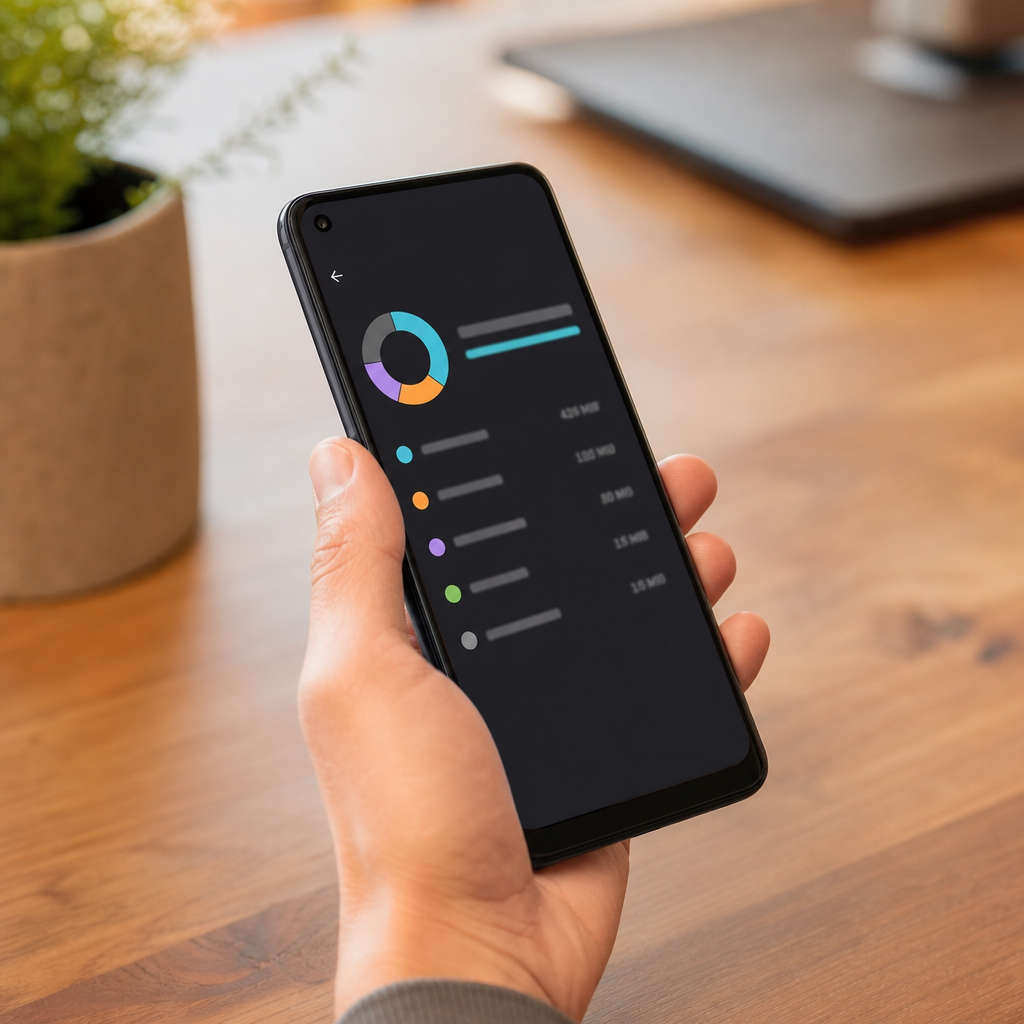
Oprócz indywidualnych pamięci podręcznych każdej aplikacji, istnieje pamięć podręczna systemu, która gromadzi dane z całego systemu Android, Wyczyszczenie tej pamięci podręcznej jest głębszą operacją, która usuwa wiele tymczasowych danych na raz, co skutkuje znacznym zwolnieniem miejsca.
Aby to zrobić, przejdź do Ustawienia, wybierz “Przechowywanie” lub “Przechowywanie i pamięć podręczna”, i poszukaj opcji “Wyczyść pamięć podręczną” lub “Wyczyść pliki tymczasowe” W niektórych telefonach ta opcja jest w “Menedżerze plików” lub “Moje przechowywanie” Stuknij w nią i potwierdź działanie System rozpocznie przetwarzanie i usuwanie wszystkich tych plików tymczasowych, co może zająć kilka minut w zależności od tego, ile pamięci podręcznej jest gromadzone.
Ta operacja jest szczególnie przydatna, gdy czujesz, że telefon jest znacznie wolniejszy niż normalnie, Wielu użytkowników odczuwa zauważalny wzrost prędkości wkrótce po wyczyszczeniu pamięci podręcznej systemu. Zaletą jest to, że ta operacja nie wpływa w żaden sposób na ich aplikacje lub dane osobowe.
Aktualne trendy w optymalizacji pamięci Androida
W 2024 roku specjaliści techniczni widzą poważną zmianę w sposobie myślenia użytkowników o czyszczeniu pamięci Narzędzia do czyszczenia innych firm, które były popularne kilka lat temu, stają się mniej istotne, ponieważ nowoczesny Android znacznie lepiej zarządza pamięcią natywnie Programiści Google wdrożyli inteligentne algorytmy, które automatycznie zwalniają pamięć w razie potrzeby, zmniejszając potrzebę częstej ręcznej interwencji.
Obecny trend polega na skupieniu się na dobrych praktykach zarządzania aplikacjami, zamiast polegać na automatycznych czyszczących.Doświadczeni użytkownicy wolą teraz aktywnie zarządzać, które aplikacje działają w tle, wyłączać niepotrzebne powiadomienia i okresowo przeprowadzać logiczne czyszczenie.
Platformy takie jak OteApp dokumentują te zmiany zachowań i pomagają użytkownikom zrozumieć, że czyszczenie pamięci Androida nie musi być skomplikowanym zadaniem. Nowoczesna filozofia to prostota i wydajność: zamiast instalować wiele aplikacji czyszczących, używasz natywnych narzędzi Androida z inteligencją i celem.
Najlepsze praktyki, aby zachować czystość pamięci Androida
Ustalanie regularnych procedur konserwacji jest znacznie bardziej skuteczne niż robienie drastycznych porządków od czasu do czasu, Nie musisz stale czyścić pamięci, jeśli wiesz, jak zapobiec gromadzeniu się, Pierwszą zasadniczą praktyką jest regularne przeglądanie uprawnień aplikacji Przejdź do Ustawień, przejdź do “Uprawnień” i wyłącz lokalizację, dostęp do kamery i mikrofonu dla aplikacji, które tak naprawdę nie potrzebują tych funkcji.
Inną ważną praktyką jest ograniczenie aplikacji, które mogą działać w tle Wiele aplikacji automatycznie żąda tego uprawnienia, ale możesz je selektywnie odrzucić Przejdź do Ustawień, poszukaj “Oszczędzanie baterii” lub “Optymalizacja baterii” i dodaj aplikacje, które chcesz zakończyć, gdy nie są używane W ten sposób, gdy nie używasz aktywnie mediów społecznościowych lub aplikacji do przesyłania strumieniowego, automatycznie się zamknie.
Ustaw miesięczny harmonogram, aby zrobić dokładniejsze czyszczenie Androida Poświęć kilka minut na przejrzenie ostatnich aplikacji, usuń wszystko, co niepotrzebne, wyczyść pamięć podręczną ciężkich aplikacji i uporządkuj foldery Ta konserwacja zapobiegawcza zapobiega przedostawaniu się telefonu do punktu, w którym jest niezwykle powolny Wielu użytkowników, którzy wdrażają te praktyki, zgłasza, że ich telefony zachowują swoją pierwotną wydajność znacznie dłużej.
Zwróć szczególną uwagę na aplikacje, które wymagają częstych aktualizacji Dobrze zoptymalizowane aplikacje otrzymują aktualizacje poprawiające wydajność pamięci Utrzymuj aplikacje na bieżąco, aby upewnić się, że działają z najlepszymi praktykami zarządzania zasobami Jeśli aplikacja nadal czuje się bardzo ciężka nawet po aktualizacji, rozważ użycie lżejszej alternatywy lub dostęp do niej przez przeglądarkę, jeśli to możliwe.
Monitorowanie pamięci masowej jest tak samo ważne jak czyszczenie pamięci RAM Regularnie przejdź do Ustawień i sprawdź wykres pamięci, aby zrozumieć, co zużywa najwięcej miejsca Stare zdjęcia i filmy często zajmują większość miejsca, a także pliki do pobrania, o których istnieniu zapomniałeś Rozważ korzystanie z usług w chmurze, takich jak Zdjęcia Google, aby utworzyć kopię zapasową obrazów i zwolnić lokalne miejsce na urządzeniu z Androidem.
Od teraz masz pełną wiedzę na temat tego, jak utrzymać zoptymalizowany i responsywny system Android. Połączenie regularnego czyszczenia pamięci podręcznej, inteligentnego zarządzania aplikacjami w tle i dobrych praktyk zapobiegawczych stworzy znacznie lepsze doświadczenie w korzystaniu.Twój smartfon będzie szybszy, będzie miał trwalszą baterię i nigdy więcej nie będziesz cierpieć z powodu frustrujących awarii spowodowanych przeciążoną pamięcią.



