Jak dostosować telefon komórkowy baterii Ikona
Anúncios
Dostosowanie ikony baterii telefonu jest prostym i skutecznym sposobem na lepsze dopasowanie interfejsu urządzenia do osobistego stylu. Możesz zmienić kolor na kształt wskaźnika naładowania, przekształcając element funkcjonalny w wizualny szczegół, który odzwierciedla Twoją cyfrową tożsamość.
Anúncios
Dostosowanie ikony baterii może wydawać się drobnym szczegółem, ale bezpośrednio wpływa na codzienne wrażenia wizualne urządzenia, Oprócz poprawy estetyki, wielu użytkowników stosuje tę praktykę w celu poprawy czytelności lub ułatwienia monitorowania poziomu naładowania w różnych scenariuszach użytkowania.
Dlaczego Dostosuj ikonę baterii
Dostosowywanie elementów wizualnych telefonu wykracza daleko poza próżność Po zmianie ikony baterii możesz stworzyć bardziej wciągające i spersonalizowane doświadczenie, które pasuje do tematu Twojego urządzenia, niezależnie od tego, czy jest minimalistyczne, kolorowe czy tematyczne Ta praktyka pozwala interfejsowi odzwierciedlać Twoją osobowość i preferencje estetyczne.
Zmiana ikony baterii ułatwia również zobaczenie stanu zasilania urządzenia w różnych kontekstach Niektórzy użytkownicy wolą bardziej widoczne ikony, aby nie tracili z oczu pozostałego ładunku, podczas gdy inni decydują się na bardziej subtelne projekty zintegrowane z paskiem stanu Niezależnie od wyboru, dostosowanie daje pełną kontrolę nad tym, jak chcesz wyświetlić te ważne informacje.
Metody Natywne dla Androida
Na Androidzie masz kilka sposobów na dostosowanie ikony baterii bez potrzeby stosowania skomplikowanych aplikacji Większość nowoczesnych smartfonów oferuje natywne opcje w ramach ustawień systemowych, pozwalając na dostosowanie kolorów, stylów i animacji wskaźnika ładowania Opcje te znajdują się zazwyczaj w Ustawieniach > Wyświetlacz > Zaawansowane lub w sekcjach Dostosowywacze.
Wiele urządzeń Samsung, Xiaomi i inni producenci zawierają motywy, które całkowicie modyfikują wygląd paska stanu, w tym ikonę baterii Możesz uzyskać dostęp do tych funkcji za pośrednictwem Menedżera motywów lub Sklepu tematycznego swojego producenta, gdzie znajdziesz gotowe opcje stworzone przez profesjonalnych projektantów Takie podejście jest bezpieczne, proste i nie narusza integralności systemu.
Zaletą metod natywnych jest to, że nie musisz używać specjalnych uprawnień ani obejścia zabezpieczeń. System operacyjny rozpoznaje zmianę jako uzasadnione dostosowanie, utrzymując urządzenie stabilne i bezpieczne. Ponadto przyszłe aktualizacje Androida nie będą miały wpływu na Twoje dostosowania, ponieważ są zintegrowane na poziomie motywu urządzenia.
Opcje ze specjalizowanymi aplikacjami
Jeśli opcje natywne nie spełniają Twoich oczekiwań, istnieją aplikacje innych firm, które oferują znacznie więcej swobody i kreatywności w dostosowywaniu ikony baterii Aplikacje te pozwalają wybierać spośród tysięcy różnych projektów, tworzyć niestandardowe ikony lub nawet importować własne obrazy, aby przedstawić stan baterii.
Aplikacje takie jak OteApp i podobne działają jako menedżery interfejsów, które przechwytują i modyfikują wizualnie wyświetlanie ikony baterii Oferują ogromne biblioteki ikon, różne style animacji i możliwość synchronizacji projektu baterii z innymi elementami wizualnymi Twojego motywu Korzystając z tych aplikacji, zyskujesz szczegółową kontrolę nad każdym aspektem wyglądu wskaźnika obciążenia.
Instalacja jest prosta: pobierasz aplikację ze Sklepu Play, wybierasz żądaną ikonę lub tworzysz własną personalizację, aktywujesz niezbędne uprawnienia i stosujesz zmianę. Niektóre aplikacje żądają dostępu do dostępności, co pozwala im działać wydajniej. Ważne jest, aby przejrzeć żądane uprawnienia i wybrać tylko aplikacje od zaufanych programistów z dobrymi ocenami.
Dostosowywanie na urządzeniach Apple
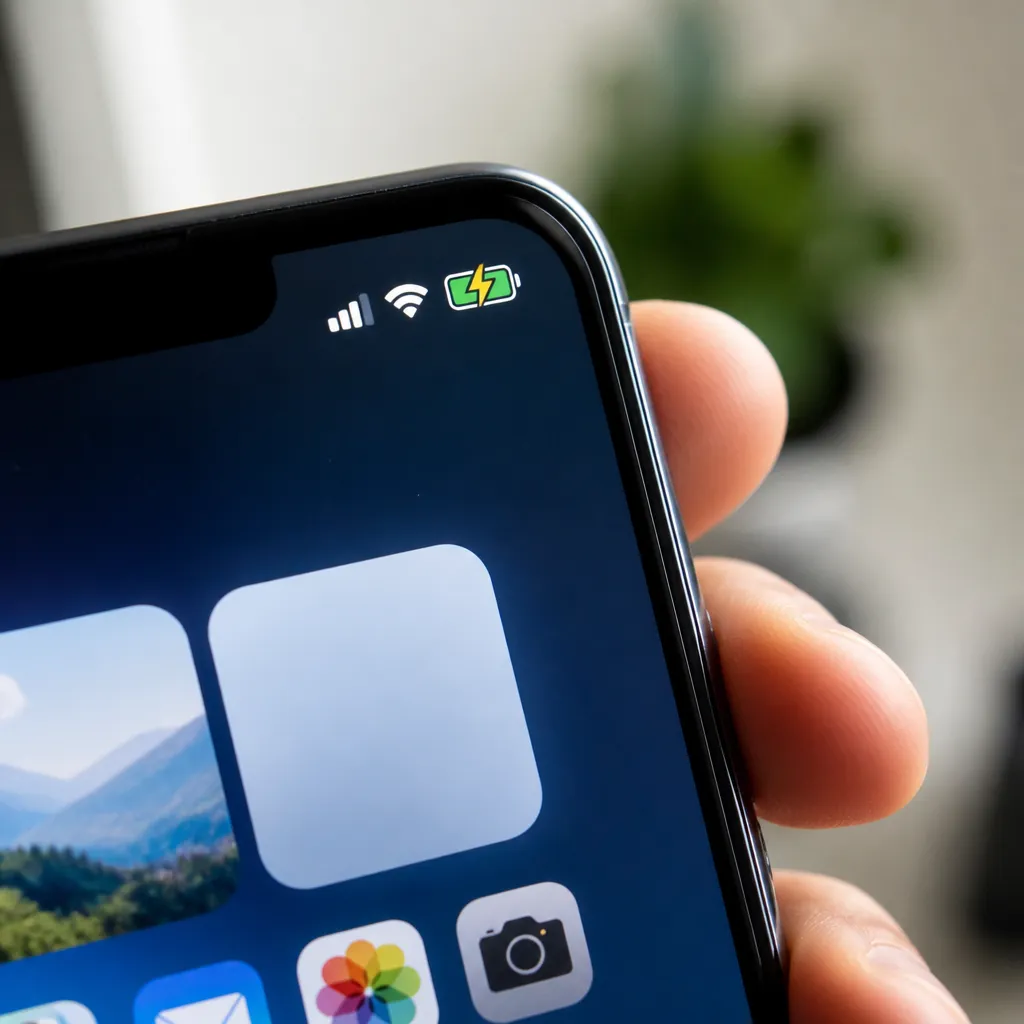
IPhone’y oferują większe ograniczenia w porównaniu do urządzeń z Androidem, jeśli chodzi o natywne dostosowywanie wizualne Apple utrzymuje ścisłą kontrolę nad interfejsem systemowym, co oznacza, że nie można zmienić ikony baterii poprzez ustawienia domyślne.
Jednym z najczęściej używanych sposobów jest tworzenie niestandardowych skrótów za pośrednictwem aplikacji Skróty dostarczanej z systemem iOS. Możesz skonfigurować niestandardowe widżety, które inaczej wyświetlają stan baterii, umieszczając je na ekranie głównym lub na zablokowanym ekranie.To podejście nie zmienia natywnej ikony na pasku stanu, ale oferuje alternatywny i kreatywny widok poziomu naładowania urządzenia.
Inną opcją jest użycie motywów aplikacji innych firm, które działają w samej aplikacji, zmieniając sposób, w jaki ta konkretna aplikacja wyświetla informacje o baterii. Chociaż nie dostosowuje to ogólnego wskaźnika iOS, zapewnia spójne wrażenia wizualne w popularnych aplikacjach. Ograniczony ekosystem iOS przedkłada stabilność i bezpieczeństwo nad swobodę dostosowywania.
Praktyczne wskazówki dla lepszych wyników
Dostosowując ikonę baterii, rozważ kontrastowanie z tłem paska stanu Ikona o kolorach bardzo podobnych do tła może stać się trudna do obejrzenia, szczególnie w bezpośrednim świetle słonecznym lub w jasnym otoczeniu Przetestuj różne kombinacje kolorów przed trwałym zastosowaniem dostosowania do urządzenia.
Zharmonizować projekt ikony baterii z resztą jej interfejsu wizualnego Jeśli używasz minimalistycznego motywu, wybierz prostą i czystą ikonęJeśli wolisz bardziej kolorowe i tematyczne podejście, poszukaj projektów, które uzupełniają ten styl Spójność wizualna między wszystkimi elementami paska stanu tworzy bardziej profesjonalne i przyjemne doświadczenie podczas patrzenia.
Bądź świadomy zużycia zasobów podczas korzystania z aplikacji innych firm do dostosowywania Niektóre z nich wykonują ciągłe przetwarzanie w celu monitorowania i zmiany ikony w czasie rzeczywistym, co może mieć wpływ na baterię urządzenia Wybierz zoptymalizowane aplikacje i, jeśli zauważysz znaczny spadek autonomii po zainstalowaniu dostosowywacza, rozważ użycie natywnych opcji urządzenia.
Tworzenie kopii zapasowych ustawień niestandardowych jest najlepszą praktyką, zwłaszcza jeśli zainwestowałeś czas w tworzenie własnych projektów. Wiele aplikacji oferuje eksport konfiguracji lub synchronizację w chmurze, co pozwala łatwo przywrócić dostosowania w przypadku resetowania urządzenia lub migracji do nowego urządzenia.
Porównywanie: Native Methods Kontra Applications
Natywne metody Twojego urządzenia oferują bezpieczeństwo, stabilność i bezproblemową integrację z systemem operacyjnym Nie musisz polegać na zewnętrznych programistach, nie narażasz się na ryzyko niezgodności z przyszłymi aktualizacjami i nie zużywasz dodatkowych zasobów przetwarzania Takie podejście jest idealne, jeśli szukasz czegoś prostego, szybkiego i bezproblemowego.
Z drugiej strony wyspecjalizowane aplikacje zapewniają znacznie bardziej kreatywne opcje i szczegółową kontrolę nad dostosowywaniem. Masz dostęp do bibliotek z tysiącami projektów, możesz tworzyć całkowicie niestandardowe ikony i synchronizować baterię z innymi elementami wizualnymi w skoordynowany sposób. Minusem jest to, że polegają na dodatkowych uprawnieniach, mogą zużywać więcej baterii i wymagają zaufania programistów.
Jeśli chcesz czegoś prostego i niezawodnego, wystarczą natywne motywy producenta, jeśli chcesz bez ograniczeń eksplorować kreatywność wizualną i chcesz zarządzać uprawnieniami i zużyciem zasobów, specjalistyczne aplikacje są warte zbadania Obydwa podejścia są ważne i działają dobrze, gdy wybierasz narzędzia o jakości i sprawdzonej reputacji.
Rozwiązywanie problemów i typowe problemy
Jeśli dostosowanie ikony baterii zniknie po aktualizacji systemu, nie martw się, Jest to powszechne, gdy systemy operacyjne otrzymują większe aktualizacje Rozwiązanie jest proste: ponownie uzyskaj dostęp do ustawień, ponownie zastosuj motyw lub ponownie włącz aplikację dostosowującą W większości przypadków Twoje preferencje zostaną zapisane i zostaną ponownie zastosowane automatycznie.
Konflikty między wieloma aplikacjami dostosowującymi mogą powodować dziwne zachowanie na pasku stanu Jeśli zainstalowałeś kilka aplikacji tego rodzaju, zaleca się wyłączenie lub odinstalowanie tych, których nie używasz Zostaw tylko główny personalizator, który wybrałeś aktywny, zapewniając, że nie ma konkurencji funkcji lub nakładania się funkcji.
Niektóre urządzenia wymagają aktywacji trybu programisty lub określonych uprawnień dostępności, aby dostosowywacze działały poprawnie Jeśli dostosowywanie nie jest stosowane, upewnij się, że aplikacja ma wszystkie niezbędne uprawnienia aktywne w ustawieniach prywatności urządzenia.