
Twój najlżejszy i najszybszy telefon komórkowy!
Anúncios
Pamiętaj, kiedy Twoje urządzenie było zupełnie nowe i wszystko działało idealnie? ten płynny przeciągnij po ekranie, aplikacje otwierające się natychmiast, bez awarii, które zakłócą Twój dzień.
Anúncios
Z biegiem czasu to przyjemne doświadczenie zostaje utracone Skumulowane pliki, aplikacje w tle i brak aktualizacji sprawiają, że system jest ciężki.
Powolność wpływa na wszystko: otwieranie programów, reagowanie na polecenia i ogólną płynność. Ale oto dobra wiadomość: nie trzeba wydawać pieniędzy na nowe urządzenie!
Proste środki wykorzystujące natywne funkcje Androida mogą znacznie poprawić wydajność, postępując zgodnie z naszymi praktycznymi wskazówkami, poczujesz się jak w odnowionym telefonie komórkowym – szybkim i lekkim, bez dodatkowych kosztów.
Kluczowe wnioski
- Telefony z Androidem z czasem stają się powolne z powodu gromadzenia plików
- Aplikacje działające w tle zużywają pamięć i zasoby systemowe
- Regularne aktualizacje są niezbędne do utrzymania dobrej wydajności
- Możliwe jest poprawienie wydajności bez wydatków na nowe urządzenie
- Artykuł przyniesie praktyczne wskazówki za pomocą natywnych funkcji Androida
- Optymalizacje przywracają wrażenie odnowionego urządzenia
- Wszystkie rozwiązania są bezpłatne i nie wymagają instalacji aplikacji zewnętrznych
Wprowadzenie: Dlaczego Twój telefon zwalnia w czasie?
Początkowe płynne doświadczenie urządzenia stopniowo zamienia się w frustrację w ciągu miesięcy. Ta natychmiastowa reakcja, o której wiedziałeś, ustąpi miejsca irytującym opóźnieniom w codziennym życiu.

Na tę postępującą degradację wpływa kilka czynników. Pliki tymczasowe gromadzą się w postaci pyłu cyfrowego. Aplikacje działają w tle, zużywając cenne zasoby.
Fragmentacja systemu operacyjnego również ma negatywny wpływ. Twoje dane są rozpraszane jak zdezorganizowane elementy układanki.
Ciągłe użytkowanie bez odpowiedniej konserwacji przeciąża pamięć RAM Procesy tła zużywają moc obliczeniową stale.
Preinstalowane aplikacje, których nigdy nie używasz (zwane bloatware) również zbierają żniwo Zajmują miejsce i zużywają nawet nieaktywne zasoby.
Zaniedbane aktualizacje to kolejny częsty problem. Wprowadzają kluczowe optymalizacje wydajności systemu.
Nawet urządzenia z potężnym sprzętem cierpią bez regularnej optymalizacji. Najbardziej zaawansowany procesor może dławić się nadmiarem niepotrzebnych procesów.
Zrozumienie tych przyczyn jest pierwszym podstawowym krokiem. Tylko znając złoczyńców powolności można skutecznie z nimi walczyć.
Twoja podróż w celu odzyskania pierwotnej prędkości zaczyna się tutaj Każda zidentyfikowana przyczyna będzie miała swoje specyficzne rozwiązanie w kolejnych sekcjach.
Jak zidentyfikować głównych złoczyńców powolności
Ustalenie prawdziwych przyczyn powolności urządzenia jest jak postawienie dokładnej diagnozy.
Szczególnie istotne są dwa czynniki: aplikacje działające w tle i zbyt pełna pamięć masowa. Obydwa wymuszają pracę sprzętu poza optymalną pojemnością.
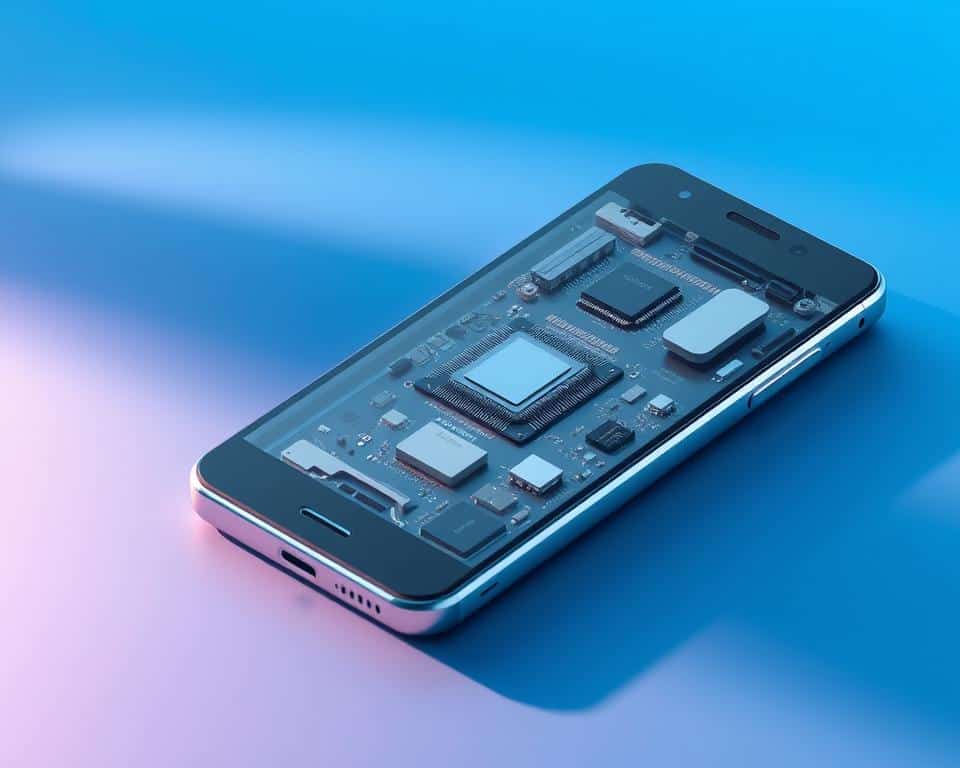
Ta wcześniejsza analiza ma kluczowe znaczenie dla ukierunkowanych działań. Koncentrując się na rzeczywistych problemach, otrzymujesz bardziej znaczące wyniki.
Aplikacje tła zużywające zasoby
Wiele aplikacji pozostaje aktywnych nawet po ich zamknięciu Sieci społecznościowe i komunikatory są głównymi złoczyńcami, zużywając pamięć RAM i baterię stale.
To niewidoczne zużycie drastycznie zmniejsza prędkość urządzenia. Każdy proces tła konkuruje o cenne zasoby systemowe.
Aby zidentyfikować największych konsumentów, przejdź do Ustawienia > System > Programista > Pamięć. Tam zobaczysz, które aplikacje używają najwięcej pamięci RAM.
To proste sprawdzenie ujawnia prawdziwych winowajców spowolnienia. Często pojedyncza aplikacja może pogarszać całą wydajność.
Lotowane przechowywanie wpływające na wydajność
Gdy pamięć wewnętrzna przekracza 80% pojemności, system zaczyna się męczyć Android potrzebuje wolnej przestrzeni, aby działać prawidłowo.
Pliki tymczasowe, zdjęcia, filmy i zgromadzone pamięci podręczne są głównymi winowajcami Tylko WhatsApp może zużywać gigabajty z automatycznymi kopiami zapasowymi.
Aby sprawdzić swoją sytuację, przejdź do Ustawienia > Przechowywanie System pokaże Ci dokładnie, które typy plików zajmują najwięcej miejsca.
Ta analiza ma kluczowe znaczenie dla zaplanowania cyfrowego oczyszczania. Identyfikacja największych konsumentów przestrzeni jest pierwszym krokiem do odzyskania zwinności urządzenia.
Regularnie uruchamiaj ponownie: prosta sztuczka, która działa
Regularne uruchamianie jest jak zapewnienie smartfonowi orzeźwiającego odpoczynku. Ta prosta akcja zamyka wszystkie procesy w tle, które zużywają cenne zasoby.
Po ponownym uruchomieniu aparaturapamięć RAM jest całkowicie zwolniona Małe usterki nagromadzone podczas użytkowania są również naprawiane automatycznie.
Praktyka ta jest szczególnie cenna w przypadku starych urządzeń lub podstawowego sprzętu. Mają tendencję do gromadzenia większej liczby problemów w ciągłym czasie użytkowania.
Cotygodniowe restarty utrzymują system stabilny i responsywny Jeden raz tydzień już robi zauważalną różnicę w wydajności.
Ważne jest, aby wykonać pełny restart, a nie tylko szybko wyłączyć i włączyć system przeładuj wszystko procesy od zera.
Ta sztuczka rozwiązuje sporadyczne awarie i poprawia ogólną prędkość – wszystko bez konieczności skomplikowanych konfiguracji lub dodatkowych zastosowań.
Włącz ten nawyk do swojej cyfrowej rutyny aparatura podziękuje Ci lepszą wydajnością w dzień dzień.
Bezpłatne miejsce szybko dzięki tej natywnej aplikacji na Androida
Twoje urządzenie z Androidem ma już zainstalowane potężne narzędzie. Ta natywna funkcja pomaga odzyskać cenne miejsce za pomocą kilku dotknięć.
Wbudowany menedżer pamięci automatycznie identyfikuje niepotrzebne pliki Analizuje zduplikowane zdjęcia, stare filmy i zgromadzone pamięci podręczne.
Dostęp Ustawienia > Przechowywanie aby zobaczyć, co zajmuje miejsce System pokazuje szczegółowo, gdzie jest nadmiar danych.
Przez dotykanie „Wyzwolić przestrzeń”Android wykonuje pełne skanowanie Sugeruje bezpieczne usuwanie niepotrzebnych treści.
Proces ten uwalnia gigabajty pamięci w ciągu kilku sekund, a wszystko to bez instalowania zewnętrznych aplikacji i skomplikowanych konfiguracji.
Zysk dostępnej przestrzeni znacznie poprawia wydajność System przestaje wydawać przetwarzanie na niepotrzebne pliki.
Ta opcja jest idealna dla tych, którzy szukają praktyczności Wszystko odbywa się bezpiecznie, bez ryzyka usunięcia ważnych danych.
Wypróbuj to natywne rozwiązanie już dziś. Twoje urządzenie będzie Ci wdzięczne za lepszą natychmiastową wydajność.
Jak wyczyścić pamięć podręczną aplikacji Krok po kroku
Nagromadzenie dane tymczasowe może być wielkim złoczyńcą wydajności, Te informacje przechowywane w celu przyspieszenia ładowania kończy się zajmuje cenne miejsce.
Kiedy pamięć podręczna robi się za duży, efekt odwraca się. Zamiast przyspieszać, zaczyna zakłócać funkcjonowanie system.
Indywidualna pamięć podręczna według aplikacji
Specyficzne czyszczenie jest idealne dla aplikacje że używasz dużo Sieci społecznościowe i przeglądarki są głównymi akumulatorami.
Wejdź do środka Ustawienia > Aplikacje i wybierz program Dotknij „Wyczyść pamięć podręczną” aby usunąć tylko pliki tymczasowe.
Ta akcja jest całkowicie bezpieczna. Twoje dane osobowe pozostają nienaruszone, tylko dane niepotrzebne są usuwane.
Ogólne czyszczenie wszystkich skrytek
Niektóre modele Androida oferują bardziej kompleksowe rozwiązanie Ustawienia > Przechowywanie > Dane z pamięci podręcznej.
To opcja wolna przestrzeń dla wszystkich aplikacje na raz Doskonale nadaje się do szybkiej i sprawnej konserwacji.
Zaleca się, aby to czyszczenie robić co dwa tygodnie. telefon komórkowy zachowasz zwinność dzięki temu prostemu nawykowi.
Identyfikuj i usuwaj aplikacje, których nie używasz
Twoje urządzenie może być przenoszenie niewidocznych programów, które zużywają cenne zasoby Te nieużywane aplikacje utrudniają wydajność, nawet jeśli ich nie otwierasz.
Wiele z tych aplikacji zostało preinstalowanych przez producenta Inne zostały zapomniane po starych instalacjach.
Preinstalowane aplikacje (Bloatwares)
Bloatwares to programy, które docierają na Twoje urządzenie bez Twojej zgody Zajmują miejsce w pamięci i zużywają przetwarzanie w tle.
Niektórych nie można odinstalować całkowicie Opcja “Wyłącz” uniemożliwia jednak ich automatyczne działanie.
Ta akcja uwalnia cenne zasoby systemowe Twoje urządzenie natychmiast zyskuje zwinność.
Zapomniane aplikacje, które zajmują miejsce
Otwórz Ustawienia > Aplikacje, aby zobaczyć wszystkie zainstalowane programy Uwaga kolumna “Ostatnie użycie”, aby zidentyfikować zapomniane aplikacje.
Te, które nie są używane przez miesiące, są idealnymi kandydatami do usunięcia Jego odinstalowanie natychmiast uwalnia miejsce.
To czyszczenie zmniejsza stałe obciążenie systemu. Rezultatem jest bardziej responsywne urządzenie w życiu codziennym.
Priorytetowo należy usunąć ciężkie i niedostatecznie wykorzystywane aplikacje. Jest to jedna z najskuteczniejszych optymalizacji w celu zwiększenia prędkości.
Aktualizuj wszystko: system i aplikacje
Aktualizacja system a programy wykraczają daleko poza bezpieczeństwo – chodzi o utrzymanie optymalnej prędkości Ostatnie wersje przynoszą optymalizacje przyspieszające ogólną pracę.
Programiści stale ulepszają kod aplikacje. Naprawiają problemy, które powodują spowolnienia i zużywają niepotrzebne zasoby.
Aktualizacje zabezpieczeń i wydajności
Każda aktualizacja rozwiązuje błędy specyfika, która wpływa na wydajnośćpoprawki zabezpieczeń zapobiegają również lukom, które można wykorzystać.
Przestarzałe wersje często mają niezgodności. Problemy te powodują awarie i zmniejszają płynność telefon komórkowy.
Programiści optymalizują kod w najnowszych wersjach Oznacza to mniejsze zużycie pamięci RAM i przetwarzanie dla tych samych funkcji.
Jak skonfigurować automatyczne aktualizacje
Otwórz Sklep Play i przejdź do Ustawienia > Aktualizuj aplikacje automatycznie. Wybierz “Tylko Wi-Fi”, aby zapisać dane mobilne.
Dla system Android, sprawdź w obszarze Ustawienia > System > Aktualizacja systemu Sprawdzaj to regularnie, aby nie przegapić ważnych ulepszeń.
Taka konfiguracja zapewnia, że wszystkie aplikacje bądź na bieżąco Automatycznie otrzymujesz najnowsze optymalizacje od wydajność.
Zaniedbywanie aktualizacje jest to częsta przyczyna powolności, Utrzymuj wszystko na bieżąco, aby jak najlepiej wykorzystać urządzenie.
Optymalizuj animacje systemu, aby zyskać prędkość
Czy kiedykolwiek zauważyłeś, jak przejścia między ekranami zużywają cenne zasoby? te efekty wizualne mogą spowolnić urządzenie bardziej niż powinno.
The animacje otwieranie aplikacji i zmiany ekranu wymagają stałej mocy obliczeniowej Na urządzeniach o skromnym sprzęcie ma to bezpośredni wpływ na wydajność ogólne.
Jak włączyć tryb programisty
Aby uzyskać dostęp do ustawień zaawansowanych, musisz włączyć menu deweloper. Proces jest prosty i bezpieczny dla Ciebie system.
Idź do Ustawienia > O telefonie Stuknij siedem razy z rzędu w „Numer wersji”. Wiadomość potwierdzi dostęp do opcje od dewelopera.
Konfigurowanie Skal Animacji
W nowym menu znajdź trzy ważne ustawienia: Skala animacji okna, Skala animacji przejścia i Skala animacji animatora.
Zmień każdy z nich na „0,5 x”, aby zmniejszyć o połowę. Lub wybierz „0″, aby całkowicie wyłączyć animacje.
Całkowite wyłączenie efektów wizualnych sprawia, że interfejs jest mniej płynny estetycznie, ale reakcja na polecenia natychmiast staje się szybsza.
Optymalizacja ta jest idealna dla starych urządzeń lub z niską pamięcią RAM Zyskujesz prawdziwą zwinność w codziennym użytkowaniu.
A doświadczenie staje się bardziej zwinny, a zużycie baterii znacznie się zmniejsza. Twoje urządzenie natychmiast reaguje na dzwonki.
Organizuj i czyść zduplikowane pliki WhatsApp
To zdjęcie, które wszyscy wysłali w grupie rodzinnej, zajmuje zwielokrotnioną przestrzeń WhatsApp gromadzi wiele powtarzających się treści, nie zdając sobie z tego sprawy.
Otrzymane obrazy, filmy i dokumenty tworzą niepotrzebne kopie archiwa duplikaty zużywają cenną przestrzeń magazynową.
Twój Android ma natywną aplikację idealną do tego zadania Pliki według Google jest już zainstalowany na wielu urządzeniach.
To aplikacja specialized automatycznie identyfikuje powtarzające się treści Koncentruje się szczególnie na komunikatorach, takich jak WhatsApp.
Aby użyć, otwórz aplikację Pliki w swoim telefon komórkowy. Przejdź do zakładki Jasne i wybierz Zduplikowane pliki.
System pokaże wszystkie znalezione powtórzenia.można przejrzeć i usunąć za pomocą jednego dotknięcia.
Organizacja według rodzaju, rozmiaru i daty znacznie ułatwia więc nie narażasz się na ryzyko usunięcia dane ważne przypadkowo.
To regularne czyszczenie uwalnia przestrzeń szybko Twoje urządzenie utrzymuje organizację w dzień dzień.
Włącz ten prosty nawyk do swojej rutyny. Zysk wydajności będzie natychmiast zauważalny.
Preferuj wersje “Lite” Heavy Apps
Niektóre popularne programy zużywają zasoby wykraczające poza to, co jest potrzebne, Aby rozwiązać ten konkretny problem, stworzono specjalne wersje.
Alternatywy te utrzymują główne funkcje przy zmniejszonym zużyciu Są idealne dla tych, którzy szukają wydajności, nie rezygnując z praktyczności.
Strategia ta jest szczególnie cenna dla urządzeń z ograniczonym sprzętem wydajność jest natychmiast zauważalny.
Które aplikacje mają wersje Lite
Wiele popularnych usług oferuje zoptymalizowane opcje.Facebook Lite, Instagram Lite i Messenger Lite są dostępne za darmo.
Twitter Lite i Amazon Shopping Lite to również doskonałe alternatywy wersje można je znaleźć na oficjalnym Sklepie Play.
Te aplikacje mają na celu systematyczne oszczędzanie zasobów. Działają doskonale nawet na niestabilnych połączeniach.
Korzyści z wersji Light
Zużycie pamięć RAM dramatycznie się zmniejsza. telefon komórkowy zyskaj zwinność do innych ważnych zadań.
Znacząco spada wykorzystanie danych mobilnych. A doświadczenie użycie pozostaje płynne nawet w ograniczonych sieciach.
Szybsze otwieranie i mniejsze zużycie baterii to dodatkowe zalety Wszystko to bez utraty podstawowych cech aplikacje oryginały.
Dla użytkowników urządzeń podstawowych różnica jest szczególnie zauważalna Zamki znikają, podczas gdy główne funkcje pozostają dostępne.
Zaplanuj automatyczne resety dla wczesnego świtu
Wyobraź sobie, że budzisz się każdego ranka z urządzeniem działającym idealnie Ta wygoda jest możliwa dzięki mało znanej, ale niezwykle przydatnej funkcji.
Wiele smartfonów z Androidem oferuje automatyczne zaplanowane ponowne uruchomienie Ta opcja uruchamia proces w okresach niewielkiego użycia, takich jak wczesne godziny.
Aby aktywować, przejdź do Ustawienia > Pomoc przy urządzeniu > Trzy kropki > Zaplanuj automatyczny restart. Ustaw tygodniową częstotliwość i wybierz odpowiedni czas.
Ta funkcja jest dostępna na Samsung, Xiaomi i innych popularnych marek.Jeśli nie znajdziesz, cotygodniowe ręczne restarty pozostają skuteczne.
Automatyczne ponowne uruchomienie całkowicie zwalnia pamięć RAM Zamykają się procesy w tle i zaktualizuj system cicho.
To rozwiązanie “konfiguruj i zapomnij” zachowuje Twoje telefon komórkowy szybko bez wysiłku Zyskujesz ciągłą wydajność bez konieczności ręcznego zapamiętywania.
Jego aparatura automatycznie odnawia jeden raz na tydzień, więc zaczynasz każdy dzień ze zoptymalizowanym i responsywnym urządzeniem.
Kiedy rozważyć przywrócenie fabryki
Czasami, nawet po wszystkich optymalizacjach, urządzenie nadal doświadcza utrzymującej się powolności.w tych skrajnych przypadkach może być potrzebne bardziej drastyczne rozwiązanie, aby odzyskać oryginalną wydajność.
Przywrócenie do standardów fabrycznych jest opcja finał, gdy nic innego nie działa. proces całkowicie wymazuje wszystko dane i ustawienia osobiste.
Jego system powraca do początkowego stanu fabrycznego, jakby był nowy.Przewlekła powolność i utrzymujące się problemy są trwale eliminowane.
Niezbędna kopia zapasowa przed przywróceniem
Przed rozpoczęciem tego proces, ochrona Twoich informacji jest kluczowa. Jeden raz wykonane, akcja nie może zostać odwrócona.
Użyj Dysku Google, aby zapisać ważne zdjęcia, filmy i dokumenty Kontakty są automatycznie synchronizowane z kontem Google.
Konkretne aplikacje do tworzenia kopii zapasowych oferują również dodatkową ochronę. Zachowują ustawienia osobiste i historie rozmów.
Upewnij się, że wszystko zostało poprawnie skopiowane przed kontynuowaniem Ten krok zapobiega nieodwracalnej utracie cennych informacji.
Kompletny proces resetowania
Aby rozpocząć przywracanie, przejdź do Ustawienia > System > Reset Wybierz “Resetuj dane fabryczne” i potwierdź akcję.
O telefon komórkowy uruchom ponownie i uruchom proces dokładne czyszczenie. Może to zająć kilka minut w zależności od modelu.
Po ukończeniu urządzenie będzie wyglądać jak nowe. Będziesz musiał ponownie skonfigurować język, połączenia Wi-Fi i konta.
Zainstaluj ponownie niezbędne aplikacje i przywróć swoje dane doświadczenie będzie podobne do posiadania nowego urządzenia.
Ten radykalny środek powinien być stosowany tylko w ostateczności Czas zainwestowany w rekonfigurację rekompensuje wzrost wydajności.
Wniosek: Twój odnowiony telefon komórkowy bez wydawania czegokolwiek
Odzyskiwanie zwinności urządzenia jest prostsze niż myślisz wskazówki prezentowane używać tylko natywne funkcje Androida.
Regularne restarty, czyszczenie pamięci podręcznej i wersje Lite aplikacje robią prawdziwą różnicę.Twój system natychmiast nabierz prędkości.
Połączenie tych praktyk poprawia wydajność konsekwentnie, więcej wolnego miejsca i dłuższa żywotność baterii to dodatkowe korzyści.
Spróbuj zastosować te rozwiązania już dziś Twój doświadczenie wraz z aparatem nastąpi radykalna transformacja.
Regularna konserwacja wydłuża żywotność urządzenia, Wszystko to bez kosztów i zaawansowanej wiedzy technicznej.



