
Wifi Falling? Testează-ți internetul în 1 minut
Anúncios
Ai trecut prin frustrarea de a avea al tău conexiune internet cazi in mijlocul unei intalniri importante sau intr-un moment crucial al jocului tau online?
Anúncios
În primul rând, este esențial să înțelegem asta probleme internet acestea pot avea o varietate de cauze, de la interferențe fizice la setări necorespunzătoare ale routerului.
În acest ghid, veți învăța cum să identificați și să rezolvați rapid probleme de conexiune care vă afectează viteza internetului. În doar 1 minut, vă puteți da seama de o test simplu pentru a evalua starea dumneavoastră conexiune internet.
Puncte principale
- Identificați cauzele comune ale problemelor de internet.
- Efectuați un test rapid pentru a vă evalua conexiunea.
- Înțelegeți cum să îmbunătățiți viteza internetului.
- Rezolva problemele de conectare în mod eficient.
- Optimizați-vă rețeaua pentru o performanță mai bună.
De ce este instabil internetul tău?
Înțelegerea motivului pentru care internetul dvs. este instabil este primul pas pentru rezolvarea problemei. instabilitatea conexiunii poate fi cauzată de mai mulți factori, inclusiv probleme legate de operator, dispozitive conectate în exces și interferențe fizice.
Semne ale problemelor de conexiune
Există mai multe semne care indică probleme cu conexiunea la internet. Pagini care durează mult timp pentru a se încărca, videoclipuri care se prăbușesc și apeluri care scad brusc sunt unele dintre cele mai frecvente simptome. Dacă vă confruntați cu aceste probleme, este important să investigați cauzele.
Impactul unui internet instabil
Internetul instabil poate avea impacturi semnificative asupra muncii, studiilor și timpului liber dvs. Pe lângă frustrare, vă poate compromite productivitatea și calitatea activităților online. Identificarea cauzei problemei este crucială pentru a găsi o soluție eficientă.
Înțelegând semnele și impactul problemelor de conexiune, puteți lua măsuri pentru a asigura un internet stabil și fiabil. Aceasta poate include verificarea dacă problema este legată de operator, ajustarea poziționării routerului sau limitarea numărului de dispozitive conectate.
Wifi Falling? Testați-vă internetul în 1 minut
În primul rând, este crucial să verificați viteza internetului dvs. Testarea conexiunii este primul pas pentru a identifica dacă problema se află în rețeaua dvs. sau în serviciul furnizat de operator.
Instrumente pentru a vă testa conexiunea
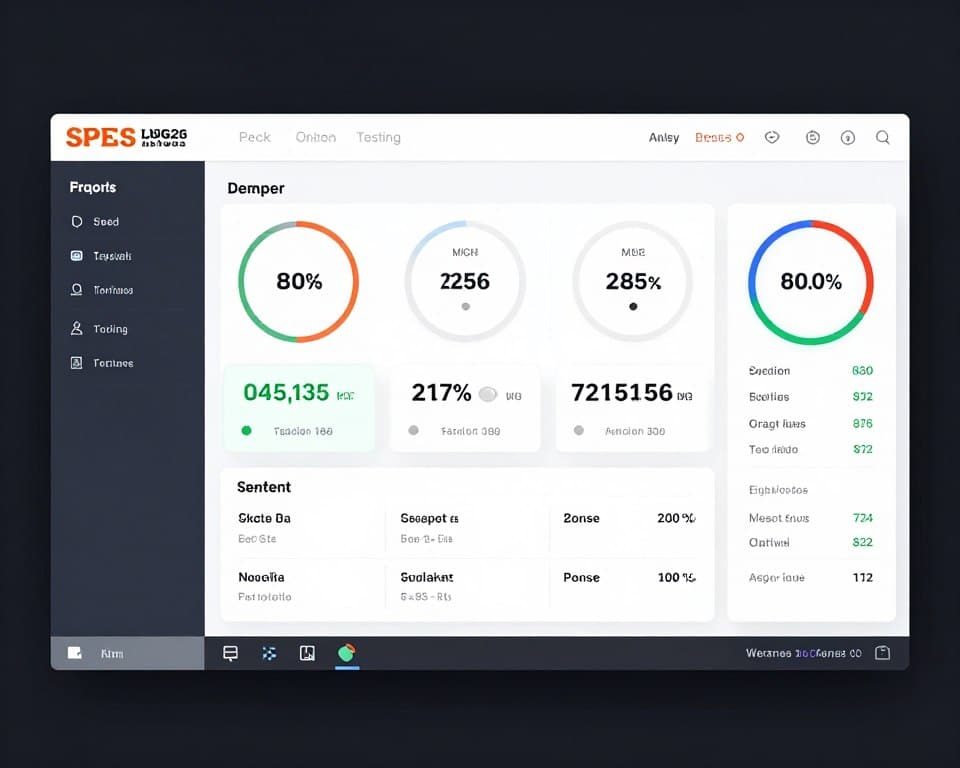
Există mai multe instrumente gratuite și eficiente pentru a testa conexiunea dvs. Ookla Speedtest și Conexiunea mea sunt opțiuni excelente pentru a verifica viteza de descărcare, încărcare și ping. În plus, aplicații precum NetSpot, WiFi Analyzer și Fing ajută la maparea semnalului în casa dvs. și la identificarea punctelor slabe în acoperire.
Aceste instrumente oferă date exacte, care sunt esențiale pentru înțelegerea calității rețelei dvs.
Cum să interpretați rezultatele testelor
La interpretarea rezultatelor este important sa comparati viteza obtinuta cu viteza contractata cu operatorul dvs. O diferenta semnificativa poate indica probleme in livrarea serviciului. in plus, efectuarea testelor in diferite ore si locatii ale casei ajuta la o vedere completa asupra calitatii retelei dvs.
În acest fel, puteți identifica modele care ajută la rezolvarea problemei.
Probleme de semnal: obstacole și interferențe
Identificarea obstacolelor care afectează semnalul routerului este primul pas către o conexiune stabilăÎn multe regiuni, infrastructura de rețea nu ține pasul cu viteza pachetelor oferite de transportatori, rezultând căderi frecvente și latență ridicată.

Bariere fizice care afectează semnalul
Obstacolele fizice sunt inamici invizibili ai semnalului tău Wi-Fi. Pereți din beton, oglinzile mari, dulapurile metalice și chiar acvariile pot bloca sau slăbi semnificativ propagarea semnalului.pentru a minimiza aceste obstacole, se recomandă repoziționarea routerului într-un loc mai central al casei.
Dispozitive care provoacă interferențe
Pe lângă barierele fizice, multe dispozitive electronice din casa dvs. pot provoca interferențe directe la semnalul routerului dvs. Microundele de funcționare, telefoanele fără fir, difuzoarele Bluetooth și monitoarele pentru copii sunt exemple de dispozitive care pot compromite calitatea Wi-Fi-ului dvs. Menținerea routerului departe de aceste dispozitive poate ajuta la asigurarea unui semnal mai stabil și mai consistent.
Prin maparea casei pentru surse de interferență și repoziționarea routerului după cum este necesar, puteți îmbunătăți semnificativ calitatea conexiunii la internet.
Poziționarea ideală a routerului
Poziționarea routerului este crucială pentru distribuirea uniformă a semnalului Wi-Fi în casa dvs. O locație bine aleasă poate îmbunătăți semnificativ calitatea internetului.
Locații strategice pentru routerul dvs
În primul rând, încercați să poziționați routerul într-un loc central al reședinței, de preferință într-un punct înalt și fără obstacole. acest lucru permite semnalului Wi-Fi să se răspândească uniform în toate camerele. locații strategice includ rafturi înalte în coridoarele centrale sau mese în zone deschise.
Locuri pe care ar trebui să le evitați
Pe de altă parte, este important să evitați anumite locuri care pot afecta calitatea semnalului Wi-Fi. nu plasați routerul lângă podea, în interiorul dulapurilor închise sau în spatele televizoarelor. de asemenea, țineți-l departe de oglinzile mari și obiectele metalice, deoarece acestea pot interfera cu semnalul. în cele din urmă, evitați poziționarea routerului lângă pereții groși, în special cei din beton sau cu structuri metalice, deoarece acționează ca bariere în calea semnalului Wi-Fi.
Optimizarea canalelor Wi-Fi
Optimizarea canalelor Wi-Fi este crucială pentru o conexiune stabilă și rapidă. canalele Wi-Fi acționează ca „drumuri“ în care datele dvs. de internet călătoresc. atunci când multe routere din apropiere folosesc același canal, apar congestie și interferențe, ceea ce duce la lentoare și instabilitate.
Diferență între 2,4 GHz și 5 GHz
Frecvența de 2,4 GHz oferă o gamă mai mare, dar este mai susceptibilă la interferențe și are doar 11 canale disponibile.frecvența de 5 GHz oferă viteze mai mari și suferă mai puține interferențe, dar are o gamă mai limitată.
Cum să vă schimbați canalul de router
Pentru a schimba canalul routerului, accesați mai întâi setările prin browser (de obicei tastând 192.168.0.1 sau 192.168.1.1).Localizați setările wireless sau „Wireless“ și selectați un canal mai puțin aglomerat.utilizați aplicații precum WiFi Analyzer pentru a identifica canalele cel mai puțin utilizate din zona dvs. și salvați setările astfel încât routerul dvs. să înceapă să funcționeze pe noul canal.
Prin optimizarea canalelor Wi-Fi, puteți îmbunătăți semnificativ viteza și stabilitatea conexiunii dvs. Amintiți-vă că alegerea canalului potrivit depinde de mediu și de cantitatea de rețele din apropiere.
Gestionarea dispozitivelor conectate
Numărul de dispozitive conectate la Wi-Fi poate fi cheia unei conexiuni stabile Cu cât mai multe dispozitive utilizează aceeași rețea în același timp, cu atât este mai greu să evitați o scădere a internetului.
Identificarea dispozitivelor care consumă prea multă bandă
Mai întâi, identificați ce dispozitive consumă cea mai mare lățime de bandăAcest lucru se poate face accesând setările routerului sau utilizând aplicații specifice care arată consumul de date în timp real streaming video de înaltă definiție și descărcări de fișiere mari consumă multă lățime de bandă.
Limitarea accesului la dispozitiv
Odată ce identificați dispozitivele care consumă cea mai mare lățime de bandă, puteți limita accesul la aceste dispozitive prin setările QoS (Calitatea serviciului) de pe routerul dvs. De asemenea, luați în considerare crearea unor ore specifice pentru activitățile care necesită multă lățime de bandă, astfel, evitați supraîncărcarea rețelei și asigurați o conexiune mai stabilă pentru toate dispozitivele.
În cele din urmă, gestionarea dispozitivelor conectate nu numai că îmbunătățește viteza internetului, dar ajută și la menținerea rețelei în siguranță.
Soluții la probleme hardware
Problemele hardware sunt o cauza comuna de instabilitate in conexiunea la internetDaca intampinati scaderi frecvente sau viteze mici, este crucial sa verificati daca problema este legata de echipamentul dumneavoastra.
Repornirea corectă a modemului și a routerului
Una dintre cele mai simple și eficiente soluții la problemele de conectare este repornirea corectă a modemului și a routerului dvs. Pentru a face acest lucru, opriți complet dispozitivele de la priză, așteptați cel puțin 60 de secunde și apoi porniți mai întâi modemul, așteptând stabilizarea acestuia înainte de a porni routerul. Acest proces, cunoscut sub numele de „power cycling“, rezolvă aproximativ 70% din problemele de conectare.
Când este timpul să vă schimbați echipamentul
Dacă repornirea nu rezolvă problema, este timpul să evaluați dacă echipamentul dvs. trebuie înlocuit. dacă modemul sau routerul dvs. este mai vechi de 5 ani sau nu acceptă tehnologii recente, poate fi cauza instabilității. Semne că este timpul să comutați includ supraîncălzirea constantă, luminile intermitente neregulate și nevoia frecventă de repornire.
Atunci când identificați aceste probleme, luați în considerare modernizarea echipamentului pentru a îmbunătăți stabilitatea și viteza conexiunii la internet.
Actualizări și setări software
Menținerea software-ului routerului la zi este crucială pentru o conexiune stabilă. Un router cu firmware învechit poate cauza probleme de rețea și instabilitate pe internet.
Actualizarea firmware-ului routerului
În primul rând, este important să înțelegeți că firmware-ul este software-ul intern al routerului dvs. Producătorii lansează actualizări pentru a remedia defectele de securitate și pentru a îmbunătăți performanța. Pentru a actualiza, accesați setările routerului prin browser și căutați secțiunea de actualizare a firmware-ului, situată de obicei sub „Administrare“ sau „Sistem“.
Astfel, vă asigurați că routerul dvs. lucrează cu cea mai recentă versiune de firmware, remediind eventualele erori și îmbunătățind stabilitatea conexiunii.
Setări avansate pentru o performanță mai bună
Pe lângă actualizări, există setări avansate care pot îmbunătăți semnificativ performanța rețelei dvs. Setările de putere de transmisie, setările QoS și optimizarea lățimii de bandă sunt câteva dintre opțiunile disponibile. Deci, faceți-vă timp pentru a explora setările avansate ale routerului și, dacă este necesar, consultați manualul producătorului sau site-ul web pentru a înțelege cum poate beneficia fiecare ajustare conexiunea dvs.
În cele din urmă, ajustând aceste setări, puteți crește viteza internetului și puteți îmbunătăți acoperirea rețelei.
Concluzie
Acum că știți cauzele instabilității Wi-Fi, este timpul să luați măsuri. în primul rând, identificați cauza principală a problemei printr-o test de viteză și analiza modelelor de cădere a conexiunii pe diferite dispozitive și timpi.
Apoi aplicați soluțiile potrivite: repoziționați routerul, optimizați canalele, gestionați dispozitivele conectate și actualizați firmware-ul. De asemenea, amintiți-vă că obstacolele fizice și interferențele de la alte dispozitive pot afecta calitatea semnalului din casa dvs.
Prin urmare, este important să fiți cu ochii pe noile tehnologii și aplicații care vă pot ajuta să monitorizați și să vă îmbunătățiți conexiunea. în cele din urmă, dacă chiar și după ce ați urmat toate sfaturile problema dvs. persistă, nu ezitați să contactați operatorul dvs. – aveți dreptul la un serviciu de calitate conform planului contractat.
Astfel vă veți putea bucura de o conexiune stabilă și rapidă la internet, fără a avea nevoie de asistență tehnică. nu uitați să reporniți routerul în mod regulat și să luați în considerare schimbarea echipamentului, dacă este necesar.



