
Легко увеличивайте память сотового телефона
Anúncios
Знаете ли вы, что больше, чем 70% пользователей смартфонов в Бразилии говорят, что сотовый быстро замедляется, эта проблема очень распространена.
Anúncios
Если ваш телефон выходит из строя или приложения открываются слишком долго, вы не одиноки. Хорошая новость в том, что так не всегда должно быть.
Есть один медленное мобильное решение легко и дешево.Вы можете использовать один приложение для увеличения памяти и сделать простую уборку.
Это руководство научит вас, как сделать ваш телефон снова быть быстрым И вам не нужно будет тратить реальное.
Ключевые моменты
- Проблема медленного и полного мобильного телефона затрагивает большинство пользователей, но у нее есть решение.
- Это возможно повысить производительность мобильного телефона не обязательно покупая новый.
- Определенное приложение может стать ключом к освобождению памяти и оптимизации системы.
- Методы ручной очистки необходимы для поддержания гибкости устройства.
- Решение доступное и зачастую совершенно бесплатное.
- Вы можете восстановить скорость вашего устройства с помощью простых и прямых действий.
Телефон медленный? узнайте настоящего виновника
Прежде чем обвинять возраст вашего устройства, узнайте, что на самом деле блокирует ваш телефон.Медленность – это не неизбежная судьба, а симптом конкретных проблем, которые вы можете решить.Многие люди совершают ошибку, думая, что ваш смартфон “старый”, хотя на самом деле ему просто нужна умная оптимизация.
Два компонента в первую очередь отвечают за производительность вашего устройства: внутреннее хранилище и оперативная память. понимание разницы между ними является первым шагом для диагностики и устранения неполадок slowness.Let’s exploration каждого из этих злодеев в деталях.
Переполненное хранилище: невидимый враг производительности
Вашему телефону нужно место, чтобы дышать Внутреннее хранилище – это то, где находятся все ваши файлы: фотографии, видео, приложения и documents.When это пространство становится ниже 10% свободной емкости, операционная система начинает задыхаться.
Представьте, что вы пытаетесь организовать файлы в полностью полном объеме cabinet.Each new operation становится медленной и трудоемкой.On ваш смартфон, это означает, что система должна искать место для временных файлов, системного кэша и updates.This постоянный поиск свободного места потребляет драгоценные ресурсы.
Хуже всего то, что многие из этих файлов невидимый для обычных файлов user.Cache системные журналы и временные данные занимают место, даже не замечая.Они накапливаются бесшумно, пока ваш телефон не начнет показывать первые признаки стресса.
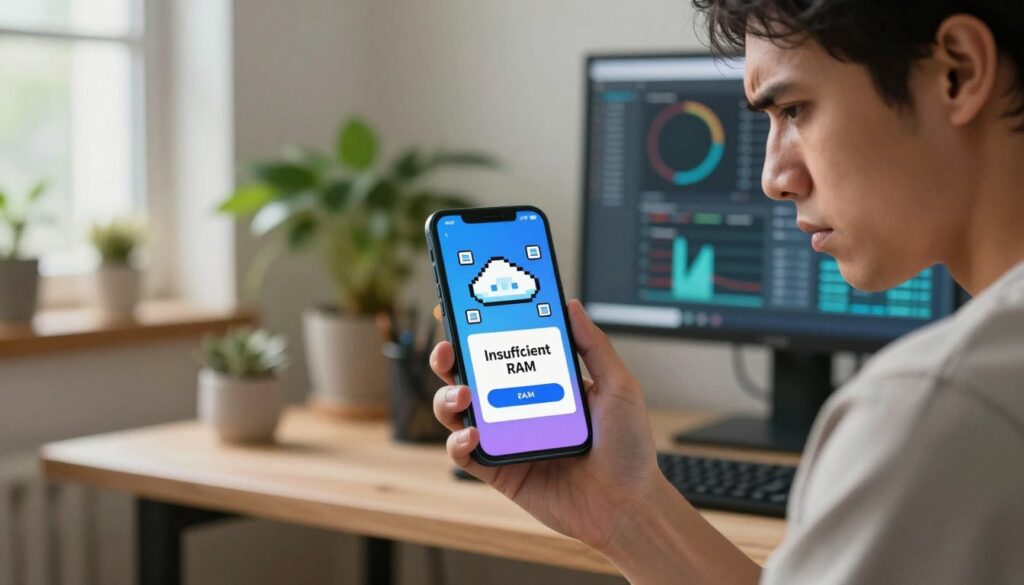
Недостаточная оперативная память: когда ваш телефон действительно выходит из строя
Хотя хранилище хранит ваши файлы постоянно, оперативная память – это временная рабочая зона от вашего device.It отвечает за поддержание работы открытых приложений и системных процессов ployfle.When are недостаточная память отарана, мобильному телефону нужно жонглировать.
Думайте о оперативной памяти как о столе офиса Если у вас открыто сразу много проектов, стол перегружается, и вы не можете работать эффективно На вашем смартфоне это переводится как
- Локауты при переключении между приложениями
- Неожиданный перезапуск приложения
- Крайняя медлительность при открытии камеры или браузера
- Анимации, которые висят или усекаются
A недостаточная память отарана особенно проблематично на смартфонах с 4 Гб или менее оперативной памяти, С современными приложениями, требующими все больше и больше ресурсов, это ограничение становится очевидным в повседневной жизни, Если вы обычно держите многие приложения открытыми одновременно, это может быть основной причиной сбоев.
Как определить, нужно ли срочно освобождать место
Ваш телефон посылает четкие сигналы, когда вы в беде. распознавание их на ранней стадии может предотвратить более серьезные проблемы. вот наиболее распространенные показатели, которые вам нужно изучить как освободить место на смартфоне сразу:
- Постоянные уведомления о “полном хранении”: Если это сообщение появляется часто, ваш телефон кричит о помощи. игнорирование только ухудшает ситуацию.
- Медленность при открытии базовых приложений: Когда WhatsApp, камера или галерея открываются более 3 секунд, это красный свет.
- Невозможность установки обновлений: Если система не может загрузить важные обновления из-за нехватки места, ваше устройство уязвимо.
- Приложения, которые закрываются в одиночку: Это указывает на то, что оперативная память настолько перегружена, что системе приходится жертвовать приложениями, чтобы продолжать работать.
- Аномальный нагрев прибора: Когда процессор работает чрезмерно, чтобы компенсировать нехватку места или оперативной памяти, сотовый телефон нагревается больше, чем обычно.
Если вы определили два или более таких сигналов на своем устройстве, пришло время принять меры как освободить место на смартфоне в следующих разделах вы откроете для себя простые методики, которые позволяют восстановить гигабайты пространства и значительно ускорить мобильный телефон.
Помните: оптимизированный смартфон – это не роскошь, а необходимость для тех, кто ценит производительность и время Диагностика правильной проблемы – это половина решения Теперь, когда вы знаете, что искать, вы готовы применить те приемы, которые действительно работают.
Легко увеличьте память вашего телефона с помощью этих проверенных методов
Вы можете восстановить гигабайты памяти на телефоне, не будучи экспертом.Техники, которые мы покажем просто, безопасно и преобразующе. Не нужны платные заявки или передовые знания.
Любой может сделать это за несколько минут Ваш телефон будет быстрее У вас будет место для новых приложений и фотографий.
Ручная очистка: ваш первый шаг к освобождению места
Перед использованием инструментов, ваши руки являются лучшим решением.Manual очистки, как цифровой cleaning.It дает вам полный контроль над тем, что остается и что выходит из вашего устройства.
Многие люди накапливают файлы, сами того не осознавая Дублировать фотографии, старые видео, забытые загрузки Все это занимает драгоценное место.
Выявляйте ненужные файлы менее чем за 5 минут
Откройте файловый менеджер телефона На Android ищите “Файлы” или “Мои файлы”.На iPhone используйте приложение “Файлы”.
Перейдите прямо к этим папкам:
- Загрузки: Содержит загруженные файлы, которые вы уже использовали
- Изображения/DCIM: Где фото и видео
- Документы: Старые PDF-файлы, тексты и электронные таблицы
- Аудио: Неиспользованные песни и записи
Внутри каждой папки отсортируйте файлы по размеру Самые большие появляются первыми Это самый быстрый способ найти “злодеев” пространства.
С идентифицированными файлами пришло время действовать. Следуйте этой последовательности безопасно освободить место:
- Выберите несколько фотографий или видео одновременно, используя режим мультивыбора
- Перед удалением убедитесь, что среди дубликатов нет важных изображений
- Для загрузок убедитесь, что файл не требуется ни для одного приложения
- Используйте корзину или папку “Недавно удалено” в качестве дополнительной безопасности
- В заключение навсегда удалите подтвержденные элементы за ненадобностью
Этот процесс может сразу высвободить от 2 до 10 ГБ. Это зависит только от того, сколько цифровых отходов вы накопили.
Освойте системный кэш и зарабатывайте гигабайты мгновенно
Если ручная очистка является чисткой, освоение кэша – это поиск денег, спрятанных на couch.They являются гигабайтами, которые ваш телефон держит без вашего ведома.
Этот метод менее известен, но столь же мощный.It идеально дополняет ручную очистку.
Что такое кэш и почему он накапливает столько места
Кэш – это временные файлы, которые приложения создают для более быстрой работы.
Проблема возникает, когда эти файлы не удаляются Они накапливаются как листья во дворе Каждое приложение может генерировать десятки мегабайт в кэше.
Социальные сети, браузеры и потоковые приложения являются самыми большими виновниками. Они кэшируют изображения, видео и веб-страницы.
Со временем то, что должно было стать оптимизацией, становится проблемой Кэш занимает пространство, которое можно было бы использовать для важных вещей.
Как безопасно очистить кэш на Android и iPhone
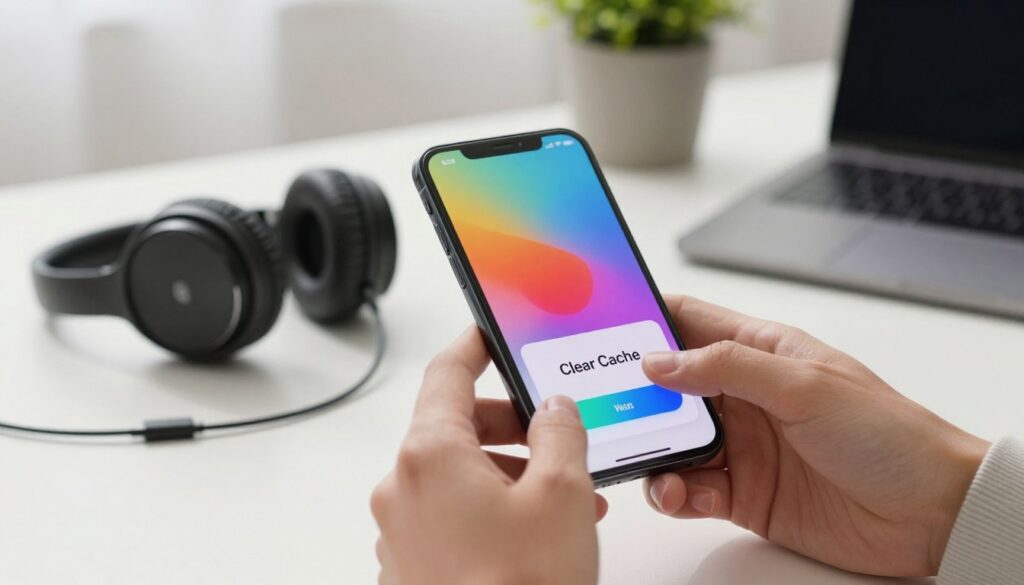
Научитесь очистить кэш мобильного телефона это ценный skill.The процесс различен в каждой системе, но одинаково прост.
На Android:
- Перейти к “Настройки” > “Хранение”
- Нажмите “Другие приложения” или “Приложения”
- Выберите приложение (начните с Facebook или Chrome)
- Нажмите “Хранение” > “Очистить кэш”
- Повторить для других приложений
На iPhone:
- Для конкретных приложений удалите и переустановите (это очистит кэш)
- Для Safari перейдите в “Настройки” > “Сафари” > “Очистить историю и данные”
- Используйте функцию “Загрузить приложение”, которая сохраняет данные, но очищает кэш
Это окончательный ответ на этот вопрос как удалить временные файлы без ущерба для ваших приложений. кэш будет воссоздан, когда это необходимо, но без накопленного избытка.
Сочетание этих двух методов – ручной очистки и управления кэшем – может произвести революцию в памяти вашего телефона.
Приложения, которые произведут революцию в памяти вашего телефона
Представьте себе, что очистка сотового телефона становится легкой и умной. Вот что самое лучшее приложения для очистки памяти Android они предназначены не только для очистки, но и для увеличения памяти вашего мобильного телефона.
Выбор правильного приложения очень важен Вот три лучших на рынке Они помогают сделать ваш телефон быстрым и с большим пространством.
CCleaner: эксперт по оптимизации, которому все доверяют
CCleaner известен в области компьютеров. Он похож на очиститель для вашего mobile.Finds и удаляет цифровой мусор, который вы не видите.
Особенности, которые действительно освобождают пространство
CCleaner очень хорошо анализирует. Он не только очищает кэш, но и:
- Журнал и временные файлы из других приложений.
- Миниатюры галереи, которые можно регенерировать.
- Остатки старых установок и деинсталляций.
- Заброшенные приложения, занимающие только место.
При четком отчете вы видите, что можете стереть.
Как настроить автоматические и умные салфетки
Программирование CCleaner для очистки самостоятельно волшебно. В настройке активируйте “Плановая уборка”.
- Выберите частоту (ежедневно, еженедельно).
- Выберите типы файлов для автоматической очистки (кэш приложений, временные файлы).
- Установите, должна ли очистка происходить только во время зарядки телефона.
Готовый! Ваш приложение для увеличения памяти теперь работает в тишине, сохраняя производительность всегда высокой.
Файлы Google: собственное решение для Android
Файлы от Google отлично подходят для тех, кто предпочитает интегрированные решения.It является родным оптимизатором, который поставляется со многими Android.
Уникальные умные функции очистки
Файлы очень умны рекомендует то, что можно стереть безопасно, категоризируя по:
- Дублировать файлы (фотографии, документы, аудио).
- Приложения, не используемые в течение длительного времени.
- Мемы и изображения с низкой стоимостью, сохраненные в группах WhatsApp.
- Большие файлы, к которым редко обращаются.
Он также сжимает недостаточно используемые приложения, освобождая место без их удаления.
Почему это безопасный выбор для вашего смартфона
Разработанный Google, он является одним из приложения для очистки более безопасный. он не запрашивает инвазивные разрешения, не показывает рекламу и фокусируется на здоровье вашего мобильного телефона. Он идеально подходит для тех, кто хочет простоты и спокойствия.
Чистый мастер: больше, чем простая очистка
Чистый мастер является одним из ветеранов в этой области.It является полной оптимизацией suite.It атакует память на два фронта: хранилище и оперативная память.
Оптимизация оперативной памяти и повышение реальной производительности
В то время как другие сосредотачиваются на космосе, у Чистого Мастера есть мощный инструмент для рабочей памяти “Усиление оперативной памяти” одним касанием выключите тяжелые приложения в фоновом режиме.
Это делает телефон быстрее Идеально подходит для требовательных игр или приложений, Он даже отслеживает потребление в реальном времени, давая полный контроль над производительностью.
Важные меры предосторожности при использовании сторонних приложений
Когда скачать приложения для очистки памяти Android важна сторонняя компания, например Clean Master:
- Скачать только из официального магазина (Google Play Store) чтобы избежать вредоносных версий.
- Внимательно прочитайте запрошенные разрешения. Будьте осторожны с приложениями, которые запрашивают доступ к конфиденциальным данным без явной необходимости.
- В приложении отключите рекламные уведомления или предложения по установке других приложений, если это возможно.
- Используйте основные инструменты очистки и оптимизации, но будьте осторожны с очень агрессивными функциями.
Осторожно, вы без риска пользуетесь лучшими из этих мощных инструментов.
Глубокая уборка: стратегии, которые мало кто знает
Чтобы освободить место в телефоне, требуется больше, чем просто очистка того, что вы видите. необходимо охотиться за скрытыми файлами. Многие люди удаляют только фотографии и приложения, но вы узнаете, где скрываются гигабайты. это заключительная часть управление хранилищами Android.
Стирать дубликаты файлов, которые занимают место тайно
Ваш телефон может иметь секреты в магазине Идентичные фотографии, повторяющиеся документы и дополнительная музыка потребляют пространство, не принося пользы Эта проблема растет, даже не осознавая этого.
Представьте себе, что у вас есть 50 фотографий из одной поездки. каждый занимает от 2 МБ до 5 МБ. Устранение этих дубликатов восстанавливает 250 МБ. При всех типах файлов выигрыш может достигать гигабайт. удалить файлы дубликаты для оптимизации вашего мобильного телефона.
Инструменты для поиска и устранения дубликатов
Не для поиска вручную, используйте специализированные applications.They сканируют ваш мобильный и показывают дубликаты файлов для вас, чтобы решить.
К числу наилучших вариантов относятся
- Исправление дубликатов файлов: Найдите дубликаты фотографий, видео, музыки и документов с потрясающей точностью
- Удаление дубликата файла Remo: предлагает интеллектуальные фильтры, чтобы избежать удаления важных файлов по ошибке
- СД Горничная: Помимо поиска дубликатов, он выполняет другие расширенные очистки системы
- Файлы от Google: Собственный инструмент, который также идентифицирует похожие файлы в разделе “Очистить”
Очистка дубликатов файлов может освободить до 30% медиа-пространства на вашем устройстве, превращая медлительность в мгновенную гибкость.
Как избежать создания новых дубликатов файлов
Чтобы избежать новых проблем, вам необходимо изменить способ использования телефона. Это включает в себя изменение привычек и умные настройки.
Чтобы сохранить телефон без дубликатов, следуйте этим советам:
- Отключить дублирование автоматических резервных копий: Убедитесь, что Google Photos, Dropbox и другие сервисы не сохраняют одни и те же фотографии в разных местах
- Организуйте папки перед передачей файлов: Создайте чистую систему папок и всегда проверяйте, существует ли файл, прежде чем добавлять новый
- Используйте приложения для загрузки с проверкой: Некоторые менеджеры загрузки проверяют, существует ли файл уже в пункте назначения, прежде чем загружать его снова
- Тщательно настраивайте мессенджеры: WhatsApp, Telegram и т.п. могут сохранять несколько копий одного и того же полученного файла в разных группах
Эти практики делают чистку дубликатов более легкой.Вы можете лучше управлять своим мобильным пространством.
Сообщения и вложения: скрытое пространство на вашем мобильном телефоне
Приложения для обмена сообщениями занимают много места Каждое полученное фото, видео и документ занимают место Активные группы могут потреблять гигабайты за несколько месяцев.
Этот контент кажется важным на данный момент, но вскоре становится ненужным чистить эти разговоры необходимы.
Очистить разговоры в WhatsApp и другие мессенджеры
Чтобы начать, см. WhatsApp. Перейдите в “Настройки” > “Хранение и данные” > “Управление хранилищем”. Там вы увидите разговоры, которые занимают много места.
Для каждого проблемного разговора следуйте этому процессу:
- Откройте конкретный разговор в списке управления хранилищем
- Типы файлов обзора (фото, видео, документы, аудио)
- Выберите “Выбрать все” для каждой категории вы хотите удалить
- Сохраняйте действительно важные файлы отмена их индивидуального выбора
- Нажмите значок корзины чтобы устранить остальное
Для Telegram процесс аналогичен Перейти к Настройкам > Хранилище данных Там, Вы можете очистить по типу файла или по конкретному разговору.
Повторяйте этот процесс каждый месяц.А удаление файла ненужные из этих приложений могут выпускать от 2 ГБ до 5 ГБ.
Интеллектуальное управление вложениями и входящими носителями
Чтобы избежать проблем в будущем, настройте свои мессенджеры Отключите опцию автоматического сохранения всех входящих носителей.
В WhatsApp отключить “Сохранить в галерею” для фотографий и видео Перейти к Настройкам > Разговоры Таким образом, изображения будут существовать только в WhatsApp, пока вы не решите сохранить их вручную В Telegram установите не загружать медиа автоматически в мобильных сетях.
Создайте еженедельный ритуал обзора:
- Воскресный вечер: Обзор приложений, полученных за неделю
- Сохранить только самое необходимое в папках, организованных вне мессенджеров
- Удалить остальные непосредственно из разговоров
- Используйте облако для файлов вы хотите хранить, но не часто получать доступ
Такой подход делает управление хранилищами Android проще. Вы держите свой телефон быстрым и с местом для новых впечатлений.
Оптимизируйте оперативную память и мгновенно ускорьте работу телефона
Фоновые приложения, как молчаливые вампиры.Они вынимают питание из телефона без вашего ведома. пока вы заботитесь о пространстве хранения, эти приложения используют RAM.This делает ваш телефон замедляется и разбивается, когда вы нуждаетесь в нем больше всего.
Хорошие новости: улучшите плунжер телефона благодаря нескольким простым изменениям ваш телефон снова станет быстрым и приятным в использовании.
Контролируйте фоновые приложения, которые потребляют ресурсы
Многие приложения продолжают работать даже закрытыми Они обновляют новости и синхронизируют данные Это потребляет батарею и оперативную память, которые могут быть использованы для важных задач.
Определите приложения, которые используют вашу оперативную память больше всего
Для оптимизировать мобильные устройства, узнать, кто использует больше всего оперативной памяти На Android, перейти к Настройки > Система > Разработчик > Память. На iPhone перейдите к Настройки > Общие > Хранилище iPhone.
Вы удивитесь, кто в списке Приложения из социальных сетей, мессенджеров и игр обычно находятся наверху Они хотят мгновенных уведомлений, но влияют на производительность мобильного.
Как ограничить использование фона на Android и iOS
Как только вы узнаете, кто виноват, пришло время принять меры.На Android, следуйте этим шагам:
- Доступ Настройки > Приложения
- Выберите проблемное приложение
- Нажмите Аккумулятор > Фоновое ограничение
- Выберите вариант Ограничивать
Для iPhone процесс прост:
- Открытый Корректировки > Общие
- Иди пока Фоновое обновление
- Полностью отключите эту опцию или выберите только важные приложения
- Для конкретных приложений используйте Корректировки > [Nome do App] > Обновление фона
Эти изменения не отнимают важные уведомления, они только мешают приложениям использовать ресурсы, когда они не активны.
Обновления системы: оптимизация, поступающая с завода
Многие боятся обновлений, думая, что они принесут проблемы. Но они приносят улучшения в управлении оперативной памятью и использование ресурсов.
Почему поддержание вашей системы в актуальном состоянии имеет решающее значение
Производители улучшают управление памятью с каждым update.They приносят:
- Умные алгоритмы для закрытия неактивных приложений
- Исправления утечек памяти, которые накапливаются с течением времени
- Специальные оптимизации для популярных моделей
- Улучшена совместимость с последними приложениями
Оптимизация производительности – причина появления updates.Updated у пользователей меньше сбоев и более долговечное устройство.
Игнорирование обновлений похоже на их отказ бесплатная настройка в своей машине. вы продолжаете ездить со старыми деталями, когда у вас может быть новая машина.
Настройка автоматических обновлений без страха
Боитесь неработающих обновлений? резервное копирование перед обновлением. используйте Google Диск, iCloud или предпочитаемый вами сервис, чтобы ничего не пропустить.
Для безопасного включения автоматических обновлений:
- Андроид: Продолжай Настройки > Система > Дополнительно > Обновление системы и активировать автоматическую опцию
- iOS: Доступ Настройки > Общие > Обновление программного обеспечения и включить автоматические обновления
- Установите обновление только при подключении к Wi-Fi для сохранения данных
- Выбирайте ночное время, когда вы не пользуетесь телефоном
Эта форма гарантирует, что вы получите оптимизация мобильных устройств с каждым обновлением ваш телефон становится быстрее.
Управление фоновым приложением и его обновления необходимы улучшите плунжер телефона. Вы выпускаете немедленные ресурсы и автоматически получаете новые оптимизации.
Облачное хранилище: ваша дополнительная бесплатная память
Представьте себе, что у вас есть бесконечный внешний HD для вашего мобильного телефона, не платя за него ни копейки облачное хранилище для смартфонов это без ограничений расширяет ваши возможности.
В то время как физическая память имеет предел, облако предлагает много space.You может хранить фотографии, видео и документы без каких-либо проблем.
Эта технология меняет ваш телефон. это идет от полного места, чтобы быть быстрой дверью. вы держите все в сети и держать телефон свет.
Лучшие услуги легко и интегрируются в ваш день в день Они работают в background.Your задача настроить их и наслаждаться дополнительным пространством.
Google Фотографии: автоматическое резервное копирование, освобождающее местное пространство
Google Фотографии помогают тем, у кого много фотографий. Он делает неограниченное резервное копирование в оптимизированном качестве. Ваши фотографии и видео безопасны и организованы.
Приложение распознает лица, места и объекты. быстро находите фотографии по ключевым словам. это помогает выпустить смартфон вес файлов.
Настройка качества оптимизированная бесплатная резервная копия
Настройка Google Photos проста. выполните следующие действия, чтобы начать:
- Загрузите приложение Google Photos из официального магазина вашей системы.
- Откройте приложение и коснитесь своего профиля в правом верхнем углу.
- Выберите “Настройки резервного копирования”, а затем “Резервное копирование устройства”.
- Выберите опцию “Качество хранения”, чтобы использовать бесплатный план.
- Включите резервную копию папок с камерой, WhatsApp и других.
Через несколько минут процесс начинается Вы увидите индикатор выполнения, показывающий загрузку Оптимизированное качество делает файлы меньше, не теряя красоты.
Как удалить фотографии с мобильного телефона, сохраняя их в облаке
Это шаг, который действительно освобождает массивное пространство. После завершения резервного копирования Google Photos предлагает волшебный инструмент.
Перейдите в раздел “Освободить пространство” в рамках настроек Приложение проанализирует все фотографии в облаке.Он покажет список того, что можно удалить с мобильного.
- Нажмите “Освободить пространство” и подтвердите действие.
- Фотографии исчезнут из местного хранилища сотовых телефонов.
- Они останутся нетронутыми и доступными в Google Photos.
- Вы можете просмотреть их в любое время через приложение или веб-сайт.
Это как иметь фотоальбом всегда с вами, не занимая места на телефоне Видеть, как восстанавливаются гигабайты, это потрясающе.
Dropbox и Google Drive: организуйте и выпускайте одновременно
Для документов, PDF-файлов, электронных таблиц и тяжелых файлов Google Drive и Dropbox являются essential.They работают как интеллектуальные папки, которые синхронизируются на всех ваших устройствах.
Вы можете сканировать документы непосредственно через application.You также можете делиться файлами со ссылками без отправки тяжелых вложений.Каждый сервис имеет свои преимущества для выпустить смартфон эффективно.
Бесшовная интеграция с мобильным устройством
Оба сервиса глубоко интегрируются в вашу мобильную систему На Android Google Drive появляется как вариант сохранения практически во всех приложениях.
В Dropbox интеграция с Office Mobile позволяет редактировать документы прямо в облаке. для внесения небольших изменений не нужно загружать файл. Изменения автоматически сохраняются онлайн.
Эта интеграция означает, что вы можете сохранить только активные файлы на device.All истории и ссылочные файлы безопасны в облаке. ваш мобильный дышит облегченно с меньшим количеством данных для управления.
Стратегии перемещения тяжелых файлов в облако
Перемещение больших файлов требует умной стратегии Следуйте этому плану, чтобы передавать контент без стресса:
- Определите самые тяжелые файлы: длинные видео, презентации PowerPoint, PDF-файлы с множеством страниц.
- Используйте приложение Drive или Dropbox для загрузки прямо с телефона.
- Для нескольких файлов выберите все сразу и используйте опцию “Отправить в облако”.
- Подключитесь к стабильной сети Wi-Fi, чтобы не потреблять мобильные данные.
- После подтверждения полной загрузки удалите исходные файлы с вашего устройства.
Мощный совет: создавайте определенные папки, такие как “Старые файлы” или “Резервное копирование 2023”. Организуйте по дате или проекту. Таким образом, вы быстро находите все, когда вам это нужно, не перегружая телефон.
O облачное хранилище для смартфонов это изменение мышления Вы перестаете видеть мобильный телефон как сундук и начинаете видеть в нем ключ к бесконечному хранилищу в цифровом небе.
Заключение
Ваш путь к более быстрому мобильному телефону завершен. увеличение памяти мобильного телефона – это привычка.
Вы обнаружили, что ручная очистка и использование приложений помогают очень. CCleaner, Файлы от Google и Google Фото отлично подходят для этого. эти советы работают как на Android, так и на iPhone.
Очистка кэша может освободить много места. Не игнорируйте важность очистки телефона регулярно.App контроль и удаление дубликатов файлов также очень помогают.
Быстрый телефон ждет вас Выберите технику и начните сейчас Управление хранилищем значительно улучшает ваш мобильный опыт Начните чистить и организовывать свой мобильный.



