
Wi-Fi падает? Проверьте свой Интернет за 1 минуту
Anúncios
Вы пережили разочарование от своего подключение интернет попадание в середине важной встречи или в решающий момент вашей онлайн-игры?
Anúncios
Во-первых, важно это понять проблемы интернета они могут иметь самые разные причины: от физических помех до неправильных настроек маршрутизатора.
В этом руководстве вы узнаете, как быстро идентифицировать и решить проблемы соединения которые влияют на ваш скорость интернета. Всего за 1 минуту вы сможете реализовать а простой тест чтобы оценить состояние вашего подключение интернет.
Основные моменты
- Определите общие причины проблем с Интернетом.
- Проведите быстрый тест, чтобы оценить ваше соединение.
- Поймите, как улучшить скорость вашего Интернета.
- Эффективно решать проблемы подключения.
- Оптимизируйте свою сеть для повышения производительности.
Почему ваш Интернет нестабилен?
Понимание того, почему ваш интернет нестабилен, является первым шагом к решению проблемы. нестабильность соединения может быть вызвана несколькими факторами, включая проблемы с операторами связи, избыточное количество подключенных устройств и физические помехи.
Признаки проблем с подключением
Есть несколько признаков, указывающих на проблемы с подключением к Интернету. Страницы, загрузка которых занимает много времени, видео, которые разбиваются и звонки, которые падают внезапно являются одними из наиболее распространенных симптомов. Если вы испытываете эти проблемы, важно исследовать причины.
Воздействие нестабильного Интернета
Нестабильный интернет может оказать существенное влияние на вашу работу, учебу и свободное время. Помимо разочарования, он может поставить под угрозу вашу производительность и качество онлайн-деятельности. Выявление причины проблемы имеет решающее значение для поиска эффективного решения.
Понимая признаки и последствия проблем с подключением, вы можете предпринять шаги для обеспечения стабильного и надежного internet.Это может включать проверку того, связана ли проблема с оператором связи, корректировку позиционирования маршрутизатора или ограничение количества подключенных устройств.
Wi-Fi падает? Проверьте свой Интернет за 1 минуту
Прежде всего, крайне важно проверить скорость вашего internet.Тестирование вашего соединения – это первый шаг к определению того, находится ли проблема в вашей сети или в услуге, предоставляемой оператором связи.
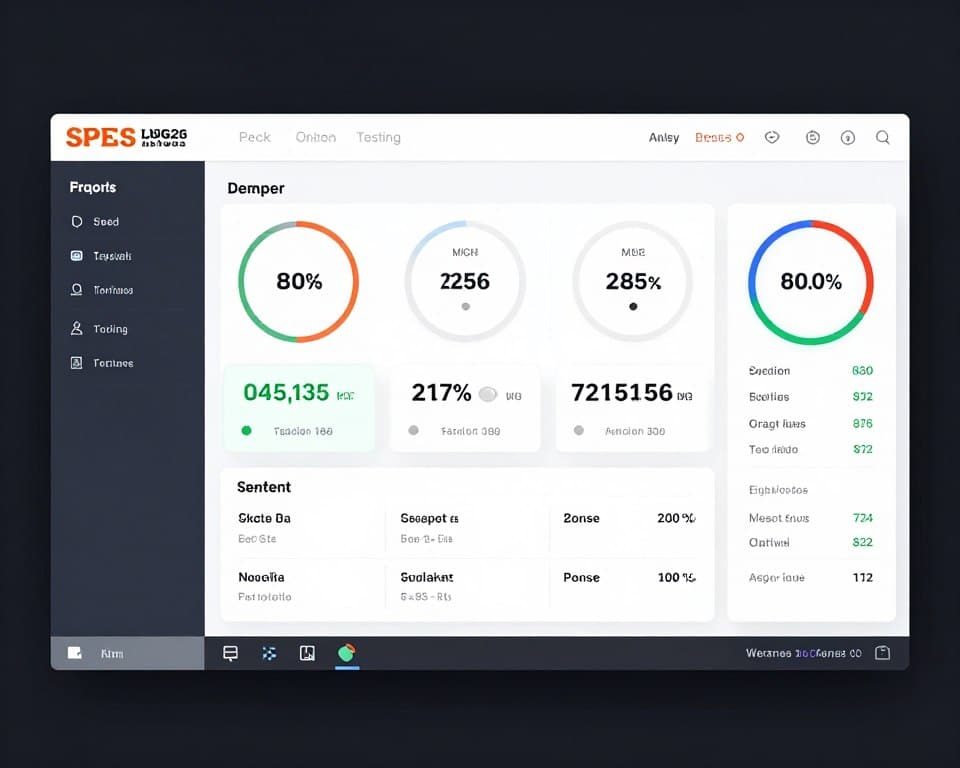
Инструменты для тестирования вашего соединения
Есть несколько бесплатных и эффективных инструментов для тестирования вашего connection.Ookla Speedtest и My Connection – отличные варианты для проверки загрузки, загрузки и ping speed.Infitnes, такие приложения, как NetSpot, WiFi Analyzer и Fing помогают составить карту сигнала в вашем доме и выявить слабые места в охвате.
Эти инструменты предоставляют точные данные, необходимые для понимания качества вашей сети.
Как интерпретировать результаты испытаний
При интерпретации результатов важно сравнивать полученную скорость со скоростью, заключенной с вашим оператором. существенная разница может указывать на проблемы в предоставлении услуги. кроме того, проведение тестов в разное время и в разных местах дома помогает иметь полное представление о качестве вашей сети.
Таким образом, можно выявить закономерности, которые помогают решить проблему.
Проблемы с сигналами: препятствия и помехи
Выявление препятствий, влияющих на сигнал маршрутизатора, является первым шагом к стабильному connection.Во многих регионах сетевая инфраструктура не успевает за скоростью пакетов, предлагаемых операторами связи, что приводит к частым падениям и высокой задержке.

Физические барьеры, влияющие на сигнал
Физические препятствия – невидимые враги вашего сигнала Wi-Fi. Бетонные стены, большие зеркала, металлические шкафы и даже аквариумы могут значительно блокировать или ослаблять распространение сигнала, Чтобы минимизировать эти препятствия, рекомендуется перепозиционировать роутер в более центральном месте дома.
Устройства, вызывающие помехи
Помимо физических барьеров, многие электронные устройства в вашем доме могут вызвать прямые помехи сигналу вашего маршрутизатора. работающие микроволновые печи, беспроводные телефоны, Bluetooth-динамики и детские мониторы являются примерами устройств, которые могут поставить под угрозу качество вашего Wi-Fi. Удержание маршрутизатора вдали от этих устройств может помочь обеспечить более стабильный и последовательный сигнал.
Сопоставив свой дом на источники помех и изменив расположение маршрутизатора по мере необходимости, вы можете значительно улучшить качество вашего интернет-соединения.
Идеальное позиционирование маршрутизатора
Позиционирование маршрутизатора имеет решающее значение для равномерного распределения сигнала Wi-Fi в вашем доме. удачно выбранное место может значительно улучшить качество вашего Интернета.
Стратегические местоположения вашего маршрутизатора
Во-первых, постарайтесь расположить свой маршрутизатор в центральном месте резиденции, желательно в высокой точке и без препятствий Это позволяет Wi-Fi сигнал распространяться равномерно по всем комнатам Стратегические локации включают высокие полки в центральных коридорах или столы на открытых площадках.
Места, которых следует избегать
С другой стороны, важно избегать определенных мест, которые могут ухудшить качество сигнала Wi-Fi. Не размещайте маршрутизатор возле пола, внутри закрытых шкафов или за телевизорами. также держите его подальше от больших зеркал и металлических предметов, так как они могут мешать сигналу. Наконец, избегайте размещения маршрутизатора возле толстых стен, особенно тех, которые сделаны из бетона или с металлическими конструкциями, поскольку они действуют как барьеры для сигнала Wi-Fi.
Оптимизация ваших каналов Wi-Fi
Оптимизация каналов Wi-Fi имеет решающее значение для стабильного и быстрого соединения. Каналы Wi-Fi действуют как “дороги”, по которым передаются ваши интернет-данные. Когда многие близлежащие маршрутизаторы используют один и тот же канал, возникают перегрузки и помехи, что приводит к медлительности и нестабильности.
Разница между 2,4 ГГц и 5 ГГц
Частота 2,4 ГГц предлагает больший диапазон, но более подвержена помехам и имеет только 11 каналов. частота 5 ГГц обеспечивает более высокие скорости и страдает от меньших помех, но имеет более ограниченный диапазон.
Как изменить канал маршрутизатора
Чтобы изменить канал маршрутизатора, сначала получите доступ к настройкам через браузер (обычно набрав 192.168.0.1 или 192.168.1.1). найдите настройки беспроводной сети или “Беспроводной связи” и выберите менее перегруженный канал. Используйте такие приложения, как WiFi-анализатор, чтобы определить наименее используемые каналы в вашем регионе и сохранить настройки, чтобы ваш маршрутизатор начал работать на новом канале.
Оптимизируя каналы Wi-Fi, вы можете значительно повысить скорость и стабильность вашего соединения Помните, что выбор правильного канала зависит от окружающей среды и количества близлежащих сетей.
Управление подключенными устройствами
Количество устройств, подключенных к вашему Wi-Fi может быть ключом к стабильному connection.Чем больше устройств используют одну и ту же сеть одновременно, тем труднее избежать падения интернета.
Идентификация устройств, которые потребляют слишком много полос
Во-первых, определите, какие устройства потребляют больше всего bandwidth.This можно сделать, обратившись к настройкам маршрутизатора или используя конкретные приложения, которые показывают потребление данных в реальном времени потоковое видео высокой четкости и большие загрузки файлов потребляют большую пропускную способность.
Ограничение доступа к устройству
После того, как вы определите устройства, которые потребляют больше всего полосы пропускания, вы можете ограничить доступ к этим устройствам через настройки QoS (качество обслуживания) на вашем маршрутизаторе. также рассмотрите возможность создания определенного времени для действий, требующих большой пропускной способности, таким образом, вы избегаете перегрузки своей сети и обеспечивает более стабильное соединение для всех устройств.
Наконец, управление подключенными устройствами не только повышает скорость вашего Интернета, но и помогает обеспечить безопасность вашей сети.
Решения аппаратных проблем
Аппаратные проблемы являются частой причиной нестабильности в интернет-соединении. Если вы испытываете частые падения или низкие скорости, крайне важно проверить, связана ли проблема с вашим оборудованием.
Правильно перезапустите модем и маршрутизатор
Одно из самых простых и эффективных решений проблем с подключением – правильно перезапустить модем и маршрутизатор. для этого полностью выключите устройства из розетки, подождите не менее 60 секунд, а затем включите модем сначала, дождавшись его стабилизации перед включением маршрутизатора. этот процесс, известный как “велосипед питания”, решает около 70% проблем с подключением.
Когда придет время менять оборудование
Если перезапуск не решает проблему, пришло время оценить, нужно ли заменять ваше оборудование Если ваш модем или маршрутизатор старше 5 лет или не поддерживает новейшие технологии, это может быть причиной нестабильности. Признаки того, что пришло время переключения, включают постоянный перегрев, нерегулярное мигание света и частую необходимость перезагрузки.
При выявлении этих проблем рассмотрите возможность модернизации вашего оборудования, чтобы улучшить стабильность и скорость вашего подключения к Интернету.
Обновления и настройки программного обеспечения
Постоянное обновление программного обеспечения маршрутизатора имеет решающее значение для стабильного соединения. Маршрутизатор с устаревшей прошивкой может вызвать проблемы с сетью и нестабильность в вашем Интернете.
Обновление прошивки маршрутизатора
Во-первых, важно понимать, что прошивка является внутренним программным обеспечением вашего маршрутизатора Производители выпускают обновления для исправления недостатков безопасности и повышения производительности. для обновления, доступа к настройкам маршрутизатора через браузер и поиска раздела обновления прошивки, обычно находящегося под “Администрирование” или “Система”.
Таким образом, вы гарантируете, что ваш маршрутизатор работает с последней версией прошивки, исправляя потенциальные ошибки и улучшая стабильность соединения.
Расширенные настройки для повышения производительности
Помимо обновлений, существуют расширенные настройки, которые могут значительно улучшить производительность вашей сети. настройки мощности передачи, настройки QoS и оптимизация пропускной способности – вот некоторые из доступных вариантов. поэтому найдите время, чтобы изучить расширенные настройки вашего маршрутизатора и, при необходимости, обратитесь к руководству производителя или веб-сайту, чтобы понять, как каждая регулировка может принести пользу вашему соединению.
Наконец, настроив эти настройки, вы сможете увеличить скорость работы вашего интернета и улучшить покрытие вашей сети.
Заключение
Теперь, когда вы знаете причины нестабильности Wi-Fi, пришло время принять меры. Во-первых, определите основную причину проблемы через a тест скорости и анализ шаблонов падения соединения на разных устройствах и в разное время.
Затем примените правильные решения: измените положение маршрутизатора, оптимизируйте каналы, управляйте подключенными устройствами и обновляйте прошивку. Также помните, что физические препятствия и помехи со стороны других устройств могут повлиять на качество сигнала в вашем доме.
Поэтому важно следить за новыми технологиями и приложениями, которые могут помочь отслеживать и улучшать ваше соединение Наконец, если даже после выполнения всех советов ваша проблема сохраняется, не стесняйтесь обращаться к своему оператору связи – вы имеете право на качественное обслуживание в соответствии с контрактным планом.
Таким образом, вы сможете наслаждаться стабильным и быстрым подключением к Интернету без необходимости технической помощи. не забудьте регулярно перезапускать маршрутизатор и рассмотреть возможность замены оборудования, если это необходимо.



