
Как легко очистить память Android
Anúncios
Ваш Android смартфон медленный и постоянно срывается? решение может быть намного ближе, чем вы думаете. очищая память вашего устройства, вы можете восстановить производительность и обеспечить гораздо более плавный опыт в повседневной жизни.
Anúncios
Память Android работает иначе, чем традиционная компьютерная память.Когда вы используете приложения, система хранит временные данные в оперативной памяти для быстрого доступа к ней, но эти данные могут накапливаться и ухудшать общую работу устройства. понимание того, как управлять этой памятью, имеет важное значение для поддержания вашего устройства всегда оптимизированным.
Почему ваша память Android заполняется
Запуск приложений потребляют ОЗУ постоянно, даже когда вы не используете их активно Каждое открытое приложение, каждое полученное уведомление и каждый фоновый процесс – все это способствует накоплению временных данных на вашем телефоне. Когда эта память приближается к пределу, Android начинает заметно замедляться, и приложения могут неожиданно выйти из строя или закрыться.
Кроме того, кэширование приложений накапливается с течением времени, сохраняя изображения, видео и данные с веб-сайтов, которые вы посетили. Этот кэш существует для более быстрой загрузки контента при будущих посещениях, но он может занять гигабайты пространства, если не управлять регулярно.Временные файлы из неполных загрузок, данные из давно неиспользуемых приложений и системные журналы также потребляют ценное пространство.
Способ 1: Быстрая очистка настроек
Самый простой способ очистить память Android – доступ к собственным настройкам операционной системы. вам не нужно устанавливать какие-либо внешние приложения или выполнять сложные процедуры, так как Android сам предлагает мощные инструменты для этой задачи.Этот метод безопасен и рекомендован самими разработчиками Google.
Для запуска откройте настройку устройства и найдите “Apps” или “Application Manager”.В зависимости от версии Android и производителя вашего телефона имя может немного отличаться. здесь вы увидите полный список всех приложений, установленных на вашем телефоне, обычно организованный по объему потребляемой памяти. коснитесь приложения, занимающего больше всего места, и выберите опцию “Очистить кэш”.Это действие удаляет временные данные, не нанося вреда работе приложения.
Если вы хотите быть более агрессивным, вы можете выбрать “Очистить данные” вместо одного только кэша. Однако будьте осторожны, так как это удалит все настройки, логины и данные, сохраненные локально из приложения. повторите этот процесс с приложениями, которые потребляют больше всего памяти, и вы заметите значительное улучшение производительности вашего Android за считанные минуты.
Метод 2: Закрыть приложения на фоне
Приложения, работающие в фоновом режиме, потребляют оперативную память, даже когда вы с ними не взаимодействуете. часто эти приложения продолжают работать, потому что они остались открытыми и никогда не закрывались должным образом. Закрытие этих приложений вручную – один из самых быстрых способов немедленно освободить память.
Чтобы получить доступ к открытым приложениям, проведите пальцем вверх от конца экрана устройства и удерживайте секунду. Это откроет меню последних приложений, показывая все приложения, которые были недавно использованы. вы увидите визуальный список приложений с опциями для их закрытия. Проведите каждое приложение влево или вправо или нажмите кнопку закрытия (обычно символ X или минус), чтобы полностью завершить его.
Ценный совет – регулярно просматривать, какие приложения вам действительно нужно оставить открытыми Социальные сети, такие как Facebook, Instagram и TikTok, часто являются крупнейшими потребителями памяти в фоновом режиме. если вам не нужно получать немедленные уведомления от этих платформ, полностью закройте их и откройте только тогда, когда захотите. Это может восстановить сотни мегабайт оперативной памяти, в зависимости от того, сколько тяжелых приложений вы запустили.
Способ 3: Удалить или отключить ненужные приложения
Многие смартфоны поставляются с предустановленными приложениями, которые вы никогда не используете Эти приложения-призраки потребляют память, хранилище и батарею постоянно, даже когда вы не знаете об этом. их очистка может высвободить удивительное количество ресурсов.
Повторный доступ к диспетчеру приложений в настройках и поиск приложений, которые вы никогда не открываете или не распознаете. коснитесь каждого из них и проверьте наличие опции “Удалить”.Если кнопка удаления серая, это означает, что это системное приложение, которое невозможно удалить, но вы можете отключить его, выбрав “Отключить”. Отключенные системные приложения больше не будут отображаться в меню вашего приложения и не будут потреблять ресурсы.
Начните со списка приложений, организованных по использованию Если приложение не использовалось в течение нескольких месяцев, это идеальный кандидат для удаления Помните, что вы всегда можете переустановить приложения позже через Google Play Store, если вы передумаете. этот минималистский подход сохраняет ваш Android чистым и отзывчивым в долгосрочной перспективе.
Метод 4: Очистить весь системный кэш
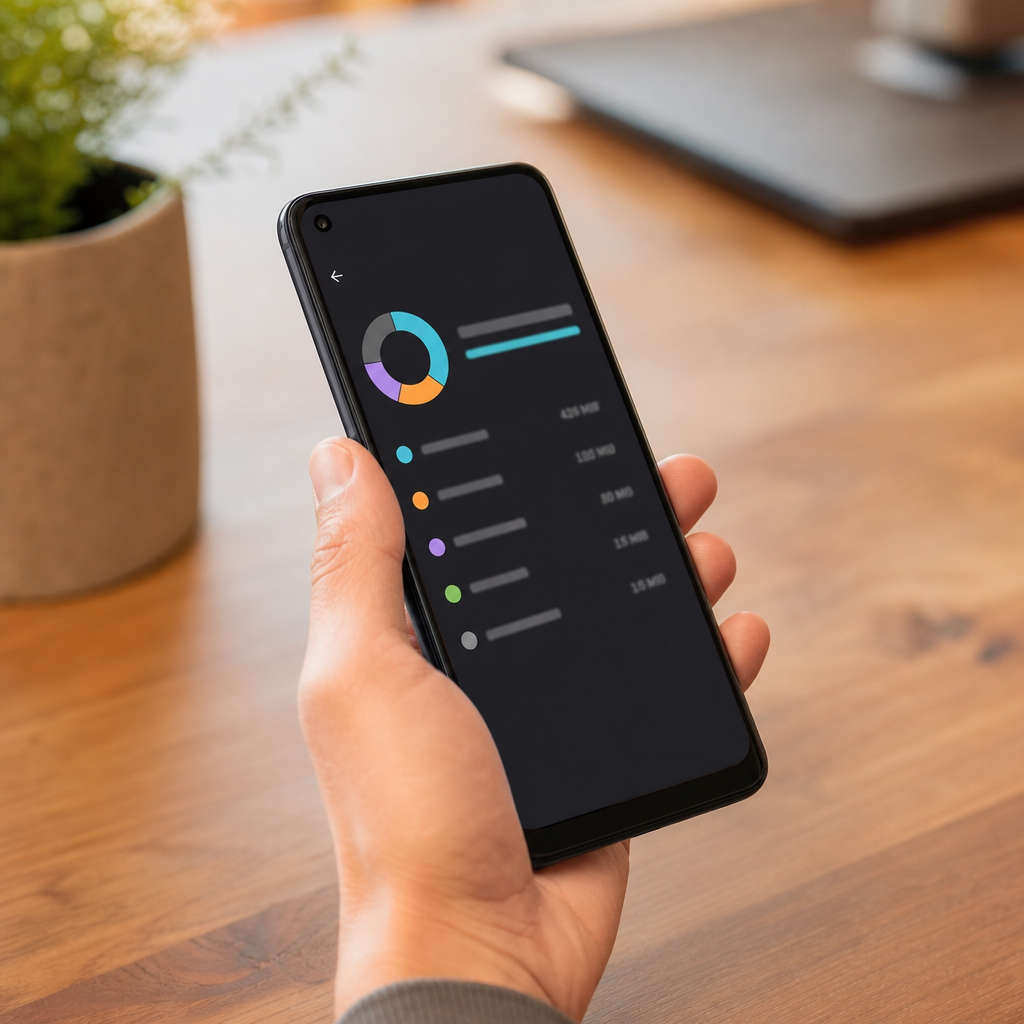
Помимо отдельных кэшей каждого приложения, существует системный кэш, который накапливает данные со всего Android.Очистка этого кэша – более глубокая операция, которая удаляет много временных данных одновременно, что приводит к значительному высвобождению пространства.
Для этого перейдите в Настройки, выберите “Хранение” или “Хранение и кэш”, и найдите опцию “Очистить кэш” или “Очистить временные файлы”.На некоторых телефонах эта опция находится в “Диспетчер файлов” или “Мое хранилище”. Нажмите на нее и подтвердите действие. Система начнет обработку и удаление всех этих временных файлов, что может занять несколько минут в зависимости от того, сколько кэша накоплено.
Эта операция особенно полезна, когда вы чувствуете, что телефон значительно медленнее, чем обычно. Многие пользователи испытывают заметное увеличение скорости вскоре после очистки системы cache.Преимущество в том, что эта операция никак не влияет на их приложения или персональные данные.
Текущие тенденции в оптимизации памяти Android
В 2024 году профессионалы в области технологий отмечают серьезные изменения в том, как пользователи думают об очистке памяти. сторонние инструменты очистки, которые были популярны несколько лет назад, становятся менее актуальными, поскольку современный Android гораздо лучше управляет памятью. Разработчики Google внедрили интеллектуальные алгоритмы, которые автоматически освобождают память при необходимости, уменьшая необходимость частого ручного вмешательства.
Текущая тенденция заключается в том, чтобы сосредоточиться на надлежащей практике управления приложениями, а не полагаться на автоматические очистители. Опытные пользователи теперь предпочитают активно управлять тем, какие приложения работают в фоновом режиме, отключать ненужные уведомления и периодически выполнять логические очистки.
Платформы, такие как OteApp, документируют эти изменения в поведении и помогают пользователям понять, что очистка памяти Android не обязательно должна быть сложной задачей. Современная философия заключается в простоте и эффективности: вместо установки нескольких приложений для очистки вы используете собственные инструменты Android с интеллектом и целью.
Лучшие практики для поддержания чистоты памяти Android
Установление регулярных процедур обслуживания гораздо эффективнее, чем выполнение резких очисток изредка. вам не нужно постоянно очищать память, если вы знаете, как предотвратить накопление. Первая важная практика – регулярно просматривать разрешения вашего приложения. Перейдите в “Настройки”, перейдите в “Разрешения” и отключите доступ к местоположению, камере и микрофону для приложений, которые на самом деле не нуждаются в этих функциях.
Другая важная практика – ограничить приложения, которые могут работать в фоновом режиме Многие приложения автоматически запрашивают это разрешение, но вы можете выборочно отклонить его. перейдите в “Настройки”, ищите “Сбережение от батареи” или “Оптимизация от батареи”, и добавьте приложения, которые вы хотите прекратить, когда не используете. таким образом, когда вы не используете активно социальные сети или потоковое приложение, оно автоматически закроется.
Установите ежемесячный график, чтобы сделать более тщательную очистку вашего Android.Уделите несколько минут, чтобы просмотреть ваши недавние приложения, удалить все ненужное, очистить кэш тяжелых приложений и организовать ваши папки. это профилактическое обслуживание не позволяет вашему телефону добраться до точки необычно медленный Многие пользователи, которые внедряют эти практики, сообщают, что их телефоны сохраняют свою первоначальную производительность гораздо дольше.
Обратите особое внимание на приложения, которые запрашивают частые обновления. хорошо оптимизированные приложения получают обновления, которые повышают эффективность памяти. поддерживайте свои приложения в актуальном состоянии, чтобы убедиться, что они работают с лучшими практиками управления ресурсами. если приложение продолжает чувствовать себя очень тяжелым даже после обновления, рассмотрите возможность использования более легкой альтернативы или доступа к ней через браузер, когда это возможно.
Мониторинг вашего хранилища так же важен, как и очистка оперативной памяти. регулярно переходите к Настройкам и проверяйте график хранилища, чтобы понять, что потребляет больше всего места. старые фотографии и видео часто занимают большую часть места, а также загрузки, о существовании которых вы забыли. Рассмотрите возможность использования облачных сервисов, таких как Google Photos, для резервного копирования изображений и освобождения локального пространства на вашем устройстве Android.
Отныне вы обладаете полными знаниями о том, как сохранить свой Android оптимизированным и отзывчивым.Сочетание регулярной очистки кэша, интеллектуального управления фоновыми приложениями и надлежащей профилактической практики создаст гораздо превосходство при использовании experience.Ваш смартфон будет быстрее, иметь более прочную батарею и вы никогда больше не будете страдать от разочаровывающих сбоев, вызванных перегруженной памятью.



