Загрузите The Sims 4 с помощью мобильных расширений
Anúncios
Хотите поиграть в The Sims 4 со всеми расширениями прямо на телефоне? Хорошая новость в том, что это вполне возможно, но требует некоторых конкретных шагов и знания лучших доступных инструментов.
Anúncios
Многие игроки считают, что играть в The Sims 4 можно только на компьютере, но реальность другая. с правильными стратегиями и правильными приложениями вы можете иметь полный опыт на своем смартфоне, включая все пакеты расширения, которые вы хотите.
Почему The Sims 4 на мобильных устройствах отличается от настольной версии
Оригинальная версия The Sims 4 была разработана для компьютеров и требует технических спецификаций, которых нет в большинстве мобильных телефонов изначально. игра занимает много памяти, требует интенсивной графической обработки и использует элементы управления, которые не адаптированы к сенсорному экрану. Поэтому, чтобы играть на мобильном, нужно использовать приложения-эмуляторы, которые воссоздают среду компьютера на смартфоне.
Эмуляторы выступают в качестве посредников между вашим мобильным телефоном и компьютерной игрой Они переводят команды мыши и клавиатуры для нажатий на экран, имитируют операционную систему Windows или macOS и гарантируют, что игра работает без сбоев. это означает, что вы можете иметь тот же опыт, что и рабочий стол The Sims 4, только с интерфейсом, адаптированным для мобильных устройств.
Основные приложения для игры в The Sims 4 на мобильных устройствах
Есть некоторые основные эмуляторы, которые позволяют запускать The Sims 4 с качеством, Наиболее популярным является LDPlayer, бесплатный эмулятор Android, который предлагает отличную совместимость с тяжелыми games.It позволяет устанавливать APK файлы, а также запускать настольные версии через специальные адаптеры.Многие игроки предпочитают LDPlayer, потому что он потребляет меньше ресурсов процессора по сравнению с конкурентами.
 СимДжоГратис
Классификация:
”’Я думаю, что это.
4.51
Возрастная классификация:
Классификация 18 лет
Автор:
ЭЛЕКТРОННЫЕ ИСКУССТВА
Платформа:
Андроид
Цена:
Бесплатно
–Скачать в Google Play
СимДжоГратис
Классификация:
”’Я думаю, что это.
4.51
Возрастная классификация:
Классификация 18 лет
Автор:
ЭЛЕКТРОННЫЕ ИСКУССТВА
Платформа:
Андроид
Цена:
Бесплатно
–Скачать в Google Play
Еще один широко используемый эмулятор – MEMu Play, который также работает как надежный эмулятор Android. Он имеет интуитивно понятный интерфейс и позволяет расширенные настройки производительности, что имеет решающее значение для бесперебойной работы The Sims 4. MEMu Play особенно эффективен для тех, у кого есть мобильный телефон со старым процессором, поскольку вы можете настроить настройки оперативной памяти и процессора, используемые эмулятором.
BlueStacks – третий по надежности вариант на рынке, известный своей простотой использования и надежной поддержкой. Хотя он потребляет больше функций, чем предыдущие альтернативы, BlueStacks предлагает более плавный и стабильный опыт для требовательных игр. Если ваш мобильный телефон имеет хорошие характеристики, BlueStacks может быть вашим лучшим выбором для игры в The Sims 4 со всеми расширениями.
Шаг за шагом, чтобы загрузить The Sims 4 с расширениями
Перед началом вам необходимо проверить минимальные характеристики вашего мобильного. рекомендуется иметь как минимум 6 ГБ оперативной памяти, процессор Snapdragon 820 или эквивалент, и как минимум 100 ГБ доступного места для хранения данных. Это гарантирует, что эмулятор работает без сбоев, и игра загружает все расширения должным образом. если ваш мобильный телефон имеет меньше спецификаций, играть все равно можно, но опыт будет медленнее.
Первый шаг – выбрать и скачать один из упомянутых выше эмуляторов Вы заходите в магазин приложений своего мобильного телефона (Google Play Store для Android), ищете имя эмулятора (LDPlayer, MEMu Play или BlueStacks) и устанавливаете напрямую После установки откройте эмулятор и дождитесь полного запуска моделируемой системы Android внутри него, что может занять несколько минут с первого раза.
Теперь вам нужно скачать The Sims 4 внутри эмулятора.Откройте Google Play Store внутри эмулятора (который работает как мобильный телефон внутри другого мобильного телефона) и найдите “The Sims 4”. когда вы его найдете, нажмите “Загрузить” и дождитесь полной загрузки, которая может занять от 30 минут до 2 часов в зависимости от скорости вашего интернета. вы также можете скачать сторонние APK-файлы, если предпочитаете более быструю установку, но метод Play Store более безопасен.
Расширения Sims 4 работают по-разному на мобильных устройствах Многие из них приходят в качестве дополнительных загрузок внутри самой игры, доступных через главное меню Вам понадобится учетная запись EA Games (такая же, как вы используете на своем компьютере), чтобы получить доступ к пакетам расширения, которые у вас уже есть. Если у вас нет учетной записи, создайте ее на веб-сайте EA бесплатно и войдите в систему внутри эмулятора, чтобы синхронизировать свои покупки.
Настройка эмулятора для повышения производительности
Правильная настройка эмулятора необходима для бесперебойной работы The Sims 4 со всеми расширениями.Откройте настройки эмулятора (обычно доступные через меню в форме шестерни) и найдите раздел “Производительность”. Распределите как можно больше оперативной памяти, не ставя под угрозу свою телефонную систему (обычно идеально подходит от 4 ГБ до 8 ГБ), и включите аппаратное ускорение, чтобы набрать большую скорость.
Вы также должны отключить V-Sync, если эмулятор предлагает эту опцию, так как это уменьшает ограничение в кадр в секунду и улучшает визуальную плавность во время игры. увеличьте DPI имитируемого экрана до 240 или 300, если интерфейс The Sims 4 слишком мал для ваших глаз. эти настройки можно регулировать во время игры, поэтому не бойтесь тестировать разные значения, пока не найдете идеальный баланс между качеством графики и скоростью.
Очистка кэша эмулятора должна выполняться периодически для поддержания оптимальной производительности. получите доступ к настройкам системы Android в эмуляторе, перейдите в “Приложения” и очищайте кэш The Sims 4 каждую неделю. это удаляет временные данные, которые могут замедлять игру, не влияя на ход игры или сохраненные файлы.
Установка дополнительных пакетов расширения
Если у вас есть расширения, которые не синхронизируются автоматически вашей учетной записью EA Games, существует альтернативный метод. вы можете загрузить пакеты расширения в сжатом формате файлов со сторонних веб-сайтов, специализирующихся на модах и расширениях The Sims. После загрузки извлеките файлы и скопируйте их в папку игры внутри эмулятора с помощью встроенного файлового менеджера.
Файлы расширения обычно попадают в папку “Mods” или “Packages” в каталоге Sims 4. Вы находите эту папку, просматривая файловый менеджер эмулятора в Electronic Arts > The Sims 4 > Моды или пакеты. после копирования файлов полностью закройте игру и снова откройте, чтобы система распознала и загрузила их должным образом.
Будьте осторожны, загружая расширения из неизвестных источников, так как они могут содержать вредоносный код, который ставит под угрозу безопасность вашего эмулятора Всегда ищите сайты, признанные сообществом Sims 4, которые имеют сложившуюся репутацию и положительные комментарии от других пользователей. когда сомневаетесь, предпочитайте полагаться только на официальные расширения, предоставляемые через ваш аккаунт EA Games.
Оптимизация хранилища для игры со всеми расширениями
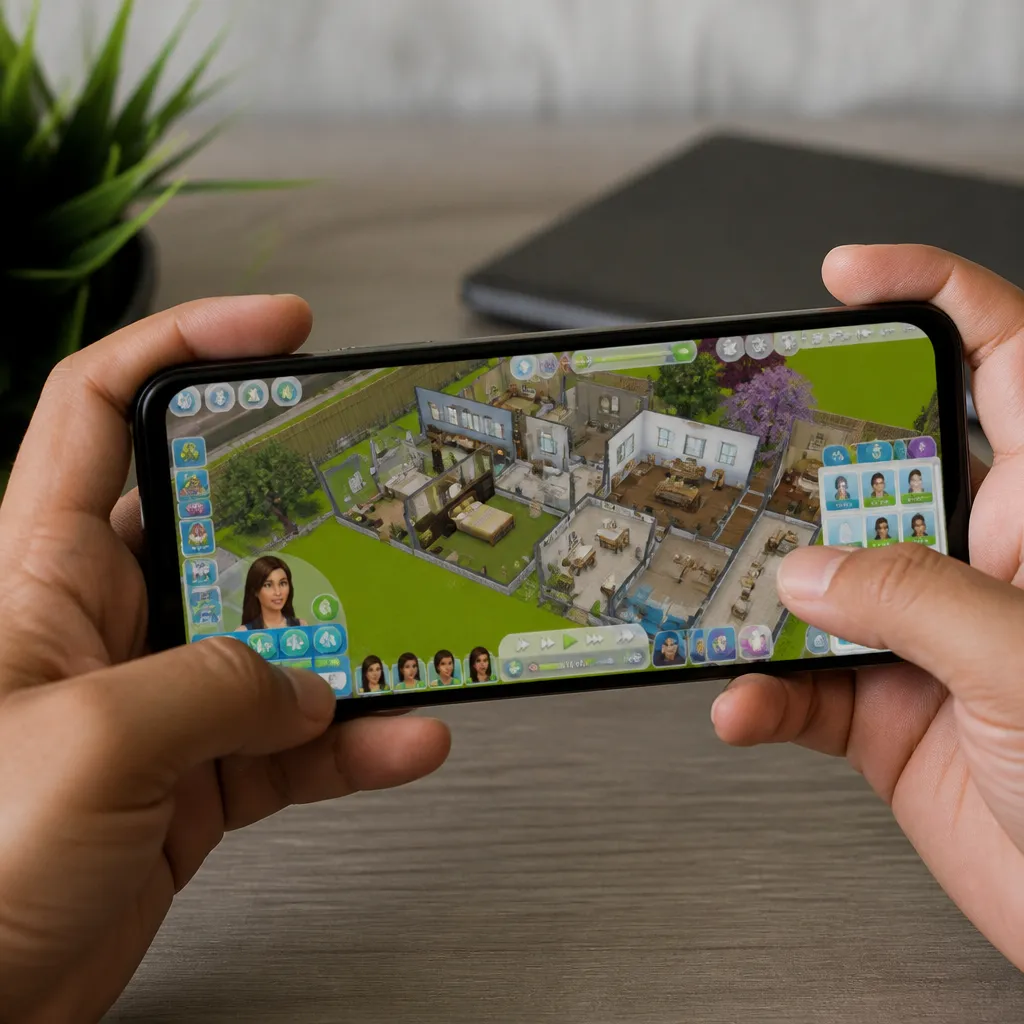
Симы 4 со всеми установленными расширениями могут занимать от 80 Гб до 150 Гб пространства, в зависимости от того, сколько дополнительных пакетов контента вы активируете. поэтому очень важно иметь достаточно места на телефоне. если у вас нет такого количества свободного места, рассмотрите возможность использования карты памяти microSD, которая значительно расширяет емкость хранилища вашего устройства при очень низких затратах.
Организуйте файлы The Sims 4 стратегически, чтобы избежать фрагментации данных, которая замедляет доступ к файлам. используйте файловый менеджер для перемещения пакетов расширения на карту памяти, если ваш эмулятор позволяет это Некоторые эмуляторы предлагают возможность расширения виртуального хранилища, что вы можете сделать, обратившись к расширенным настройкам программы.
Регулярно очищайте временные файлы и кэши из вашей мобильной операционной системы, чтобы освободить место, которое может быть использовано игрой Отключите приложения, которые вы не используете, и удалите завершенные загрузки из папки загрузок. это гарантирует, что ваш мобильный телефон всегда имеет достаточно свободного места для эмулятора и игры, чтобы работать без недостаточных проблем с памятью.
Решение общих проблем во время установки
Одна из наиболее частых проблем – игра срывается при загрузке expansions.If это происходит, закрыть The Sims 4 полностью, перезапустить эмулятор, и попытаться открыть игру снова Обычно это разрешает большинство временных сбоев, Если проблема сохраняется, вы можете удалить игровой кэш в соответствии с инструкциями, предоставленными в предыдущем абзаце по очистке кэша.
Другая распространенная проблема – отсутствие синхронизации между вашей учетной записью EA Games и пакетами расширения, которые у вас есть. чтобы решить эту проблему, выйдите из своей внутриигровой учетной записи, перезапустите The Sims 4 и войдите в систему снова. Этот процесс заставляет систему повторно подключаться к серверам EA и синхронизировать все ваши expansions.Wait через несколько минут после входа в систему, чтобы синхронизация завершилась, прежде чем вы начнете играть.
Если игра не распознает расширения, добавленные вами вручную через файлы, убедитесь, что они находятся в правильной папке и что имя файлов соответствует ожидаемому шаблону Некоторые эмуляторы требуют от вас полностью перезапустить смоделированную систему Android, чтобы распознавать новые файлы, а не просто закрывать и открывать приложение. Также убедитесь, что расширения совместимы с версией The Sims 4, которая установлена на вашем эмуляторе.
Улучшение игрового опыта с помощью элементов управления и графики
Большинство эмуляторов предлагают варианты настройки для элементов управления, которые значительно упрощают игровой процесс. вы можете сопоставить нажатия на экран с командами, специфичными для игры, создавая пользовательские виртуальные кнопки для действий, которые вы часто используете. получите доступ к меню управления вашего эмулятора и создайте макет кнопок, который хорошо подходит для вас, учитывая размер экрана и предпочтения в размещении.
Чтобы улучшить качество графики The Sims 4 на вашем мобильном телефоне, получите доступ к настройкам внутриигровой графики и увеличьте параметры разрешения и качества текстуры, как позволяет ваш эмулятор. если игра замедляется после увеличения графики, постепенно уменьшайте, пока не найдете точку баланса, где внешний вид выглядит хорошо, но производительность остается плавной. помните, что вы можете сохранить различные графические настройки, чтобы переключаться по мере необходимости.
Используйте внешние наушники или динамики, чтобы получить максимальную отдачу от саундтрека к игре, что является важной частью опыта Sims 4. звук эмулятора можно регулировать независимо от общих настроек вашего мобильного телефона, поэтому откройте настройки эмулятора и включите громкость по мере необходимости. это не только улучшает погружение, но и облегчает прослушивание взаимодействия персонажей и событий в игре.
Поддержание игры в актуальном состоянии с помощью новых расширений
Симс 4 получает регулярные обновления, которые добавляют новый контент и исправляют важные bugs.Your эмулятор должен иметь возможность обновлять приложения автоматически, что вы можете включить в общих настройках моделируемой системы Android. поэтому всякий раз, когда новое обновление The Sims 4 доступно, оно будет загружено и установлено автоматически без необходимости делать что-либо.
Когда новые расширения официально выпущены, вы можете приобрести их через ту же учетную запись EA Games, которую вы используете в эмуляторе. зайдите во внутриигровой магазин и поищите новые расширения, затем подтвердите покупку. расширение будет загружено автоматически и будет доступно для использования после завершения загрузки. если у вас уже есть расширения на вашем компьютере, они, скорее всего, будут синхронизированы при входе в систему с той же учетной записью эмулятора.
Всегда создавайте резервные копии сохраненных файлов перед обновлением до новой версии игры. Вы можете сделать это через файловый менеджер эмулятора, скопировав папку сохраненных файлов The Sims 4 в безопасное место. хотя обновления редко вызывают потерю данных, лучше предотвратить, чем исправить, особенно когда вы вложили много времени в развитие своих семей и строительство домов в игре.
Расширенные советы по максимизации удовольствия
Вы можете установить моды и модификации, которые значительно расширяют возможности The Sims 4 на вашем мобильном телефоне, если они совместимы с версией игры, которая работает Существуют моды, которые добавляют новые профессии, изменяют поведение персонажей, улучшают искусственный интеллект симов и даже создают новые области для изучения. Загружайте моды только с доверенных сайтов и всегда читайте комментарии других пользователей перед установкой.
Создавайте настройки для вашей игры с помощью пользовательских пакетов контента (Custom Content), которыми другие игроки бесплатно делятся через Интернет. Вы можете найти одежду, мебель, текстуры стен и сотни других предметов, которые преобразуют внешний вид и стиль вашей игры.Установка работает идентично расширениям, просто копируя файлы в папку Моды внутри The Sims 4 в эмуляторе.
Изучите различные стили игры, чтобы опыт не стал монотонным.Вы можете играть в режиме карьеры, где ваши персонажи работают и зарабатывают деньги, или в режиме песочницы, где вы полностью контролируете все. Попробуйте созданные сообществом задачи, такие как жизнь с ограниченным бюджетом, создание семей с определенными темами или строительство домов без использования денег обмана. эти вариации сохраняют игру свежей и веселой даже после сотен часов игры.