
Wifi padá? Otestujte svoj internet za 1 minútu
Anúncios
Prešli ste frustráciou z toho, že máte svoje internetové pripojenie spadnúť uprostred dôležitého stretnutia alebo počas rozhodujúceho momentu vašej online hry?
Anúncios
Po prvé, je nevyhnutné pochopiť, že problémy internetu môžu mať rôzne príčiny, od fyzického rušenia až po nesprávne nastavenia smerovača.
V tejto príručke sa dozviete, ako rýchlo identifikovať a vyriešiť problémy s pripojením ktoré ovplyvňujú vaše rýchlosť internetu. Už za 1 minútu si môžete uvedomiť a jednoduchý test na posúdenie stavu vášho internetové pripojenie.
Hlavné body
- Identifikujte bežné príčiny problémov s internetom.
- Vykonajte rýchly test na posúdenie vášho pripojenia.
- Pochopte, ako zlepšiť rýchlosť vášho internetu.
- Riešte problémy s pripojením efektívne.
- Optimalizujte svoju sieť pre lepší výkon.
Prečo je váš internet nestabilný?
Pochopenie, prečo je váš internet nestabilný, je prvým krokom k vyriešeniu problému Nestabilita pripojenia môže byť spôsobená niekoľkými faktormi vrátane problémov s operátorom, nadmerného počtu pripojených zariadení a fyzického rušenia.
Známky problémov s pripojením
Existuje niekoľko znakov, ktoré naznačujú problémy s vaším internetovým pripojením. Stránky, ktorých načítanie trvá dlho, videá, ktoré sa zrútia a hovory, ktoré náhle klesnú, sú niektoré z najčastejších príznakov. Ak máte tieto problémy, je dôležité preskúmať príčiny.
Vplyvy nestabilného internetu
Nestabilný internet môže mať významný vplyv na vašu prácu, štúdium a voľný čas. Okrem frustrácie môže ohroziť vašu produktivitu a kvalitu online aktivít. Identifikácia príčiny problému je kľúčová pre nájdenie efektívneho riešenia.
Pochopením znakov a dopadov problémov s pripojením môžete podniknúť kroky na zabezpečenie stabilného a spoľahlivého internetu. Môže to zahŕňať kontrolu, či problém súvisí s operátorom, úpravu polohy smerovača alebo obmedzenie počtu pripojených zariadení.
Wifi padá? Otestujte svoj internet za 1 minútu
V prvom rade je rozhodujúce skontrolovať rýchlosť vášho internetu. Otestovanie vášho pripojenia je prvým krokom k identifikácii, či je problém vo vašej sieti alebo v službe poskytovanej operátorom.
Nástroje na testovanie vášho pripojenia
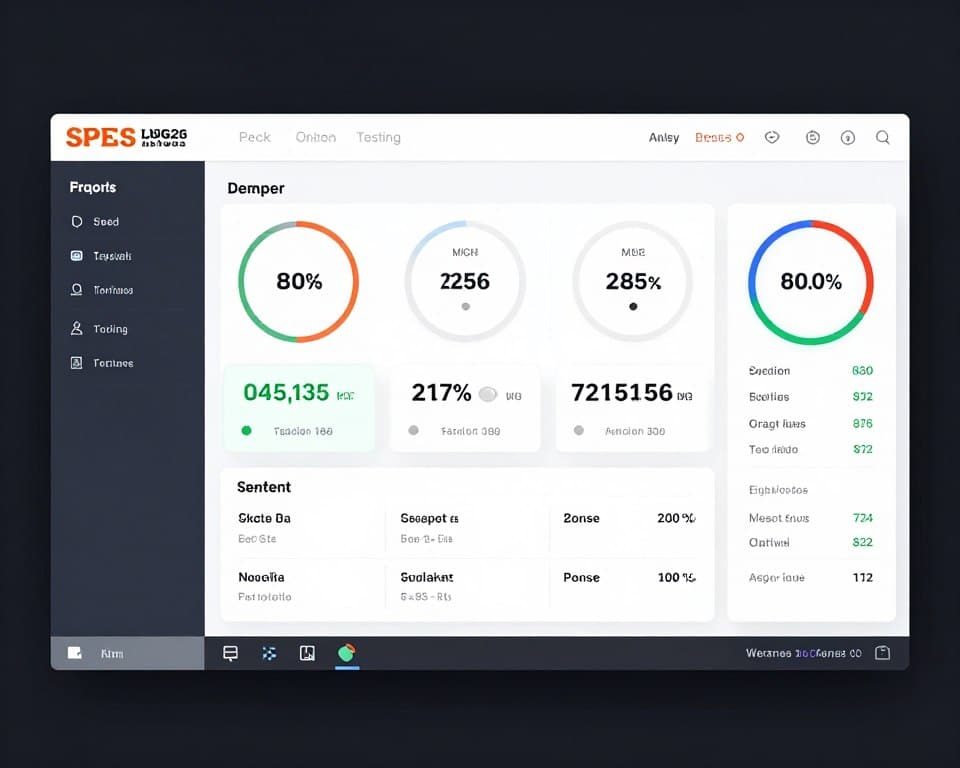
Existuje niekoľko bezplatných a efektívnych nástrojov na testovanie vášho pripojenia.Ookla Speedtest a My Connection sú skvelé možnosti na kontrolu rýchlosti sťahovania, nahrávania a pingu. Okrem toho aplikácie ako NetSpot, WiFi Analyzer a Fing pomáhajú mapovať signál vo vašej domácnosti a identifikovať slabé miesta v pokrytí.
Tieto nástroje poskytujú presné údaje, ktoré sú nevyhnutné na pochopenie kvality vašej siete.
Ako interpretovať výsledky testov
Pri interpretácii výsledkov je dôležité porovnať získanú rýchlosť s rýchlosťou zazmluvnenou s vaším operátorom. Významný rozdiel môže naznačovať problémy pri poskytovaní služby. Okrem toho vykonávanie testov v rôznych časoch a miestach domu pomáha mať úplný prehľad o kvalite vašej siete.
Týmto spôsobom môžete identifikovať vzory, ktoré pomáhajú vyriešiť problém.
Problémy so signálom: Prekážky a rušenia
Identifikácia prekážok ovplyvňujúcich signál vášho smerovača je prvým krokom k stabilnému pripojeniu. V mnohých regiónoch sieťová infraštruktúra nedrží krok s rýchlosťou paketov ponúkaných operátormi, čo vedie k častým poklesom a vysokej latencii.
Fyzické bariéry ovplyvňujúce signál
Fyzické prekážky sú neviditeľnými nepriateľmi vášho Wi-Fi signálu. Betónové steny, veľké zrkadlá, kovové skrinky a dokonca aj akváriá môžu výrazne blokovať alebo oslabiť šírenie signálu, Na minimalizáciu týchto prekážok sa odporúča premiestniť router na centrálnejšie miesto domu.
Zariadenia, ktoré spôsobujú rušenie
Okrem fyzických bariér môže mnoho elektronických zariadení vo vašej domácnosti spôsobiť priame rušenie signálu vášho routera. Prevádzkové mikrovlny, bezdrôtové telefóny, reproduktory Bluetooth a detské monitory sú príkladmi zariadení, ktoré môžu ohroziť kvalitu vášho Wi-Fi. Udržiavanie routeru mimo týchto zariadení môže pomôcť zabezpečiť stabilnejší a konzistentnejší signál.
Mapovaním vášho domova na zdroje rušenia a premiestnením routera podľa potreby môžete výrazne zlepšiť kvalitu vášho internetového pripojenia.
Ideálne Router Polohovanie
Polohovanie smerovača je rozhodujúce pre rovnomerné rozloženie signálu Wi-Fi vo vašej domácnosti Dobre zvolená lokalita môže výrazne zlepšiť kvalitu vášho internetu.
Strategické miesta pre váš smerovač
Najprv sa pokúste umiestniť váš router v centrálnom mieste bydliska, najlepšie vo vysokom bode a bez prekážok, To umožňuje, aby sa signál Wi-Fi rovnomerne rozšíril do všetkých miestností Strategické miesta zahŕňajú vysoké police v centrálnych chodbách alebo stoly na otvorených priestranstvách.
Miesta, ktorým by ste sa mali vyhnúť
Na druhej strane je dôležité vyhnúť sa určitým miestam, ktoré môžu zhoršiť kvalitu signálu Wi-Fi. Neumiestňujte smerovač blízko podlahy, do uzavretých skriniek alebo za televízory. Tiež ho držte ďalej od veľkých zrkadiel a kovových predmetov, pretože tieto môžu rušiť signál. Nakoniec sa vyhnite umiestneniu smerovača v blízkosti hrubých stien, najmä tých, ktoré sú vyrobené z betónu alebo s kovovými konštrukciami, pretože pôsobia ako bariéry pre signál Wi-Fi.
Optimalizácia vašich Wi-Fi kanálov
Optimalizácia vašich Wi-Fi kanálov je rozhodujúca pre stabilné a rýchle pripojenie.Wi-Fi kanály fungujú ako „cesty“, kam putujú vaše internetové dáta., Keď mnoho blízkych smerovačov používa rovnaký kanál, dochádza k preťaženiu a rušeniu, čo má za následok pomalosť a nestabilitu.
Rozdiel medzi 2,4 GHz a 5 GHz
Frekvencia 2,4 GHz ponúka väčší rozsah, ale je náchylnejšia na rušenie a má k dispozícii iba 11 kanálov.frekvencia 5 GHz poskytuje vyššie rýchlosti a trpí menším rušením, ale má obmedzenejší rozsah.
Ako zmeniť kanál smerovača
Ak chcete zmeniť kanál smerovača, najprv pristupujte k nastaveniam prostredníctvom prehliadača (zvyčajne zadaním 192.168.0.1 alebo 192.168.1.1).Umiestnite nastavenia bezdrôtového pripojenia alebo „Bezdrôtového pripojenia“ a vyberte menej preťažený kanál.Použite aplikácie ako WiFi Analyzer na identifikáciu najmenej používaných kanálov vo vašej oblasti a uložte nastavenia tak, aby váš smerovač začal pracovať na novom kanáli.
Optimalizáciou Wi-Fi kanálov môžete výrazne zlepšiť rýchlosť a stabilitu vášho pripojenia Nezabudnite, že výber správneho kanála závisí od prostredia a množstva blízkych sietí.
Správa pripojených zariadení
Počet zariadení pripojených k vašej Wi-Fi môže byť kľúčom k stabilnému pripojeniu Čím viac zariadení používa rovnakú sieť súčasne, tým ťažšie je vyhnúť sa poklesu internetu.
Identifikácia zariadení, ktoré spotrebúvajú príliš veľa pásma
Najprv identifikujte, ktoré zariadenia spotrebúvajú najväčšiu šírku pásma. Dá sa to dosiahnuť prístupom k nastaveniam smerovača alebo použitím špecifických aplikácií, ktoré zobrazujú spotrebu údajov v reálnom čase streamovanie video s vysokým rozlíšením a veľké súbory na stiahnutie spotrebujú veľa šírky pásma.
Obmedzenie prístupu k zariadeniu
Akonáhle identifikujete zariadenia, ktoré spotrebúvajú najväčšiu šírku pásma, môžete obmedziť prístup k týmto zariadeniam prostredníctvom nastavení QoS (Quality of Service) na vašom smerovači.Zvážte tiež vytvorenie konkrétnych časov pre aktivity, ktoré vyžadujú veľkú šírku pásma, týmto spôsobom sa vyhnete preťaženiu siete a zaistíte stabilnejšie pripojenie pre všetky zariadenia.
Nakoniec, správa pripojených zariadení nielen zlepšuje rýchlosť vášho internetu, ale tiež pomáha udržiavať vašu sieť v bezpečí.
Riešenia problémov s hardvérom
Hardvérové problémy sú častou príčinou nestability v internetovom pripojení.Ak sa stretávate s častými poklesmi alebo pomalými rýchlosťami, je dôležité skontrolovať, či problém súvisí s vaším zariadením.
Správne reštartovanie modemu a smerovača
Jedným z najjednoduchších a najefektívnejších riešení problémov s pripojením je správne reštartovať modem a router, Ak to chcete urobiť, úplne vypnite zariadenia z zásuvky, počkajte aspoň 60 sekúnd a potom najskôr zapnite modem, pričom pred zapnutím routera počkajte na jeho stabilizáciu Tento proces, známy ako „power cycling“, rieši asi 70% problémov s pripojením.
Kedy je čas zmeniť svoje vybavenie
Ak reštartovanie problém nevyrieši, je čas posúdiť, či je potrebné vymeniť vaše zariadenie Ak je váš modem alebo router starší ako 5 rokov alebo nepodporuje najnovšie technológie, môže to byť príčinou nestability, Známky, že je čas na prepnutie zahŕňajú neustále prehrievanie, nepravidelne blikajúce svetlá a častú potrebu reštartu.
Pri identifikácii týchto problémov zvážte modernizáciu zariadenia, aby ste zlepšili stabilitu a rýchlosť vášho internetového pripojenia.
Aktualizácie a nastavenia softvéru
Udržiavanie aktuálneho softvéru smerovača je pre stabilné pripojenie kľúčové. Smerovač so zastaraným firmvérom môže spôsobiť problémy so sieťou a nestabilitu na vašom internete.
Aktualizácia firmvéru smerovača
Po prvé, je dôležité pochopiť, že firmware je interný softvér vášho routera Výrobcovia uvoľňujú aktualizácie na opravu bezpečnostných chýb a zlepšenie výkonu Ak chcete aktualizovať, prístup k nastaveniam routera cez prehliadač a vyhľadajte sekciu aktualizácie firmvéru, ktorá sa zvyčajne nachádza pod „Správa“ alebo „Systém“.
Týmto spôsobom zabezpečíte, že váš smerovač pracuje s najnovšou verziou firmvéru, opraví potenciálne chyby a zlepší stabilitu pripojenia.
Rozšírené nastavenia pre lepší výkon
Okrem aktualizácií existujú pokročilé nastavenia, ktoré môžu výrazne zlepšiť výkon vašej siete.Nastavenia prenosového výkonu, nastavenia QoS a optimalizácia šírky pásma sú niektoré z dostupných možností. Nájdite si preto čas na preskúmanie pokročilých nastavení smerovača a v prípade potreby si pozrite príručku výrobcu alebo webovú stránku, aby ste pochopili, ako môže každá úprava prospieť vášmu pripojeniu.
Nakoniec úpravou týchto nastavení môžete zvýšiť rýchlosť vášho internetu a zlepšiť pokrytie vašej siete.
Záver
Teraz, keď poznáte príčiny nestability Wi-Fi, je čas konať. Najprv identifikujte hlavnú príčinu problému prostredníctvom a skúška rýchlosti a analýza vzorov poklesu pripojenia na rôznych zariadeniach a časoch.
Potom aplikujte správne riešenia: premiestnite smerovač, optimalizujte kanály, spravujte pripojené zariadenia a aktualizujte firmvér. Pamätajte tiež, že fyzické prekážky a rušenie z iných zariadení môžu ovplyvniť kvalitu signálu vo vašej domácnosti.
Preto je dôležité dávať pozor na nové technológie a aplikácie, ktoré môžu pomôcť sledovať a zlepšiť vaše pripojenie Nakoniec, ak aj po dodržaní všetkých tipov váš problém pretrváva, neváhajte kontaktovať svojho dopravcu – máte nárok na kvalitný servis podľa zmluvného plánu.
Takto si budete môcť užívať stabilné a rýchle internetové pripojenie bez potreby technickej pomoci. Nezabudnite pravidelne reštartovať router a v prípade potreby zvážte zmenu zariadenia.



