
Sledujte televíziu, seriály a kanály pomocou aplikácie Google TV
Anúncios
Cítili ste sa niekedy stratení, skákali z jednej služby do druhej, len aby ste našli niečo dobré na pozeranie?
Anúncios
Toto únavné hľadanie dokonalého obsahu môže skončiť revolúciu váš zážitok zo zábavy.
Predstavte si miesto, kde sa stretávajú vaše obľúbené relácie, filmy a kanály.
Toto oficiálne riešenie má jeden gigantická databázaexistuje viac ako pol milióna titulov z celého sveta.
Ona sa dozvie, čo sa vám páči, Tak, návrhy získať viac a viac prispôsobené pre teba.
Najlepšia časť?Môžete použiť na rôznych obrazovkách.Váš smartphone, tablet alebo televízia sa stáva ústrednou zábavou.
Na začiatok stačí mať účet od tvorcu platformy Potom je to čistá praktickosť, Môžete si dokonca prenajať alebo kúpiť filmy rovno do toho.
Pripravte sa na kompletného sprievodcu, Ideme od inštalácie k pokročilým trikom.Vaša filmová noc už nikdy nebude ako predtým!
Hlavné body
- Centralizujte obsah svojich platforiem streamovanie obľúbené na jednom mieste.
- Ponúka inteligentné a personalizované odporúčania podľa vášho vkusu.
- Má jednoduché a priateľské rozhranie, jednoduché pre celú rodinu.
- Pracuje vo viacerých zariadenia, ako sú mobilné telefóny, tablety a televízory.
- Umožňuje vám požičiavať alebo kupovať filmy priamo cez platformu.
- Potrebuje jedného účet od spoločnosti Google na odomknutie všetkých funkcií.
- Táto príručka vás naučí všetko od základov až po najpokročilejšie tipy.
Čo je aplikácia Google TV a prečo ju používať?
Centralizácia vašej digitálnej zábavy nebola nikdy taká jednoduchá a inteligentná.
Zanechávate za sebou éru skákania medzi viacerými programami Všetko je zhromaždené na jednom mieste.
Vaše jednotné zábavné centrum
Predstavte si toto riešenie ako hlavný uzol vašej miestnosti, Nevytvára obsah sám o sebe.
Jeho funkciou je všetko prepojiťZhromažďuje katalógy vašich obľúbených video služieb.
Ak máte Netflix, Prime Video, HBO, Disney+ alebo Apple TV, ste pokrytí.
Prístup k akémukoľvek filmu alebo seriálu je priamy. Skvelý balkón je univerzálne vyhľadávanie.
Hľadaj titul, Systém ti ukáže, kde je ti k dispozícii na pozeranie.
Výhody centralizácie vašich platforiem
Hlavná ekonomika je čas a úsilie. Vaša filmová noc je oveľa praktickejšia.
Navyše, kurátorstvo je silné.platforma sa pozerá na to, čo vás baví.
Návrhy sú inteligentné. Berú do úvahy vaše návyky vo všetkých prepojených službách.
| Predtým (Niekoľko samostatných programov) | Teraz (so zjednoteným centrom) |
|---|---|
| Pomalá navigácia medzi rôznymi rozhraniami. | Fluidná navigácia v prostredí jednej rodiny. |
| Opakované vyhľadávanie v každom jednotlivom katalógu. | Jedinečné vyhľadávanie, ktoré skenuje všetky služby naraz. |
| Všeobecné a odpojené odporúčania. | Inteligentné návrhy, poučenie z vášho celkového vkusu. |
| Komplikovaná správa viacerých účtov a prihlásení. | Zjednodušená kontrola podpisov v jednom paneli. |
V nastaveniach pridávate a spravujete služby, za ktoré platíte Všetko je organizované.
Čo ak úžasný film nie je zahrnutý vo vašich predplatných?
Priamo cez platformu si môžete prenajať alebo kúpiť.
Prijatie tohto centra je jedným inteligentná voľba. Je to investícia na zlepšenie každého voľného času.
Ako získať a nainštalovať aplikáciu Google TV na vašom zariadení
Pred ponorením sa do odporúčaní musíte zabezpečiť, aby bol nástroj nainštalovaný.proces je rýchly a môže sa uskutočniť dvoma spôsobmi.
V mnohých prípadoch je program už pripravený na vašom zariadení, Ak nie, rýchle vyhľadávanie vyrieši., Budeme vás viesť v každom kroku.
Automatická inštalácia na zariadenia so systémom Android
Váš smartphone alebo tablet s Androidom už môže mať riešenie.výrobcovia často zahŕňajú túto platformu.
Ak chcete skontrolovať, vyhľadajte ikonu na domovskej obrazovke alebo v zásuvke aplikácie. Názov bude „Google TV“.
Ak je tam, stačí klepnúť na neho otvoriť Niekedy je potrebná aktualizácia, aby ste mali najnovšie funkcie.
To je bežné na novších zariadeniach Aktualizácia zaisťuje najlepší zážitok z prvého použitia.
Vyhľadávacia a inštalačná príručka v obchode Play
Nenašli ste ikonu?Žiadne starosti.môžete si ju stiahnuť za pár minút.
Otvorte oficiálny obchod vášho operačného systému Do vyhľadávacieho poľa zadajte celý názov programu.
Klepnite na tlačidlo „Inštalovať“ alebo „Aktualizovať“, ak je to vhodné, O chvíľu bude sťahovanie dokončené.
Po inštalácii otvorte nástroj na jeho konfiguráciu Teraz môžete začať skúmať.
| Metóda inštalácie | Ako to funguje | Najlepšie Pre |
|---|---|---|
| Automatické (Predinštalované) | Aplikácia je už v zariadení, keď opustíte políčko. | Používatelia, ktorí chcú začať okamžite, bez sťahovania. |
| Manuál (Via Loja) | Vyžaduje aktívne vyhľadávanie a sťahovanie používateľom v obchode s aplikáciami. | Kto má staršie zariadenia alebo kde bola odstránená predinštalovaná verzia. |
| Inovovať | Proces na zabezpečenie najnovšej verzie a so všetkými funkciami. | Všetci používatelia, pre opravy chýb a nové funkcie. |
Pridanie miniaplikácie na domovskú obrazovku mobilného telefónu
Veľmi užitočným trikom je dať priamu skratku na hlavnú obrazovku, Takže vidíte návrhy bez otvorenia programu.
Podržte prst na prázdnom mieste domovskej obrazovky.Z menu, ktoré sa zobrazí, vyberte možnosť „Widgety“.
V zozname nájdite widget s názvom platformy Potiahnite ho na požadovanú pozíciu na obrazovke.
Pripravený! Teraz sú prispôsobené tipy z filmov a seriálov viditeľné neustále.
Tento nástroj funguje na viacerých zariadeniach.podporované sú smartfóny, tablety a televízory Android.
Uistite sa, že váš operačný systém je aktuálny, čo zabraňuje problémom s výkonom.
Ak nemôžete nájsť program v obchode, pozrite sa na oblasť svojho účtu Niekedy sa dostupnosť líši podľa lokality.
Po týchto krokoch bude vaše zábavné centrum pripravené Teraz už len začnite používať program a užívajte si.
Prvé kroky: Prihlásenie a nastavenie účtu
Skutočná mágia začína, keď pripojíte svoju digitálnu identitu k platforme. Toto je moment, keď prestane byť všeobecným nástrojom a stane sa vaším osobným zábavným centrom.
Proces je rýchly a bezpečný. Za pár minút bude všetko pripravené na použitie.
Vaše skúsenosti sú oveľa bohatšie a organizovanejšie. Personalizácia začína tu.
Dôležitosť vášho účtu Google
Pre prístup ku všetkým funkciám potrebujete účet od tvorcu platformy Funguje ako váš univerzálny prístupový kľúč.
Tento účet je rozhodujúci z niekoľkých dôvodov. Synchronizuje vaše preferencie vo všetkých zariadeniach.
Váš zoznam záujmov, odporúčania a dokonca aj nákupy sa ukladajú v cloude. Môžete prepínať zariadenia bez toho, aby ste niečo stratili.
Pre rodiny zdieľajúce rovnaký televízor môžete pridať viacero účtov Každá osoba má svoj vlastný samostatný profil.
Návrhy sú teda presné pre každý z nich. Skúsenosti sú oveľa organizovanejšie.
Niekedy sa môžu vyskytnúť malé problémy pri prihlásení. Zabudnutie hesla je bežné.
Ak má váš účet dvojstupňové overenie, majte telefón v blízkosti Systém požiada o ďalšie potvrdenie.
Riešenie tohto je jednoduché Samotná platforma ponúka možnosti obnovy.
Ako pridať a spravovať streamovacie služby
Akonáhle ste prihlásení, je čas pripojiť svoje obľúbené video služby, Tento krok definuje, čo uvidíte v katalógu.
Prejdite do Nastavenia platformy. Tam nájdete ponuku „Spravovať služby“.
Klepnutím naň zobrazíte zoznam najlepších odberov. Medzi možnosti patria Netflix, Prime Video, HBO Max a Disney+.
Vyberte každý z programov, za ktoré platíte Pripojenie sa vykonáva pomocou niekoľkých kohútikov.
Možno sa budete musieť prihlásiť do každej služby jednotlivo. Je to rýchly proces a urobený raz.
Po pripojení sa stane kúzlo Systém prechádza všetkými katalógmi.
Zobrazuje iba filmy a seriály dostupné na platformách, ktoré vlastníte Vyhľadávanie je oveľa efektívnejšie.
Udržiavanie tohto zoznamu v aktuálnom stave je veľmi dôležité Ak sa prihlásite na odber novej služby, pridajte ju sem.
Podobne, ak zrušíte predplatné, odstráňte ho. Tým sa vyhnete návrhom na obsah, ku ktorému nemáte prístup.
So všetkým nastaveným, platforma začína učiť svoj vkus.odporúčania sú čoraz viac personalizované.
Tento krok ukončíte so svojím dokonalým účtom Všetky vaše streamy budú integrované a pripravené na použitie.
Navigácia v rozhraní aplikácie Google TV
Zvládnutie navigácie je tajomstvom premeny hodín hľadania na minúty zábavy.
Hlavná obrazovka platformy je usporiadaná do intuitívnych kariet. Každý z nich má špecifickú funkciu, ktorá vás bude riadiť výberom.
Dobre poznať tieto časti je to, čo robí zážitok tak plynulým a personalizovaným.
Karta „Novinky o vzostupe“: Čo je bombardovanie
Toto je vaša ukážka trendov súčasnosti. Spája vydania a úspechy všetkých prepojených platforiem.
Nikdy sa nenecháte vynechať z rozhovorov o seriáloch a filmoch.Kuracia sa robí na základe toho, čo je celosvetovo populárne.
Je to ideálne miesto na objavovanie ďalšieho fenoménu streamovanie. Karta zobrazuje aj možnosti priameho nákupu alebo prenájmu.
Ak teda titul nie je zahrnutý vo vašich predplatných, už vidíte cenu za jeho kúpu.
Karta „Pre vás“: Vlastné odporúčania
Táto sekcia je inteligentným srdcom programu. Existuje, aby ste sa naučili a predvídali svoj vkus.
Algoritmus analyzuje vašu históriu prezerania naprieč všetkými prepojenými službami.Návrhy sú čoraz presnejšie.
Čím viac ho používate, tým viac zasiahne. Je to ako mať osobného liečiteľa, ktorý pozná vaše nálady.
Nájdete tu všetko od zabudnutých klasík až po novinky, ktoré sa hodia k vášmu profilu Príjemné prekvapenie je zaručené.
Karta „Obchod“: Kúpiť alebo prenajať filmy
Tu je kompletný katalóg pre priamy nákup.Nájsť tituly, ktoré nie sú súčasťou vašich predplatených balíkov.
Prezrite si žánre, ceny a odporúčané vydania. Rozhodnutie je jednoduchšie pomocou filtrov a podrobných popisov.
Prenájom jedného film pre špeciálnu noc alebo si ju kúpiť pre svoju digitálnu zbierku je veľmi jednoduché.platba je bezpečná a rýchla.
Všetko je okamžite dostupné vo vašej osobnej knižnici.
Karta „Váš zoznam“: Všetko, čo ste uložili
Toto je vaša súkromná knižnica zábavy. Zhromažďuje všetok obsah, ktorý ste označili ako zaujímavý.
Tiež ich strážte filmy a programy, ktoré ste si prenajali alebo kúpili, Je to vaša zbierka vždy po ruke.
Rýchly prístup z akéhokoľvek zariadenia Váš synchronizovaný zoznam sa vyhýba tejto pochybnosti: „kde som videl ten zaujímavý titul?“.
Pôsobí ako praktická pripomienka pre vaše nadchádzajúce maratóny.
| Hlavná karta | Najlepšie Pre | Kľúčová funkčnosť |
|---|---|---|
| Správy v Alta | Objavte populárne trendy a vydania na všetkých platformách. | Kurátorské krmivo s integrovanými možnosťami nákupu a prenájmu. |
| Pre Teba | Prijímajte inteligentné návrhy na základe histórie sledovania. | Vlastné odporúčania, ktoré sa vyvíjajú s vaším používaním. |
| Obchod | Prenajmite si alebo kúpte tituly, ktoré nie sú vo vašich predplatných streamingu. | Katalóg priameho nákupu s navigáciou podľa pohlavia a ceny. |
| Váš Zoznam | Rýchlo sa dostanete ku všetkému, čo ste si uložili, kúpili alebo prenajali. | Synchronizovaná osobná knižnica na všetkých zariadeniach. |
Zvládnutie týchto štyroch kariet je kľúčom. Nájdete čokoľvek, čo si môžete pozrieť za pár sekúnd, bez námahy.
Jeho skúsenosť prestáva byť hľadaním a stáva sa neustálym a príjemným objavovaním.
Prispôsobte profily pre jedinečný zážitok
Každý člen rodiny má svoje obľúbené filmy a seriály, však? Teraz si predstavte každý s vlastnou vitrínou na mieru.
To je možné s individuálnymi profilmi. Transformujú platformu všeobecného katalógu na konkrétny priestor pre každú osobu.
Skúsenosti sa stávajú oveľa bohatšie a viac organizovanej.návrhy začínajú dávať zmysel tým, ktorí používajú v tej chvíli.
Od dospelých až po deti, každý má svoj malý kútik objavovania.
Je kľúčom k ukončeniu bojov o diaľkové ovládanie, Platforma sa prispôsobuje za behu, ukazuje len to, na čom záleží.
Vytváranie a prepínanie medzi profilmi
Nastavenie nového profilu je rýchly proces., Prejdite do pravého horného rohu domovskej obrazovky.
Ťuknite na ikonu aktuálnej fotografie alebo avatara, Potom vyberte možnosť „Pridať profil“.
Vyberte si meno a obrázok pre identifikáciu, Môže to byť fotografia vás alebo zábavný avatar.
O chvíľu bude nový priestor pripravený na použitie, Prepínanie medzi nimi je ešte jednoduchšie.
Stačí kliknúť na volič profilu v hornej časti rozhrania Prechod je okamžitý a nemá vplyv na obsah ostatných.
Každý profil si vedie svoj vlastný zoznam záujmov a históriu Odporúčania sa vyvíjajú samostatne.
To zaisťuje, že vaše návrhy sa nikdy nezmiešajú s návrhmi vášho partnera alebo vašich detí.
Ak potrebujete vykonať úpravy, je to jednoduché Prejdite na nastavenie profilu upraviť meno alebo fotografiu.
Môžete tiež odstrániť profil, ktorý už nepoužívate Vaša rodinná organizácia udržiava aktuálne informácie.
Detský priestor: Ovládanie pre deti
Pre rodičov je pokoj nevyhnutný Detský priestor bol stvorený, keď o tom premýšľal.
Je to bezpečné prostredie a plné obsahu vhodného pre každý vek.Deti milujú farebné a jednoduché rozhranie.
Prístup k tejto osobitnej časti vyžaduje a účet Google pre dieťa, To môže byť spravované Family Link.
Takže máte plnú kontrolu nad tým, čo môžu vidieť Nastavenie je riadený krok za krokom.
Nastavíte denné časové limity obrazovky, Môžete nastaviť čas spánku, keď je prístup automaticky zablokovaný.
Obnoviteľné sú aj obmedzenia vekového hodnoteniaNeadekvátny obsah sa jednoducho nezobrazuje.
To prináša nesmierny pokoj.Viete, že najmenší skúmajú bezpečne.
Objavujú nové kresby a vzdelávacie programy, všetko vo vesmíre vytvorenom špeciálne pre nich.
Ako je prispôsobený váš zoznam záujmov
Kúzlo personalizácie sa deje v zákulisí. Váš zoznam záujmov je srdcom tohto zážitku.
Začína sa formovať od momentu, keď použijete svoj profil. Každý sledovaný film a každý uložený titul rozpráva príbeh.
Algoritmus pozoruje tieto vzory, Spája žánre, hercov a režisérov, ktoré sa vám najviac páčia.
Čím viac budete komunikovať, tým je múdrejší. Návrhy už nie sú všeobecné.
Stávajú sa istými odporúčaniami, takmer ako keby si pre vás vyberal kurátorský priateľ.
Tento cnostný cyklus objavovania je nepretržitý. Neustále sa objavujú noví obľúbenci, ktorí udržiavajú zážitok čerstvý.
Váš zoznam sa synchronizuje vo všetkých zariadeniach, kde je aktívny váš profil, Nikdy nezmeškáte hodnotné odporúčanie.
Je to záruka, že váš ďalší maratón bude perfektný Všetko ručne vyberané, na základe toho, čo sa vám naozaj páči.
| Funkcia profilu | Štandardný profil pre dospelých | Detský priestor |
|---|---|---|
| Kontrola obsahu | Plný prístup k celému integrovanému katalógu vrátane možností nákupu. | Obsah filtrovaný podľa vekovej skupiny, iba tituly schválené pre deti. |
| Odporúčania Prispôsobenie | Návrhy založené na histórii zobrazovania používateľa a zozname záujmov. | Odporúčania zamerané na vhodný vzdelávací a zábavný obsah pre deti. |
| Rodičovské limity a kontroly | Neuplatňuje sa. Používateľ má úplnú slobodu navigácie. | Konfigurovateľný čas obrazovky, čas spánku a rodičovský PIN zámok limity. |
| Požiadavka účtu | Akýkoľvek platný účet Google dospelého používateľa. | Google účet dieťaťa spravovaný dospelou osobou cez Family Link. |
| Vizuálne rozhranie | Štandardné rozloženie platformy so všetkými kartami a funkciami. | Zjednodušené rozhranie s veľkými ikonami, žiarivými farbami a jednoduchou navigáciou pre deti. |
Personalizácia profilov ďaleko presahuje obyčajnú organizáciu. Ide o vytvorenie jedinečného puta medzi osobou a zábavou.
Jeho platforma prestáva byť akýkoľvek program, Stáva sa odrazom chutí a rutiny každého z nich vo vašej domácnosti.
Toto je skutočná revolúcia v spôsobe, akým konzumujete zábavu Všetko je múdrejšie, bezpečnejšie a predovšetkým osobné.
Zvládnutie zoznamu záujmov (zoznam sledovaných)
Predstavte si, že máte špeciálne miesto na uloženie všetkých vašich obľúbených filmových objavov.
Toto miesto existuje a nazýva sa zoznam záujmov Je to jeden z najsilnejších nástrojov na platforme.
S ním nikdy nezmeškáte hodnotné odporúčanie Všetko je uložené, keď máte čas si užiť.
Naučíme vás ovládať túto funkcionalitu Od pridávania položiek až po prístup odkiaľkoľvek.
Váš zážitok zo zábavy bude oveľa organizovanejší a osobnejší.
Ako pridať TV, mobil alebo obsah vyhľadávania
Pridanie filmu alebo seriálu do vášho zoznamu je veľmi jednoduché Stačí klepnúť na ikonu „uložiť“ alebo „pridať do zoznamu“.
Môžete to urobiť mnohými spôsobmi Praktickosť je všade rovnaká.
V televízii: Počas prehliadania katalógov vyhľadajte symbol „viac“ alebo záložku Vyberte možnosť uložiť.
V mobilnom programe: Proces je identický Klepnite na ikonu vedľa názvu, ktorý vás zaujal.
Dokonca aj vo vyhľadávaní na webe: Ak vo vyhľadávači hľadáte film, často sa vám zobrazí možnosť „Pridať do zoznamu sledovaných“.
Táto okamžitá akcia je úľavou, Nemusíte zastaviť to, čo robíte, aby ste sa mohli pozerať včas.
Zoznam záujmov je ako jemná pripomienka pre vaše budúce ja, ktorá zaisťuje, že ďalšia relácia streamovania bude vždy plná úžasných možností.
Uložený obsah sa uloží do vášho účtu. Ide o osobnú zbierku, ktorá rastie s vašimi objavmi.
Prístup k vášmu zoznamu na akomkoľvek zariadení
Tu nastupuje kúzlo synchronizácie cloudu Všetko, čo uložíte na jednom zariadení, sa okamžite objaví na ostatných.
Pridaný titul na tablete? Už bude k dispozícii v televízii v miestnosti.
Je to preto, že váš zoznam je prepojený s vaším osobným účtom, Stačí sa prihlásiť s rovnakými údajmi na akomkoľvek kompatibilnom zariadení.
Prístup je veľmi jednoduchý Vo vnútri platformy vyhľadajte sekciu venovanú vášmu zoznamu záujmov.
Môže byť v záložke s názvom „Na sledovanie“ alebo „Môj zoznam“. Navigácia je intuitívna.
Táto prenosnosť je ideálna pre moderný život.maratón si naplánujete na mobile počas obeda a v noci ho bežíte v televízii.
Vaša osobná kurátorstvo vás sprevádza, kamkoľvek idete.
Aký je rozdiel medzi a zoznam záujmov a čo karta „Váš zoznam“, ktorú sme už videli?
Je to bežná pochybnosť, Raz a navždy si to vyjasníme.
| Zoznam záujmov (Watchlist) | Záložka „Váš zoznam“ |
|---|---|
| Spája filmy a seriály, ktoré vám zachránený ak chcete sledovať neskôr z akejkoľvek pripojenej streamovacej služby. | Obsahuje všetko že ste si kúpili, prenajali alebo uložili, fungujúce ako kompletná knižnica platformy. |
| Zameranie obsahu budúcnosť, ešte nie je vizualizovaný. | Mixuje budúci obsah, už sledovaný a vlastnený. |
| Ideálne pre plánovanie vašich ďalších sedení. | Ideálne pre správu vašej kompletnej osobnej zbierky. |
Časom môže byť váš zoznam dosť dlhý Neboj sa, správa je jednoduchá.
- Použite interné vyhľadávanie: V rámci svojho zoznamu môžete vyhľadávať podľa názvu konkrétneho titulu.
- Filtrovať podľa žánru: Niektoré verzie umožňujú filtrovať, aby ste videli iba komédie, drámy alebo akciu.
- Označiť ako asistované: Po zhliadnutí filmu ho môžete označiť, To vám pomôže zostať sústredený na to, čo chýba.
- Zdieľať s rodinou: Pošlite návrhy priamo do profilov vašich rodinných príslušníkov.
Ak vás položka už nezaujíma, jej odstránenie je rýchle Stačí otvoriť podrobnosti o názve a vybrať možnosť „Odstrániť zo zoznamu“.
Táto údržba zaisťuje, že vaše návrhy zostanú relevantné a aktuálne.
Zvládnutie zoznamu záujmov je posledným krokom k plne personalizovanému zážitku.
Premieňa náhodné objavy na konkrétny zábavný plán.
S dobre vyliečeným zoznamom sledovaných vecí otázka „čo dnes sledovať?“ navždy zmizne.
Skúmanie sveta živej televízie na Google TV
Čo tak zjednotiť praktickosť streamovanie s prekvapením otvorenej televízie?Vaša obľúbená zábavná platforma ďaleko presahuje katalóg na požiadanie.
Stáva sa kompletným centrom pre lineárne programovanie. Znovu objavíte kúzlo sledovania toho, čo sa práve deje, s neuveriteľným výberom.
Zážitok spája pohodlie modernej technológie s nostalgiou ladenia kanála. To všetko bez dodatočných nákladov a so super intuitívnou navigáciou.
Pripravte sa na preskúmanie desiatok živých možností od správ a športu až po klasické filmy a kuchárske relácie.
Sprievodca „naživo“: Viac ako 800 bezplatných kanálov
Vo vnútri rozhrania nájdete vyhradenú kartu s názvom „Live“. Je to váš nový elektronický programový sprievodca.
Viac ako 800 voľných kanálov sú zhromaždené na jednom mieste, Je to najväčšia zbierka k dispozícii na akejkoľvek platforme smart TV.
Navigácia je veľmi jednoduchá Zoznam ukazuje, čo sa deje v presnom okamihu a čo začne ďalej.
Podrobnosti každého programu môžete vidieť ťuknutím Prekvapenie objavovania niečoho nového je späť.
Ak chcete rýchlo získať prístup k obľúbeným, jednoducho ich pridajte do zoznamu Stačí vybrať kanál a označiť ako preferované.
Rozmanitosť obsahu zapôsobí, od veľkých 24-hodinových spravodajských sietí až po kanály špecializujúce sa na staré komédie.
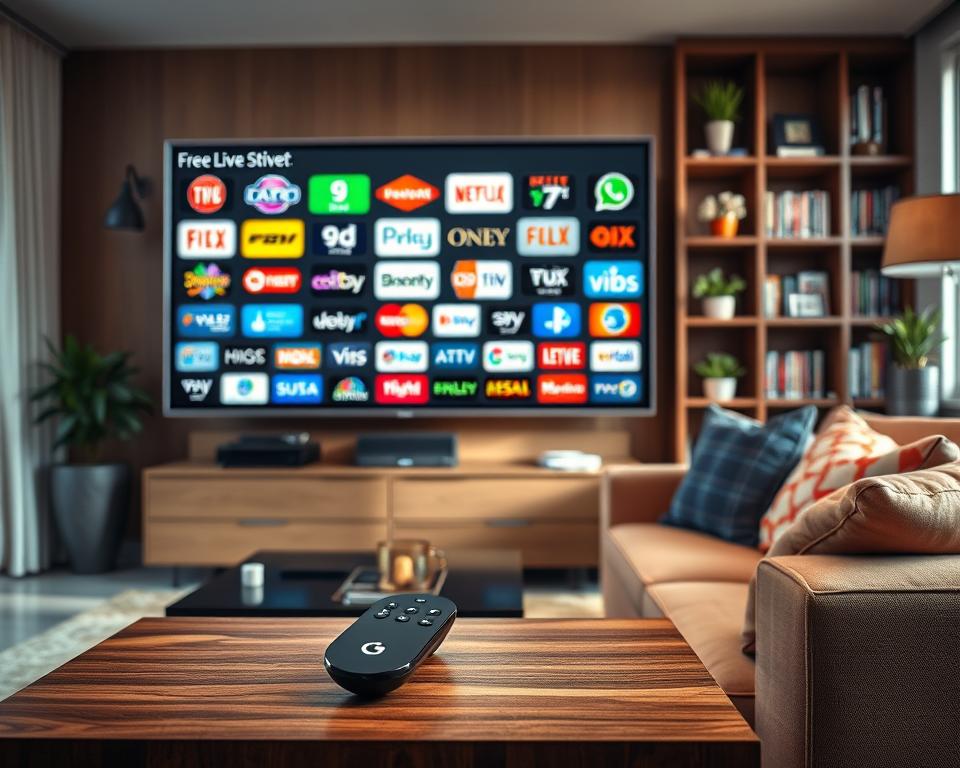
Existujú možnosti pre všetky chute a časy dňa. Kurátorstvo je vyrobené tak, aby zabezpečilo kvalitu a rozmanitosť.
| Tradičná TV (Manual Syntonia) | Sprievodca „Live“ na platforme |
|---|---|
| Obmedzený počet otvorených kanálov k dispozícii. | Viac ako 800 voľných možností na jednom mieste. |
| Pevné programovanie, bez podrobných informácií o tom, čo príde ďalej. | Kompletný sprievodca so súhrnom, harmonogramom a vekovým hodnotením každého programu. |
| Pomalá navigácia medzi kanálmi pomocou diaľkového ovládača. | Rýchla navigácia podľa kategórií a vyhľadávanie podľa názvu kanála alebo programu. |
| Nie je možné uložiť obľúbené kanály pre rýchly prístup. | Prispôsobiteľný zoznam obľúbených kanálov vždy po ruke. |
Mať toľko kanálov usporiadaných v modernom sprievodcovi je ako znovuobjavenie televízie očami dneška.
Google TV Freeplay: Živá televízia bez extra aplikácie
V rámci tohto ekosystému existuje integrovaná služba s názvom Freeplay. Je to váš domov pre bezplatnú živú televíziu.
Veľkou výhodou je, že nepotrebujete sťahovanie, inštaláciu ani predplatné Všetko je pripravené na použitie.
Prístup k nemu máte priamo z riadku „Vaše aplikácie“ alebo zo samotnej karty „Live“. Prechod medzi obsahom je plynulý.
Freeplay spája desiatky kurátorských kanálov Výber uprednostňuje kvalitu a zábavu pre každodenný život.
Je to perfektné riešenie pre tých, ktorí chcú zjednodušiť, Nemusíte spravovať niekoľko aplikácie rôzne mať rozmanitosť.
Váš rozvrh je neustále aktualizovaný.Nové kanály a obsah je možné pridávať bez toho, aby ste museli čokoľvek robiť.
Integrácia predplatného TV YouTube
Ak ste predplatiteľom YouTube TV, integrácia je diferenciátor.Vaše platené kanály sa zobrazujú vedľa seba s bezplatnými.
Vznikne tak jednotný a výkonný programovací sprievodcaVšetko, čo môžete sledovať, je viditeľné v jedinej mriežke.
Nastavenie je veľmi jednoduché V nastaveniach platformy vyhľadajte možnosť pridať služby.
Vyberte YouTube TV a prihláste sa pomocou svojho účtu.V okamihu bude kúzlo zjednotenia dokončené.
Pre špeciálne programy si môžete nastaviť pripomienky, Preto nikdy nezmeškajte začiatok tohto zápasu alebo svoju obľúbenú reality show.
Funkciu nahrávania, ak je k dispozícii, je možné spravovať aj tu.
Množstvo kvalitnej živej zábavy dostupnej bez dodatočných nákladov vás prekvapí. Je to bohatý a moderný spôsob, ako konzumovať lineárne programovanie.
Vaša noc má teraz ešte viac možností, a to všetko s ľahkosťou a inteligenciou, ktorú už poznáte.
Objavte nové obľúbené položky s pomocou Gemini
Čo keby ste mohli hovoriť s televízorom, aby ste našli presne ten film, ktorý zodpovedá vašej nálade? toto je už realita s umelou inteligenciou integrovanou do vašej zábavnej platformy.
Gemini je virtuálny asistent, ktorý posúva váš zážitok na ďalšiu úroveň. Nielenže centralizuje obsah, ale tiež s vami komunikuje prirodzeným spôsobom.
Predstavte si, že žiadate o návrhy vlastným hlasom a dostávate inteligentné odpovede.
Poďme preskúmať tri hlavné funkcie tohto sprievodcu.Každý z nich bol vytvorený pre konkrétny účel vo vašom každodennom.
Od výberu toho, čo sa bude pozerať, až po ovládanie domu, Gemini je pripravený pomôcť.Pripravte sa na revolúciu v spôsobe, akým používate svoj televízor.
Blíženci pre zábavu: Nájdite dokonalý film
Táto funkcia je váš osobný kurátor filmov a seriálov, Stačí začať rozhovor nahlas s asistentom.
Povedz niečo ako: „mám náladu vidieť romantickú komédiu z 90. rokov“.Za pár sekúnd sa objaví zoznam perfektných titulov.
Systém rozumie kontextom a preferenciám.doporučenia môžete spresniť následnými otázkami.
Opýtajte sa napríklad: „niečo so Sandrou Bullock?“. Výsledky sa upravia včas a ďalej filtrujú.
Je to ako mať vždy k dispozícii kamaráta filmového experta Pochybnosť o tom, čo pozerať, navždy zmizne.
Blíženci na preskúmanie: Učte sa z videí
Premeňte svoju veľkú obrazovku na výkonný nástroj na učenie. Opýtajte sa na akúkoľvek tému, ktorá vzbudí vašu zvedavosť.
Gemini bude reagovať jasnými vysvetleniami a súvisiacimi videami priamo v rozhraní.
Chcete sa naučiť, ako vymeniť pneumatiku? alebo pochopiť dôležitú historickú udalosť? stačí sa opýtať.
Sprievodca načíta vzdelávací obsah z dôveryhodných zdrojov a zobrazí vám ho Je to poznanie na špičke vášho jazyka a očí.
Vaša trieda sa stáva modernou triedou, a to všetko bez toho, aby ste museli opustiť gauč alebo otvoriť iné programy.
Gemini to Simplify: Ovládajte televízor a inteligentnú domácnosť
Táto funkcia presahuje rámec zábavy, Praktickým spôsobom integruje váš digitálny život do domácej rutiny.
Hlasové príkazy umožňujú ovládať televíziu a inteligentné domáce zariadenia, Nastavte svetlá, skontrolujte bezpečnostné kamery alebo zmeňte kanály.
Užitočné informácie môžete získať aj okamžite Požiadajte o predpoveď počasia, dopravné podmienky alebo správy dňa.
Povedzme, že chcete vedieť, či bude neskôr pršať Len hovorte: „Gemini, aká je predpoveď počasia na dnešnú noc?“.
Odpoveď prichádza s podrobnosťami priamo na obrazovke.Vaše ráno je organizovanejšie a informovanejšie.
| Funkcia Gemini | Ako používať | Príklad hlasového príkazu | Výsledok pre vás |
|---|---|---|---|
| Zábava | Hovorte prirodzene, aby ste získali návrhy na filmy a seriály. | „Ukáž akčné komédie s Ryanom Reynoldsom.“ | Vlastný zoznam titulov dostupných vo vašich predplatných. |
| Preskúmať | Pýtajte sa na akýkoľvek predmet, aby ste sa dozvedeli niečo nové. | „Ako funguje fotosyntéza?“ | Vysvetlenie textu a súvisiace vzdelávacie videá na obrazovke. |
| Zjednodušiť | Ovládacie zariadenia a získať praktické informácie zo dňa na deň. | „Stiahnite svetlá v miestnosti a ukážte správy.“ | Vykonanie príkazu v dome a zobrazenie informatívneho súhrnu. |
Ak chcete začať, uistite sa, že Gemini je k dispozícii na vašom zariadení Funkcia vyžaduje počiatočné nastavenie a stabilné pripojenie k internetu.
Aktivovať je jednoduché Prístup k nastaveniam platformy a vyhľadajte možnosť hlasového asistenta.
Postupujte podľa pokynov na obrazovke, aby ste pripojili svoj účet a kalibrovali mikrofón.V priebehu niekoľkých minút bude všetko pripravené.
Začnite so základnými príkazmi, na ktoré si môžete zvyknúť. Povedz „Ahoj, Blíženci, čo môžeš urobiť?“ preskúmať možnosti.
Tento asistent AI premení vašu obsahovú platformu na skutočne inteligentné riadiace centrum Budúcnosť zábavy je už vo vašej izbe.
Pripravte sa na dojem. Každá interakcia robí zážitok bohatším a prispôsobenejším vašim zvykom.
Premeňte svoj televízor na pamäťovú a ovládaciu obrazovku
Jeho veľká obrazovka môže byť oveľa viac ako jednoduchý ciferník, keď sa nepoužíva, zmení sa na dynamickú umeleckú galériu alebo veliteľské centrum vašej inteligentnej domácnosti.
Táto duálna funkcia posúva váš digitálny zážitok na novú úroveň. Spájate vizuálnu krásu, nostalgiu a praktickosť na rovnakom mieste.
Poďme preskúmať, ako nastaviť tieto úžasné funkcie.Vaša miestnosť získa jedinečnú atmosféru, odráža vaše chute a zjednodušuje vašu rutinu.
Ochranné prvky obrazovky s AI a vašimi fotografiami Google
Rozlúčte sa s čiernou a statickou obrazovkou Inteligentné chrániče obrazovky prinášajú do vášho televízora život a osobnosť.
Pomocou umelej inteligencie môžete vytvárať surrealistické krajiny alebo inšpiratívne scény. Stačí použiť svoj hlas na opísanie vízie, ktorú máte na mysli.
Opýtajte sa niečo ako „ukážte začarovaný les pod svetlom mesiaca“. Systém interpretuje vašu požiadavku a generuje jedinečný obraz.
Ak chcete, nechajte sa viesť preddefinovanými tematickými zážitkami.tvorivosť nemá hraníc.
Pre ešte osobnejší dotyk môžu obrazovku prevziať vaše spomienky Pripojte svoj účet Fotky Google k platforme.
Nastavte si prezentáciu s vašimi obľúbenými albumami.Znovu prežite špeciálne chvíle cestovania, rodinných večierkov alebo krajiny, ktoré máte radi.
Prístup k týmto nastaveniam je veľmi jednoduchý. Prejsť na Nastavenia zo systému a hľadať „Ochrana obrazovky“.
Tam si vyberiete zdroj obrázkov: AI alebo vaše fotografie. Nastavuje tiež čas aktivácie, štýl prechodov a rýchlosť prezentácie.
Táto personalizácia robí každý okamih nečinnosti výnimočným.Vaša miestnosť sa napĺňa farbami, príbehmi a inšpiráciou.
Smart Home Panel: Ovládacie svetlá a kamery
Integrácia s vašou inteligentnou domácnosťou je ďalším výkonným diferenciátorom. Špeciálny ovládací panel je vzdialený jedno tlačidlo na vašom diaľkovom ovládači.
Stlačením rýchlo získate prístup ku všetkým svojim zariadenia praktickosť na každý deň je obrovská.
Z vnútra plošiny upravíte jas svietidiel, teplotu klimatizácie alebo stav zámkov.
Informačné kanály vašej bezpečnostnej kamery sa zobrazujú na adrese celá obrazovka je jasné, že môžete vidieť, kto je vo dverách bez toho, aby ste opustili gauč.
Pripojenie vášho zariadenia je riadený proces Platforma je kompatibilná s populárnymi značkami, ako sú lampy Philips Hue a kamery Nest.
V nastaveniach vyhľadajte možnosť „Inteligentný domov“, postupujte podľa pokynov na prepojenie každého účtu so službami, ktoré už používate.
Po pripojení sa hlasové príkazy stanú ešte praktickejšími „Dobre Google, vypni svetlá v miestnosti“ priamo do televízie.
Sprievodca spracuje objednávku a vykoná akciu okamžite Váš hlas sa stane najefektívnejším ovládaním, ktoré máte.
| Tradičná televízia | Televízia ako inteligentné riadiace centrum |
|---|---|
| Jedinečná funkcia: zobrazenie video obsahu. | Duálna funkcia: zábava + inteligentná správa domácnosti. |
| Nečinná obrazovka zobrazuje iba statický alebo čierny obrázok. | Nečinná obrazovka zobrazuje umenie generované AI alebo prezentáciu osobných spomienok. |
| Obmedzená kontrola nad zvukom, videom a kanálmi. | Rozšírené ovládanie pre osvetlenie, klimatizáciu, bezpečnosť a ďalšie. |
| Interakcia v podstate prostredníctvom fyzického diaľkového ovládača. | Hlasová interakcia, integrovaný vizuálny panel a diaľkové ovládanie. |
Pre hladkú integráciu postupujte podľa týchto tipov:
- Začnite s tým podstatným: Najprv pripojte zariadenia, ktoré používate najviac, ako sú svetlá v hlavnej miestnosti.
- Používajte jasné názvy: Dajte konkrétne názvy miestnostiam a zariadeniam v aplikácii inteligentnej domácnosti.to uľahčuje hlasové príkazy.
- Preskúmajte skratky: Vytvorte vlastné rutiny. Príkaz ako „Čas filmu“ môže stiahnuť svetlá a spustiť šetrič obrazovky.
- Udržujte aktualizáciu: Uistite sa, že firmvér vášho televízora a pripojených zariadení je v najnovšej verzii.
Táto kombinácia premení váš televízor na srdce vášho digitálneho života, Spája voľný čas, praktickosť a personalizáciu do jediného zážitku.
Vaša obrazovka už nie je len cieľom zábavy, stáva sa inteligentným a citlivým rozšírením vášho domova a pamäte.
Používajte telefón ako diaľkové ovládanie a na vysielanie
Dokonalá synchronizácia medzi telefónom a veľkou obrazovkou v miestnosti je vzdialená len pár klepnutí. Už sa nemusíte spoliehať len na fyzické ovládanie, ktoré na pohovke zmizne.
Váš smartphone alebo tablet sa zmení na silný a inteligentný príkaz, To sa tiež zmení na most poslať akýkoľvek obsah priamo do televízie.
Táto integrácia prináša neuveriteľnú plynulosť vašej zábavnej rutiny. Poďme preskúmať tieto dve základné funkcie.
Predstavte si, že by ste mohli rýchlo zadať názov filmu pomocou klávesnice telefónu. Alebo upravte hlasitosť bez toho, aby ste hľadali tradičné diaľkové ovládanie.
To všetko je možné s konkrétnym programom.It replikuje funkcie fyzického príkazu v intuitívnom virtuálnom rozhraní.
Aplikácia Google TV: Virtuálna klávesnica a jednoduchá navigácia
Stratili ste diaľkové ovládanie?Váš smartphone sa stáva ideálnym riešením Stačí stiahnuť oficiálny program pre Android alebo iOS.
S nainštalovaným máte kompletné virtuálne ovládanie v dlani Navigácia cez záložky platformy je oveľa agilnejšia.
Veľkou výhodou je klávesnica na obrazovke mobilupísanie názvov filmov, hesiel Wi-Fi alebo hľadaných výrazov sa stáva jednoduchou úlohou.
Vyhnete sa pomalosti používania šípok tradičného ovládacieho prvku.písanie sa stáva rýchlym a presným, ako v každej textovej správe.
Okrem vyhľadávania prikážete prehrávanie Pozastaviť, posunúť dopredu alebo pretočiť dotykom na dotykovej obrazovke.
K dispozícii sú aj úpravy hlasitosti a vypnutie televízora.všetko sa robí z rovnakého zariadenie mobilný.
Pre tých, ktorí majú tablet, je zážitok ešte pohodlnejší.Väčšia obrazovka uľahčuje gestikuláciu a zobrazenie virtuálneho menu.
Je to čistá praktickosť pre každodenný život., Vycentrujete velenie svojej zábavy na zariadení, ktoré je už vždy s vami.
Casting: Odosielajte obsah z mobilného telefónu do televízie
Ďalšou mocnou funkciou je kasting. Umožňuje streamovať médiá z mobilného telefónu priamo do televízie.
Proces je známy ako „zrkadlenie“ alebo „vysielanie“. Pomocou niekoľkých klepnutí posielate videá, fotografie a hudbu na veľkú obrazovku.
Dokonale funguje s videami YouTube, fotoalbumami galérií a zvukovými súbormi. Túto technológiu podporujú aj niektoré streamovacie služby.
Zážitok je optimalizovaný tak, aby bol bez oneskorení. Kvalita obrazu a zvuku je počas prenosu zachovaná.
Aby všetko fungovalo perfektne, je rozhodujúci tip. Oboje zariadenia musia byť pripojené k rovnakej sieti Wi-Fi.
Toto pripojenie zabezpečuje stabilitu signálu Obsah prúdi bez prerušenia alebo straty definície.
Aktivovať kasting zvyčajne je to jednoduché, V zdrojovej aplikácii vyhľadajte ikonu vysielania, ktorá vyzerá ako obrazovka s vlnami.
Vyberte názov vášho televízora zo zoznamu, ktorý sa zobrazí, V priebehu niekoľkých sekúnd sa kúzlo stane vo vašej izbe.
| Tradičná kontrola (fyzická) | Mobilný telefón ako ovládanie + casting |
|---|---|
| Pomalé písanie pomocou smeroviek pre každé písmeno. | Rýchle písanie s plnou virtuálnou klávesnicou smartfónu. |
| Funkcia obmedzená na základné TV príkazy. | Plné ovládanie navigácie, hlasitosti, prehrávania a vypnutia prostredníctvom aplikácie. |
| Nedovoľuje odosielanie osobného obsahu (fotografií, videí) z telefónu do televízora natívne. | Priamy prenos (kasting) z akéhokoľvek média galérie alebo kompatibilných aplikácií. |
| Riziko straty fyzickej kontroly alebo vybitia batérií. | Riešenie vždy poruke, pomocou batérie mobilného telefónu, ktorú už denne nabíjate. |
| Fragmentovaný zážitok medzi príkazom a mobilným obsahom. | Integrovaný a plynulý zážitok s mobilom ako veliteľským centrom a zdrojom médií. |
Používanie telefónu na ovládanie televízora a streamovanie obsahu je ako mať diaľkové ovládanie budúcnosti, Prispôsobí sa tomu, čo potrebujete v danom čase, či už chcete vyhľadať film alebo ukázať fotografiu celej rodine.
Táto integrácia medzi mobilom a televíziou robí každý okamih interaktívnejším. Už nikdy nebudete trpieť písaním dlhých textov v tradičnom ovládaní.
Váš zážitok zo zábavy získava novú vrstvu pohodlia a inteligencie. Všetko so zariadením, ktoré je už predĺžením vašej ruky.
Hľadanie podrobných informácií o filmoch a seriáloch
Každý film a séria má príbeh o tvorbe a jeho objavovanie je súčasťou zábavy.platforma mení túto zvedavosť na bohaté a dostupné informácie.
Predtým, ako stlačíte hru, môžete sa ponoriť do detailov za obrazovkou. Vďaka tomu je každá voľba vedomejšia a každý maratón výnimočnejší.
Stretnutie s režisérom, hereckým obsadením a kritickým prijatím všetko mení.
Technické detaily, obsadenie a réžia
Kompletný údajový hárok je vždy vzdialený ťuknutím. Jednoducho vyberte ľubovoľný titul, aby ste otvorili svet informácií.
Údaje nájdete ako režisér, spisovateľ a hlavné obsadenie. Pohlavie, trvanie a indikatívne hodnotenie sú tam tiež, veľmi jasné.
Tieto detaily sú oveľa viac ako zvedavosť. Sú mapou na objavovanie ďalších neuveriteľných diel.
Páčila sa vám práca konkrétneho herca? hárkom hľadajte iných filmy rovnaká logika platí pre režisérov, ktorých obdivujete.
Pre série sú informácie rovnako bohaté. Pozrite si prehľady podľa epizód, dátumov vydania a celkového počtu dostupných sezón.
Táto hĺbka pomáha vyhnúť sa nepríjemným prekvapeniamVyberáte si podľa toho, čo naozaj vyhovuje vášmu vkusu.
Profesionálne recenzie s Rotten Tomatoes
Okrem verejnej mienky platforma prináša hlas odborníkov Partnerstvo s portálom Rotten Tomatoes je diferenciál.
To znamená prístup k slávnym Tomatometer priamo v popise názvu Skóre pridáva profesionálne recenzie z celého sveta.
Interpretovať výsledok je jednoduchý.vysoké percento a čerstvé paradajky znamenajú kritické uznanie.
Už nízke percento s prasknutým paradajkou naznačuje prevažne negatívne recenzie.Je to spoľahlivý teplomer kvality.
Mať skóre Tomatometer vedľa používateľských recenzií poskytuje 360-stupňový pohľad.Vyvážite technický názor so skúsenosťami priemerného publika.
Užívateľské recenzie sú tiež tam, dávať širší pohľad. Zosúladenie oboch pohľadov je kľúčom k informovanému rozhodnutiu.
Táto dodatočná vrstva informácií vám ušetrí drahocenný čas. Svoje hodiny investujete len do obsahu, ktorý stojí za to.
| Typ informácie | Kde Nájsť | Ako používať vo svojom prospech |
|---|---|---|
| Technický list | Stránka s podrobnosťami akéhokoľvek filmu alebo seriálu. | Zistite ďalšie diela od rovnakého režiséra alebo herca, ktorý sa vám páči. |
| Skóre tomatometra | Integrované na tej istej stránke, vedľa súhrnu. | Rýchlo posúďte kritický príjem a rozhodnite sa, či to stojí za váš čas. |
| Užívateľské recenzie | Zvyčajne pod profesionálnym skóre alebo na samostatnej karte. | Pochopte praktické skúsenosti iných divákov, ako ste vy. |
| Podrobnosti série | Na stránke seriálu s kartami pre sezóny a epizódy. | Naplánujte si maratón tak, že budete vedieť, koľko epizód chýba a ich synopsie. |
Ak chcete z toho vyťažiť maximum, inteligentne použite vyhľadávacie filtre. Hľadanie podľa obsadenia alebo režiséra na nájdenie skrytých perál v katalógu.
- Preskúmajte filmografie: Nájdite režiséra, ktorý vás označil, a pozrite si všetky jeho diela, ktoré sú k dispozícii.
- Sledujte svojich obľúbených hercov: Použite meno obsadenia vo vyhľadávaní na objavovanie seriálov a filmy že možno neviete.
- Porovnať recenzie: Dajte váhu Tomatometer aj komentáre používateľov pre vyvážený pohľad.
- Označiť ako záujem: Keď nájdete niečo sľubné, uložte si to do zoznamu, aby ste si to mohli pozrieť neskôr.
S touto úrovňou detailov na dosah ruky sa stávate skutočným kurátorom vašej zábavy Každá voľba je vedomá, každý objav má zmysel.
Váš zážitok zo streamovania získava hĺbku a kontext. Platforma vám nielen ukáže, čo sa máte pozerať, ale tiež rozpráva príbeh za každým príbehom.
Tipy pre dokonalý zážitok zo streamovania
Nič horšie ako uzamknutie obrazu v najvzrušujúcejšom momente série, nie?
S niekoľkými šikovnými vylepšeniami sa každá relácia zmení na bezchybný filmový zážitok.
Podeľme sa o zlaté tipy na nastavenie a používanie. Zabezpečujú, že vaša zábava bude plynúť bez prerušenia.
Vizuálna kvalita, stabilita spojenia a synchronizácia medzi zariadeniami sú základom.Zvládnutie týchto bodov transformuje vašu rutinu.
Úprava kvality videa v nastaveniach
Váš internet definuje, čo môžete pohodlne sledovať, takže úprava kvality videa je prvým krokom.
V rámci nastavení platformy vyhľadajte záložku „Prehrávanie“ Tam nájdete predvolenú možnosť kvality.
K dispozícii sú tri hlavné režimy Vyberte si ten, ktorý zodpovedá rýchlosti vašej siete.
- Automatické: Platforma dynamicky upravuje kvalitu, Je ideálny pre tých, ktorí majú variabilné pripojenie.
- Vysoká: Uprednostňuje maximálne vymedzenie (4K, HDR).Používajte len so stabilným optickým internetom.
- Dátová ekonomika: Znižuje rozlíšenie, aby spotreboval menšiu šírku pásma. Ideálne pre obmedzené alebo mobilné plány.
Táto voľba sa vyhýba obávaným vyrovnávacej pamäte. Obraz plynule plynie a zachováva si plné ponorenie do príbehu.
Nezabudnite si prečítať toto nastavenie, ak zmeníte svoj internetový plán. Jednoduchá zmena môže zdvojnásobiť vašu spokojnosť.
Jednoduchá synchronizácia so zariadeniami Chromecast
Ak máte Chromecast, integrácia je natívna a bezproblémová.synchronizácia prebieha takmer magicky.
Obaja zariadenia musia byť na rovnakej sieti Wi-Fi. Toto lokálne pripojenie je kľúčom k prenosu.
Ak chcete odoslať obsah, jednoducho ťuknite na položku kasting vnútri prehrávača Vyberte názov svojho Chromecastu zo zoznamu.
V priebehu niekoľkých sekúnd film alebo séria preskočí na veľkú obrazovku, Ovládanie prehrávania je na vašom telefóne, s úplnou praktickosťou.
Krása tejto integrácie spočíva v jednoduchosti Stačí jeden dotyk, aby ste inteligentný katalóg spojili so silou vášho televízora.
Tí, ktorí majú doma niekoľko televízorov, môžu spravovať preferencie v každom.Vytvorte samostatné profily pre miestnosť a spálňu, napríklad.
Odporúčania a zoznamy sa tak prispôsobujú prostrediu.vaša skúsenosť je personalizovaná v každej miestnosti.
Ostatné cenné tipy robia rozdiel. Poďme na ne.
Všetko aktualizujte: Vaša platforma a systém zariadenie musí mať najnovšie verzie.
To prináša opravy chýb, bezpečnosť a nové funkcie.výkon sa výrazne zlepšuje.
Stabilizujte svoje Wi-Fi pripojenie: Nestabilné signály sú hlavnou príčinou problémov.
Pre zážitok z streamovanie pevné, zvážte použitie ethernetových káblov alebo opakovačov signálu.obrázok prestane skákať.
Občas vymažte vyrovnávaciu pamäť: Dočasné údaje sa môžu hromadiť a spôsobiť spomalenie.
V nastaveniach zariadenia nájdite možnosť úložiska Vymazanie vyrovnávacej pamäte platformy obnoví vašu agilitu.
Podľa týchto pokynov bude každá relácia hladká a vysoko kvalitná. Kryštalický obraz a pohlcujúci zvuk budú zaručené.
Vaša snaha o dokonalú zábavu sa končí, Teraz si len oddýchnite a užite si každú minútu maratónu.
Riešenie problémov Bežné riešenie problémov v aplikácii Google TV
Nájdenie technickej prekážky môže pokaziť kúzlo plánovanej filmovej noci.
Dobrou správou je, že väčšina týchto neúspechov má jednoduchú opravu, S jasným sprievodcom ich vyriešite sami a rýchlo sa vrátite k zábave.
Naučíme vás, ako sa vysporiadať s najčastejšími problémami, Od zmiznutia ikony až po obsah, ktorý sa neotvorí.
S týmito riešeniami sa vaša dôvera v používanie platformy výrazne zvýši.
Čo robiť, ak sa aplikácia nezobrazuje
Prvým krokom je skontrolovať, či je program skrytý Niektoré systémy umožňujú zakázať predinštalované aplikácie.
Prejdite do nastavení zariadenia.hľadajte „Aplikácie“ alebo „Aplikácie“.
V zozname vyhľadajte názov zábavného softvéru., Ak je vypnutý, ťuknite na položku a znova ho zapnite.
Ak nie je na zozname, riešením je stiahnuť si ho Otvorte oficiálny obchod vášho operačného systému.
Vyhľadajte celý názov aplikácie, Klepnite na „Inštalovať“ alebo „Aktualizovať“, ak už existuje stará verzia.
To zvyčajne rieši problém.manuálna inštalácia zaisťuje, že máte najnovšiu verziu.
Problémy s prenajatým alebo zakúpeným obsahom
Nič frustrujúcejšie ako platený film sa neotvorí V prvom rade potvrďte svoje internetové pripojenie.
Nestabilná sieť môže zabrániť overeniu práv na prehrávanie.reštartujte smerovač, ak je to potrebné.
Potom sa uistite, že nákup je dokončený Prístup k histórii obchodu s aplikáciami vášho systému.
Vyhľadajte sekciu „História objednávok“, tam potvrdíte, že transakcia pre titul je uvedená a zaplatená.
Cenný trik: ak problém pretrváva na hlavnej platforme, skúste otvoriť rovnaký film prostredníctvom aplikácie YouTube. Vaše nákupy sú prepojené s vaším účtom a zvyčajne tam pracujú.
Ak chyba pokračuje, kontaktujte podporu obchodu, môžu skontrolovať konkrétne problémy v licencii obsahu.
Správa služieb sa nenačíta: Aktualizujte aplikáciu
Bežnou chybou je, že obrazovka „Správa služieb“ sa vyprázdni. Vidíte iba nekonečnú ikonu načítania.
To sa často stáva so staršími verziami softvéru Najúčinnejšie riešenie je aktualizácia aplikácia.
Prejdite do obchodu, vyhľadajte program a zistite, či je k dispozícii aktualizácia Nainštalujte ho a skúste znova získať prístup k správe streamu.
Ak nie je možné aktualizovať v súčasnosti, použite čistenie krok za krokom Niekedy poškodené údaje spôsobujú zlyhanie.
Prinútiť aplikáciu zatvoriť je prvý krok Prístup k nedávnym aplikáciám vo vašom zariadení a potiahnutím prstom zatvorte.
Potom prejdite do menu Nastavenia > Aplikácie.nájdi program, ťukni na „Ukladanie“ a zvoľ „Vymazať vyrovnávaciu pamäť“.
Toto nevymaže váš zoznam záujmov Ak problém pokračuje, reštartujte zariadenie úplne.
| Spoločný problém | Rýchle Riešenie | Alternatívne riešenie |
|---|---|---|
| Aplikácia sa na zariadení nezobrazuje | Skontrolujte, či je v systémových nastaveniach vypnutý a aktivujte ho. | Vyhľadávajte a inštalujte manuálne prostredníctvom oficiálneho obchodu operačného systému. |
| Obsah prenájmu sa nereprodukuje | Potvrďte internetové pripojenie a stav nákupu v histórii. | Pokúste sa získať prístup k rovnakému titulu z aplikácie YouTube s rovnakým účtom. |
| Prázdna alebo zamknutá obrazovka „Správa služieb“ | Aktualizujte aplikáciu na najnovšiu verziu dostupnú v obchode. | Vynútiť zatvorenie, vymazať vyrovnávaciu pamäť aplikácie a reštartovať zariadenie. |
| Zastarané odporúčania | Viac interagovať s platformou, ukladať a vyhodnocovať obsah. | Odstráňte a znova pridajte svoje streamovacie služby v nastaveniach. |
| Prihlásenie opakovane odmietnuté | Skontrolujte, či je heslo správne a či účet nemá žiadne obmedzenia. | Použite možnosť „Zabudnuté heslo“ na obnovenie poverení. |
Pre odporúčania, ktoré sa nezdajú vyvíjať, dať viac informácií na platforme, Ukladať filmy, ktoré sa vám páčia a hodnotiť tie, ktoré ste sledovali.
Ak je prihlásenie odmietnuté, skontrolujte svoje poverenia Niekedy dvojstupňové overenie vyžaduje ďalšie potvrdenie na mobilnom telefóne.
S touto príručkou sa stávate odborníkom na riešenie menších nepredvídaných udalostí.
Teraz ste pripravení posunúť svoju zábavu na ďalšiu úroveň s úplnou dôverou a kontrolou.
Posuňte svoju zábavu na ďalšiu úroveň
Táto príručka vás vybavila všetkým, aby otázka „čo sa pozerať?“ už nikdy neprekážala vášmu relaxu.
Vaša centralizačná platforma spojila všetky vaše obľúbené služby do jedného jedinečného zážitku. Zanechali ste za sebou neporiadok desiatok samostatných aplikácií.
S AI asistentom objavte nové filmy jeho televízia sa zmenila na galériu spomienok a centrum jeho inteligentného domova.
Používanie mobilného telefónu ako ovládacieho prvku a na prenos obsahu prinieslo nesmiernu praktickosť. Podrobné informácie a špecializovaná kritika zabezpečujú, že každá voľba je presná.
Podľa tipov na konfiguráciu a riešenie problémov, vaše skúsenosti streamovanie toto riešenie je definitívnym partnerom pre vaše maratóny a objavy.
Tak premeňte svoje zariadenie Android vo výkonnom multimediálnom centre. Stiahnite si platformu, preskúmajte každú funkčnosť a pozdvihnite každý okamih voľného času.



