
Zistite možné problémy skôr, ako sa stupňujú
Anúncios
Mechanický skener pre mobilné zariadenia je základným nástrojom, ktorý vám pomôže identifikovať problémy s hardvérom skôr, ako sa stanú nenapraviteľnými. S rastom aplikácií, ako je OteApp, mnohí používatelia zanedbávajú preventívnu údržbu a nakoniec čelia nákladným poruchám.
Anúncios
Pravdou je, že váš smartfón funguje ako zložitý počítač, s niekoľkými komponentmi, ktoré sa časom prirodzene opotrebujú, Použitím vhodného mechanického skenera môžete predvídať zlyhania a ušetriť peniaze na zbytočných opravách Tento článok vám ukáže, ako túto technológiu efektívne využívať a čo je najdôležitejšie, ako sa vyhnúť najčastejším chybám, ktoré väčšina používateľov robí.
Čo je Mechanický skener pre mobil
Mechanický skener pre mobil je softvér alebo aplikácia, ktorá vykonáva hĺbkovú diagnostiku na hardvéri vášho mobilného zariadenia, Na rozdiel od generických stieračov tento typ nástroja podrobne analyzuje komponenty, ako je batéria, procesor, teplota, RAM a konektivita.skener funguje prostredníctvom špecifických testov, ktoré simulujú normálnu prevádzku zariadenia za rôznych podmienok.
Technológia za týmito skenermi vám umožňuje prístup k informáciám operačného systému, ktoré sú bežne skryté., Môžete zobraziť údaje o výkone každého komponentu, identifikovať energeticky náročné procesy a odhaliť možné chyby skôr, ako spôsobia neočakávané zlyhania alebo vypnutia. Platformy ako OteApp obsahujú tieto funkcie, aby priemernému používateľovi ponúkli komplexnejšiu diagnostiku.
Prečo si pravidelne diagnostikovať svoj mobilný telefón
Prevencia je vždy lacnejšia ako korekcia, pokiaľ ide o mobilné zariadenia, Mechanický skener vám umožňuje identifikovať začínajúce problémy, ako je prehriatie, degradácia batérie alebo zlyhania spracovania, zatiaľ čo je ešte čas konať, Mnohí používatelia vyhľadávajú pomoc len vtedy, keď sa telefón začne vypínať sám alebo predstavuje extrémnu pomalosť, čo môže naznačovať už pokročilé poškodenie.
Okrem šetrenia peňazí, pravidelná diagnostika výrazne predlžuje životnosť vášho smartfónu, Keď zistíte, že batéria pomaly degraduje, napríklad môžete upraviť jej návyky nabíjania a používania skôr, ako úplne zomrie, To isté platí pre teplotu procesora: monitorovanie zabraňuje tomu, aby čip utrpel nezvratné poškodenie spôsobené neustálym prehrievaním.
Stanovenie diagnóz každý jeden alebo dva týždne ponúka aj duševný pokoj a väčšiu kontrolu nad vaším zariadením., Prestanete sa zaoberať nepríjemnými prekvapeniami počas bežného používania a môžete si vopred správne naplánovať opravy alebo výmeny, Je to obzvlášť dôležité, ak používate mobilný telefón na prácu alebo kritické štúdie.
Bežné chyby pri používaní mechanických skenerov (a ako sa im vyhnúť)
Mnohí používatelia robia chybu, že slepo dôverujú výsledkom jedného skenera, najmä pri používaní aplikácií, ktoré sa objavujú v prvých výsledkoch vyhľadávania. Skutočnosť je taká, že rôzne nástroje môžu poskytnúť mierne odlišné hodnoty v závislosti od metodiky testovania. Aby ste sa vyhli unáhleným rozhodnutiam na základe nesprávnych informácií, mali by ste použiť aspoň dva renomované skenery a porovnať výsledky pred vyvodením záverov.
Ďalšou častou chybou je ignorovať kontext prezentovaných výsledkov.skener môže naznačovať, že vaša batéria je v 70% zdravotnom stave, ale to je úplne normálne pre mobilný telefón s jedným rokom používania., Musíte pochopiť, čo je normálne pre vekovú skupinu vášho zariadenia a nie panika s číslami, ktoré sú v rámci očakávaných limitov.Hľadanie normálnych parametrov pre váš konkrétny model je nevyhnutné pred akoukoľvek akciou.
Mnohí používatelia tiež robia chybu, že spúšťajú viacero skenerov súčasne alebo spúšťajú ťažké testy v rýchlom slede, To preťažuje procesor a ponúka nepresné hodnoty teploty a výkonu.Správna vec je používať jeden skener naraz, čakať niekoľko minút medzi behmi, kým sa zariadenie ochladí a stabilizuje, a potom porovnať výsledky Aplikácie ako OteApp uľahčujú tento proces tým, že ponúkajú organizované rozhranie, ktoré nepreťažuje systém.
Niektorí ľudia tiež ignorujú, že freemium skenery často ponúkajú obmedzené alebo neobjektívne funkcie na presadzovanie nákupov prémiových verzií. Môžete dostávať prehnané varovania o neexistujúcich problémoch len preto, aby ste motivovali k nákupu „čistiacich“ alebo „optimalizačných“ balíkov.
Ako správne používať mechanický skener
Prvým krokom je zabezpečiť, aby bol váš telefón v prostredí s kontrolovanou teplotou a odpočinku aspoň 15 minút pred spustením skenera. Zariadenie, ktoré bolo v intenzívnom používaní, bude prezentovať nepresné hodnoty teploty a spotreby energie.Zatvorte všetky otvorené aplikácie, dočasne vypnite automatické synchronizácie a ak chcete izolovanejšie testy, prepnite telefón do leteckého režimu.
Vyberte si spoľahlivý skener, ktorý bol testovaný viacerými technologickými publikáciami a má skutočné používateľské recenzie.Aplikácie, ktoré ponúkajú podrobné výsledky v jasnom formáte, sú lepšie ako tie, ktoré jednoducho zobrazujú všeobecné percento „zdravia“.OteApp napríklad obsahuje segmentovanú analýzu, ktorej ľahko porozumiete.
Spustite skener a nechajte test dokončiť bez prerušenia Nepoužívajte telefón, keď je nástroj spustený, pretože to narúša výsledky, Keď sa diagnóza skončí, venujte niekoľko minút starostlivému preskúmaniu každej časti správy.hľadajte komponenty, ktoré majú hodnoty, ktoré sa neočakávajú, ako je teplota nad 40 °C v pokoji alebo veľmi znížená kapacita batérie.
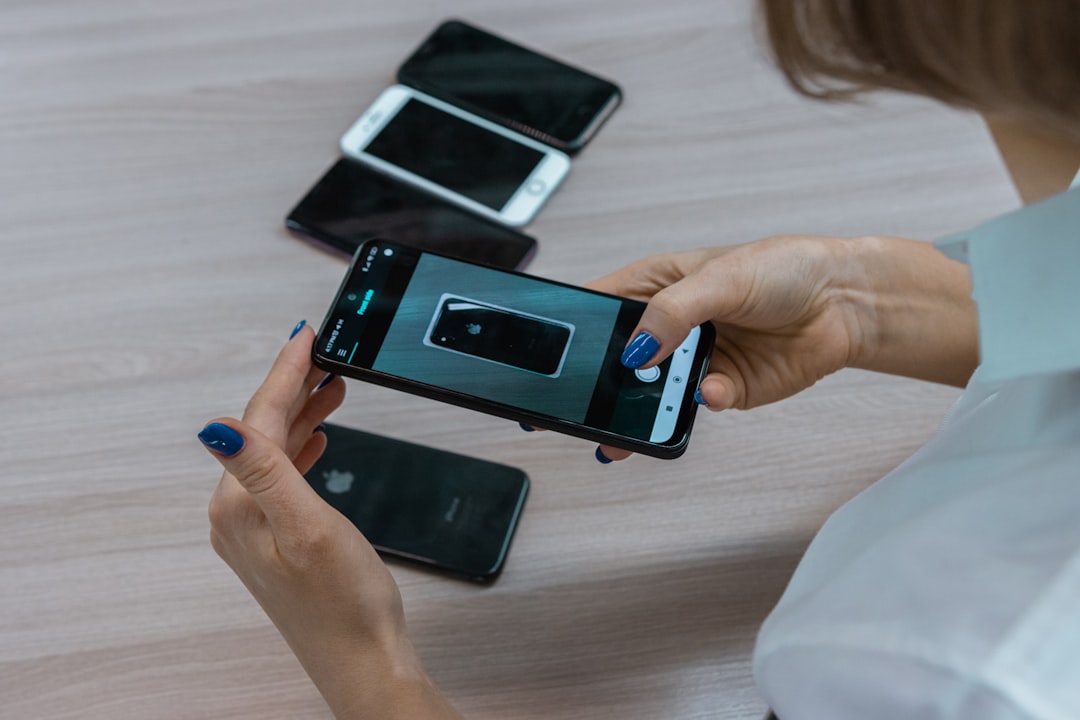
Po analýze výsledkov si urobte poznámky o tom, ktoré komponenty potrebujú pozornosť Ak narazíte na skutočné problémy, nevykonávajte žiadne automatické „čistenie“ alebo „optimalizáciu“, ktoré ponúka aplikácia, bez toho, aby ste presne pochopili, čo sa bude robiť, Preskúmajte konkrétny problém, ktorý sa vyskytol pred vykonaním akejkoľvek akcie, ktorá môže ovplyvniť váš systém.
Správne interpretovať výsledky
Teplota procesora je jedným z najdôležitejších ukazovateľov, ktoré nájdete v skeneri Hodnoty medzi 25 °C a 35 °C v pokoji sú normálne, zatiaľ čo nad 40 °C už naznačuje, že niečo spôsobuje nadmerné teplo, Ak vidíte trvalo vysoké teploty aj s telefónom v pokoji, môže to signalizovať problematickú aplikáciu alebo fyzický problém na zariadení, ktoré potrebuje vyšetrenie.
Zdravie batérie je ďalšou kľúčovou metrikou, ktorá sa objavuje prakticky v každom skeneri. 80% zdravotná batéria v dvojročnom telefóne je úplne prijateľná. Ale ak je váš telefón starý iba šesť mesiacov a batéria je zdravá na 85%, niečo môže byť zlé na nabíjaní alebo na samotnom komponente.
Množstvo dostupnej pamäte RAM oproti použitej poskytuje informácie o tom, ktorá aplikácia zbytočne spotrebúva zdroje Ak skener ukazuje, že používate 90% zo 4 GB pamäte RAM, kým by mal byť telefón v pokoji, nejaká aplikácia beží na pozadí problematickým spôsobom Skúmanie, ktoré aplikácie spotrebúvajú túto pamäť, je užitočnejšie ako vykonávanie automatického „vymazania pamäte RAM“.
Hodnotenia výkonu čítania a zápisu na internom úložisku sa často objavujú aj na pokročilých skeneroch. Rýchlosti hlboko pod tým, čo sa očakáva od vášho modelu, môžu naznačovať, že úložisko je degradované a mali by ste zvážiť zálohovanie dôležitých údajov. Toto je obzvlášť dôležité, ak plánujete ponechať telefón dlhšie.
Kedy hľadať odbornú pomoc
Ak skener indikuje konzistentné problémy s konkrétnymi komponentmi, ako je batéria, procesor alebo úložisko vo viacerých behoch, je čas vyhľadať profesionálneho technika, Nemali by ste sa snažiť vyriešiť tieto problémy sami, pretože smartfóny majú zvárané komponenty, ktoré vyžadujú špecializované vybavenie.profesionálna diagnóza potvrdí, čo skener naznačil, a ponúkne realistické možnosti opravy.
Je tiež dôležité vyhľadať odbornú pomoc, ak skener nájde konzistentné problémy s pripojením, ako je WiFi alebo Bluetooth, ktoré bez zjavného dôvodu fungujú pod očakávaniami. Tieto problémy môžu naznačovať poruchy antény alebo komunikačného modulu, ktoré je ťažké diagnostikovať a opraviť bez špecializovaných nástrojov.
Ak ste tech začiatočník, zvážte, či vezmete správu zo skenera profesionálovi, aj keď sa problémy zdajú menšie.Takto získate profesionálnu interpretáciu údajov a pokynov špecifických pre vaše zariadenie. Tým sa vyhnete zbytočným výdavkom na „optimalizácie“, ktoré nič neriešia a zaistí sa správne riešenie skutočných problémov.
Udržiavanie zdravého mobilného telefónu medzi diagnostikou
Okrem pravidelného používania skenerov by ste si mali osvojiť jednoduché postupy, ktoré udržia váš telefón v chode lepšie. Batériu nabíjajte správne, vyhýbajte sa tomu, aby ste ju nechali dosiahnuť 0% alebo udržujte nepretržité nabíjanie na 100% po dlhú dobu. Väčšina moderných smartfónov má inteligentné ovládanie nabíjania, ale nie vždy je predvolene aktivovaná Skontrolujte nastavenia batérie a povoľte túto funkčnosť, ak je k dispozícii.
Udržujte telefón pri vhodnej teplote počas bežného používania a najmä počas nabíjania.Ak si všimnete, že sa zariadenie pri nabíjaní alebo počas hier príliš zahreje, zvážte použitie puzdra s lepším odvádzaním tepla alebo vyhýbanie sa týmto činnostiam.Prehrievanie je jednou z hlavných príčin degradácie vnútorných komponentov a zníženej životnosti.
Pravidelne vymažte vyrovnávaciu pamäť problémových aplikácií a zvážte odinštalovanie aplikácií, ktoré už nepoužívate Tieto aplikácie spotrebúvajú úložisko a môžu spúšťať procesy na pozadí, ktoré ovplyvňujú výkon a batériu. Každé dva až tri týždne používajte skener na sledovanie, či sa nevyskytujú nové problémy, pričom podľa potreby upravte svoju rutinu.
Aktualizujte operačný systém a aplikácie pravidelne, pretože tieto aktualizácie často obsahujú opravy výkonu a stability. Avšak, neaktualizujte okamžite, keď aktualizácia vyjde; počkajte týždeň alebo dva, kým vývojári identifikujú potenciálne chyby.



