
Ako ľahko vymazať pamäť systému Android
Anúncios
Váš smartfón s Androidom je pomalý a neustále sa rúti? riešenie môže byť oveľa bližšie, než si myslíte, Čistením pamäte vášho zariadenia môžete znovu získať výkon a zabezpečiť oveľa plynulejší zážitok v každodennom živote.
Anúncios
Pamäť Android funguje inak ako tradičná počítačová pamäť.Keď používate aplikácie, systém ukladá dočasné údaje v pamäti RAM, aby k nim rýchlo pristupoval, ale tieto údaje sa môžu hromadiť a zhoršiť celkovú prevádzku zariadenia.Pochopenie toho, ako spravovať túto pamäť, je nevyhnutné na to, aby bolo vaše zariadenie vždy optimalizované.
Prečo sa vaša pamäť Android naplní
Spustené aplikácie spotrebúvajú RAM neustále, aj keď ich aktívne nepoužívate Každá otvorená aplikácia, každé prijaté upozornenie a každý proces na pozadí prispievajú k hromadeniu dočasných údajov vo vašom telefóne. Keď sa táto pamäť priblíži k limitu, Android začne byť výrazne pomalší a aplikácie môžu neočakávane zlyhať alebo sa zatvoriť.
Okrem toho sa ukladanie do vyrovnávacej pamäte aplikácií časom hromadí, ukladanie obrázkov, videí a údajov z webových stránok, ktoré ste navštívili Táto vyrovnávacia pamäť existuje na rýchlejšie načítanie obsahu pri budúcich návštevách, ale ak nie je pravidelne spravovaná, môže zaberať gigabajty miesta. Dočasné súbory z neúplných stiahnutí, údaje z dlho nepoužívaných aplikácií a systémové protokoly tiež spotrebúvajú cenné miesto.
Metóda 1: Rýchle čistenie cez nastavenia
Najjednoduchší spôsob, ako vyčistiť pamäť Android je prístup k natívne nastavenia operačného systému, Nemusíte inštalovať žiadne externé aplikácie alebo robiť komplikované postupy, ako Android sám ponúka výkonné nástroje pre túto úlohu Táto metóda je bezpečná a odporúčajú samotní vývojári Google.
Ak chcete spustiť, otvorte nastavenia zariadenia a vyhľadajte „Aplikácie“ alebo „Správca aplikácií“.V závislosti od verzie systému Android a výrobcu vášho telefónu sa názov môže mierne líšiť Tu uvidíte úplný zoznam všetkých aplikácií nainštalovaných v telefóne, zvyčajne usporiadaných podľa množstva pamäte, ktorú spotrebujú. Klepnite na aplikáciu, ktorá zaberá najviac miesta a vyberte možnosť „Vymazať vyrovnávaciu pamäť“ Táto akcia odstráni dočasné údaje bez poškodenia prevádzky aplikácie.
Ak chcete byť agresívnejší, môžete vybrať „Vymazať dáta“ namiesto len vyrovnávacej pamäte Avšak, buďte opatrní, pretože to vymaže všetky nastavenia, prihlasovacie údaje a údaje uložené lokálne z aplikácie, Tento proces opakujte s aplikáciami, ktoré spotrebujú najviac pamäte a všimnete si výrazné zlepšenie výkonu vášho Android v priebehu niekoľkých minút.
Metóda 2: Zatvorte aplikácie na pozadí
Aplikácie spustené na pozadí spotrebúvajú pamäť RAM, aj keď s nimi neinteragujete Často sú tieto aplikácie stále spustené, pretože zostali otvorené a nikdy neboli správne zatvorené Manuálne zatvorenie týchto aplikácií je jedným z najrýchlejších spôsobov, ako okamžite uvoľniť pamäť.
Ak chcete získať prístup k otvoreným aplikáciám, potiahnite prstom nahor z konca obrazovky zariadenia a podržte ho na sekundu. Tým sa otvorí ponuka nedávnych aplikácií, ktorá zobrazuje všetky aplikácie, ktoré boli nedávno použité. Zobrazí sa vizuálny zoznam aplikácií s možnosťami ich zatvorenia Potiahnite každú aplikáciu doľava alebo doprava alebo ju úplne ukončite ťuknutím na tlačidlo zatvorenia (zvyčajne symbol X alebo mínus).
Cenným tipom je pravidelne kontrolovať, ktoré aplikácie naozaj musíte nechať otvorené Sociálne siete ako Facebook, Instagram a TikTok sú často najväčšími spotrebiteľmi pamäte na pozadí, Ak nepotrebujete dostávať okamžité upozornenia z týchto platforiem, úplne ich zatvorte a otvorte len vtedy, keď chcete, To môže obnoviť stovky megabajtov pamäte RAM, v závislosti od toho, koľko ťažkých aplikácií ste mali spustených.
Metóda 3: Odinštalovanie alebo vypnutie nepotrebných aplikácií
Mnoho smartfónov prichádza s predinštalovanými aplikáciami, ktoré nikdy nepoužívate Tieto aplikácie duchov neustále spotrebúvajú pamäť, úložisko a batériu, aj keď si to neuvedomujete, Ich čistenie môže uvoľniť prekvapivé množstvo zdrojov.
Znova pristúpte k Správcovi aplikácií v Nastaveniach a vyhľadajte aplikácie, ktoré nikdy neotvoríte alebo nerozpoznáte Klepnite na každú z nich a skontrolujte možnosť „Odinštalovať“ Ak je tlačidlo odinštalovania sivé, znamená to, že ide o systémovú aplikáciu, ktorú nemožno odstrániť, ale môžete ju zakázať výberom položky „Zakázať“. Zakázané systémové aplikácie sa už nebudú zobrazovať v ponuke aplikácií a nebudú spotrebúvať zdroje.
Začnite so zoznamom aplikácií usporiadaných podľa použitia Ak aplikácia nebola použitá niekoľko mesiacov, je ideálnym kandidátom na odinštalovanie., Nezabudnite, že ak zmeníte názor, môžete aplikácie neskôr vždy preinštalovať prostredníctvom obchodu Google Play. Tento minimalistický prístup udržuje váš Android čistý a citlivý z dlhodobého hľadiska.
Metóda 4: Vymažte vyrovnávaciu pamäť celého systému
Okrem jednotlivých cache každej aplikácie existuje systémová cache, ktorá hromadí dáta z celého Androidu.vymazanie tejto cache je hlbšia operácia, ktorá odstráni množstvo dočasných dát naraz, čo má za následok významné uvoľnenie priestoru.
Ak to chcete urobiť, prejdite do Nastavenia, vyberte „Ukladanie“ alebo „Ukladanie a vyrovnávacia pamäť“ a vyhľadajte možnosť „Vymazať vyrovnávaciu pamäť“ alebo „Vymazať dočasné súbory“.Na niektorých telefónoch je táto možnosť v „Správca súborov“ alebo „Moje úložisko“.Klepnite na ňu a potvrďte akciu Systém začne spracovávať a odstraňovať všetky tieto dočasné súbory, čo môže trvať niekoľko minút v závislosti od toho, koľko vyrovnávacej pamäte sa nahromadí.
Táto operácia je užitočná najmä vtedy, keď máte pocit, že telefón je výrazne pomalší ako normálne. Mnoho používateľov zaznamená viditeľné zvýšenie rýchlosti krátko po vymazaní vyrovnávacej pamäte systému. Výhodou je, že táto operácia žiadnym spôsobom neovplyvňuje ich aplikácie ani osobné údaje.
Aktuálne trendy v optimalizácii pamäte Android
V roku 2024 tech profesionáli zaznamenávajú veľký posun v tom, ako používatelia premýšľajú o čistení pamäte. Nástroje na čistenie tretích strán, ktoré boli populárne pred niekoľkými rokmi, sa stávajú menej relevantnými, pretože moderný Android spravuje pamäť oveľa lepšie natívne. Vývojári Google implementovali inteligentné algoritmy, ktoré v prípade potreby automaticky uvoľňujú pamäť, čím sa znižuje potreba častých manuálnych zásahov.
Súčasným trendom je zamerať sa na dobré postupy správy aplikácií namiesto spoliehania sa na automatické čističe. Skúsení používatelia teraz uprednostňujú aktívnu správu aplikácií spustených na pozadí, deaktivujú zbytočné upozornenia a pravidelne robia logické čistenie.
Platformy ako OteApp dokumentujú tieto zmeny správania a pomáhajú používateľom pochopiť, že čistenie pamäte Android nemusí byť zložitá úloha. Modernou filozofiou je jednoduchosť a efektívnosť: namiesto inštalácie viacerých čistiacich aplikácií používate natívne nástroje Android s inteligenciou a účelom.
Najlepšie postupy na udržanie čistej pamäte systému Android
Zavedenie pravidelných postupov údržby je oveľa efektívnejšie ako občasné drastické čistenie. Nemusíte neustále čistiť pamäť, ak viete, ako zabrániť hromadeniu. Prvým základným postupom je pravidelne kontrolovať povolenia aplikácie. Prejdite do Nastavenia, prejdite do časti „Povolenia“ a zakážte prístup k polohe, fotoaparátu a mikrofónu pre aplikácie, ktoré tieto funkcie v skutočnosti nepotrebujú.
Ďalšou dôležitou praxou je obmedzenie aplikácií, ktoré môžu bežať na pozadí. Mnohé aplikácie automaticky žiadajú o toto povolenie, ale môžete ho selektívne odmietnuť., Prejdite do Nastavenia, vyhľadajte „Ukladanie batérií“ alebo „Optimalizácia batérií“ a pridajte aplikácie, ktoré chcete ukončiť, keď sa nepoužívajú, Týmto spôsobom, keď aktívne nepoužívate sociálne médiá alebo streamovaciu aplikáciu, sa automaticky zatvorí.
Nastavte si mesačný plán na dôkladnejšie čistenie systému Android. Venujte pár minút kontrole svojich nedávnych aplikácií, odstráňte všetko zbytočné, vymažte vyrovnávaciu pamäť ťažkých aplikácií a usporiadajte svoje priečinky. Táto preventívna údržba zabraňuje tomu, aby sa váš telefón dostal do bodu, kedy je nezvyčajne pomalý. Mnoho používateľov, ktorí implementujú tieto postupy, uvádza, že ich telefóny si zachovávajú svoj pôvodný výkon oveľa dlhšie.
Venujte zvláštnu pozornosť aplikáciám, ktoré vyžadujú časté aktualizácie. Dobre optimalizované aplikácie dostávajú aktualizácie, ktoré zlepšujú efektivitu pamäte. Udržujte svoje aplikácie aktuálne, aby ste sa uistili, že pracujú s osvedčenými postupmi správy zdrojov. Ak sa aplikácia aj po inovácii naďalej cíti veľmi ťažká, zvážte použitie ľahšej alternatívy alebo prístup k nej prostredníctvom prehliadača, ak je to možné.
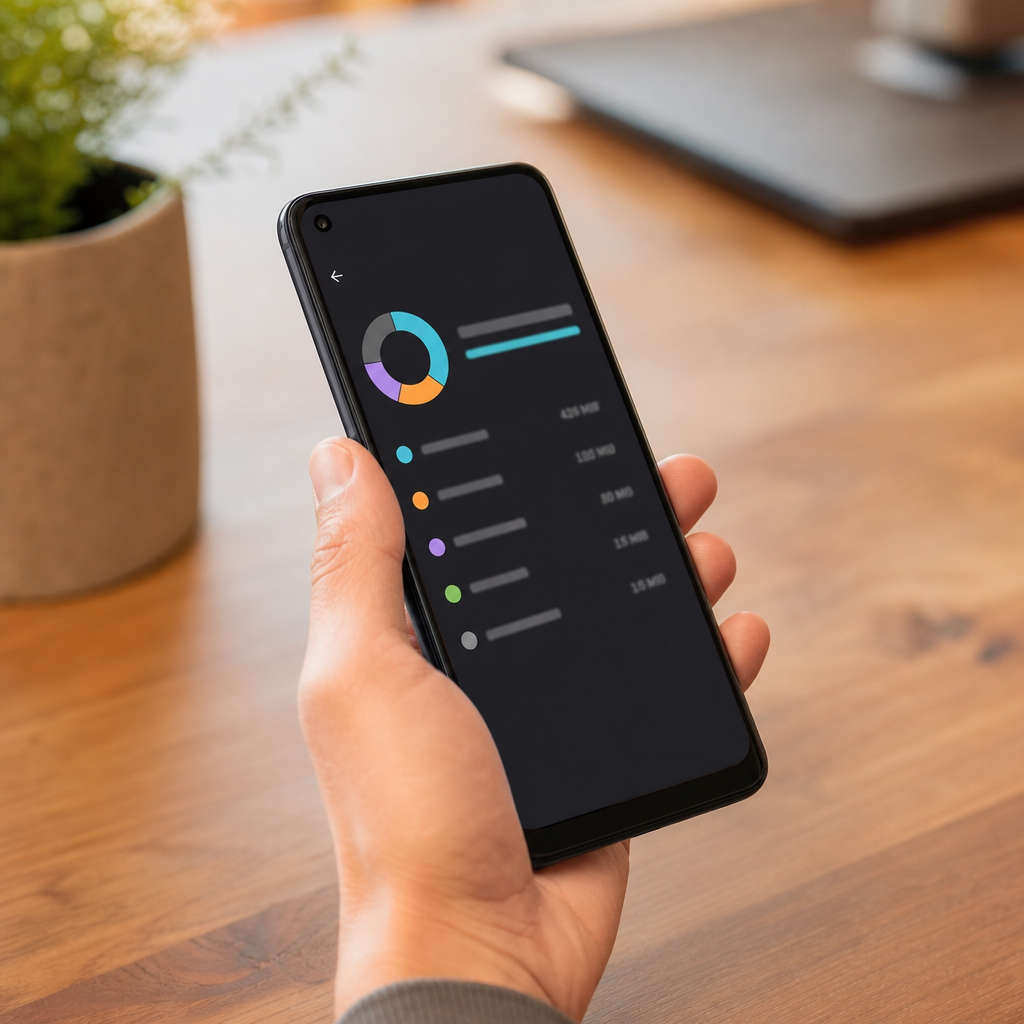
Monitorovanie vášho úložiska je rovnako dôležité ako čistenie pamäte RAM. Pravidelne prejdite do Nastavenia a skontrolujte graf úložiska, aby ste pochopili, čo spotrebúva najviac miesta.staré fotografie a videá často zaberajú väčšinu miesta, rovnako ako sťahovanie, na ktoré ste zabudli, že existovalo.Zvážte použitie cloudových služieb, ako sú Fotky Google, na zálohovanie obrázkov a uvoľnenie miestneho priestoru v zariadení so systémom Android.
Odteraz máte úplné znalosti o tom, ako udržať svoj Android optimalizovaný a citlivý Kombinácia pravidelného čistenia vyrovnávacej pamäte, inteligentnej správy aplikácií na pozadí a dobrých preventívnych postupov vytvorí oveľa lepší zážitok z používania. Váš smartfón bude rýchlejší, bude mať odolnejšiu batériu a už nikdy nebudete trpieť frustrujúcimi pádmi spôsobenými preťaženou pamäťou.



