Ako premeniť telefón na Alexa zadarmo
Anúncios
Môžete zmeniť svoj telefón na inteligentného hlasového asistenta podobného Alexa bez toho, aby ste niečo míňali. Existujú bezplatné aplikácie, ktoré replikujú podobnú funkčnosť, čo vám umožní ovládať pripojenú domácnosť, vykonávať rýchle vyhľadávanie a organizovať úlohy iba pomocou hlasových príkazov.V tejto príručke sa dozviete, ako nakonfigurovať tieto riešenia krok za krokom.
 Požiadajte o aplikáciu Amazon Alexa
Veková klasifikácia:
Voľná klasifikácia
Autor:
Red Two Apps (RTA Ltd)
Platforma:
Android
Cena:
Voľný
=Stiahnuť v Google Play
Požiadajte o aplikáciu Amazon Alexa
Veková klasifikácia:
Voľná klasifikácia
Autor:
Red Two Apps (RTA Ltd)
Platforma:
Android
Cena:
Voľný
=Stiahnuť v Google Play
Anúncios
Trend používania hlasových asistentov v posledných rokoch exponenciálne vzrástol, ale nie každý chce investovať do konkrétneho zariadenia, ako je Echo. Dobrou správou je, že už máte na dlani silný nástroj schopný urobiť len o tom všetkom Premena smartfónu na inteligentného asistenta je jednoduchšia, než si myslíte, a ešte lepšia: nemusíte za to nič platiť.
Prečo zmeniť telefón na hlasového asistenta?
Váš život sa stáva praktickejším, keď môžete vykonávať úlohy iba hlasovými príkazmi.Otvorte aplikácie, posielajte správy, volajte kontakty, nastavte pripomienky a dokonca ovládajte inteligentné zariadenia doma, to všetko je možné bez toho, aby ste sa dotkli obrazovky telefónu.Okrem toho ste už zaplatili za telefón, takže aktivácia týchto funkcií nie je dodatočne spoplatnená.
Hlasoví asistenti tiež pomáhajú ľuďom so zrakovým postihnutím alebo zníženou pohyblivosťou lepšie využívať svoje zariadenia, Pre tých, ktorí jazdia, je táto funkcia obzvlášť užitočná, pretože vám umožňuje držať ruky na volante pri obsluhe aplikácií Predstavte si, že telefonujete, posielate zvuk na WhatsApp alebo konzultujete premávku bez toho, aby ste odvádzali pozornosť od cesty.
Ekonomicky povedané, vyhnete sa nákupu Echo, Google Home alebo iných vyhradených zariadení, ktoré stoja medzi 200 a 800 realmi.Váš telefón to všetko už robí prirodzene, najmä ak používate bezplatné aplikácie dostupné v oficiálnych obchodoch.investícia, ktorú ste urobili do smartfónu, sa už znásobuje, keď objavíte tieto skryté možnosti.
Pochopenie natívnych hlasových asistentov na vašom mobilnom telefóne
Váš telefón už prichádza s integrovaným hlasovým asistentom, ale možno ho nevyužívate správne Ak používate Android, Google Assistant je tam, pripravený odpovedať na vaše príkazy.Pre používateľov iPhone ponúka Siri podobnú funkčnosť, aj keď s určitými rozdielmi vo výkone a kapacite.
Títo natívni asistenti pracujú lepšie, než by ste si mysleli, keď sú správne nastavené Rozpoznajú váš hlas, rozumejú prirodzeným príkazom a bezproblémovo sa integrujú s aplikáciami, ktoré sú už nainštalované vo vašom telefóne. Väčšina ľudí nevyužíva plný potenciál týchto nástrojov jednoducho preto, že nevedia, ako aktivovať alebo trénovať svoje zariadenia.
Rozdiel medzi základným asistentom a optimalizovaným asistentom je v konfigurácii Keď si nájdete čas na prispôsobenie preferencií, vytvorenie rutín a pripojenie inteligentných zariadení, mobilný telefón sa stane univerzálnym diaľkovým ovládačom pre váš digitálny život.Táto transformácia nič nestojí, vyžaduje len znalosť dostupných funkcionalít.
Krok za krokom: Povolenie Asistenta Google v systéme Android
Ak používate Android, povolenie Asistenta Google je prvým krokom k premene telefónu na inteligentného asistenta Odomknite telefón a prejdite do Nastavenia Vyhľadajte „Aplikácie“ alebo „Štandardné aplikácie“ v závislosti od verzie systému Android.
V rámci nastavení aplikácie vyhľadajte a otvorte „Google“ alebo vyhľadajte priamo „Asistent Google“ vo vyhľadávaní nastavení.keď nájdete sekciu sprievodcu, povoľte povolenie na jeho používanie, Potom sa vráťte na domovskú obrazovku a podržte stlačené tlačidlo Domov alebo povedzte „Hej, Google“, aby ste skontrolovali, či funguje správne.
Ak chcete zo sprievodcu vyťažiť maximum, prejdite na konkrétne nastavenia Asistenta Google ťuknutím na ikonu profilu v pravom hornom rohu aplikácie Google. Vyberte „Nastavenia“ a vyberte „Asistent Google“.Tu uvidíte možnosti prispôsobenia hlasu, jazyka a dokonca aj vytvorenia automatických rutín, ktoré vykonávajú viacero akcií pomocou jedného príkazu.
Rozhodujúcim krokom je trénovať rozpoznávanie hlasu sprievodcu V sekcii nastavení Asistenta Google vyhľadajte „Rozpoznávanie hlasu“ a dokončite tréningový proces. To výrazne zlepšuje presnosť pri zisťovaní vašich príkazov a znižuje nesprávnu interpretáciu.
Nastavenie Siri na iPhone pre pokročilé úlohy
Ak vlastníte iPhone, Siri je váš natívny hlasový asistent a ponúka oveľa viac, než si väčšina používateľov uvedomuje., Prejdite do Nastavenia, vyhľadajte „Siri a vyhľadávanie“ a zapnite možnosť „Počúvať ‘Hey Siri’“.
Siri v systéme iOS umožňuje vytvárať vlastné skratky, ktoré fungujú takmer ako rutiny Asistenta Google.Otvorte aplikáciu „Backboards“ (ktorá sa dodáva nainštalovaná na moderných telefónoch iPhone) a začnite vytvárať automatizácie, Môžete napríklad vytvoriť príkaz, ktorý otvorí viacero aplikácií, odošle automatické správy alebo vykoná akcie na pripojených zariadeniach HomeKit.
Pre zlepšenie prevádzky nakonfigurujte Siri tak, aby rozpoznala váš hlas konkrétne V časti Nastavenia v rámci „Siri a vyhľadávanie“ vyberte možnosť „Použiť lokálne tréningové dáta“ a dokončite proces rozpoznávania hlasu.Zabezpečuje sa tým, že iba vy môžete aktivovať určité citlivé príkazy, čím sa zvýši bezpečnosť vášho zariadenia.
Cenným tipom je skombinovať Siri s HomeKit od Apple.Ak máte doma kompatibilné inteligentné zariadenia, môžete ovládať osvetlenie, teplotu a bezpečnosť iba hlasovými príkazmi prostredníctvom vášho iPhone.integrácia je bezproblémová a nevyžaduje, aby aplikácie tretích strán správne fungovali.
Bezplatné aplikácie, ktoré rozširujú funkcie
Okrem natívnych asistentov sú v oficiálnych obchodoch zadarmo k dispozícii aplikácie tretích strán, ktoré výrazne rozširujú možnosti vášho mobilného telefónu Aplikácia IFTTT vám umožňuje vytvárať sofistikované automatizácie pripojením vašich obľúbených aplikácií bez programovania. Pomocou IFTTT môžete robiť veci ako automatické ukladanie fotografií do cloudu alebo prijímanie prispôsobených upozornení na základe konkrétnych udalostí.
Ďalšou zaujímavou aplikáciou je Tasker (pre Android), ktorý funguje ešte lepšie pri použití v spojení s Google Assistant.Tasker umožňuje vytvárať vlastné profily, ktoré vykonávajú zložité akcie automaticky pri spustení určitých spúšťačov, Napríklad, keď sa dostanete domov, môžete nastaviť telefón na aktiváciu WiFi, znížiť jas obrazovky a automaticky otvoriť svoje obľúbené aplikácie.
MacroDroid je cenovo dostupnejšia alternatíva k Taskeru s intuitívnejším rozhranímTáto aplikácia vám umožňuje vytvárať makrá, ktoré automatizujú každodenné rutiny, ako je napríklad zakázanie upozornení pri vstupe na schôdze alebo zapnutie baterky v núdzových situáciách Bezplatná verzia ponúka dostatok robustných funkcií pre väčšinu používateľov.
Pre tých, ktorí chcú integráciu s viacerými cloudovými službami, Zapier ponúka bezplatný plán, ktorý vám umožní pripojiť stovky aplikácií, Môžete automatizovať zložité pracovné postupy, ako je ukladanie e-mailových príloh do konkrétneho priečinka alebo vytváranie automatických pripomienok na základe prichádzajúcich správ.
Ovládanie inteligentných zariadení pomocou mobilného telefónu
Premena mobilného telefónu na riadiace centrum pre inteligentné zariadenia je jedným z najpraktickejších použití hlasového asistenta, K tomu musíte najprv zabezpečiť, aby vaše zariadenia (inteligentné lampy, termostaty, kamery atď.) boli pripojené k rovnakej WiFi sieti ako váš mobilný telefón.Väčšina výrobcov ponúka svoje vlastné aplikácie, ale je tu aj možnosť použitia jednotnej platformy.
Aplikácia Google Home (zadarmo) vám umožňuje pridávať a spravovať viacero kompatibilných inteligentných zariadení na jednom mieste.Virtuálne „izby“ a zoskupovať zariadenia môžete vytvárať spoločne, čím sa uľahčí spúšťanie hlasových príkazov ako „Vypnúť svetlá miestnosti“ namiesto toho, aby ste museli špecifikovať každé zariadenie jednotlivo.rozhranie je intuitívne a umožňuje automatizáciu na základe časov alebo polohy.
Ak používate zariadenia Apple, aplikácia Domov ponúka podobnú funkčnosť s ešte výkonnejšími automatizáciami prostredníctvom vlastných scén.Môžete nastaviť scénu „Dobrú noc“, ktorá vypne všetky svetlá, zamkne dvere a upraví teplotu súčasne jediným hlasovým príkazom pre Siri.
Aplikáciu môžete použiť aj od každého jednotlivého výrobcu, ak uprednostňujete podrobnejšie ovládanie. Väčšina značiek umožňuje hlasové ovládanie, ak prepojíte účet asistenta (Google alebo Apple) s vašou aplikáciou. Niektorí výrobcovia, ako napríklad Positive a Positive Home, už ponúkajú natívnu kompatibilitu s Asistentom Google, čo uľahčuje integráciu.
Vytváranie vlastných rutín vo vašom asistentovi
Rutiny sú postupnosti akcií, ktoré váš sprievodca vykonáva v reakcii na jeden príkaz alebo konkrétnu udalosť V Asistentovi Google vytvoríte rutiny prístupom k nastaveniam sprievodcu, výberom položky „Rutiny“ a potom „Vytvoriť rutinu“.Môžete nastaviť aktivačný príkaz (napríklad „Dobré ráno“) a potom pridať niekoľko akcií, ktoré by sa mali vyskytnúť pri zadaní tohto príkazu.
Dobre nastavená dobrá ranná rutina môže: prečítať si súhrn vášho kalendára, dať najdôležitejšie správy dňa, ukázať predpoveď počasia a nastaviť skladbu na začiatok vášho dňa. To všetko sa deje automaticky, keď svojmu asistentovi poviete len „Dobré ráno“ Ušetríte cenné minúty každé ráno a deň začnete dôležitými informáciami, ktoré sú už zhrnuté.
Ďalším praktickým príkladom je vytvorenie rutiny pre prípad, keď odchádzate z domu.príkaz ako „Odchádzam“ môže zakázať WiFi, aktivovať bezpečnostnú kameru, odomknúť rutinu neprítomnosti, aby sa svetlá automaticky vypli a nastaviť pre vás pripomienku, aby ste skontrolovali, či ste zatvorili dvere, Tieto rutiny výrazne zvyšujú efektivitu vášho dňa.
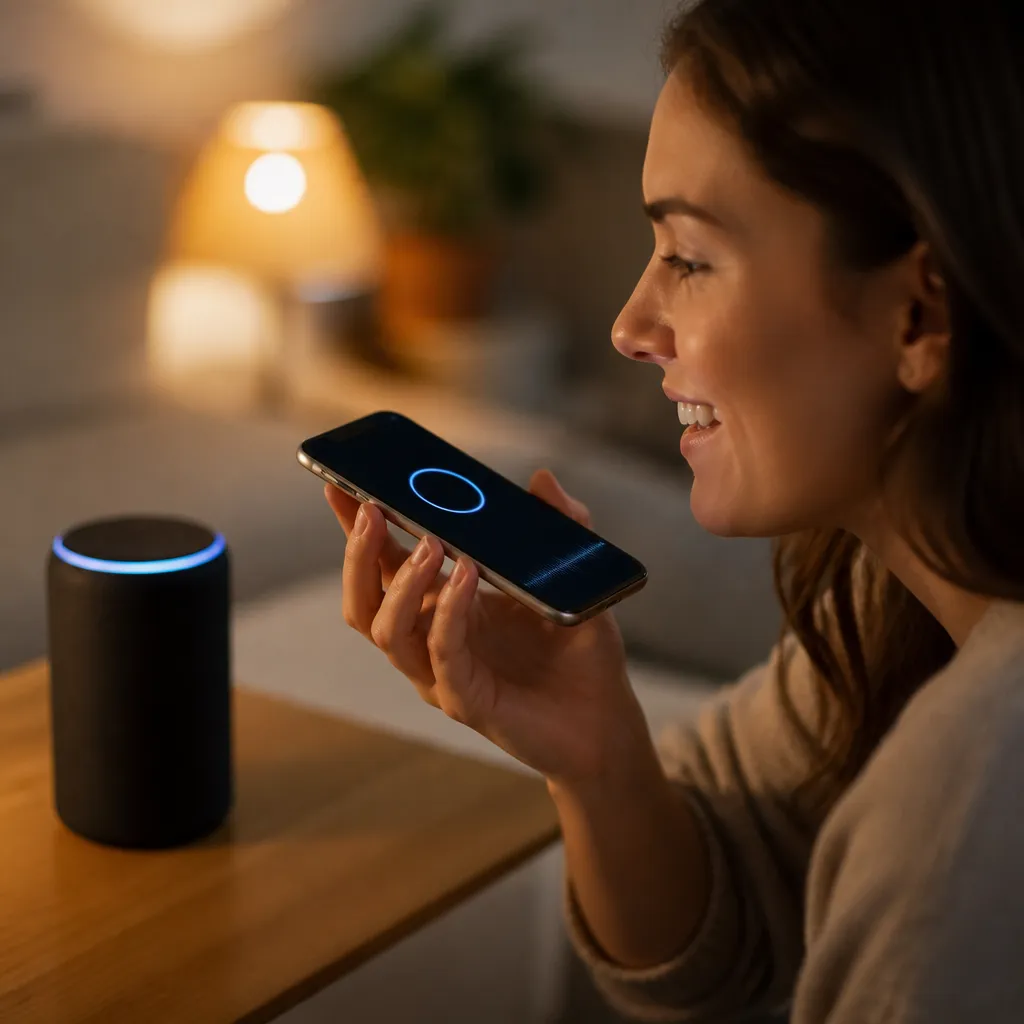
Na iPhone fungujú automatizácie prostredníctvom aplikácie Skratky, Môžete vytvoriť osobnú skratku, ktorá po spustení vykoná postupnosť zložitých úloh Na rozdiel od Asistenta Google vám Siri v systéme iOS umožňuje vytvárať aj časovo založené automatizácie (napríklad 7:00), ktoré sa automaticky kolieska bez potreby hlasového príkazu Táto úroveň automatizácie robí z vášho iPhone skutočné inteligentné riadiace centrum.
Integrácia cloudových služieb a populárnych aplikácií
Ak chcete maximalizovať funkčnosť svojho hlasového asistenta, musíte pripojiť svoje obľúbené služby a aplikácie Väčšina asistentov podporuje integráciu s Diskom Google, Outlookom, Spotify, YouTube, Netflixom a mnohými ďalšími službami.Na integráciu týchto služieb prejdite do nastavení sprievodcu a vyhľadajte „Pripojené služby“ alebo „Prepojené účty“.
So Spotify pripojeným k vášmu asistentovi môžete jednoducho povedať „Play relaxačná hudba“ a sprievodca spustí správny zoznam skladieb automaticky.Ak používate Fotky Google, môžete požiadať sprievodcu, aby ukázal vaše fotografie z konkrétneho obdobia alebo konkrétneho miesta, Tieto integrácie vytvárajú plynulý zážitok, kde sa váš mobilný telefón bez námahy prispôsobí vašim potrebám.
Pre produktivitu integrujte svoj Kalendár Google alebo Outlook so sprievodcom Potom môžete požiadať o pridanie schôdzok len tak, že budete hovoriť: „Sprievodca, naplánujte si stretnutie s Johnom zajtra o 15:00“. Sprievodca automaticky vytvorí udalosť, v prípade potreby odošle pozvánky a dokonca nastaví pripomienky na základe času dochádzania na miesto. Tým sa eliminuje potreba manuálneho otvárania aplikácie kalendára.
Môžete tiež integrovať aplikácie úloh, ako je Todoist alebo Google Tasks., Môžete povedať „Pridať kúpiť mlieko do môjho zoznamu“ a sprievodca vytvorí úlohu automaticky Neskôr, keď ste v supermarkete, sprievodca vás môže upozorniť na položky, ktoré ste plánovali kúpiť, na základe vašej polohy a synchronizovaného zoznamu úloh.
Optimalizácia rozpoznávania hlasu pre lepšiu presnosť
Kvalita mikrofónu vášho telefónu priamo ovplyvňuje presnosť rozpoznávania hlasuUistite sa, že mikrofón je čistý a bez prekážok, najmä ak používate ochranný kryt. Niektoré puzdrá na telefón môžu čiastočne blokovať zvuk, čím sa znižuje kvalita snímania. Ak je to možné, vyberte kryty s dobre definovanými otvormi pre mikrofón alebo kryt občas odstráňte pri používaní asistenta.
Na prostredí tiež veľmi záleží v presnosti.skúste použiť asistenta na miestach s menším hlukom v pozadí, aby ste trénovali lepšie rozpoznávanie.Hluky ako prechádzajúce autá, práčky alebo televízia môžu asistenta zmiasť a spôsobiť, že si nesprávne vysvetlí svoje príkazy. Čím viac asistenta používate v čistom prostredí, tým lepšie dokáže rozpoznať váš hlas.
Udržujte softvér telefónu aktuálny, pretože výrobcovia a vývojári často vydávajú aktualizácie, ktoré zlepšujú výkon hlasového asistenta Tieto aktualizácie zahŕňajú vylepšenia modelu rozpoznávania prirodzeného jazyka, podporu nových jazykov a kompatibilitu s novými zariadeniami a službami Povolenie automatických aktualizácií zaisťuje, že máte vždy najoptimalizovanejšiu verziu sprievodcu.
Ak hovoríte po portugalsky, zvážte školenie asistenta konkrétne v danom jazyku vo vašich nastaveniach.Každý jazyk má iný model rozpoznávania a školenie v portugalčine výrazne zlepší presnosť asistenta pri porozumení vašich príkazov.
Bezpečnosť a súkromie pri používaní hlasových asistentov
Používanie aktívneho hlasového asistenta prináša oprávnené obavy o súkromie Asistent neustále počúva a čaká na váš aktivačný príkaz (“Hej, Google“ alebo „Hej, Siri“), a to prirodzene vyvoláva obavy zo zhromažďovania údajov. Dobrou správou je, že máte nad ním kontrolu prostredníctvom dostupných nastavení ochrany osobných údajov.
V Asistentovi Google máte prístup k „Histórii aktivít“ a môžete skontrolovať všetko, čo bolo zaznamenané Okrem toho môžete vymazať históriu priamo alebo nastaviť automatické vymazanie po 3 alebo 18 mesiacoch. Je tiež možné úplne zakázať ukladanie histórie, ak uprednostňujete maximálne súkromie, hoci to ovplyvňuje presnosť sprievodcu.
Siri od Apple ponúka iný prístup, spracováva mnoho príkazov lokálne na vašom zariadení bez ich odosielania na servery.to znamená, že aktivácie Siri často neopustia váš iPhone, čím sa zvyšuje súkromie.niektoré pokročilé príkazy však stále vyžadujú pripojenie k serverom Apple a túto históriu si môžete zobraziť a odstrániť v nastaveniach ochrany osobných údajov.
Osvedčeným postupom je pravidelne kontrolovať, ktoré aplikácie a služby majú povolený prístup k vášmu sprievodcovi. Odpojte služby, ktoré už nepoužívate, a obmedzte povolenia len v nevyhnutnom rozsahu. Zakážte sprievodcu aj v situáciách, keď k vášmu telefónu môžu mať prístup iní, alebo nastavte hlasovú autentifikáciu pre citlivé príkazy, ako sú platby alebo prístup k osobným informáciám.
Riešenie bežných problémov s hlasovými asistentmi
Ak váš asistent nereaguje na príkazy, prvým krokom je skontrolovať, či je skutočne aktivovaný V systéme Android podržte stlačené tlačidlo Domov alebo vyslovte príkaz aktivácie nahlas Ak sa nič nestane, vráťte sa do nastavení Asistenta Google a potvrďte, že je povolené Pre Siri sa uistite, že je v nastaveniach zapnutá možnosť „Počúvať Ei Siri“.
Keď asistent počúva, ale nerozumie vašim príkazom, môže to byť problém s mikrofónom alebo okolitým hlukom. Skúste hovoriť jasnejšie a v tichom prostredí.ak problém pretrváva, otestujte, či mikrofón funguje s inými aplikáciami, ako je nahrávanie zvuku alebo telefonovanie.ak je mikrofón mobilného telefónu poškodený, môže potrebovať profesionálnu opravu.
Asistenti, ktorí nemôžu vykonávať akcie (napríklad nie je možné zapnúť inteligentné svetlo), majú často problémy s pripojením Uistite sa, že telefón je pripojený k rovnakej sieti WiFi ako inteligentné zariadenie. Niektoré domáce smerovače štandardne blokujú komunikáciu medzi zariadeniami (funkcia izolácie hostí), takže možno budete musieť túto možnosť vypnúť Skúste tiež odpojiť a znova pripojiť inteligentné zariadenie k WiFi.
Ak žiadna automatizácia nefunguje podľa očakávania, problém je zvyčajne s integráciami služieb. Skontrolujte prepojené účty v nastaveniach sprievodcu a pokúste sa znova pripojiť služby. Niekedy vyprší platnosť autentifikačných tokenov a je potrebné ich obnoviť. Je tiež bežné, že aktualizácie aplikácií dočasne prerušia integráciu, kým sa obe nesynchronizujú.
Rozšírenie schopností pomocou pokročilých príkazov
Okrem základných príkazov ako „aký je čas?“ alebo „prehrať mi pesničku“, váš sprievodca podporuje oveľa zložitejšie príkazy, Môžete reťaz viac akcií do jedného príkazu pomocou štruktúr ako „Hej Google, za desať minút mi pripomeň, aby som zavolal mame a hral pracovnú hudbu“, Sprievodca to rozdelí na samostatné úlohy a vykoná oboje.
Spracovanie prirodzeného jazyka vám umožňuje hovoriť prirodzene bez toho, aby ste dodržiavali pevný vzor.Nemusíte povedať presne „zapnite svetlo miestnosti“, môžete jednoducho povedať „nechajte to tu jasnejšie“ a asistent to bude interpretovať tak, ako bol požiadaný o zvýšenie svetla. Čím viac ho takto používate, tým viac sa asistent naučí rozpoznať vaše preferencie a spôsob rozprávania.
Pre pokročilých používateľov IFTTT umožňuje vytvárať zložité logické podmienky, Môžete napríklad vytvoriť príkaz, ktorý pred vykonaním akcií skontroluje vašu polohu, dennú dobu a stav inteligentných zariadení. To umožňuje inteligentné správanie, ktoré sa zdá magické, ako napríklad sprievodca automaticky upravuje teplotu, keď sa neskoro popoludní priblížite k domovu.
Asistent Google podporuje aj príkazy pre nepretržité konverzácie, pri ktorých môžete klásť viacero otázok bez opakovania aktivačného príkazu, To je užitočné najmä pri vyhľadávaní alebo keď kladiete viacero otázok za sebou na rovnakú tému.
Maximalizácia produktivity s vaším transformovaným asistentom
Keď sa váš telefón zmení na plnohodnotného asistenta, vaša produktivita sa výrazne zvýši, pretože vykonávate príliš veľa úloh, zatiaľ čo ste zameraní na iné veci. Jazda do práce, môžete požiadať asistenta, aby si prečítal dôležité e-maily, pridal úlohy a nastavil pripomienky bez toho, aby ste sa museli dotýkať telefónu.
V kuchyni môže byť hlasový asistent na vašom mobilnom telefóne obzvlášť cenný Môžete si objednať recepty, previesť merné jednotky, nastaviť časovače pre rôzne jedlá a dokonca robiť nákupné zoznamy počas varenia, udržiavať čisté a zaneprázdnené ruky Asistent pracuje ako virtuálny sous šéfkuchár, ktorý sa nikdy neunaví.
Počas tréningov alebo tréningov môže asistent ovládať hudbu, označovať časové intervaly a dokonca poskytnúť motiváciu Predstavte si, že robíte cvičenia doma, zatiaľ čo váš asistent sleduje čas každej sady, prehráva vysokoenergetickú hudbu a upravuje inteligentné osvetlenie miestnosti tak, aby vytvorilo ideálne prostredie na cvičenie.
Pri práci na diaľku asistent koordinuje váš rozvrh, nastavuje pripomienky pre schôdze, ovláda inteligentné zariadenia z domácej kancelárie a dokonca dokáže spravovať základnú komunikáciu. Môžete byť na video schôdzi a zároveň požiadať asistenta o odoslanie e-mailu, pridať položku do zoznamu úloh a nastaviť pripomienku na neskôr, a to všetko bez prerušenia na pozadí.