
Aplikácia na maximalizáciu pamäte mobilného telefónu: Zlepšite výkon
Anúncios
Už si cítil svoje mobilný telefón spomaľte pri pokuse o použitie aplikácie dôležité? Táto pomalosť sa zvyčajne stáva, keď vnútorné skladovanie je takmer plný. Mnoho ľudí čelí správam „nedostatočného priestoru“, keď sa snažia zachytiť fotky alebo si stiahnuť nové programy.
Anúncios
Táto situácia priamo ovplyvňuje výkon z tvojho prístroj, spôsobujúce výluky a zníženie efektívnosti. Dobrou správou je, že existujú inteligentné riešenia pre uvoľnite miesto a optimalizovať svoje zariadenie.
Táto príručka vám ukáže, ako používať špecializované nástroje na čistenie dočasné súbory, cache a iných dáta zbytočné. Tipy fungujú pre Android aj pre Android iPhone, pomocou z natívnych funkcií na aplikácie tretia strana.
Udržiavanie voľného miesta je rozhodujúce pre zabezpečenie rýchlosti a zabránenie utrpeniu vášho zariadenia ram. Sledujte nás a zistite, ako oživiť svoje mobilný telefón!
Kľúčové body
- Nedostatok úložného priestoru spôsobuje spomalenie a pád na zariadení
- Správy „Full storage“ zabraňujú novým fotografiám a sťahovaniu
- Špecializované aplikácie pomáhajú automaticky uvoľniť pamäť
- Sprievodca sa zaoberá riešeniami pre Android a iOS
- Udržiavanie voľného miesta je nevyhnutné pre optimálny výkon
- Vymazanie vyrovnávacej pamäte a dočasných súborov zlepšuje efektivitu
- Pravidelná optimalizácia zabraňuje problémom s výkonom
Prečo váš telefón potrebuje viac pamäte a ako ho vyriešiť
Vaše mobilné zariadenie začne vykazovať jasné znaky, keď je kapacita úložiska na hranici svojich možností Tieto upozornenia sú kľúčové, aby ste sa v budúcnosti vyhli závažnejším problémom.
Rozpoznanie týchto znakov včas vám môže ušetriť veľa frustrácie. Dobrou správou je, že existujú jednoduché riešenia na získanie strateného priestoru.
Znaky, že vaše úložisko je kritické
Najzrejmejším varovaním sú správy z „nedostatočného priestoru“ prístroj snaží sa komunikovať, že už nemáte kapacitu na nové aktivity.
Pomalosť pri otváraní aplikácie programy, ktoré kedysi fungovali perfektne, teraz potrebujú čas na načítanie.
Nemožnosť inštalácie aktualizácií systém je to obzvlášť znepokojujúce, že to opúšťa svoje zariadenie zraniteľné voči narušeniu bezpečnosti.
Dočasné súbory e cache nahromadení sú veľkí darebáci. Časom ticho spotrebúvajú priestor.
Ako nedostatok miesta ovplyvňuje váš deň
Neschopnosť zachrániť nové fotky výnimočné momenty sú frustrujúce Predstavte si, že by ste premeškali šancu zaznamenať dôležitú spomienku.
Použiť aplikácie vaša banka alebo prepravná aplikácia môže zlyhať, keď to najviac potrebuje.
A batéria odteká rýchlejšie, pretože systém pracuje pod stresom. výkon všeobecné vybavenie je ohrozené.
Výluky časté prerušenia vášho pracovného postupuTáto nestabilita ovplyvňuje vašu produktivitu a trpezlivosť.
| Výstražné značky | Vplyv na deň na deň | Okamžité riešenie |
|---|---|---|
| Správy o vesmírnej nedostatočnosti | Nemožnosť ukladať nové súbory | Čistenie dočasných súborov |
| Pomalosť pri otváraní aplikácií | Oneskorenia pri dôležitých úlohách | Vymazanie vyrovnávacej pamäte systému |
| Chyby pri inštalácii aktualizácií | Zraniteľnosť zabezpečenia | Odstránenie nepoužívaných aplikácií |
| Časté zámky | Prerušenie činností | Uvoľnenie pamäte RAM |
| Nadmerné vykurovanie | Nepohodlie pri používaní | Optimalizácia procesov v pozadí |
A čistenie regular predchádza väčšine týchto problémov. vnútorné skladovanie organizovaná je nevyhnutná pre správne fungovanie.
Okrem výkonu, bezpečnosť vášho dáta osobné výrazne zlepšuje Odstránenie nepotrebných súborov znižuje riziko úniku.
Nečakajte, kým problém dosiahne limit. Konanie proaktívne zaisťuje, že vaše mobilný telefón vždy pracujte najlepšie forma možný.
Ako fungujú čistiace aplikácie v praxi
Premýšľali ste niekedy, čo sa naozaj stane, keď stlačíte to magické tlačidlo „čisté“? tieto nástroje robia oveľa viac, než len vymazať náhodné veci.
Pracujú inteligentne identifikovať a odstrániť len to, čo už nie je potrebné, čo udržuje vaše zariadenie beží hladko.
Čo sa naozaj stane, keď „uvoľníte pamäť“
Pôsobenie uvoľnenia pamäte hlavne odstraňuje dočasné súbory e cache akumulované. Tieto údaje sa vytvárajú počas použitie normálne z aplikácie.
Čistiace programy skenujú celý systém pri hľadaní týchto položky zbytočné. Presne identifikujú, čo sa dá bezpečne odstrániť.
Proces je rýchly a zvyčajne uvoľňuje dobrý množstvo de priestor. Váš prístroj ďakujem okamžite s lepším výkon.
Pochopenie rozdielu medzi úložiskom a RAM
Predstavte si vaše vnútorné skladovanie ako skvelá knižnica, aj tu sú vaše fotky, videá a všetky aplikácie inštalované.
A Pamäť RAM bolo by to ako váš pracovný stôl. Je to miesto, kde umiestňujete knihy, ktoré práve používate.
Keď je na stole veľa kníh (RAM plný), to sa stáva ťažké pracovať.Čistenie pomáha organizovať túto dočasnú oblasť.
| Typ pamäte | Hlavná funkcia | Aké aplikácie čisté | Čistenie Výsledok |
|---|---|---|---|
| Interné úložisko | Uložiť trvalé súbory | Cache, dočasné, duplikáty | Priestor trvalo uvoľnený |
| Pamäť RAM | Vykonávať aktívne procesy | Pozadie aplikácií | Dočasné zlepšenie výkonnosti |
| Systémová vyrovnávacia pamäť | Urýchlite nabíjanie | Staré aplikačné dáta | Zablokovanie prevencia |
| Dočasné archívy | Chvíľkové operácie | Aktualizovať protokoly | Optimalizácia priestoru |
Pochopenie tohto rozdielu je rozhodujúce pre používanie správnych nástrojov. Každý typ čistenia ponúka špecifické výhody pre vás zariadenie.
Čistenie skladovanie uvoľnenia priestor permanentné pre nové súbory.už optimalizácia RAM zlepšuje schopnosť multitaskingu.
Niektoré aplikácie procesy môžu uzavrieť na druhý plán uvoľniť pamäťale tento efekt je dočasný, pre aplikácie znovu otvorí prirodzene.
Vybrať a možnosť správne závisí od toho, čo vaše mobilný telefón presné v okamihu, Toto pochopenie sa vyhýba frustrácie a zaisťuje efektívne výsledky.
Výber ideálnej aplikácie na maximalizáciu pamäte mobilného telefónu
S toľkými možnosťami k dispozícii, výber najlepšie optimalizácia aplikácie vyžaduje pozornosť na dôležité detaily, Správna voľba robí všetky rozdiely v efektívnosti vášho zariadenie.
Dobrý program by mal ponúknuť zdroje praktické a intuitívne rozhranie, To zaisťuje, že ktokoľvek môže používať bez ťažkostí.
Kritériá pre výber najlepšej možnosti
Kompatibilita s vašou systém operatívne je prvý bod, ktorý treba skontrolovať. Niektoré riešenia fungujú iba v systéme Android, zatiaľ čo iné sú exkluzívne pre iOS.
Užívateľsky prívetivé rozhranie uľahčuje použitie aj pre začiatočníkovJasné menu a dobre organizované možnosti spríjemňujú zážitok.
Hĺbkové čistenie funkcie sú nevyhnutné na odstránenie dočasné súbory e cache akumulované. Tieto funkcie pomáhajú uvoľnite miesto významný.
Vždy skontrolujte recenzie v obchode Play alebo App Store. Komentáre iných používateľov odhaľujú skutočnú efektivitu app.
Veľmi záleží aj na reputácii vývojárov Konsolidované spoločnosti ponúkajú väčšiu bezpečnosť pre svoje dáta.
Aplikácie zadarmo verzus platené verzie: oplatí sa to?
Bezplatné verzie zvyčajne dobre vyhovujú príležitostným používateľom. Ponúkajú základné funkcie čistenie a organizácia.
Niektoré programy zobrazujú reklamy alebo obmedzujú zdroje pokročilý.to im nebráni dobre plniť svoju hlavnú úlohu.
Platené možnosti prinášajú výhody ako plánované čistenie a nepretržité monitorovanie. Sú ideálne pre tých, ktorí potrebujú presnejšiu kontrolu.
Známe značky ako Norton a Google ponúkajú spoľahlivé riešenia. Ich nástroje zabraňujú rizikám škodlivého softvéru a chránia vaše prístroj.
Testovanie bezplatných verzií pred nákupom je vždy inteligentné. Takže nástroj poznáte pred investovaním.
Pre špecifické potreby, ako je optimalizácia batéria alebo riadenie nepotrebné súboryprémiové verzie môžu stáť za to. Ohodnoťte svoje použitie skutočné pred rozhodnutím.
Norton Clean: Inteligentné skenovanie pre Android
Keď vaše zariadenie Android začne vykazovať známky únavy, špecializované riešenie môže urobiť celý rozdiel. Norton Clean sa objavuje ako silný spojenec, ktorý vám vráti agilitu do každodenného života.
Tento nástroj, vyvinutý jednou z najdôveryhodnejších značiek v oblasti digitálnej bezpečnosti, kombinuje jednoduchosť s technickou efektívnosťou. Jeho intuitívne rozhranie vás prevedie procesom bezproblémovej optimalizácie.
Ako nainštalovať a nakonfigurovať krok za krokom
Nájsť program v Obchode Play je veľmi jednoduché Zadajte do vyhľadávania „Norton Clean“ a vyberte oficiálnu ikonu s logom značky.
Po stiahnutí otvorte aplikáciu a povoliť potrebné povolenia, Tieto prístupy sú nevyhnutné pre softvér analyzovať jeho ukladanie úplne.
Prvé automatické skenovanie sa spustí okamžite, V priebehu niekoľkých sekúnd uvidíte podrobnú správu o stave vášho systému.
Identifikácia a odstránenie nepotrebných súborov
Inteligentný skener kategorizuje všetko, čo možno bezpečne odstrániť.Zvyškové údaje, stará vyrovnávacia pamäť a teplota sa zobrazujú usporiadané podľa typu.
V sekcii médiá si prezerajte fotografie a videá, ktoré zaberajú najviac miesta Nástroj vám pomôže rozhodnúť sa, čo si ponecháte alebo odstránite.
Pre málo používané aplikácie je priama odinštalácia jednoduchá Stačí vybrať programy a potvrdiť odstránenie.
Pred schválením čistenia si zoznam vždy skontrolujte. Takže sa vyhnete odstráneniu niečoho dôležitého omylom.
Konečný proces uvoľní značný priestor vo vašom internom úložisku. Vaše zariadenie okamžite reaguje lepším výkonom a menším počtom pádov.
Pre používateľov, ktorí uprednostňujú automatizáciu, naplánujte pravidelné kontroly. Táto funkcia udržuje všetko organizované bez neustáleho úsilia.
S niekoľkými kliknutiami získate späť cennú kapacitu a predĺžite životnosť vášho zariadenia. Zážitok sa stáva plynulejším a príjemnejším.
Google Files: Oficiálne a integrované riešenie
Predstavte si, že máte osobného asistenta, ktorý si zorganizuje svoj vlastný vnútorné skladovanie google Files prináša práve to s inteligentným, integrovaným prístupom k ekosystému Android.
Vyvinutý spoločnosťou Google, toto app kombinuje jednoduchosť s pokročilou technológiou. Rozumie vašim zvykom použitie a navrhuje presné čistenie.
Uvoľnenie miesta s funkciou „Oslobodiť pamäť“
Nájdite program v Obchode Play zadaním „Súbory Google“.Inštalácia je rýchla a bezplatná pre všetkých zariadenia Android.
Otvoriť app a klepnite na ikonu „Oslobodiť“ v dolnej časti Systém spustí úplnú kontrolu vášho skladovanie.
V priebehu niekoľkých sekúnd uvidíte zoznam usporiadaný podľa kategórií. Duplikovať súbory, staré snímky obrazovky a aplikácie nepoužité sa zobrazujú jasne.
Vyberte ich položky chcete odstrániť pomocou jednoduchých ťuknutí Potvrdenie je rýchle a bezpečné.
Správa duplicitných a starých súborov
V časti „Veľké súbory“ identifikujte videá e fotky ktoré zaberajú viac miesta, Je ideálny na upratovanie po výletoch alebo špeciálnych akciách.
Všetko odstránené ide do interného koša. Máte 30 dní na to, aby ste omylom obnovili akýkoľvek súbor pred trvalým odstránením.
Integrácia Disku Google umožňuje automatické zálohovanie uvoľní miesto bez prehry dáta dôležitý.
Inteligentné vyhľadávanie používa algoritmy Google na nájdenie konkrétnych súborov.Zadajte kľúčové slová a okamžite nájdite, čo potrebujete.
Tento nástroj znižuje výluky a zlepšuje výkon z tvojho prístroj. Váš mobilný telefón funguje ako nový s pár minútami používania.
CCleaner: Plná multiplatformová možnosť
Potrebujete riešenie, ktoré funguje rovnako dobre na vašom Android a iPhone? CCleaner ponúka túto všestrannosť s výkonnými nástrojmi na organizáciu vášho zariadenie.
Toto app kombinuje jednoduchosť s pokročilými optimalizačnými funkciami. Pomáha eliminovať nepotrebné súbory a zlepšiť výkon z tvojho prístroj.
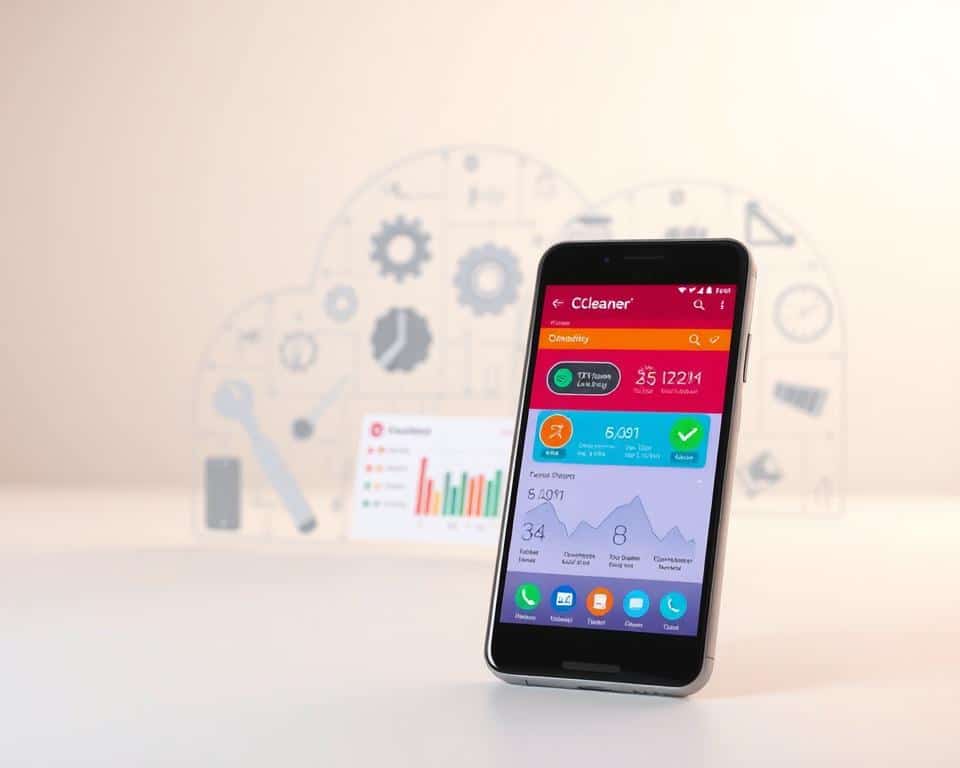
Funkcie pre Android a iOS
Nájdite CCleaner v oficiálnom obchode vášho systém. Inštalácia je rýchla a app automaticky sa prispôsobí vášmu typu mobilný telefón.
Pozametá všetky vnútorné skladovanie pri hľadaní cache, dočasné súbory a prázdne priečinky.identifikácia duplikátov a fotky nízka kvalita je obzvlášť užitočná.
Monitorovanie v reálnom čase ukazuje použitie da Pamäť RAM a teplota zariadenie. Tieto informácie pomáhajú predchádzať výluky a prehrievanie.
Používanie rýchleho a prispôsobeného čistenia
Funkcia „Rýchle čistenie“ odstraňuje položky navrhnuté automaticky jediným dotykom Je ideálny pre tých, ktorí hľadajú praktickosť v každodennom živote.
Pre presnejšie ovládanie použite vlastnú analýzu kategórií. Vyberte z aplikácie, videá alebo dáta špecifické pre zameranie vášho čistenie.
Prerušenie procesov v druhý plán uvoľnenia pamäť okamžite. funkcia je to perfektné, keď potrebujete výkon extra rýchlo.
Verzia Pro ponúka zdroje ďalšie funkcie, ako je automatické plánovanie.Programujete pravidelné kontroly bez toho, aby ste si museli manuálne pamätať.
CCleaner je a možnosť bezpečné aj pre netechnických používateľov.jeho intuitívne rozhranie vás krok za krokom vedie v každom forma optimalizácie.
S niekoľkými minútami použitie, zotavuješ sa priestor hodnotné a urýchľuje vaše mobilný telefón.A batéria vydrží tiež dlhšie s menším počtom procesov spotrebúvajúcich energiu.
Fotografie Čistiaci prostriedok na telefón: Zamerajte sa na médiá pre iOS
Ak je vaša galéria plná fotky e videá starý, existuje špecializované riešenie pre iOS. Photos Phone Cleaner bol vytvorený špeciálne na usporiadanie vášho multimediálneho obsahu a obnovenie priestor hodnotný.
Toto app inteligentný automaticky identifikuje nadbytočný alebo nedôležitý obsah. Jeho prístup zameraný na médiá robí čistenie efektívnejšie ako generické metódy.
Rýchly režim verzus režim hĺbkového čistenia
O rýchly režim je ideálny pre tých, ktorí potrebujú okamžité výsledky.Sníma vaše zariadenie pri hľadaní veľkých a starých súborov, ktoré zaberajú veľa skladovanie.
Už sa hlboký režim ponúka podrobnejšiu analýzu. Detekuje fotky už synchronizované v cloude, ktoré je možné odstrániť z prístroj.
Na špeciálne akcie s mnohými videá duplikáty, hlboký režim je perfektný Udržujete najlepšie zábery a eliminujete nadmernú bez námahy.
Navigácia rozhrania v angličtine
Napriek anglickému jazyku je rozhranie intuitívne a ľahko pochopiteľné Vizuálne ikony vás prirodzene prevedú hlavnými možnosťami.
Vyhľadajte „Quick Clean“ pre rýchle čistenie a „Deep Clean“ pre hĺbkovú analýzu, Pred potvrdením akéhokoľvek vymazania si vždy prečítajte predložené návrhy.
Táto recenzia zabraňuje nehodám s dáta dôležité. Aj bez ovládania jazyka, použiteľnosť zostáva jednoduchý a účinný.
Stiahnite si Photos Phone Cleaner priamo z App Store.do vyhľadávania zadajte presný názov a nainštalujte ťuknutím.
Pri otváraní app, Povoliť prístup do vašej galérie, aby ste mohli začať. V priebehu niekoľkých minút budete mať prispôsobené návrhy uvoľnite miesto významný.
Tento nástroj znižuje výluky a zlepšuje výkon z tvojho mobilný telefón. Váš batéria tiež vďaka s menším počtom súborov na správu.
Natívne funkcie iOS pre optimalizáciu
Skôr než vyhľadáte externé aplikácie, preskúmajte možnosti, ktoré už sú nainštalované na vašom zariadení Apple.IOS ponúka výkonné vstavané nástroje, o ktorých mnohí používatelia nevedia.
Tieto vstavané funkcie vyvíja samotná spoločnosť Apple, aby bezproblémovo fungovala s vaším zariadením.pomáhajú vám inteligentne a bezpečne spravovať priestor.
Dôkladné čistenie môžete vykonať bez inštalácie ďalších programov Všetko je k dispozícii vo vašich systémových nastaveniach.
Prístup k nastaveniam > Všeobecné > Ukladanie iPhone
Otvorte aplikáciu Nastavenia vo svojom zariadení a klepnite na „Všeobecné“. Potom vyberte „Ukladanie telefónu“, aby ste získali prístup k podrobným informáciám.
Táto obrazovka zobrazuje farebný graf s rozložením vášho priestoru. Každá kategória je reprezentovaná inou farbou pre jednoduché prezeranie.
Posuňte sa nadol a zobrazte úplný zoznam aplikácií zoradených podľa spotreby Programy, ktoré zaberajú najviac miesta, sa zobrazia v hornej časti zoznamu.
Ťuknite na ľubovoľnú aplikáciu a zobrazte konkrétne možnosti. Môžete si vybrať medzi „Odinštalovať aplikáciu“ alebo „Stiahnuť aplikáciu“.
Možnosť „Stiahnuť aplikácie“ odstráni program, ale zachová všetky uložené údaje. Keď ho budete musieť znova použiť, stačí preinštalovať a všetko tam bude.
Táto funkcia je ideálna pre aplikácie, ktoré používate len príležitostne, Uvoľňuje významný priestor bez straty dôležitých informácií.
Nastavenie aplikácie iCloud Fotky na uvoľnenie miesta
Prejdite späť do Nastavenia > [Seu Nome] > iCloud > Fotky Zapnite možnosť „Icloud Fotky“ a začnite optimalizovať svoje úložisko.
Po aktivácii systém automaticky odošle vaše pôvodné obrázky do cloudu, Na vašom zariadení udržiava iba komprimované a optimalizované verzie.
To uvoľní obrovské množstvo priestoru bez straty prístupu k vašim spomienkam.Všetky fotografie a videá zostávajú k dispozícii, keď ich potrebujete.
V aplikácii Fotky vyhľadajte kartu „Duplikáty“ v bočnom menu. iOS automaticky identifikuje opakované obrázky a navrhuje odstránenie.
Táto funkcia je neuveriteľne užitočná po udalostiach alebo výletoch.vylučujete podobné fotografie a zároveň zachovávate len tie najlepšie zábery.
Nezabudnite skontrolovať Nastavenia správ.Vymazanie starých konverzácií a príloh môže uvoľniť značný priestor.
Prejdite do Nastavenia > Správy a upravte čas uchovávania správ. Zníženie z „Navždy“ na „1 rok“ predstavuje významný rozdiel.
| Funkcia IOS | Lokalita | Hlavná funkcia | Odhadovaný uvoľnený priestor |
|---|---|---|---|
| IPhone úložisko | Úpravy > Všeobecné | Správa aplikácií podľa spotreby | Líši sa podľa použitia |
| Fotky iCloud | Nastavenia > iCloud > Fotky | Originály ukladajte do cloudu | Až 90% priestoru na fotografie |
| Duplikáty vo fotografiách | Aplikácia Fotky > Ponuka | Odstrániť opakované obrázky | 1-5GB v závislosti od galérie |
| Stiahnuť Apps | IPhone úložisko | Odstrániť údaje o uchovávaní aplikácií | Veľkosť aplikácie |
| Čistenie Správy | Nastavenia > Správy | Odstrániť staré prílohy | 2-10GB v konverzáciách |
Tieto natívne nástroje sú dostatočné pre väčšinu používateľov.Ponúkajú úplnú kontrolu nad priestorom vášho zariadenia.
Najlepšie zo všetkých? sú úplne zadarmo a integrované do systému, Nemusíte hľadať externé riešenia, aby váš iPhone bežal hladko.
Vyskúšajte tieto nastavenia ešte dnes a uvidíte rozdiel vo výkone Vaše zariadenie vám ďakuje s lepšou rýchlosťou a menším počtom pádov.
Základné tipy pre Android
Jeho prístroj Android má výkonné vstavané nástroje, o ktorých mnohí používatelia nevedia zdroje domorodci pomáhajú udržiavať výkon ideálne bez potreby aplikácie vonkajšie.
Manuálne čistenie cache a dát
Prístup Nastavenia vo vašom zariadenie a vyberte „Ukladanie“. Klepnutím na „Vyrovnávacia pamäť“ zobrazíte odhad obsadeného miesta dočasné súbory.
Kliknite na „Vymazať údaje vyrovnávacej pamäte“, ak chcete odstrániť tieto položky zbytočné, táto akcia uvoľňuje priestor okamžite bez toho, aby to ovplyvnilo vaše dáta osobné.
Pre konkrétnejšie čistenie prejdite na Nastavenia > Aplikácie. Vyberte jednu app špecifické ako Chrome alebo Instagram.
Klepnite na „Ukladanie“ a potom klepnite na „Vymazať vyrovnávaciu pamäť“. Tým sa odstráni iba dočasné súbory táto aplikácia.
Pravidelné vymazanie vyrovnávacej pamäte zabraňuje výluky a zlepšuje rýchlosť nakladania. Jeho aplikácie fungujú hladšie.
Správa aplikácií na pozadí
Otvorený Nastavenia > Aplikácie a vyberte program, ktorý chcete spravovať Ťuknite na „Vynútiť zastavenie“ pre zastavenie procesov v druhý plán.
Toto uvoľňuje Pamäť RAM okamžite. O app normálne sa reštartuje, keď budete musieť znova použiť.
Aktivujte režim vývojára prechodom na Nastavenia > Systém > O zariadenie. Ťuknite 7-krát na „Číslo verzie“.
Vráť sa späť do Nastavenia > Systém > Možnosti vývojára. Nájdite „Obmedzenie procesu na druhý plán„a vyberte „Žiadne“.
To funkcia znižuje spotrebu Pamäť RAM a šetrí batéria. Váš mobilný telefón udržiava aktívne iba základné procesy.
| Funkcia Android | Lokalita | Hlavná výhoda | Odporúčaná frekvencia |
|---|---|---|---|
| Všeobecné čistenie vyrovnávacej pamäte | Nastavenia > Úložisko | Uvoľnite miesto rýchlo | Týždenný |
| Vymazanie vyrovnávacej pamäte podľa aplikácie | Nastavenia > Aplikácie | Špecifická optimalizácia | Podľa potreby |
| Aplikácie Force stop | Nastavenia > Aplikácie | Uvoľňuje pamäť RAM | Pri pocite spomalenia |
| Režim vývojára | Nastavenia > Systém | Riadenie procesov | Jediná konfigurácia |
| Procesný limit | Možnosti vývojára | Úspora zdrojov | Permanentná konfigurácia |
Skontrolujte povolenia aplikácie pravidelne. Pokračujte Nastavenia > Aplikácie > Povolenia.
Zakázať zbytočné oprávnenia, ako je lokalizácia na plný úväzok. Tým sa znižuje spotreba zdroje robiť systém.
Nezabudnite priečinok Stiahnuté súbory Otvorte aplikáciu Súbory a vyberte možnosť „Stiahne“.
Odstrániť nepotrebné súbory starí ľudia, ktorí okupujú priestor vzácny. Nechaj si len to, čo naozaj potrebuješ.
Tieto jednoduché tipy udržujú vaše vnútorné skladovanie organizované. Váš zariadenie funguje lepšie dlhšie.
Optimalizácia špecifických aplikácií
Niektoré programy spotrebujú viac miesta ako iné vo vašom každodennom živote Pochopenie toho, ako ich spravovať individuálne, predstavuje obrovský rozdiel v celkovom výkone.
Od preferovaného posla až po webové prehliadače si každý zaslúži osobitnú pozornosť. Preskúmame osvedčené postupy, aby sme všetko mali pod kontrolou.
WhatsApp: Ovládanie automatického ukladania
Otvorte aplikáciu WhatsApp a ťuknite na tri bodky v pravom hornom rohu. Vyberte „Nastavenia“ a potom „Ukladanie a údaje“.
Vyberte „Spravovať úložisko“ a pozrite si podrobnú analýzu Systém zobrazuje konverzácie zoradené podľa spotreby miesta.
Klepnutím na ľubovoľný chat zobrazíte konkrétne médiá zaberajúce pamäť. Vyberte nepotrebné položky a potvrďte odstránenie.
Vráťte sa späť do „Nastavenia ukladania“ a zakážte automatické sťahovanie. Zabráni sa tak hromadeniu fotografií a videí bez vášho súhlasu.
Po účasti vo veľmi aktívnych skupinách vykonajte rýchle vyčistenie Tieto konverzácie zvyčajne generujú veľa dočasných súborov.
Prehliadače: Vymazanie vyrovnávacej pamäte a histórie
V prehliadači Chrome ťuknite na tri bodky a prejdite na „Nastavenia“. Vyberte „Ochrana osobných údajov a zabezpečenie“ a potom „Vymazať údaje prehliadania“.
Skontrolujte možnosti „Cache“ a „História prehliadania“, Môžete si vybrať obdobie na čistenie, od poslednej minúty až po vždy.
V Safari prejdite do menu Nastavenia > Safari > Vymazať históriu a údaje. Táto akcia odstráni všetky navigačné stopy naraz.
Sociálne siete ako Instagram a Facebook tiež akumulujú vyrovnávaciu pamäť.Vo svojich nastaveniach skontrolujte možnosť pravidelného čistenia.
Táto prax nielen uvoľňuje miesto, ale tiež zlepšuje vaše súkromie.Vaše osobné údaje sú viac chránené pred neoprávneným prístupom.
| Spotrebiče | Umiestnenie konfigurácie | Čo čistiť | Ideálna frekvencia |
|---|---|---|---|
| Nastavenia > Úložisko | Staré médiá, neaktívne konverzácie | Mesačný | |
| Chróm | Nastavenia > Súkromie | Cache, história, cookies | Týždenný |
| Safari | Nastavenia > Safari | Úplná história a údaje | Týždenný |
| Nastavenia > Zabezpečenie | Dáta uložené vo vyrovnávacej pamäti | Pätnásť | |
| Nastavenia > Predvoľby | Informácie uložené | Pätnásť |
Tieto jednoduché opatrenia vás udržia zariadenie beží hladko. Každá optimalizovaná aplikácia prispieva k výkon generálny.
Neočakávajte skladovanie zostaňte kritickí, aby ste konali. Preventívna údržba sa vyhýba výluky a nepríjemné prekvapenia.
Jeho mobilný telefón ďakujem s lepšou rýchlosťou a batéria trvá dlhšie. Skúsenosti z použitie stáva sa oveľa príjemnejším.
Inteligentné usporiadanie vašej galérie
Vaša zbierka obrázkov a videí môže rýchlo rásť bez toho, aby ste si to uvedomovali, Táto akumulácia spotrebováva vzácny priestor a ovplyvňuje výkon z tvojho zariadenie.
Organizovaná galéria funguje lepšie a rýchlejšie, Bez toho nájdete to, čo potrebujete výluky alebo pomalosť.
Identifikácia a odstránenie duplikátov
Na iPhone otvorte aplikáciu Fotky a vyhľadajte kartu „Duplikáty“ systém automaticky identifikuje opakované obrázky.
Klepnutím na „Zlúčiť“ sa pripojte ku kópiám a ponechajte si iba najlepšiu verziu funkcia eliminuje nepotrebné súbory bezpečne.
Pre Android použite Google Files alebo svoju natívnu galériu. Tieto aplikácie skenovať celý skladovanie vyhľadávanie duplikátov.
Po večierkoch alebo udalostiach je toto čistenie obzvlášť užitočné. fotky podobné ponechanie len najlepších úlovkov.
Správa starých snímok obrazovky a videí
Vytvorte špecifické priečinky pre snímky obrazovky a súbory na stiahnutie. Usporiadať podľa dátumu alebo predmetu pre jednoduchú kontrolu.
Odstránenie snímok obrazovky nákupov alebo konverzácií po použitie. Tieto položky rýchlo sa hromadiť a obsadiť priestor.
Ťažké videá minulých udalostí je možné vymazať alebo presunúť do cloudu Náhodné nahrávky by sa tiež mali pravidelne odstraňovať.
Služby ako Fotky Google automaticky zálohujú uvoľní miesto miestne udržiavanie prístupu k vašim spomienkam.
| Typ obsahu | Odporúčaný nástroj | Frekvencia čistenia | Odhadovaný uvoľnený priestor |
|---|---|---|---|
| Duplikovať fotografie | Aplikácia Fotky (iOS) /Súbory Google (Android) | Mesačný | 1-3GB |
| Screenshoty | Organizované priečinky | Týždenný | 500 MB-1 GB |
| Staré Videá | Manuálne preskúmanie | Štvrťročne | 2-10 GB |
| Sťahovanie | Archívy aplikácií | Pätnásť | 1-5GB |
| Cloud Backup | Fotky Google /iCloud | Kontinuálne | Líši sa ako použitie |
Tieto praktiky si zachovávajú svoje vnútorné skladovanie organizované a efektívne. Váš prístroj funguje lepšie a a batéria trvá dlhšie.
Nečakajte, kým sa objaví správa „nedostatočný priestor“ Preventívna údržba zaisťuje výkon neustále a žiadne prekvapenia.
Kedy je čas premýšľať o novom telefóne
Niekedy, aj po všetkých pokusoch o optimalizáciu, vaše zariadenie naďalej predstavuje pretrvávajúce problémy. Tieto znaky naznačujú, že môže byť čas zvážiť upgrade.
Ak skladovanie po vyčistení je vždy nedostatočná, a batéria netrvá to ani deň alebo výluky sú stáli, ty prístroj môže to byť na okraji. Aplikácie čistenie má limity a nerieši problémy starého hardvéru.
Nekompatibilita s aktualizáciami systém alebo moderné programy je ďalšie dôležité upozornenie.Nové modely ponúkajú viac priestor, rýchlosť a zdroje aktualizované.
Úprimne posúdiť svoje potreby verzus náklady. Mobilné telefóny nedávne prinášajú lepšie výkon, špičkové kamery a rozšírená autonómia. Pozrite si ponuky operátorov a nájdite to najlepšie možnosť pre tvoj použitie.



