
Odkrijte aplikacijo Google TV: zabava na dlani
Anúncios
Ste se kdaj počutili izgubljene med toliko možnostmi pretakanja, ne vedoč, kaj gledati?
Anúncios
Predstavljajte si, da imate na enem mestu organizirano vso svojo najljubšo zabavo Platforma, ki razume vaše okuse in predlaga popolno vsebino za vsak trenutek. To popolnoma spremeni vaš odnos s filmi in serijami.
Zdaj lahko prek pametnega telefona ali tabličnega računalnika dostopate do več kot 400 tisoč naslovov.Vse je sinhronizirano med vašimi različnimi napravami.Doživetje je veliko bolj praktično in personalizirano.
Pametna priporočila se učijo iz vaših preferenc. Prikazujejo vam ustrezne možnosti za storitve, ki jih že uporabljate. Na ta način brez truda odkrivate nove programe.
Ta vodnik vam bo pokazal, kako kar najbolje izkoristiti vse funkcije Od osnovne namestitve do naprednih funkcij, ki jih le redki poznajo. Pripravite se na revolucijo v načinu uživanja zabave!
Glavne točke
- Centralizirajte vso zabavo na eni platformi
- Dostop do več kot 400 tisoč filmov in TV oddaj
- Prilagojena priporočila glede na vaše interese
- Sinhronizacija med vsemi vašimi napravami
- Pametni daljinski upravljalnik prek pametnega telefona
- Možnost nakupa ali najema lansiranja neposredno
- Organizirano in učinkovito doživetje gledanja
Uvod v aplikacijo Google TV
Ugotovite, kako organizirati svoje vsebina de pretakanje inteligentno. Ta platforma predstavlja razvoj starih Play filmov in televizije, ki prinaša sodoben vmesnik za uporabniki brazilci.
Imeli boste dostop do enotne rešitve, ki združuje filmi e programi od več pretočne storitve. To odpravlja potrebo po preklapljanju med več platformami.
Glavna prednost je možnost iskanja določenih naslovov Takoj ugotovite, katere pretočne storitve na voljo so.
Sistem priporočila smart analizira vaše navade gledanja. Predlaga vsebina to res ustreza vašemu osebnemu okusu.
“Kohezivna in prilagojena izkušnja, ki spremeni vašo obrazec za interakcijo z digitalno zabavo”
To orodje lahko uporabite tako za odkrivanje novih vsebina koliko upravljati nakupe in najemnine Vse na enem priročnem mestu v zaslon ravnatelj.
Vmesnik je zasnovan tako, da je intuitiven. Preprosto krmarite in v nekaj sekundah najdete točno tisto, kar iščete.
The priporočila učijo se iz vaših preferenc. Pokažejo vam ustrezne možnosti storitve ki jih že uporabljate.
Ta rešitev ponuja dostop do več kot 400 tisoč filmi in epizode. Vse organizirano po temah in žanrih, da vam olajša iskanje.
Nastavitev domačega zaslona in dostop do pretočnih storitev
Nastavitev vašega prostora za zabavo je preprostejša, kot si morda mislite začetni zaslon zasnovan je tako, da ponuja intuitivno izkušnjo od prvega dostopa.
Našli boste pametno organizacijo, ki vam olajša hiter dostop do vseh vaših vsebina najljubša Začetna nastavitev je hitra in prilagodljiva uporabniki na vseh ravneh.
Prilagajanje začetnega zaslona in menija
Popolnoma lahko prilagodite meni glavni po vaših željah. Samo premaknite storitve najpogosteje se uporablja za vidne položaje v stran.
Sistem se sčasoma uči iz vaših navad. Samodejno preuredi predloge, da odražajo vaše trenutne interese.
Dostop do kategorij in pretočnih storitev
Na vrhu google začetni zaslon, najdete zavihek “Apps” Pomaknite se navpično, da raziščete različne razpoložljive kategorije.
Za dostop do vašega storitve priljubljene, povežite svoje račun iz vsake platforme neposredno.To ustvarja integrirano in praktično izkušnjo.
Razdelek “Kategorije aplikacij” ponuja drugo obrazec od raziskovanja možnosti. Aplikacije združuje glede na vrsto zabave, ki je na voljo.
Premikanje po vmesniku je intuitivno: pomikanje gor/dol med kategorijami in vstran znotraj vsakega odseka vsebina hitro.
Kako namestiti aplikacijo google tv v napravo
Preden se potopite v vesolje filmov in serij, bomo zagotovili, da bo na vaši napravi vse pripravljeno Dobra novica je, da platforma že prihaja samodejno nameščen v večini naprave Sodobni android.
Če iz nekega razloga ne najdete programske opreme na pametnem telefonu, je ročni postopek hiter in nezapleten. Sledite tem koraki preprost za takojšen dostop.
Korak za korakom za namestitev prek trgovine Google Play
Najprej, najprej odprite google play Shranite v napravi tako, da tapnete ikono značilnosti. V iskalni vrstici play store hotel, Vnesite ime platforme, da poiščete uradno programsko opremo.
Tapnite pravilen rezultat (preverite, ali je razvijalec Google LLC) in pritisnite “Namesti”. Prenos traja le nekaj minut, odvisno od vaše povezave.
Po namestitvi se bo ikona samodejno prikazala na zaslon domov ali v predalu za aplikacije. obrazec, boste imeli takojšen dostop do vaše najljubše zabave.
Nasveti za posodobitev in preverjanje združljivosti
Pomembno je, da redno preverjate, ali so na voljo posodobitve google play store. Nove različice prinašajo izboljšane funkcije in pomembne popravke.
Da bi zagotovili popolno združljivost, mora vaša naprava poganjati Android 5.0 ali novejši. Večina trenutnih pametnih telefonov zlahka izpolnjuje to zahtevo.
Uporabniki tisti, ki so se preselili iz starih Play Movies, bodo opazili, da so bile njihove želje prenesene samodejno. Posodabljajte vse za najboljšo izkušnjo.
Iskanje in namestitev novih aplikacij na Google TV
Odkrivanje novih oblik digitalne zabave je lažje, kot si morda mislite. Platforma ponuja več načinov za razširitev vaše zbirke apps priljubljene.
Uporaba gumba Čarovnik in funkcije iskanja
Njegov asistent daljinskega upravljalnika poseduje enega gumb namensko, ki poenostavi iskanje. Samo pritisnite in izgovorite ime želeni program.
Če želite vnesti, izberite možnost iskanja v zaslon glavni. Uporabite tipkovnico pametnega telefona, da vstavite ime točno to, kar iščete.
Ko najdete vsebina pravilno, ena stran de podrobnosti samodejno se bo odprl Prikazuje informacije, kot so ocena in ocene drugih uporabniki.
Če želite namestiti, tapnite gumb dopisnik in počakajte na prenos. O ikona hitro se bo pojavil v vašem glavnem območju.
Raziskovanje kategorij in možnosti iger
Pomaknite se na zavihek apps na vrhu vmesnika.Pomaknite se navpično, da odkrijete različne organizirane kategorije.
Poiščite odseke, kot so pretakanje video, glasba in igre. Vsaka kategorija ponuja a obrazec edinstveno za raziskovanje novih storitve.
Igralni prostor si zasluži posebno pozornost. Vsebuje od priložnostnih možnosti do bolj zapletenih naslovov, ki jih nadzirate neposredno z mobilnim telefonom.
Navigacija in daljinski upravljalnik: nasveti in triki
Predstavljajte si, da telefon spremenite v enega daljinski upravljalnik popolna za vaš televizor? Ta pametna funkcionalnost rešuje pogost problem: ko nadzor fizično izgine med blazinami kavča.
Njegov smartphone postane zmogljivo orodje za krmarjenje po vmesniku. Izkušnja z zaslonom na dotik ponuja vrhunsko natančnost kot gumbtradicionalni es.
Uporaba integriranega daljinskega upravljanja
O daljinski upravljalnik virtual posnema vse funkcije fizične naprave. Kazalec premikate skozi zaslon s preprostimi kretnjami na zaslonu mobilnega telefona.
Velika prednost je vgrajena tipkovnica Tipkanje zapletenih gesel ali iskanje določenih naslovov postane veliko hitrejše obrazec interakcija prihrani čas in se izogne frustracijam.
Za dostop do funkcije odprite platformo v mobilni napravi Tapnite ikono na daljinski upravljalnik na dnu zaslon. Obe napravi morata biti v istem omrežju Wi-Fi.
Mnogi uporabniki raje tega obrazec navigacija po poznavanju vmesnikov na dotik. Prilagodite glasnost, dostopate do meni glavni in raziskuje apps z naravnimi kretnjami.
Sistem deluje s katero koli napravo Android TV. Ta praktična rešitev ohranja vašo zabavo tekočo, tudi ko nadzor fizično je izven dosega.
Reorganizacija in odstranjevanje aplikacij na začetnem zaslonu
Prilagoditev vašega zabaviščnega območja je preprost in nagrajujoč proces. Ustvarite izkušnjo, ki natančno odraža vaše gledalske navade in želje.
Popoln nadzor nad postavitvijo vaših aplikacij vam omogoča, da so zaznamki vedno dostopni. Ta organizacijska prilagodljivost je še posebej uporabna za tiste, ki redno uporabljajo več storitev.
Kako premikati svoje aplikacije z lahkoto
Če želite prestaviti aplikacijo, se pomaknite navzdol na začetni zaslon dokler nisem našel line “Vaše aplikacije”. Obdržite gumb Izberite iz daljinski upravljalnik pritisnjen na želeni predmet.
Ena meni kontekstualno se bo pojavilo z možnostjo “Premakni”. Uporabite smerne gumbe, da potisnete app za idealen položaj v line.
Novo lokacijo potrdite tako, da znova pritisnete Izberi. Dokončaj tako, da izberete “Končano”, da trajno shranite spremembe v začetni zaslon.
Koraki za odstranitev neželenih aplikacij
Ko morate odpraviti premalo uporabljene aplikacije, se koraki enako intuitivni so.V njem poiščite predmet line “Vaše aplikacije” in obdržite nadzor pritisnjeno.
Izberite “Pogled” podrobnosti“ne meni ki se prikaže Na naslednji strani boste našli možnost “Uninstall” za popolno odstranitev programske opreme.
To obrazec organizacija pomaga vzdrževati čist in učinkovit vmesnik.Veliko uporabniki cenijo, da lahko redno prilagajajo svoj prostor, ko se njihove potrebe spreminjajo.
| Metoda | Kdaj uporabiti | Glavna prednost |
|---|---|---|
| Premakni aplikacije | Za preureditev po pogostosti uporabe | Hiter dostop do priljubljenih |
| Odstrani aplikacije | Za čiščenje neuporabljenih aplikacij | Čistejši, bolj organiziran vmesnik |
| Blokiraj Reorganiziraj | Za obsežne prilagoditve | Celoten pregled postavitve |
Roll up to the konec da line razkrije blok “Zapis” za bolj celovite prilagoditve Ta alternativa vam omogoča popoln pogled na vse vaše nameščene aplikacije.
Ne pozabite, da obdržite svoje zaslon organizirano bistveno izboljša vašo celotno izkušnjo Redno pregledujte razpoloženje, da zagotovite, da je vse popolno.
Posodabljanje in odpravljanje težav z aplikacijo
Iskanje hitrih rešitev tehničnih težav močno izboljša vašo izkušnjo zabave. Včasih majhne prilagoditve rešijo težave, ki se zdijo zapletene.
Posodabljanje programske opreme je bistvenega pomena, da se izognete omejitvam. Različice pred 4.27 imajo lahko posebne težave pri delovanju.
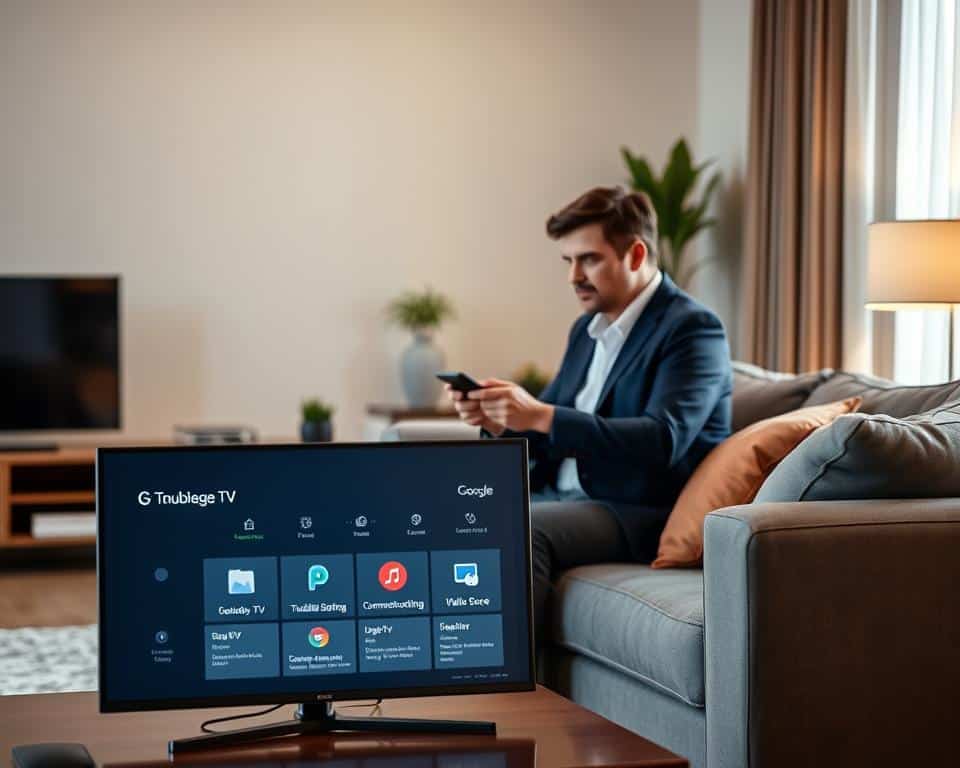
Če kliknete na “Upravljanje storitev” in poiščete prazne sezname ali sporočila o napakah, verjetno potrebujete posodobitev.Najučinkovitejša rešitev je v uradni trgovini z aplikacijami.
Nasveti za odpravo napak pri namestitvi in prikazu
Najprej se prepričajte, da je na vaši napravi dovolj prostora.Stabilna povezava Wi-Fi je ključnega pomena tudi za prenose.
Čiščenje predpomnilnika lahko reši številne pogoste težave. Pojdite v Nastavitve > Aplikacije > Shranjevanje, da poiščete to možnost.
Če težave ne izginejo, poskusite prekiniti povezavo in znova povezati račun. To pogosto odpravi neskladnosti sinhronizacije med storitvami.
Za bolj zapletena vprašanja uradna stran za pomoč ponuja podrobne vire. Najdete vodnike po korakih za posebne situacije.
Ko ne morete takoj posodobiti, uporabite začasne alternative.YouTube lahko dostopa do vaših trenutnih nakupov filmov, medtem ko rešuje glavno težavo.
Dodajanje pripomočkov za izkušnjo po meri
Kaj pa če bi bila vaša najljubša priporočila vedno vidna, ne da bi morali odpreti katero koli aplikacijo? začetni zaslon v pametnem zabaviščnem središču.
Ti vizualni elementi prinašajo neposredne informacije na vaše zaslon vidite prilagojene predloge in hitro dostopate do filmov in oddaj.
Če želite dodati gradnik, tapnite prazen prostor na začetni zaslon tvojega smartphone. Držite se, dokler se ne prikaže kontekstni meni.
Izberite možnost “Widgets” in se pomikajte, dokler ne najdete ikona ujemanje. Izberite velikost, ki najbolj ustreza vašemu razpoložljivemu prostoru.
Element postavite tako, da povlečete na želeno območje. Dvignite prst, da ga trajno pritrdite na google začetni zaslon.
“Praktičen način, da svojo zabavo vedno oddaljite od dotika”
To obrazec prilagajanje deluje samo v napravah, ki uporabljajo Android 9 ali novejši.Pripomoček lahko spremenite glede na vaše potrebe.
O vsebina organizirana je na vizualno privlačen načinVaša izkušnja v google začetni zaslon postane še bolj učinkovit in personaliziran.
Raziskovanje priporočil in vsebine po meri
Kaj pa, če bi imeli osebnega asistenta, ki pozna vaš filmski okus bolje kot vi sami? priporočila smart nenehno analizira vaše navade, da ponudi natančne predloge.
V razdelku “Za vas” bomo našli dinamične predloge z baza kar gledaš in nas storitve povezan z vašim račun. To področje se skozi čas uči iz vaših vzorcev gledanja.
Prilagajanje priporočil glede na vaše interese
Neposredno nadzirate svoje priporočila skozi seznam dodajanje filmov in oddaj, ki si jih želite ogledati v prihodnosti, tako da tapnete ikono za dodajanje.
Če želite še izboljšati svoje predloge, lahko navedete, kdaj jih nimate obresti v odločen vsebina. To pomaga algoritmu bolje razumeti vaše posebne nastavitve.
Nastavitev seznama zanimanj in knjižnice
“Vaš razdelek seznam“deluje kot enotna osebna knjižnica. Združuje nakupe na različnih platformah in sinhronizira med vsemi vašimi napravami.
Uporabniki z več profili enako račun vzdrževati seznami ločeno. To zagotavlja, da priporočila ostanite prilagojeni za vsako osebo.
| Funkcionalnost | Glavna prednost | Kako dostopati |
|---|---|---|
| Priporočila, ki temeljijo na vizualizaciji | Natančni predlogi, kaj vam je res všeč | Razdelek “Zate” na glavnem zaslonu |
| Prilagojen seznam obresti | Neposreden nadzor nad prihodnjimi priporočili | Ikona za dodajanje podrobnosti vsebine |
| Enotna knjižnica | Dostop do vseh vaših vsebin na enem mestu | Razdelek “Vaš seznam” v glavnem meniju |
Na začetku si vzemite nekaj minut in nastavite svojo seznam interesov. To baza po meri poveča kakovost priporočila future.
Odkrivanje filmov, programov in ekskluzivnih izdaj
Raziščite vesolje zabave še nikoli ni bilo tako organizirano in dostopno. Najdete več kot 400 tisoč filmi in združene TV epizode njihovih storitve priljubljene.
Enotno iskanje je presenetljiva razlika.Vnesite naslov in takoj ugotovite, na katerih platformah pretakanje na voljo je.
Organiziranje po temah in žanrih omogoča enostavno krmarjenje Raziščite kategorije, kot so Akcija, Komedija ali Dokumentarni filmi, da bi našli vsebina usklajena s tvojo obresti.
Razdelek izdaje se pogosto posodablja Ogledate si datum razpoložljivost in lahko najamete ali kupite filmi novo s kakovostjo HD ali 4K.
Vsi vaši nakupi so shranjeni v enem seznam osebje v knjižnici Ta funkcija vam omogoča prenos za ogled programi brez povezave, ko želite.
| Način dostopa | Glavna značilnost | Ugodnost za uporabnika |
|---|---|---|
| Enotno iskanje | Poišče naslove v več storitvah | Prihrani čas in trud |
| Navigacija po spolu | Tematska organizacija kataloga | Intuitivno odkrivanje vsebin |
| Nakup/neposredna najemnina | Transakcija integrirana v platformo | Priročnost in hiter dostop |
The priporočila pametni ljudje analizirajo vaše navade, predlagajo programi TV in filmi ki se ujemajo z vašim osebnim slogom v zaslon začetna.
Mnogi uporabniki odkrijte vsebina dragoceno v storitve ta integracija, ki jo že podpišete, poveča vrednost vaših naročnin pretakanje obstaja.
Uporaba pametnega telefona kot daljinskega upravljalnika
Predstavljajte si, da vam nikoli več ne bo treba iskati fizičnega nadzora, ko želite gledati svoj najljubši program smartphone v zmogljivem orodju za navigacijo.
Izkušnja z zaslonom na dotik zagotavlja vrhunsko natančnost v primerjavi s tradicionalnimi gumbi. Vse upravljate z naravnimi potezami na zaslonu mobilne naprave.
Namestitev in konfiguracija virtualnega daljinskega upravljalnika
Za začetek odprite programsko opremo na vašem smartphone in poiščite ikono daljinski upravljalnik. Običajno se nahaja v spodnji navigacijski vrstici zaslon.
Tapnite simbol in sistem bo samodejno pridobil naprave na voljo v istem omrežju Wi-Fi. Izberite napravo, ki jo želite nadzorovati.
Na televiziji se bo prikazala koda za seznanjanje Te številke vstavite v mobilni telefon, da vzpostavite povezavo Postopek je hiter in varen.
Ko boste povezani, boste imeli popoln dostop do nadzor virtualno Z večjo praktičnostjo posnema vse funkcije fizične naprave.
Velika prednost je integrirana tipkovnica smartphone. Vnos gesel ali iskanje določenih naslovov postane veliko hitrejši obrazec interakcija prihrani dragocen čas.
| Pritožba | Prednost | Ko Uporaba |
|---|---|---|
| Integrirana tipkovnica | Hitro in natančno tipkanje | Ankete in storitve prijave |
| Gesta Navigacija | Več tekočega gibanja | Izkoriščanje menijev in vsebin |
| Samodejna povezava | Ponovno se poveže brez konfiguracije | Neprekinjena uporaba med sejami |
Mnogi uporabniki odkrijejo, da to obrazec ukaz je bolj intuitiven. Lahko upravljate več naprave z isto aplikacijo, enostavno preklapljanje med njimi.
Zagotavljanje varnosti in zasebnosti na platformi
Zaščita vaših osebnih podatkov med uživanjem v zabavi je dandanes bistvenega pomena večplastna zaščita da bi zagotovili, da vaš podatki ostanite varni.
Ustvarjanje profili različne omogoča vsakemu družinskemu članu, da ima svojo izkušnjo.Ko jih dodate več profili na televiziji, apps delajo na vseh razen profili za otroke.
The profili otroci imajo samodejne omejitve, ki omejujejo dostop do vsebina neprimerno Nastavite lahko podroben starševski nadzor, nastavite najvišje starostne ocene.
Imate popoln nadzor nad svojim račun povezan s platformo. Upravljate lahko dovoljenja, si ogledate zgodovino in nastavitve zasebnosti obrazec preprosto.
Platforma uporablja šifriranje od konca do konca za zaščito občutljivih informacij podatki poverilnice za plačilo in prijavo storitve vedno so varni.
Vaša zgodovina ogledov in nastavitve so varno shranjeni. Te podatke lahko kadar koli počistite tako, da znova zaženete priporočila iz nič.
Nastavitve zasebnosti vam omogočajo nadzor nad tem, kateri podatki delijo z storitve partnerji. Uporabniki lahko pregledajo in odstranijo dovoljenja iz posameznih aplikacij.
Dvofaktorska avtentikacija doda dodatno raven varnosti k vašemu račun. To ščiti pred nepooblaščenim dostopom do vašega filmi in najljubši programi.
Ti ukrepi zagotavljajo, da vaše izkušnje v zaslon vedno bodi tiho in zaščitena. uporabniki v zabavi lahko uživate popolnoma brezskrbno.
Napredni nasveti za izboljšanje vaše izkušnje z aplikacijo
Ali ste vedeli, da obstajajo skriti viri, ki lahko popolnoma preoblikujejo vaše obrazec porabljate zabavo? Te dodatne funkcije daleč presegajo osnovno izkušnjo pretakanja.
Dostop do meni glavni in se pomaknite do “Nastavitve”, da odkrijete podrobne možnosti prilagajanja Tukaj najdete nastavitve, ki jih pozna malo uporabnikov.
Uporaba dodatnih funkcij in prilagoditev
Popolnoma prilagodite svoje izkušnje vizualni s temnim načinom Ta možnost zmanjša obremenitev oči med nočno uporabo.
Nastavite standardno kakovost pretakanja za shranjevanje mobilnih podatkov. Pri hitrih povezavah Wi-Fi povečajte kakovost, da kar najbolje izkoristite svoje filmi priljubljene.
Funkcija podnapisov ponuja obsežno prilagajanje. Spremenite velikost, barvo in položaj za boljšo berljivost vsebina.
Raziskovanje nastavitev pomoči in pomoči
Razdelek o pomoč integrirano ponuja popolne interaktivne vadnice Rešujete pogoste težave, ne da bi morali zapustiti platformo.
Izpopolnite svoje priporočila obisk “Upravljanje interesov”. Dodajte ali odstranite žanre in režiserje iz svojih seznam preferenc.
A baza znanje vključuje podrobne članke o vseh vidikih Od osnovnih funkcij do kompleksnega reševanja problemov.
Omogočite pametna obvestila, da boste opozorjeni na nove epizode. Ta funkcija vas obvešča o vaših seznam štabi.
Raziščite integracije z drugimi storitve da deliš, kar gledaš.Nekateri apps omogoča sinhronizacijo z družbenimi omrežji.
Upravljajte vse naprave povezan z računom v določenem razdelku Odstranite naprave, ki jih ne uporabljate več za dodatno varnost.
Končne misli za popolno zabavo
Zdaj imate vsa orodja za popolno preoblikovanje vaše digitalne zabavne rutine. Ta platforma predstavlja a pomemben razvoj v načinu, kako uživamo filme in oddaje.
Naučili ste se od osnovne namestitve do naprednih prilagoditev.A začetni zaslon prilagodljive kombinacije z priporočila pametno, da ga ustvarite izkušnje enojna.
Obdrži svoje seznam od posodobljenih zanimanj za prejemanje natančnih predlogov. Redno raziskujte različne razdelke, da odkrijete nove vsebina.
Integracija z večkratniki pretočne storitve prihrani dragoceni čas. Uporabite svoj smartphone kot nadzor za bolj tekočo navigacijo.
Uporabniki ki pravilno konfigurirajo svoje profili platforma se sčasoma uči in razvija z vami.
Prišli smo do konec iz tega vodnika z gotovostjo, da ste pripravljeni obrazec odkrivanje in organiziranje zabave ne bo nikoli več enako.



