
Wifi pada? Preizkusite svoj internet v 1 minuti
Anúncios
Preživeli ste frustracijo, ker imate svoje internetna povezava padeš sredi pomembnega sestanka ali v ključnem trenutku tvoje spletne igre?
Anúncios
Prvič, bistveno je razumeti, da internetne težave imajo lahko različne vzroke, od fizičnih motenj do nepravilnih nastavitev usmerjevalnika.
V tem priročniku se boste naučili, kako hitro prepoznati in razrešiti težave s povezavo ki vplivajo na vaše hitrost interneta. V samo 1 minuti lahko uresničite a preprost test da oceni stanje vašega internetna povezava.
Glavne točke
- Ugotovite pogoste vzroke za težave z internetom.
- Izvedite hiter test, da ocenite svojo povezavo.
- Razumeti, kako izboljšati hitrost vašega interneta.
- Učinkovito rešite težave s povezavo.
- Optimizirajte svoje omrežje za boljše delovanje.
Zakaj je vaš internet nestabilen?
Razumevanje, zakaj je vaš internet nestabilen, je prvi korak k reševanju težave. Nestabilnost povezave lahko povzroči več dejavnikov, vključno s težavami z operaterjem, presežkom povezanih naprav in fizičnimi motnjami.
Znaki težav s povezavo
Obstaja več znakov, ki kažejo na težave z vašo internetno povezavo. Strani, ki se nalagajo dolgo, video posnetke, ki crash in klice, ki pade nenadoma so nekateri od najpogostejših simptomov.Če ste doživlja te težave, je pomembno, da razišče vzroke.
Vplivi nestabilnega interneta
Nestabilen internet lahko pomembno vpliva na vaše delo, študij in prosti čas.Poleg frustracij lahko ogrozi vašo produktivnost in kakovost spletnih aktivnosti.Prepoznavanje vzroka težave je ključnega pomena za iskanje učinkovite rešitve.
Z razumevanjem znakov in vplivov težav s povezavo lahko sprejmete ukrepe za zagotovitev stabilnega in zanesljivega interneta. To lahko vključuje preverjanje, ali je težava povezana z operaterjem, prilagajanje položaja usmerjevalnika ali omejevanje števila povezanih naprav.
Wifi pada? Preizkusite svoj internet v 1 minuti
Najprej je ključnega pomena, da preverite hitrost vašega interneta. Testiranje vaše povezave je prvi korak, da ugotovite, ali je težava v vašem omrežju ali v storitvi, ki jo zagotavlja operater.
Orodja za testiranje vaše povezave
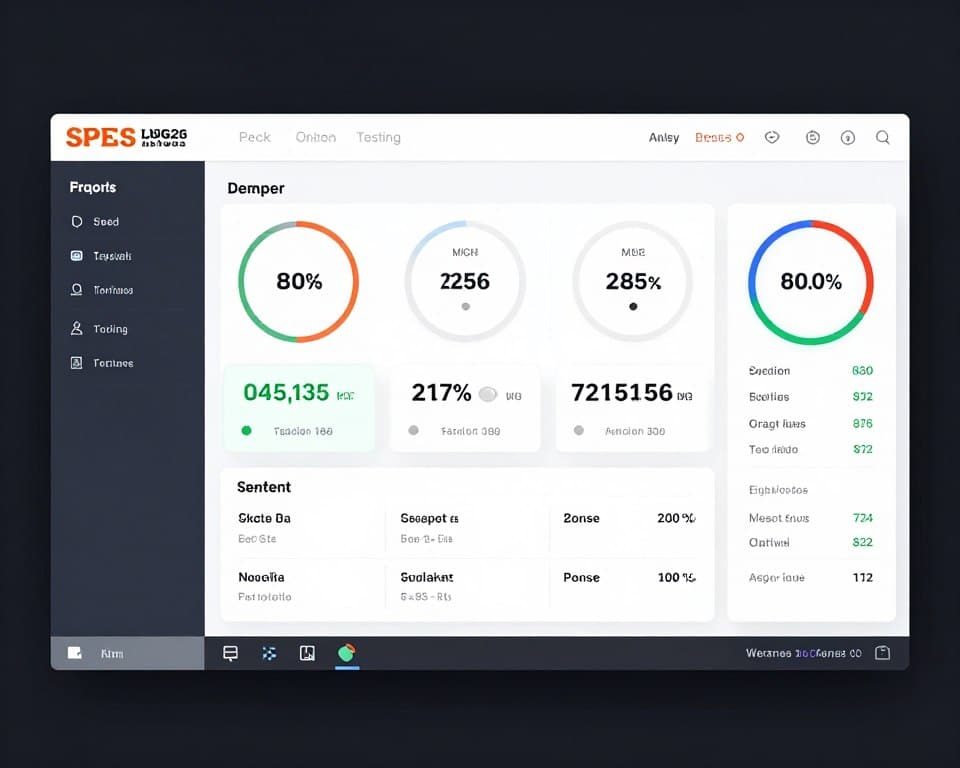
Obstaja več brezplačnih in učinkovitih orodij za testiranje vaše povezave.Ookla Speedtest in My Connection sta odlični možnosti za preverjanje hitrosti prenosa, nalaganja in pinga. Poleg tega aplikacije, kot so NetSpot, WiFi Analyzer in Fing, pomagajo preslikati signal v vašem domu in prepoznati šibke točke v pokritosti.
Ta orodja zagotavljajo natančne podatke, ki so bistveni za razumevanje kakovosti vašega omrežja.
Kako razlagati rezultate testa
Pri interpretaciji rezultatov je pomembno primerjati dobljeno hitrost s hitrostjo, sklenjeno z vašim operaterjem.Bistvena razlika lahko kaže na težave pri izvajanju storitve.Poleg tega izvajanje testov ob različnih časih in lokacijah hiše pomaga imeti popoln pregled nad kakovostjo vašega omrežja.
Tako lahko prepoznate vzorce, ki pomagajo rešiti težavo.
Težave s signalom: ovire in motnje
Prepoznavanje ovir, ki vplivajo na signal vašega usmerjevalnika, je prvi korak k stabilni povezavi. V mnogih regijah omrežna infrastruktura ne dohaja hitrosti paketov, ki jih ponujajo operaterji, kar povzroča pogoste padce in visoko zakasnitev.
Fizične ovire, ki vplivajo na signal
Fizične ovire so nevidni sovražniki vašega Wi-Fi signala. Betonske stene, velika ogledala, kovinske omare in celo akvariji lahko znatno blokirajo ali oslabijo širjenje signala.Za zmanjšanje teh ovir je priporočljivo, da usmerjevalnik prestavite na bolj osrednje mesto hiše.
Naprave, ki povzročajo motnje
Poleg fizičnih ovir lahko številne elektronske naprave v vašem domu povzročijo neposredne motnje signala vašega usmerjevalnika.Upravljanje mikrovalov, brezžičnih telefonov, zvočnikov Bluetooth in otroških monitorjev so primeri naprav, ki lahko ogrozijo kakovost vašega Wi-Fi. Če usmerjevalnik držite stran od teh naprav, lahko zagotovite stabilnejši in doslednejši signal.
Z mapiranjem vašega doma za vire motenj in po potrebi prestavitvijo usmerjevalnika lahko bistveno izboljšate kakovost internetne povezave.
Idealno pozicioniranje usmerjevalnika
Pozicioniranje usmerjevalnika je ključnega pomena za enakomerno porazdelitev signala Wi-Fi v vašem domu.Dobro izbrana lokacija lahko bistveno izboljša kakovost vašega interneta.
Strateške lokacije za vaš usmerjevalnik
Najprej poskusite postaviti usmerjevalnik v osrednjem mestu prebivališča, po možnosti na visoki točki in brez ovir.To omogoča, da se Wi-Fi signal enakomerno razširi po vseh prostorih.Strateške lokacije vključujejo visoke police v osrednjih hodnikih ali mize na odprtih območjih.
Mesta, ki bi se jim morali izogibati
Po drugi strani pa je pomembno, da se izogibate določenim mestom, ki lahko poslabšajo kakovost signala Wi-Fi. Usmerjevalnika ne postavljajte blizu tal, znotraj zaprtih omaric ali za televizorji.Prav tako ga hranite stran od velikih ogledal in kovinskih predmetov, saj lahko ti motijo signal.Na koncu se izogibajte pozicioniranju usmerjevalnika v bližini debelih sten, zlasti tistih iz betona ali s kovinskimi konstrukcijami, saj delujejo kot ovire za signal Wi-Fi.
Optimizacija vaših kanalov Wi-Fi
Optimizacija vaših Wi-Fi kanalov je ključnega pomena za stabilno in hitro povezavo.Wi-Fi kanali delujejo kot “ceste”, kjer potujejo vaši internetni podatki.Ko veliko bližnjih usmerjevalnikov uporablja isti kanal, pride do zastojev in motenj, kar povzroči počasnost in nestabilnost.
Razlika Med 2,4 GHz in 5 GHz
Frekvenca 2,4 GHz ponuja večji obseg, vendar je bolj dovzetna za motnje in ima na voljo le 11 kanalov.Frekvenca 5 GHz zagotavlja višje hitrosti in trpi manj motenj, vendar ima bolj omejen obseg.
Kako spremeniti kanal usmerjevalnika
Če želite spremeniti kanal usmerjevalnika, najprej dostopajte do nastavitev prek brskalnika (običajno tako, da vnesete 192.168.0.1 ali 192.168.1.1).Najdite brezžične ali “Brezžične” nastavitve in izberite manj obremenjen kanal.Uporabite aplikacije, kot je WiFi Analyzer, da prepoznate najmanj uporabljene kanale na vašem območju in shranite nastavitve, tako da vaš usmerjevalnik začne delovati na novem kanalu.
Z optimizacijo kanalov Wi-Fi lahko bistveno izboljšate hitrost in stabilnost povezave Ne pozabite, da je izbira pravega kanala odvisna od okolja in količine bližnjih omrežij.
Upravljanje povezanih naprav
Število naprav, povezanih z vašim Wi-Fi, je lahko ključ do stabilne povezave. Več naprav uporablja isto omrežje hkrati, težje se je izogniti padcu interneta.
Prepoznavanje naprav, ki porabijo preveč pasu
Najprej ugotovite, katere naprave porabijo največ pasovne širine. To lahko storite z dostopom do nastavitev usmerjevalnika ali uporabo posebnih aplikacij, ki prikazujejo porabo podatkov v realnem času pretakanje video visoke ločljivosti in veliki prenosi datotek porabijo veliko pasovne širine.
Omejitev dostopa do naprave
Ko prepoznate naprave, ki porabijo največ pasovne širine, lahko omejite dostop do teh naprav prek nastavitev QoS (Quality of Service) na usmerjevalniku.Razmislite tudi o ustvarjanju določenih časov za dejavnosti, ki zahtevajo veliko pasovne širine, na ta način se izognete preobremenitvi omrežja in zagotovite stabilnejšo povezavo za vse naprave.
Nazadnje, upravljanje povezanih naprav ne le izboljša hitrost vašega interneta, ampak tudi pomaga ohranjati varno omrežje.
Rešitve za težave s strojno opremo
Težave s strojno opremo so pogost vzrok nestabilnosti internetne povezave. Če imate pogoste padce ali nizke hitrosti, je ključnega pomena, da preverite, ali je težava povezana z vašo opremo.
Pravilen ponovni zagon vašega modema in usmerjevalnika
Ena od najpreprostejših in najučinkovitejših rešitev težav s povezavo je pravilen ponovni zagon modema in usmerjevalnika.Če želite to narediti, popolnoma izklopite naprave iz vtičnice, počakajte vsaj 60 sekund, nato pa najprej vklopite modem, čakajoč na njegovo stabilizacijo, preden vklopite usmerjevalnik.Ta postopek, znan kot “cikliranje moči”, reši približno 70% težav s povezavo.
Kdaj je čas za zamenjavo opreme
Če ponovni zagon ne reši težave, je čas, da ocenite, ali je treba vašo opremo zamenjati. Če je vaš modem ali usmerjevalnik starejši od 5 let ali ne podpira novejših tehnologij, je to lahko vzrok za nestabilnost. Znaki, da je čas za preklop, vključujejo stalno pregrevanje, nepravilno utripajoče luči in pogosto potrebo po ponovnem zagonu.
Ko prepoznate te težave, razmislite o nadgradnji vaše opreme, da izboljšate stabilnost in hitrost internetne povezave.
Posodobitve in nastavitve programske opreme
Za stabilno povezavo je ključnega pomena posodabljanje programske opreme usmerjevalnika Usmerjevalnik z zastarelo vdelano programsko opremo lahko povzroči težave z omrežjem in nestabilnost na vašem internetu.
Posodabljanje vdelane programske opreme usmerjevalnika
Najprej je pomembno razumeti, da je vdelana programska oprema notranja programska oprema vašega usmerjevalnika. Proizvajalci izdajajo posodobitve za odpravljanje varnostnih napak in izboljšanje delovanja. Za posodobitev dostopajte do nastavitev usmerjevalnika prek brskalnika in poiščite razdelek za posodobitev vdelane programske opreme, ki se običajno nahaja pod “Uprava” ali “Sistem”.
Tako zagotovite, da vaš usmerjevalnik deluje z najnovejšo različico vdelane programske opreme, odpravlja morebitne napake in izboljšuje stabilnost povezave.
Napredne nastavitve za boljšo učinkovitost delovanja
Poleg posodobitev so na voljo napredne nastavitve, ki lahko bistveno izboljšajo delovanje vašega omrežja Nastavitve moči prenosa, nastavitve QoS in optimizacija pasovne širine so nekatere od razpoložljivih možnosti. Zato si vzemite čas in raziščite napredne nastavitve usmerjevalnika in po potrebi obiščite priročnik proizvajalca ali spletno mesto, da boste razumeli, kako lahko vsaka prilagoditev koristi vaši povezavi.
Nazadnje, s prilagoditvijo teh nastavitev lahko povečate hitrost interneta in izboljšate pokritost svojega omrežja.
Zaključek
Zdaj, ko poznate vzroke za nestabilnost Wi-Fi, je čas, da ukrepate. Najprej ugotovite temeljni vzrok težave prek a preskus hitrosti in analiza vzorcev padca povezave na različnih napravah in časih.
Nato uporabite prave rešitve: prestavite usmerjevalnik, optimizirajte kanale, upravljajte povezane naprave in posodobite vdelano programsko opremo. Ne pozabite tudi, da lahko fizične ovire in motnje drugih naprav vplivajo na kakovost signala v vašem domu.
Zato je pomembno, da pazite na nove tehnologije in aplikacije, ki lahko pomagajo spremljati in izboljšati vašo povezavo.Na koncu, če tudi po upoštevanju vseh nasvetov, ki jih vaša težava še vedno obstaja, ne oklevajte in se obrnite na svojega operaterja – upravičeni ste do kakovostne storitve v skladu s pogodbenim načrtom.
Tako boste lahko uživali v stabilni in hitri internetni povezavi, ne da bi potrebovali tehnično pomoč.Ne pozabite redno ponovno zagnati usmerjevalnika in po potrebi razmisliti o zamenjavi opreme.



