
Glejte TV, serije in kanale z aplikacijo Google TV
Anúncios
Ste se kdaj počutili izgubljene, skakali iz ene storitve v drugo, samo da bi našli nekaj dobrega za gledanje?
Anúncios
To utrujajoče iskanje popolne vsebine se lahko konča.Prišla je pametna platforma za revolucionirati vaša razvedrilna izkušnja.
Predstavljajte si kraj, kjer se združijo vaše najljubše oddaje, filmi in kanali.
Ta uradna rešitev ima enega velikanska baza podatkovobstaja več kot pol milijona naslovov z vsega sveta.
Nauči se, kaj ti je všeč Tako predlogi postajajo vedno bolj prilagojeno za tebe.
Najboljši del? lahko uporabite na različnih zaslonih.Vaš pametni telefon, tablični računalnik ali televizija postane osrednja zabava.
Za začetek, samo imeti račun od ustvarjalca platforme Potem je čista praktičnost.Lahko celo najem ali nakup filmi naravnost vanj.
Pripravite se na popoln vodnik Od namestitve gremo do naprednih trikovVaš filmski večer ne bo nikoli več enak!
Ključne točke
- Centralizirajte vsebino svojih platform pretakanje priljubljene na enem mestu.
- Ponuja pametna in prilagojena priporočila glede na vaš okus.
- Ima preprost in prijazen vmesnik, enostaven za uporabo za vso družino.
- Dela v več naprave, kot so mobilni telefoni, tablice in televizorji.
- Omogoča najem ali nakup filmov neposredno prek platforme.
- Potrebuje enega račun od Googla za odklepanje vseh funkcij.
- Ta vodnik vas bo naučil vsega, od osnov do najnaprednejših nasvetov.
Kaj je aplikacija Google TV in zakaj jo uporabljati?
Centralizacija vaše digitalne zabave še nikoli ni bila tako preprosta in pametna.
Za seboj puščate dobo skakanja med več programi Vse je zbrano na enem mestu.
Vaš Unified Entertainment Center
Pomislite na to rešitev kot glavno središče vaše sobe.Ne ustvarja lastne vsebine.
Njegova funkcija je, da poveže vse.Zbere kataloge vaših najljubših video storitev.
Če imate Netflix, Prime Video, HBO, Disney+ ali Apple TV, ste zajeti.
Dostop do katerega koli filma ali serije je neposreden. Odličen balkon je univerzalno iskanje.
Poiščite naslov Sistem vam pokaže, kje je na voljo za ogled.
Prednosti centralizacije vaših platform
Glavno gospodarstvo je čas in trud. Vaš filmski večer postane veliko bolj praktičen.
Poleg tega je kuratorstvo močno. Platforma ugotavlja, v čem uživate.
Predlogi so pametni Upoštevajo vaše navade v vseh povezanih storitvah.
| Prej (Več ločenih programov) | Zdaj (z enotnim centrom) |
|---|---|
| Počasna navigacija med različnimi vmesniki. | Tekoča navigacija v okolju ene družine. |
| Ponavljajoče iskanje v vsakem posameznem katalogu. | Edinstveno iskanje, ki skenira vse storitve hkrati. |
| Generična in nepovezana priporočila. | Pametni predlogi, učenje iz vaših skupnih okusov. |
| Zapleteno upravljanje več računov in prijav. | Poenostavljen nadzor podpisov v eni plošči. |
V nastavitvah dodajate in upravljate storitve, ki jih plačujete Vse je organizirano.
Kaj pa, če neverjeten film ni vključen v vaše naročnine?
Lahko najamete ali kupite neposredno prek platforme.
Sprejemanje tega centra je eno pametna izbira. Gre za naložbo za izboljšanje vsakega prostega časa.
Kako pridobiti in namestiti aplikacijo Google TV v svojo napravo
Preden se potopite v priporočila, morate zagotoviti, da je orodje nameščeno.Proces je hiter in se lahko zgodi na dva načina.
V mnogih primerih je program že pripravljen na vaši napravi Če ne, hitro iskanje reši.V vsakem koraku vas bomo vodili.
Samodejna namestitev v napravah Android
Vaš pametni telefon ali tablični računalnik Android morda že ima rešitev Proizvajalci pogosto vključujejo to platformo.
Če želite preveriti, poiščite ikono na začetnem zaslonu ali v predalu aplikacije. Ime bo “Google TV”.
Če je tam, ga samo tapnite, da se odpre. Včasih je potrebna posodobitev, da imate najnovejše funkcije.
To je običajno na novejših napravah Posodobitev zagotavlja najboljšo izkušnjo od prve uporabe.
Priročnik za iskanje in namestitev v trgovini Play
Ni našel ikone?Brez skrbi, Prenesete jo lahko v nekaj minutah.
Odprite uradno trgovino svojega operacijskega sistema V iskalno polje vnesite polno ime programa.
Tapnite gumbNamesti “ali” Posodobiče je primerno.V trenutku bo prenos končan.
Po namestitvi odprite orodje, da ga konfigurirate. Zdaj lahko začnete raziskovati.
| Način namestitve | Kako deluje | Najboljše Za |
|---|---|---|
| Samodejno (Prednameščeno) | Aplikacija je že v napravi, ko zapustite polje. | Uporabniki, ki želijo začeti takoj, brez prenosov. |
| Priročnik (Via Loja) | Zahteva aktivno iskanje in prenos s strani uporabnika v trgovini z aplikacijami. | Kdo ima starejše naprave ali kje je bila odstranjena vnaprej nameščena različica. |
| Nadgradnja | Postopek za zagotovitev najnovejše različice in z vsemi funkcijami. | Vsi uporabniki, za popravke napak in nove funkcije. |
Dodajanje pripomočka na zaslon mobilne hišice
Zelo koristen trik je, da na glavni zaslon postavite neposredno bližnjico.Tako vidite predloge, ne da bi odprli program.
Držite prst na praznem prostoru začetnega zaslona V meniju, ki se prikaže, izberite možnost “Widgets”.
Na seznamu poiščite pripomoček z imenom platforme Povlecite ga na želeno mesto na zaslonu.
Pripravljen! Zdaj so personalizirani nasveti iz filmov in serij vidni ves čas.
To orodje deluje na več napravah Android pametni telefoni, tablični računalniki in televizorji so podprti.
Prepričajte se, da je vaš operacijski sistem posodobljen, kar preprečuje težave z delovanjem.
Če programa ne najdete v trgovini, si oglejte regijo računa.Včasih se razpoložljivost razlikuje glede na lokacijo.
Po teh korakih bo vaš zabaviščni center pripravljen.Zdaj pa le začnite uporabljati program in uživajte.
Prvi koraki: Prijava in nastavitev računa
Prava čarovnija se začne, ko svojo digitalno identiteto povežete s platformo.To je trenutek, ko preneha biti generično orodje in postane vaš osebni zabaviščni center.
Postopek je hiter in varen.V nekaj minutah bo vse pripravljeno za uporabo.
Vaša izkušnja postane veliko bogatejša in bolj organizirana Personalizacija se začne tukaj.
Pomen vašega Google Računa
Za dostop do vseh funkcij potrebujete račun ustvarjalca platforme Deluje kot vaš univerzalni ključ za dostop.
Ta račun je ključnega pomena iz več razlogov Sinhronizira vaše nastavitve v vseh napravah.
Vaš seznam obresti, priporočila in celo nakupi so shranjeni v oblaku Naprave lahko zamenjate, ne da bi karkoli izgubili.
Za družine, ki si delijo isto televizijo, lahko dodate več računov.Vsaka oseba ima svoj ločen profil.
Tako so predlogi za vsakega točni Izkušnja je veliko bolj organizirana.
Včasih se lahko pri prijavi pojavijo majhne težave.Pozabljanje gesla je pogosto.
Če ima vaš račun preverjanje v dveh korakih, imejte telefon v bližini. Sistem bo zahteval dodatno potrditev.
Reševanje tega je preprosto.Platforma sama ponuja možnosti obnovitve.
Kako dodati in upravljati storitve pretakanja
Ko ste prijavljeni, je čas, da povežete svoje najljubše video storitve.Ta korak določa, kaj boste videli v katalogu.
Pojdite na Nastavitve platforme. Tam najdete meni “Upravljanje storitev”.
Tapnite ga, da si ogledate seznam najboljših naročnin. Med možnostmi so Netflix, Prime Video, HBO Max in Disney+.
Izberite vsakega od programov, ki jih plačate Povezava je narejena z nekaj pipi.
Morda se boste morali prijaviti v vsako storitev posebej. To je hiter postopek in enkrat.
Ko je enkrat povezan, se zgodi čarovnija.Sistem prečka vse kataloge.
Prikazuje samo filme in serije, ki so na voljo na platformah, ki jih imate.Iskanje je veliko bolj učinkovito.
Zelo pomembno je, da ta seznam posodabljate. Če se naročite na novo storitev, jo dodajte tukaj.
Podobno, če prekličete naročnino, jo odstranite. S tem se izognete predlogom za vsebino, do katere ne morete dostopati.
Z vsem nastavljenim se platforma začne učiti vaših okusov.Priporočila so vedno bolj personalizirana.
Iz tega koraka izstopite s svojim popolnim računom. Vsi vaši tokovi bodo integrirani in pripravljeni za uporabo.
Krmarjenje po vmesniku aplikacije Google TV
Obvladovanje navigacije je skrivnost spreminjanja ur iskanja v minute zabave.
Glavni zaslon platforme je organiziran v intuitivne zavihke.Vsak ima posebno funkcijo, ki vodi vašo izbiro.
Dobro poznavanje teh razdelkov je tisto, zaradi česar je izkušnja tako tekoča in prilagojena.
Zavihek “Novice v vzponu”: Kaj je bombardiranje
To je vaša predstavitev trendov trenutkaZdružuje izdaje in uspehe vseh povezanih platform.
Nikoli ne boste izpuščeni iz pogovorov o serijah in filmih.Kuracija se izvaja na podlagi tega, kar je priljubljeno po vsem svetu.
Je popoln kraj za odkrivanje naslednjega pojava pretakanje. Zavihek prikazuje tudi možnosti neposrednega nakupa ali najema.
Torej, če naslov ni vključen v vaše naročnine, že vidite ceno za nakup.
Zavihek “Za vas”: Priporočila po meri
Ta razdelek je pametno srce programa. Obstaja za učenje in predvidevanje vaših okusov.
Algoritem analizira vašo zgodovino ogledov na vseh povezanih storitvah.Predlogi postajajo vse bolj natančni.
Bolj ko ga uporabljate, bolj zadene. Kot bi imeli osebnega zdravilca, ki pozna vaše razpoloženje.
Našli boste vse od pozabljenih klasik do novosti, ki se ujemajo z vašim profilom.Prijetno presenečenje je zagotovljeno.
Zavihek “Trgovina”: Nakup ali izposoja filmov
Tukaj je celoten katalog za direktni nakup.Poiščite naslove, ki niso del vaših naročniških paketov.
Brskajte po žanrih, cenah in predstavljenih izdajah Odločitev je lažja s filtri in podrobnimi opisi.
Najem enega film za posebno noč ali jo kupite za svojo digitalno zbirko je zelo preprostaPlačilo je varno in hitro.
Vse je takoj na voljo v vaši osebni knjižnici.
Zavihek “Vaš seznam”: Vse, kar ste shranili
To je vaša zasebna knjižnica zabave. Zbere vse vsebine, ki ste jih označili kot zanimive.
Tudi čuvaj jih filmi in programi, ki ste jih najeli ali kupili Vaša zbirka je vedno pri roki.
Hiter dostop iz katere koli naprave.Vaš sinhroniziran seznam se izogne temu dvomu: “kje sem videl ta zanimiv naslov?”.
Deluje kot praktičen opomnik za vaše prihajajoče maratone.
| Glavni zavihek | Najboljše Za | Ključna funkcionalnost |
|---|---|---|
| Novice v Alti | Odkrijte priljubljene trende in izdaje na vseh platformah. | Kuriran vir z integriranimi možnostmi nakupa in najema. |
| Za Tebe | Prejmite pametne predloge glede na zgodovino ogledov. | Priporočila po meri, ki se razvijajo z vašo uporabo. |
| Trgovina | Najemite ali kupite naslove, ki niso v vaših naročninah na pretakanje. | Katalog neposrednega nakupa z navigacijo po spolu in ceni. |
| Vaš seznam | Hitro dostopajte do vsega, kar ste shranili, kupili ali najeli. | Sinhronizirana osebna knjižnica na vseh napravah. |
Obvladovanje teh štirih zavihkov je ključ. V nekaj sekundah brez truda najdete vse, kar si lahko ogledate.
Njegova izkušnja preneha biti iskanje in postane nenehno in prijetno odkritje.
Prilagodite profile za edinstveno izkušnjo
Vsak družinski član ima svoje najljubše filme in serije, kajne? Zdaj pa si predstavljajte vsakega s svojo izložbo po meri.
To je mogoče s posameznimi profili.Platformo splošnega kataloga preoblikujejo v poseben prostor za vsako osebo.
Izkušnja postane veliko bogatejša in bolj organizirana Predlogi začnejo biti smiselni tistim, ki v tistem trenutku uporabljajo.
Od odraslih do otrok, vsak ima svoj mali kotiček odkrivanja.
Je ključ za konec bojev za daljinski upravljalnik Platforma se sproti prilagaja, prikazuje le tisto, kar je pomembno.
Ustvarjanje in preklapljanje med profili
Nastavitev novega profila je hiter postopek.Pojdite v zgornji desni kot začetnega zaslona.
Tapnite ikono trenutne fotografije ali avatarja. Nato izberite možnost “Dodaj profil”.
Izberite ime in sliko za identifikacijo Lahko je vaša fotografija ali zabaven avatar.
V trenutku bo nov prostor pripravljen za uporabo.Preklapljanje med njimi je še preprostejše.
Samo kliknite na izbirnik profila na vrhu vmesnika Prehod je takojšen in ne vpliva na vsebino drugih.
Vsak profil vodi svoj seznam interesov in zgodovino. Priporočila se razvijajo ločeno.
To zagotavlja, da se vaši predlogi nikoli ne mešajo s predlogi vašega partnerja ali otrok.
Če morate narediti prilagoditve, je enostavno.Pojdite na nastavitve profila, da uredite ime ali fotografijo.
Odstranite lahko tudi profil, ki ga ne uporabljate več. Vaša družinska organizacija je na tekočem.
Otroški prostor: nadzor za otroke
Za starše je mir nujen Kids Space ustvarjen je bil z mislijo na to.
Je varno okolje in polno vsebin, primernih za vsako starost.Otroci obožujejo barvit in preprost vmesnik.
Dostop do tega posebnega razdelka zahteva a račun Google za otroka.Upravlja ga lahko Family Link.
Tako imate popoln nadzor nad tem, kar lahko vidijo.Nastavitev je vodena korak za korakom.
Nastavite dnevne časovne omejitve zaslona. Čas spanja lahko nastavite, ko je dostop samodejno blokiran.
Nastavljive so tudi omejitve starostne ocene Neustrezna vsebina se preprosto ne prikaže.
To prinaša neizmerno mirnost.Veste, da malčki varno raziskujejo.
Odkrivajo nove risbe in izobraževalne programe, vse v vesolju, narejenem posebej zanje.
Kako je vaš seznam interesov prilagojen
Čarobnost personalizacije se dogaja v zakulisjuVaš seznam zanimanj je srce te izkušnje.
Začne se oblikovati od trenutka, ko uporabite svoj profil.Vsak film, ki ste ga gledali, in vsak shranjen naslov pripoveduje zgodbo.
Algoritem opazuje te vzorce.Povezuje žanre, igralce in režiserje, ki so vam najbolj všeč.
Bolj ko komuniciraš, pametnejši postaja. Predlogi niso več generični.
Postanejo zanesljiva priporočila, skoraj kot da bi prijatelj kurator izbiral namesto vas.
Ta krepostni cikel odkrivanja je neprekinjen. Nenehno se pojavljajo novi favoriti, ki ohranjajo izkušnjo svežo.
Vaš seznam se sinhronizira v vseh napravah, kjer je aktiven vaš profil. Nikoli ne zamudite dragocene napotitve.
Je zagotovilo, da bo vaš naslednji maraton popoln Vse ročno izbrano, glede na to, kaj vam je res všeč.
| Funkcija profila | Standardni profil za odrasle | Kids Space |
|---|---|---|
| Nadzor vsebine | Popoln dostop do celotnega integriranega kataloga, vključno z možnostmi nakupa. | Vsebina filtrirana po starostnih skupinah, samo naslovi odobreni za otroke. |
| Priporočila Prilagajanje | Predlogi, ki temeljijo na zgodovini ogledov in seznamu zanimanj uporabnika. | Priporočila so bila osredotočena na ustrezne izobraževalne in zabavne vsebine za otroke. |
| Starševske omejitve in kontrole | Ni uporabno Uporabnik ima popolno svobodo navigacije. | Nastavljive omejitve časa pred zaslonom, časa za spanje in starševskega zaklepanja PIN. |
| Zahteva za račun | Vsak veljaven Google račun odraslega uporabnika. | Otrokov Google račun, ki ga upravlja odrasla oseba prek Family Link. |
| Vizualni vmesnik | Standardna postavitev platforme, z vsemi zavihki in funkcijami. | Poenostavljen vmesnik z velikimi ikonami, živahnimi barvami in enostavno navigacijo za otroke. |
Personalizacija profilov daleč presega zgolj organizacijoGre za ustvarjanje edinstvene vezi med osebo in zabavo.
Njegova platforma preneha biti vsak program.Postane odraz okusov in rutine vsakega v vašem domu.
To je prava revolucija v načinu uživanja zabave Vse je pametnejše, varnejše in predvsem osebno.
Obvladovanje seznama vaših interesov (seznam opazovanih)
Predstavljajte si, da imate poseben prostor za shranjevanje vseh vaših najljubših kinematografskih odkritij.
Ta kraj obstaja in se imenuje seznam interesov. Je eno najmočnejših orodij na platformi.
Z njim nikoli ne zamudite dragocenega priporočilaVse se shrani za takrat, ko imate čas za uživanje.
Naučili vas bomo obvladati to funkcionalnost. Od dodajanja elementov do dostopa od koder koli.
Vaša razvedrilna izkušnja bo veliko bolj organizirana in osebna.
Kako dodati TV, mobilne ali iskalne vsebine
Dodajanje filma ali serije na vaš seznam je zelo preprosto.Samo tapnite ikono “shrani” ali “dodaj na seznam”.
To lahko storite na več načinov Praktičnost je povsod enaka.
Na televiziji: Med brskanjem po katalogih poiščite simbol “več” ali zaznamek Izberite možnost za shranjevanje.
V mobilnem programu: Postopek je identičen Tapnite ikono poleg naslova, ki vas je zanimal.
Tudi pri spletnem iskanju: Če v iskalniku iščete film, boste pogosto videli možnost “Dodaj na seznam za spremljanje”.
To takojšnje dejanje je olajšanje.Ni vam treba ustaviti tega, kar počnete, da bi pravočasno gledali.
Seznam zanimanj je kot nežen opomnik za vašo prihodnost in zagotavlja, da je naslednja pretočna seja vedno polna neverjetnih možnosti.
Shranjena vsebina se shrani v vaš račun.To je osebna zbirka, ki raste z vašimi odkritji.
Dostop do vašega seznama v kateri koli napravi
Tu se začne čarobnost sinhronizacije v oblaku.Vse, kar shranite na eni napravi, se takoj prikaže na drugih.
Dodan naslov na tablici? bo že na voljo na televiziji v sobi.
To je zato, ker je vaš seznam povezan z vašim osebnim računom. Samo prijavite se z istimi podatki v kateri koli združljivi napravi.
Dostop je zelo enostaven Znotraj platforme poiščite razdelek, ki je namenjen vašemu seznamu interesov.
Lahko je v zavihku z imenom “Opazovati” ali “Moj seznam”. Navigacija je intuitivna.
Ta prenosljivost je kot nalašč za sodobno življenje.Svoj maraton načrtujete na mobilniku med kosilom in ga ponoči izvajate na televiziji.
Vaše osebno kuratorstvo vas spremlja kamorkoli greste.
Kakšna je razlika med a seznam obresti kaj pa zavihek “Vaš seznam”, ki smo ga že videli?
Pogost dvom je. Enkrat za vselej bomo razjasnili.
| Interesni seznam (Watchlist) | Tab “Vaš seznam” |
|---|---|
| Združuje filme in serije, ki jih ti shranjeno za kasnejši ogled iz katere koli povezane storitve pretakanja. | Vsebuje vse ki ste jih kupili, najeli ali shranili in delujejo kot popolna knjižnica platforme. |
| Vsebinski fokus prihodnost, še ni vizualizirano. | Meša prihodnje vsebine, že gledane in v lasti. |
| Idealno za načrtovanje naslednjih sej. | Idealno za upravljanje vaše celotne osebne zbirke. |
Sčasoma lahko vaš seznam postane precej dolg.Ne skrbite, upravljanje je enostavno.
- Uporabite notranje iskanje: Znotraj vašega seznama lahko iščete po imenu določenega naslova.
- Filtriraj po žanru: Nekatere različice omogočajo filtriranje, da si ogledate samo komedije, drame ali akcijo.
- Označite kot pomoč: Po ogledu filma ga lahko označiteTo vam pomaga, da ostanete osredotočeni na tisto, kar manjka.
- Delite z družino: Pošljite predloge neposredno na profile vaših družinskih članov.
Če vas element ne zanima več, ga hitro odstranite. Samo odprite podrobnosti naslova in izberite “Odstrani s seznama”.
To vzdrževanje zagotavlja, da vaši predlogi ostanejo ustrezni in posodobljeni.
Obvladovanje seznama zanimanj je zadnji korak do popolnoma prilagojene izkušnje.
Ležerna odkritja spremeni v konkreten načrt zabave.
Z dobro urejenim seznamom opazovanih oseb vprašanje “kaj gledati danes?” za vedno izgine.
Raziskovanje sveta televizije v živo na Google TV
Kaj pa združevanje praktičnosti pretakanje s presenečenjem odprte televizije?Vaša najljubša platforma za zabavo daleč presega katalog na zahtevo.
Postane popolno središče za linearno programiranje. Z neverjetno izbiro znova odkrijete čarobnost gledanja tega, kar se trenutno dogaja.
Izkušnja združuje udobje sodobne tehnologije z nostalgijo uglaševanja kanala Vse to brez dodatnih stroškov in s super intuitivno navigacijo.
Pripravite se na raziskovanje več deset možnosti v živo od novic in športa do klasičnih filmov in kuharskih oddaj.
Vodnik “v živo”: več kot 800 brezplačnih kanalov
Znotraj vmesnika najdete namenski zavihek, imenovan “Live”. To je vaš novi elektronski programski vodnik.
Na enem mestu je zbranih več kot 800 brezplačnih kanalov. Gre za največjo zbirko, ki je na voljo na kateri koli platformi pametne televizije.
Krmarjenje je zelo preprosto.Seznam prikazuje, kaj se dogaja točno v trenutku in kaj se bo začelo naslednje.
Podrobnosti vsakega programa si lahko ogledate s pipoPresenečenje ob odkritju nečesa novega se je vrnilo.
Če želite hitro dostopati do svojih priljubljenih, jih preprosto dodajte na svoj seznam. Samo izberite kanal in označite kot želeno.
Navdušuje raznolikost vsebin, od velikih 24-urnih novičarskih omrežij do kanalov, specializiranih za stare komedije.
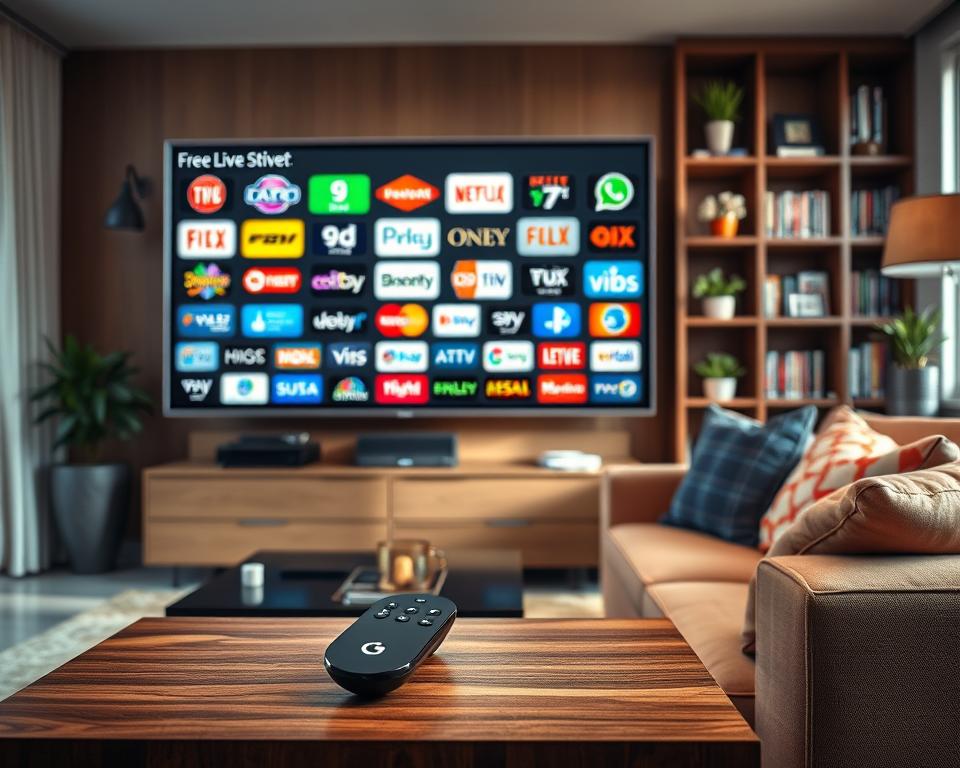
Obstajajo možnosti za vse okuse in ure dneva.Kuratorstvo je narejeno tako, da zagotavlja kakovost in raznolikost.
| Tradicionalna TV (priročnik Syntonia) | Vodnik “V živo” na platformi |
|---|---|
| Omejeno število odprtih kanalov na voljo. | Več kot 800 brezplačnih možnosti na enem mestu. |
| Fiksno programiranje, brez podrobnih informacij o tem, kaj sledi. | Celoten vodnik s sinopsisom, urniki in starostno oceno vsakega programa. |
| Počasna navigacija med kanali z daljinskim upravljalnikom. | Hitra navigacija po kategorijah in iskanje po imenu kanala ali programa. |
| Priljubljenih kanalov ni mogoče shraniti za hiter dostop. | Prilagodljiv seznam priljubljenih kanalov vedno pri roki. |
Imeti toliko kanalov, organiziranih v sodobnem vodniku, je kot ponovno odkriti televizijo z očmi današnjega časa.
Google TV Freeplay: TV v živo brez dodatne aplikacije
Znotraj tega ekosistema obstaja integrirana storitev, imenovana Freeplay.To je vaš dom za brezplačno televizijo v živo.
Velika prednost je, da ne potrebujete prenosa, namestitve ali naročnine Vse je pripravljeno za uporabo.
Do nje lahko dostopate neposredno iz vrsticeVaše aplikacije “ali s samega zavihka” V živoprehod med vsebinami je tekoč.
Freeplay združuje na desetine kuriranih kanalov. Izbor daje prednost kakovosti in zabavi za vsakdanje življenje.
Je popolna rešitev za tiste, ki želijo poenostaviti.Ni vam treba upravljati več apps različni, da imajo raznolikost.
Vaš urnik se nenehno posodablja.Nove kanale in vsebine je mogoče dodati, ne da bi morali storiti karkoli.
Integracija vaše naročnine na YouTube TV
Če ste naročnik YouTube TV, je integracija diferenciator. Vaši plačljivi kanali se pojavljajo vzporedno z brezplačnimi.
Tako nastane enoten in zmogljiv programski vodnikVse, kar lahko gledate, je vidno v eni sami mreži.
Nastavitev je zelo enostavna V nastavitvah platforme poiščite možnost dodajanja storitev.
Izberite YouTube TV in se prijavite s svojim računom.V trenutku bo čarovnija poenotenja popolna.
Za posebne programe lahko nastavite opomnike Tako nikoli ne zamudite začetka te tekme ali svojega najljubšega resničnostnega šova.
Funkcijo snemanja, ko je na voljo, lahko upravljate tudi tukaj.
Količina kakovostne zabave v živo, ki je na voljo brez dodatnih stroškov, vas bo presenetila. Je bogat in sodoben način uživanja linearnega programiranja.
Vaša noč ima zdaj še več možnosti, vse z lahkoto in inteligenco, ki jo že poznate.
Odkrijte nove priljubljene s pomočjo Gemini
Kaj pa, če bi se lahko pogovorili s televizorjem, da bi našli točno tisti film, ki ustreza vašemu razpoloženju. To je že resničnost z umetno inteligenco, integrirano v vašo zabavno platformo.
Gemini je virtualni pomočnik, ki vašo izkušnjo dvigne na višjo raven. Ne samo centralizira vsebino, ampak tudi komunicira z vami na naraven način.
Predstavljajte si, da prosite za predloge z lastnim glasom in prejemate inteligentne odgovore.
Raziščimo tri glavne funkcije tega čarovnikaVsaka od njih je bila ustvarjena za določen namen v vašem dnevu v dan.
Od izbire, kaj gledati, do nadzora nad hišo, Gemini je pripravljen pomagati.Pripravite se na revolucijo v načinu uporabe televizije.
Dvojčka za zabavo: Poiščite popoln film
Ta funkcija je vaš osebni kustos filmov in serij Samo začeti pogovor na glas s pomočnikom.
Recite nekaj takega: “razpoložen sem, da vidim romantično komedijo iz 90. let”. V nekaj sekundah se prikaže seznam popolnih naslovov.
Sistem razume kontekste in preference Priporočila lahko izpopolnite z nadaljnjimi vprašanji.
Na primer, vprašajte: “nekaj s Sandro Bullock?”. Rezultati se pravočasno prilagodijo in filtrirajo naprej.
Kot da bi bil prijatelj filmski strokovnjak vedno na voljo. Dvom o tem, kaj gledati, za vedno izgine.
Dvojčka za raziskovanje: učite se iz videoposnetkov
Spremenite svoj veliki zaslon v zmogljivo učno orodje. Vprašajte vprašanja o kateri koli temi, ki vzbudi vašo radovednost.
Gemini se bo odzval z jasnimi razlagami in povezanimi videoposnetki neposredno v vmesniku.
Želite izvedeti, kako zamenjati pnevmatiko? Ali razumeti pomemben zgodovinski dogodek? Samo vprašajte.
Čarovnik pridobi izobraževalne vsebine iz zaupanja vrednih virov in vam jih prikaže.To je znanje na konici jezika in oči.
Vaša učilnica postane sodobna učilnica, vse to pa ne da bi morali zapustiti kavč ali odpreti druge programe.
Dvojčka za poenostavitev: upravljajte televizor in pametni dom
Ta funkcija presega zabavo.Vaše digitalno življenje na praktičen način integrira v domačo rutino.
Glasovni ukazi vam omogočajo nadzor nad televizijo in pametnimi domačimi napravami Prilagodite luči, preverite varnostne kamere ali spremenite kanale.
Prav tako lahko takoj dobite koristne informacije.Prosite za vremensko napoved, prometne razmere ali novice dneva.
Recimo, da želite vedeti, ali bo kasneje deževalo.Samo pogovorite se: “Gemini, kakšna je vremenska napoved za nocoj?”.
Odgovor prihaja s podrobnostmi kar na zaslonuVaše jutro postane bolj organizirano in informirano.
| Funkcija Gemini | Kako uporabljati | Primer glasovnega ukaza | Rezultat za vas |
|---|---|---|---|
| Zabava | Govorite naravno, da dobite predloge za filme in serije. | “Prikaži akcijske komedije z Ryanom Reynoldsom.” | Seznam naslovov po meri, ki so na voljo v vaših naročninah. |
| Raziščite | Postavite vprašanja o kateri koli temi, da se naučite nekaj novega. | “Kako deluje fotosinteza?” | Razlaga besedila in povezani izobraževalni videoposnetki na zaslonu. |
| Poenostavite | Krmilne naprave in pridobite praktične informacije iz dneva v dan. | “Prenesite luči v sobo in pokažite novice.” | Izvedba ukaza v hiši in prikaz informativnega povzetka. |
Če želite začeti, se prepričajte, da je Gemini na voljo v vaši napravi. Funkcionalnost zahteva začetno nastavitev in stabilno internetno povezavo.
Aktiviraj je preprosto Dostop do nastavitev platforme in poiščite možnost glasovnega pomočnika.
Sledite navodilom na zaslonu, da povežete svoj račun in umerite mikrofon. V nekaj minutah bo vse pripravljeno.
Začnite z osnovnimi ukazi, na katere se navadite. Recite “Živjo, Dvojček, kaj lahko narediš?” da razišče možnosti.
Ta pomočnik AI spremeni vašo vsebinsko platformo v resnično inteligenten nadzorni center.Prihodnost zabave je že v vaši sobi.
Pripravite se na vtisVsaka interakcija naredi izkušnjo bogatejšo in bolj prilagojeno vašim navadam.
Spremenite televizor v pomnilniški in nadzorni zaslon
Njegov velik zaslon je lahko veliko več kot preprosta številčnica, ko ni v uporabi.Spremeni se v dinamično umetniško galerijo ali komandni center vašega pametnega doma.
Ta dvojna funkcija dvigne vašo digitalno izkušnjo na novo raven.Vizualno lepoto, nostalgijo in praktičnost združite na istem mestu.
Raziščimo, kako nastaviti te neverjetne funkcije. Vaša soba bo pridobila edinstveno vzdušje, ki bo odražalo vaš okus in poenostavilo vašo rutino.
Zaščita zaslona z umetno inteligenco in vašimi Google fotografijami
Poslovite se od črnega in statičnega zaslonaPametni zaščitni zasloni prinašajo življenje in osebnost na vaš televizor.
S pomočjo umetne inteligence lahko ustvarite nadrealistične pokrajine ali navdihujoče prizore.Samo uporabite svoj glas, da opišete vizijo, ki jo imate v mislih.
Vprašajte nekaj takega “pokaži začaran gozd pod svetlobo lune”. Sistem interpretira vašo zahtevo in ustvari edinstveno sliko.
Če vam je ljubše, se prepustite vnaprej določenim tematskim izkušnjam.Ustvarjalnost nima meja.
Za še bolj osebno noto lahko zaslon prevzamejo vaši spomini.Povežite svoj račun Google Photos s platformo.
Nastavite diaprojekcijo s svojimi najljubšimi albumi.Podoživite posebne trenutke potovanja, družinskih zabav ali pokrajin, ki jih imate radi.
Dostop do teh nastavitev je zelo preprost.Pojdite na Nastavitve iz sistema in poiščite “Screen Protector”.
Tam izberete vir slik: AI ali vaše fotografije Prav tako določa čas za aktivacijo, slog prehodov in hitrost diaprojekcije.
Ta personalizacija naredi vsak trenutek nedejavnosti posebenVaša soba se napolni z barvami, zgodbami in navdihom.
Pametna domača plošča: kontrolne luči in kamere
Integracija z vašim pametnim domom je še en močan diferenciator. Namenska nadzorna plošča je nameščena en gumb stran na vašem daljinskem upravljalniku.
S pritiskom na to hitro dostopate do vseh svojih naprave praktičnost za vsak dan je ogromna.
Iz notranjosti ploščadi prilagodite svetlost svetilk, temperaturo klimatske naprave ali stanje ključavnic.
Vaši viri varnostnih kamer se prikažejo na celoten zaslon jasno je, da lahko vidite, kdo je v vratih, ne da bi zapustili kavč.
Povezovanje vaše opreme je voden proces.Platforma je združljiva s priljubljenimi blagovnimi znamkami, kot so svetilke Philips Hue in kamere Nest.
V nastavitvah poiščite možnost “Pametni dom”, sledite navodilom za povezavo vsakega računa s storitvami, ki jih že uporabljate.
Ko so enkrat povezani, postanejo glasovni ukazi še bolj praktični “V redu Google, ugasni luči sobe” neposredno na televizijo.
Čarovnik obdela vrstni red in dejanje izvede takoj. Vaš glas postane najučinkovitejši nadzor, ki ga imate.
| Tradicionalna televizija | Televizija kot pametni nadzorni center |
|---|---|
| Edinstvena funkcija: prikaz video vsebin. | Dvojna funkcija: zabava + upravljanje pametnega doma. |
| Zaslon v prostem teku prikazuje samo statično ali črno sliko. | Nedejaven zaslon prikazuje umetnost, ustvarjeno z umetno inteligenco, ali diaprojekcijo osebnih spominov. |
| Omejen nadzor nad avdio, video in kanali. | Razširjen nadzor za razsvetljavo, klimatsko napravo, varnost in drugo. |
| Interakcija v bistvu prek fizičnega daljinskega upravljalnika. | Glasovna interakcija, integrirana vizualna plošča in daljinski upravljalnik. |
Za nemoteno integracijo upoštevajte naslednje nasvete:
- Začnite z bistvenimi: Najprej priključite naprave, ki jih uporabljate največ, kot so luči v glavni sobi.
- Uporabite jasna imena: V aplikaciji za pametni dom dajte posebna imena sobam in napravam. To olajša glasovne ukaze.
- Raziščite bližnjice: Ustvarite rutine po meri Ukaz, kot je “Čas za film”, lahko prenese luči in zažene ohranjevalnik zaslona.
- Bodite na tekočem: Prepričajte se, da je vdelana programska oprema vašega televizorja in povezanih naprav v najnovejši različici.
Ta kombinacija spremeni vašo televizijo v srce vašega digitalnega življenja. Združuje prosti čas, praktičnost in personalizacijo v eno samo izkušnjo.
Vaš zaslon ni več le destinacija za zabavo, postane pameten in občutljiv podaljšek vašega doma in spomina.
Uporabite svoj telefon kot daljinski upravljalnik in za oddajanje
Popolna sinhronizacija med telefonom in velikim zaslonom v sobi je oddaljena le nekaj pip. Ni se vam več treba zanašati samo na fizični nadzor, ki izgine na kavču.
Vaš pametni telefon ali tablični računalnik se spremeni v močan in inteligenten ukaz. Prav tako se spremeni v most za pošiljanje katere koli vsebine naravnost na televizijo.
Ta integracija prinaša neverjetno pretočnost v vašo zabavno rutino. Raziščimo ti dve bistveni funkciji.
Predstavljajte si, da lahko hitro vnesete ime filma s tipkovnico telefona. Ali prilagodite glasnost, ne da bi iskali tradicionalni daljinski upravljalnik.
Vse to je mogoče z določenim programom.Ponovi funkcije fizičnega ukaza v intuitivnem virtualnem vmesniku.
Google TV App: Virtualna tipkovnica in enostavna navigacija
Izgubil daljinski upravljalnik?Vaš pametni telefon postane idealna rešitev Samo prenesete uradni program za Android ali iOS.
Z nameščenim imate popoln virtualni nadzor na dlani Navigacija po zavihkih platforme je veliko bolj okretna.
Velika prednost je tipkovnica na mobilnem zaslonuvnašanje imen filmov, gesel Wi-Fi ali iskalnih izrazov postane preprosto opravilo.
Izognete se počasnosti uporabe puščic tradicionalnega kontrolnika Tipkanje postane hitro in natančno, kot v vsakem besedilnem sporočilu.
Poleg iskanja ukažete predvajanje Premor, napredovanje ali previjanje nazaj z dotikom na zaslonu na dotik.
Na voljo sta tudi nastavljanje glasnosti in izklop televizorja Vse se naredi iz istega naprava mobile.
Za tiste, ki imajo tablico, je izkušnja še udobnejša Večji zaslon omogoča lažje kretnje in ogled virtualnega menija.
Je čista praktičnost za vsakdanje življenje.Ukaz svoje zabave centrirate na napravo, ki je že vedno z vami.
Kasting: pošiljanje vsebine iz mobilnega telefona na TV
Druga močna funkcija je litje. Omogoča pretakanje medijev iz mobilnega telefona neposredno na televizijo.
Postopek je znan kot “zrcaljenje” ali “oddajanje”. Z nekaj dotiki pošiljate videoposnetke, fotografije in glasbo na velik zaslon.
Odlično deluje z videoposnetki YouTube, albumi galerijskih fotografij in zvočnimi datotekami. Nekatere storitve pretakanja podpirajo tudi to tehnologijo.
Izkušnja je optimizirana tako, da je brez zakasnitev. Kakovost slike in zvoka se ohrani med prenosom.
Da bi vse delovalo odlično, je ključnega pomena nasvet Oboje naprave morajo biti povezani z istim omrežjem Wi-Fi.
Ta povezava zagotavlja stabilnost signala Vsebina teče brez prekinitev ali izgube definicije.
Aktivirajte litje običajno je preprostoV izvorni aplikaciji poiščite ikono za oddajanje, ki je videti kot zaslon z valovi.
Izberite ime vašega televizorja s seznama, ki se prikaže V nekaj sekundah se zgodi čarovnija v vaši sobi.
| Tradicionalni nadzor (fizični) | Mobilni telefon kot nadzor + ulivanje |
|---|---|
| Počasno tipkanje z uporabo smernih črk za vsako črko. | Hitro tipkanje s polno virtualno tipkovnico pametnega telefona. |
| Funkcija omejena na osnovne ukaze TV. | Popoln nadzor navigacije, glasnosti, predvajanja in zaustavitve prek aplikacije. |
| Ne dovoljuje pošiljanja osebne vsebine (fotografije, videoposnetki) iz telefona na televizor izvorno. | Neposredni prenos (litje) iz katerega koli galerijskega medija ali združljivih aplikacij. |
| Tveganje izgube fizičnega nadzora ali izpraznitve baterij. | Rešitev vedno pri roki, z uporabo baterije mobilnega telefona, ki jo že dnevno polnite. |
| Razdrobljena izkušnja med ukazom in mobilno vsebino. | Integrirana in tekoča izkušnja z mobilnim telefonom kot ukaznim centrom in medijskim virom. |
Uporaba telefona za nadzor televizije in pretakanje vsebine je kot imeti daljinski upravljalnik prihodnosti.Prilagaja se temu, kar potrebujete v tistem času, ali želite poiskati film ali pokazati fotografijo celotni družini.
Ta integracija med mobilnim telefonom in televizijo naredi vsak trenutek bolj interaktiven. Nikoli več ne boste trpeli, da bi v tradicionalni nadzor vnašali dolga besedila.
Vaša izkušnja zabave pridobi novo plast udobja in inteligence. Vse z napravo, ki je že podaljšek vaše roke.
Iskanje podrobnih informacij o filmih in serijah
Vsak film in serija ima zgodbo o ustvarjanju, odkrivanje le-te pa je del zabave.Platforma to radovednost spremeni v bogate in dostopne informacije.
Preden zadenete igro, se lahko potopite v podrobnosti za zaslonom.To naredi vsako izbiro bolj zavestno in vsak maraton bolj poseben.
Srečanje z režiserjem, igralsko zasedbo in kritiško recepcijo spremeni vse.
Tehnične podrobnosti, odlitek in smer
Celoten podatkovni list je vedno oddaljen. Preprosto izberite kateri koli naslov, da odprete svet informacij.
Podatke najdete kot režiser, scenarist in glavna igralska zasedba.Tudi spol, trajanje in okvirna ocena so tam, zelo jasno.
Te podrobnosti so veliko več kot radovednost. So zemljevid za odkrivanje drugih neverjetnih del.
Vam je bilo všeč delo določenega igralca? Uporabite list za iskanje drugih filmi ista logika velja za režiserje, ki jih občudujete.
Za serije so informacije enako bogate. Oglejte si sinopse po epizodah, datumih izdaje in skupnem številu razpoložljivih sezon.
Ta globina pomaga, da se izognete neprijetnim presenečenjem.Izberete glede na to, kaj resnično ustreza vašemu okusu.
Strokovne ocene z Rotten Tomatoes
Poleg javnega mnenja platforma prinaša glas strokovnjakov Partnerstvo s portalom Rotten Tomatoes je diferencial.
To pomeni dostop do slavnih Tomatometer neposredno v opisu naslova.Strok dodaja strokovne ocene iz celega sveta.
Interpretirajte rezultat je preprost.Visok odstotek in svež paradižnik pomenita pohvalo kritikov.
Že nizek odstotek z rafalnim paradižnikom kaže na pretežno negativne ocene. Je zanesljiv termometer kakovosti.
Imeti oceno Tomatometer poleg ocen uporabnikov vam daje 360-stopinjski pogled. Tehnično mnenje uravnotežite z izkušnjami povprečnega občinstva.
Tam so tudi ocene uporabnikov, ki dajejo širši pogled. Ujemanje obeh pogledov je ključ do informirane odločitve.
Ta dodatna plast informacij prihrani vaš dragoceni čas. Svoje ure vlagate samo v vsebino, ki je vredna truda.
| Vrsta informacije | Kje Najti | Kako uporabljati v vašo korist |
|---|---|---|
| Tehnični list | Stran s podrobnostmi o katerem koli filmu ali seriji. | Izvedite druga dela istega režiserja ali igralca, ki so vam všeč. |
| Ocena tomatometra | Integrirano na isti strani, poleg sinopsisa. | Hitro ocenite kritični sprejem in se odločite, ali je vredno vašega časa. |
| Mnenja uporabnikov | Običajno pod profesionalnim rezultatom ali v ločenem zavihku. | Razumeti praktične izkušnje drugih gledalcev, kot ste vi. |
| Podrobnosti serije | Na strani serije, z zavihki za sezone in epizode. | Načrtujte svoj maraton tako, da veste, koliko epizod manjka, in njihove sinopse. |
Če želite izvleči največ, pametno uporabite iskalne filtre.Iskanje po igralski zasedbi ali režiserju, da bi našli skrite bisere v katalogu.
- Raziščite filmografije: Poiščite režiserja, ki vas je označil, in si oglejte vsa njegova dela, ki so na voljo.
- Sledite svojim najljubšim igralcem: Uporabite ime igralske zasedbe v iskanju, da odkrijete serije in filmi da morda ne veš.
- Primerjaj ocene: Dajte težo tako Tomatometer in uporabniški komentarji za uravnotežen pogled.
- Označi kot interes: Ko najdete nekaj obetavnega, ga shranite na svoj seznam, da si ga boste ogledali pozneje.
S to stopnjo podrobnosti na dosegu roke postanete pravi kustos svoje zabaveVsaka izbira je zavestna, vsako odkritje je smiselno.
Vaša izkušnja pretakanja pridobi globino in kontekst. Platforma vam ne samo pokaže, kaj si morate ogledati, ampak tudi pripoveduje zgodbo za vsako zgodbo.
Nasveti za popolno pretočno izkušnjo
Nič hujšega kot zaklepanje slike v najbolj razburljivem trenutku serije, kajne?
Z nekaj pametnimi popravki se vsaka seja spremeni v brezhibno kinematografsko izkušnjo.
Delimo zlate nasvete o nastavitvi in uporabi. Zagotavljajo nemoten pretok zabave.
Vizualna kakovost, stabilnost povezave in sinhronost med napravami so osnova Obvladovanje teh točk spremeni vašo rutino.
Prilagajanje kakovosti videa v nastavitvah
Vaš internet določa, kaj lahko udobno gledate, zato je prilagoditev kakovosti videa prvi korak.
Znotraj nastavitev platforme poiščite zavihek “Playback”. Tam najdete privzeto možnost kakovosti.
Na voljo so trije glavni načini Izberite tistega, ki ustreza hitrosti vašega omrežja.
- Samodejno: Platforma dinamično prilagaja kakovost.Idealna je za tiste, ki imajo spremenljivo povezavo.
- Visoka: Prednost daje največji definiciji (4K, HDR).Uporabljajte samo s stabilnim optičnim internetom.
- Podatkovna ekonomija: Zmanjša ločljivost, da porabi manj pasovne širine. Popoln za omejene ali mobilne načrte.
Ta izbira se izogne strašnim medpomnjenje. Slika teče gladko in ohranja popolno poglobljenost v zgodbo.
Ne pozabite pregledati te nastavitve, če spremenite svoj internetni načrt. Preprosta sprememba lahko podvoji vaše zadovoljstvo.
Enostavna sinhronizacija z napravami Chromecast
Če imate Chromecast, je integracija izvorna in brezhibna. Sinhronizacija se zgodi skoraj čarobno.
Oba naprave morajo biti na istem omrežju Wi-Fi.Ta lokalna povezava je ključ do prenosa.
Če želite poslati vsebino, preprosto tapnite litje znotraj predvajalnika. Izberite ime vašega Chromecast s seznama.
V nekaj sekundah film ali serija skoči na veliko platno Nadzor predvajanja je na vašem telefonu, s popolno praktičnostjo.
Lepota te integracije je v preprostosti.En dotik je dovolj, da združite pametni katalog z močjo vaše televizije.
Tisti, ki imajo doma več televizorjev, lahko upravljajo nastavitve v vsakem.Ustvarite ločene profile za sobo in spalnico, na primer.
Tako se priporočila in seznami prilagajajo okolju.Vaša izkušnja je personalizirana v vsaki sobi.
Drugi dragoceni nasveti naredijo vse razlike.Gremo k njim.
Vse posodabljajte: Vaša platforma in sistem naprava imeti mora najnovejše različice.
To prinaša popravke napak, varnost in nove funkcije.Zmogljivost se opazno izboljša.
Stabilizirajte povezavo Wi-Fi: Nestabilni signali so glavni vzrok težav.
Za izkušnjo pretakanje solid, razmislite o uporabi Ethernet kablov ali repetitorjev signala Slika preneha skakati.
Občasno počistite predpomnilnik: Začasni podatki se lahko kopičijo in povzročijo upočasnitev.
V nastavitvah naprave poiščite možnost za shranjevanje.Brez predpomnilnika platforme obnovi vašo agilnost.
V skladu s temi smernicami bo vsaka seja gladka in visokokakovostna. Zagotovljena bosta kristalna slika in poglobljen zvok.
Vaše iskanje popolne zabave se konča. Zdaj se samo sprostite in uživajte v vsaki minuti maratona.
Odpravljanje težav Pogosti Odpravljanje težav v aplikaciji Google TV
Iskanje tehnične ovire lahko pokvari čarobnost načrtovanega filmskega večera.
Dobra novica je, da ima večina teh neuspehov preprosto rešitev.Z jasnim vodnikom jih rešite sami in se hitro vrnete k zabavi.
Naučili vas bomo, kako se spopasti z najpogostejšimi težavami Od izginotja ikone do vsebine, ki se ne odpira.
S temi rešitvami se bo vaša samozavest za uporabo platforme močno povečala.
Kaj storiti, če se aplikacija ne prikaže
Prvi korak je preveriti, ali je program skrit Nekateri sistemi vam omogočajo, da onemogočite vnaprej nameščene aplikacije.
Pojdite na nastavitve naprave.Iščite “Apps” ali “Apps”.
Na seznamu poiščite ime programske opreme za zabavo Če je onemogočena, tapnite, da jo znova vklopite.
Če ga ni na seznamu, je rešitev, da ga prenesete Odprite uradno trgovino vašega operacijskega sistema.
Poiščite polno ime aplikacije TapniteNamesti “ali” Posodobiče že obstaja stara različica.
To običajno reši težavo.Ročna namestitev zagotavlja, da imate najnovejšo različico.
Težave z najeto ali kupljeno vsebino
Nič bolj frustrirajočega kot plačan film se ne odpre Najprej potrdite svojo internetno povezavo.
Nestabilno omrežje lahko prepreči preverjanje pravic predvajanja.Po potrebi znova zaženite usmerjevalnik.
Nato se prepričajte, da je nakup končan.Dostopajte do zgodovine trgovine z aplikacijami vašega sistema.
Poiščite razdelek “Zgodovina naročil”, kjer potrdite, da je transakcija za naslov navedena in plačana.
Dragocen trik: če se težava nadaljuje na glavni platformi, poskusite odpreti isti film prek aplikacije YouTube. Vaši nakupi so povezani z vašim računom in običajno delujejo tam.
Če se napaka nadaljuje, se obrnite na podporo za trgovino. Preverijo lahko posebne težave v licenci za vsebino.
Upravljanje storitev se ne naloži: posodobite aplikacijo
Pogosta napaka je, da se zaslon “Upravljanje storitev” izprazni. Vidite samo ikono za neskončno nalaganje.
To se pogosto zgodi s starejšimi različicami programske opremeNajučinkovitejša rešitev je update app.
Pojdite v trgovino, poiščite program in preverite, ali je na voljo posodobitev. Namestite ga in poskusite znova dostopati do upravljanja toka.
Če trenutno ni mogoče posodobiti, uporabite čiščenje korak za korakom Včasih poškodovani podatki povzročijo zrušitev.
Prisiljevanje aplikacije k zaprtju je prvi korak. Dostopajte do nedavnih aplikacij v napravi in podrsnite, da se zaprete.
Nato pojdite v Nastavitve > Aplikacije Poiščite program, tapnite “Shranjevanje” in izberite “Počisti predpomnilnik”.
To ne izbriše vašega seznama interesov Če se težava nadaljuje, popolnoma znova zaženite napravo.
| Pogosti Problem | Hitra rešitev | Alternativna rešitev |
|---|---|---|
| Aplikacija se ne prikaže na napravi | Preverite, ali je v sistemskih nastavitvah onemogočen in ga aktivirajte. | Iščite in namestite ročno prek uradne trgovine operacijskega sistema. |
| Izposoja vsebine se ne razmnožuje | Potrdite internetno povezavo in status nakupa v zgodovini. | Poskusite dostopati do istega naslova iz aplikacije YouTube z istim računom. |
| Prazen ali zaklenjen zaslon “Upravljanje storitev” | Posodobite aplikacijo na najnovejšo različico, ki je na voljo v trgovini. | Prisilno zaprite, počistite predpomnilnik aplikacije in znova zaženite napravo. |
| Zastarela priporočila | Več komunicirajte s platformo, shranjujte in ocenjujte vsebino. | Odstranite in znova dodajte svoje storitve pretakanja v nastavitvah. |
| Prijava večkrat zavrnjena | Preverite, ali je geslo pravilno in ali račun nima omejitev. | Uporabite možnost “Pozabljeno geslo” za ponastavitev poverilnic. |
Za priporočila, ki se ne zdijo razvija, dajte več informacij platformi Shranite filme, ki so vam všeč, in ocenite tiste, ki ste jih gledali.
Če je prijava zavrnjena, preverite svoje poverilnice. Včasih preverjanje v dveh korakih zahteva dodatno potrditev na vašem mobilnem telefonu.
S tem vodičem postanete strokovnjak za reševanje manjših nepredvidenih dogodkov.
Zdaj ste pripravljeni svojo zabavo dvigniti na višjo raven s popolno samozavestjo in nadzorom.
Popeljite svojo zabavo na naslednjo raven
Ta vodič vas je opremil z vsem, da vprašanje “kaj gledati?” ne bo nikoli več oviralo vaše sprostitve.
Vaša platforma za centralizacijo je združila vse vaše najljubše storitve v eno edinstveno izkušnjo. Za seboj ste pustili zmešnjavo na desetine ločenih aplikacij.
Z AI pomočnikom odkrijte nove filmi njegova televizija se je spremenila v galerijo spominov in središče njegovega pametnega doma.
Uporaba mobilnega telefona kot nadzora in za prenos vsebine je prinesla neizmerno praktičnost. Podrobne informacije in specializirane kritike zagotavljajo, da je vsaka izbira točna.
Po nasvetih za konfiguracijo in odpravljanje težav, vaše izkušnje z pretakanje ta rešitev je dokončni partner za vaše maratone in odkritja.
Torej preobrazi svoje naprava Android v zmogljivem multimedijskem centru Prenesite platformo, raziščite vsako funkcionalnost in povzdignite vsak trenutek prostega časa.



