
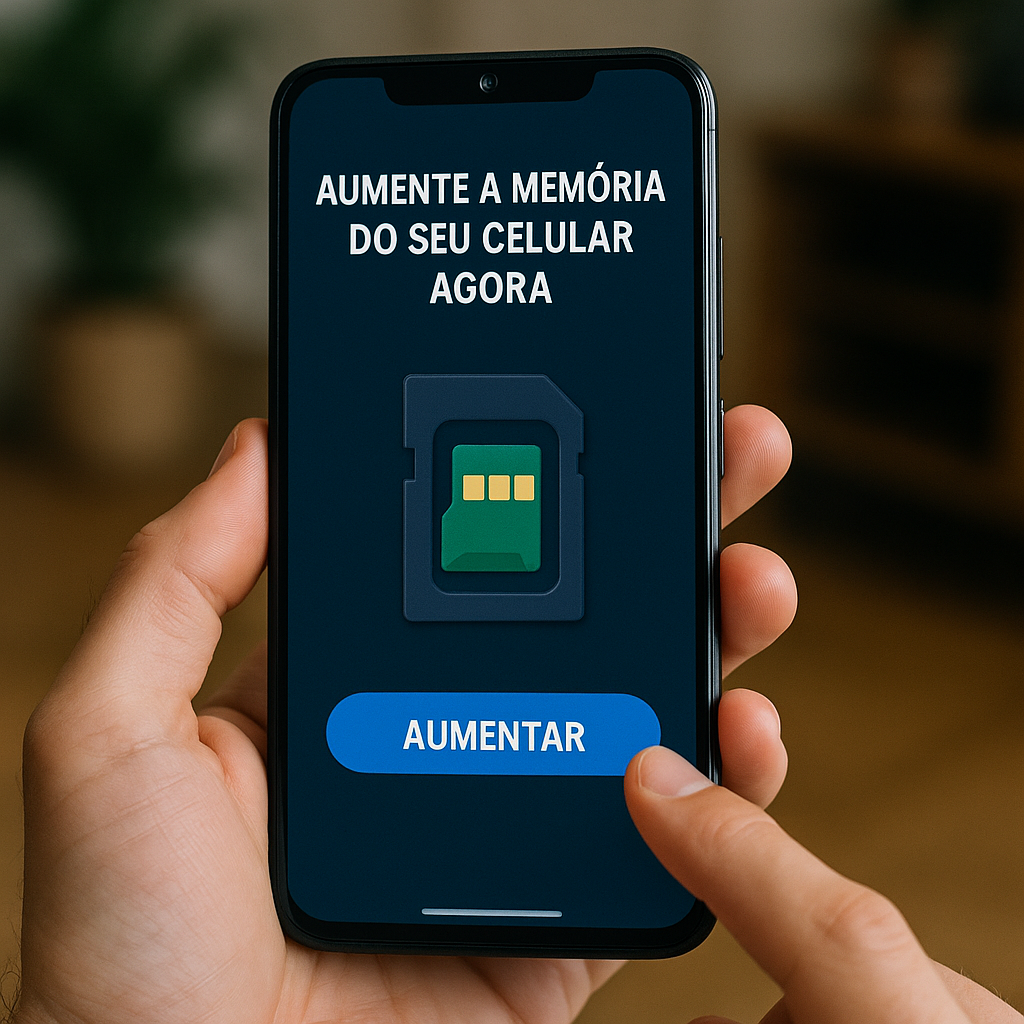
Povečajte svoj pomnilnik mobilnega telefona zdaj
Anúncios
Ali se soočate s sporočili polnega pomnilnika na vašem mobilnem telefonu? Ta težava dnevno vpliva na milijone uporabnikov in preprečuje pravilno delovanje naprave.Dobra novica je, da obstajajo učinkovite strategije za razširitev razpoložljivega pomnilnika brez porabe nepotrebnih sredstev.
Anúncios
Pomnilnik mobilnega telefona je razdeljen na dve glavni vrsti: RAM in notranji pomnilnik.Prva vpliva na hitrost izvajanja aplikacij, druga pa določa, koliko prostora imate za shranjevanje fotografij, videoposnetkov in drugih datotek.Ko je katera od teh ogrožena, doživite upočasnitve, zrušitve in nezmožnost namestitve novih aplikacij.
Sistematično očistite začasne datoteke in predpomnilnik
Aplikacije samodejno kopičijo začasne datoteke in podatke predpomnilnika med uporabo.Te datoteke zavzamejo veliko prostora in lahko porabijo gigabajte, ne da bi se tega zavedali.Za dostop do tega čiščenja v sistemu Android odprite Nastavitve, pojdite v Shrambo in izberite možnost za brisanje predpomnjenih datotek. Ta postopek je varen in ne škoduje vašim aplikacijam, saj se ohranijo pomembni podatki.
Izberete lahko tudi, da počistite predpomnilnik določenih aplikacij, ki porabijo veliko prostora.Pomaknite se do aplikacij v nastavitvah, izberite vsak program in tapnite Počisti predpomnilnik. Aplikacije za družabna omrežja, kot so Instagram, Facebook in TikTok, običajno kopičijo ogromne količine predpomnjenih podatkov. Izvajanje tega čiščenja enkrat na teden sprosti na desetine megabajtov in znatno izboljša splošno delovanje vašega mobilnega telefona.
Uporabite specializirane aplikacije za optimizacijo pomnilnika
Aplikacije, namenjene povečanju mobilnega pomnilnika, delujejo inteligentno, prepoznavajo nepotrebne datoteke in ponujajo samodejno čiščenje.Ti programi skenirajo vašo napravo in iščejo dvojnike, začasne datoteke, neuporabljene aplikacije in zastarele podatke.Prednost teh aplikacij je, da prihranite čas in dosežete celovitejše rezultate kot ročno čiščenje.Mnoge imajo intuitiven vmesnik in natančno pokažejo, koliko prostora bo sproščenega, preden potrdijo dejanje.
Pri izbiri aplikacije te vrste poiščite tiste z visoko oceno v uradnih trgovinah in s preglednostjo glede njenega delovanja Nekatere aplikacije prinašajo dodatne funkcije, kot so upravitelj aplikacij, blokator oglaševanja in nadzornik temperature naprave.Namestite program, zaženite popolno skeniranje in preverite, koliko prostora je bilo obnovljeno.Večina teh aplikacij ponuja brezplačne in plačljive različice, brezplačna različica pa že rešuje večino težav s shranjevanjem na običajnih telefonih.
Odstranite neuporabljene aplikacije in Bloatware
Mnogi uporabniki hranijo nameščene aplikacije, ki jih nikoli ne uporabljajo, zapravljajo dragoceni prostor. Redno pregledovanje seznama aplikacij pomaga prepoznati odvečne programe ali ki jih niste odprli več mesecev. Če želite to narediti, pojdite v Nastavitve, pojdite v Aplikacije in razvrstite po velikosti, da vidite, kateri programi porabijo največ prostora. Če najdete velike aplikacije, ki jih ne uporabljate, jih brez oklevanja odstranite in obnovite ta izgubljeni prostor.
Bloatware zasluži posebno pozornost, saj gre za aplikacije, ki jih je vnaprej namestil proizvajalec mobilnega telefona in jih redko potrebujete.Nekatere od njih ni mogoče normalno odstraniti, lahko pa jih onemogočite, da preprečite delovanje v ozadju. Onemogočanje bloatware sprosti RAM in zmanjša porabo baterije.Odprite vsako sumljivo aplikacijo, tapnite Odstrani ali, če se ta možnost ne prikaže, izberite Onemogoči, da ustavite njeno trajno delovanje.
Prenos fotografij in videoposnetkov v shrambo v oblaku
Fotografije in videoposnetki zavzamejo največ prostora na praktično katerem koli telefonu Prenos teh datotek v storitve v oblaku, kot so Google Drive, OneDrive ali Amazon Photos, takoj sprosti gigabajte.Te storitve ponujajo samodejno sinhronizacijo, kar pomeni, da so vaše fotografije shranjene v oblaku, ko jih posnamete. Dostop do vseh slik in videoposnetkov ohranite kadar koli, vendar brez prostora v notranjem pomnilniku naprave.
Začnite z nastavitvijo samodejne sinhronizacije v eni od teh storitev, tako da bodo prihodnje fotografije takoj shranjene v oblaku. Nato obdelajte stare fotografije: izberite polne mape, potrdite, da so sinhronizirane v oblaku in jih izbrišite iz mobilnega telefona. Ta postopek lahko sprosti med 5 in 50 gigabajtov, odvisno od tega, koliko fotografij naberete. Dodatna prednost je, da boste imeli samodejno varnostno kopiranje svojih pomembnih pomnilnikov, ki ščitijo pred izgubo podatkov, če je telefon poškodovan.
Upravljajte svoje prenose in mapo za prenos
Mapa Prenosi hitro kopiči datoteke vseh vrst: dokumente, APK-je, slike in raznolike vsebine Mnogi uporabniki nikoli ne očistijo te mape in je polna nepotrebnih datotek.Dostopite do upravitelja datotek, se pomaknite do mape Prenesi in preglejte vsako datoteko.Izbrišite vse, česar ne prepoznate ali ste kdaj uporabili in ne potrebujete več. Ta preprosta naloga pogosto sprosti na stotine megabajtov ali celo gigabajtov prostora.
Naj bo navada, da tedensko pregledujete prenose in ohranite mapo organizirano.Če prejemate datoteke prek WhatsAppa ali Telegrama, te aplikacije hranijo tudi svojo medijsko mapo, ki eksponentno raste. Konfigurirajte te aplikacije, da ne bodo samodejno shranile vseh medijev, ki jih prejmete. Na WhatsApp pojdite v Nastavitve, Shranjevanje in podatki ter onemogočite možnost samodejnega shranjevanja fotografij. Na Telegramu pojdite v Nastavitve, Podatki in shranjevanje ter redno brisajte predpomnilnik medijev.
Optimizirajte nastavitve sistemskega shranjevanja
Vaš telefon omogoča določene prilagoditve, ki prihranijo prostor samodejno V sistemu Android omogočite možnost Adaptive Storage v sistemskih nastavitvah, ki odstrani stare podatke iz neaktivnih aplikacij Ta funkcija deluje tiho v ozadju in odpravlja vsebino, ki je verjetno ne potrebujete več. Obdobje lahko nastavite kot 30 dni, po katerem bodo neuporabljeni podatki aplikacije samodejno izbrisani. Ta sistem je še posebej uporaben, če namestite veliko različnih aplikacij in jih občasno preizkusite.

Prav tako preglejte možnosti sinhronizacije za vsako aplikacijo, saj mnogi neprekinjeno sinhronizirajo nepotrebne podatke. Onemogočite samodejno sinhronizacijo za aplikacije, ki jih ni treba posodabljati v realnem času. Zmanjšajte kakovost samodejnega varnostnega kopiranja v storitvi Google Foto, če imate omogočeno neomejeno število varnostnih kopij. Vsaka majhna prilagoditev prispeva k splošnemu izboljšanju razpoložljivega prostora in zmogljivosti vaše naprave skozi čas.
Stisnite ali izbrišite pogovore v aplikaciji za sporočanje
WhatsApp, Telegram, Facebook Messenger in druge aplikacije za sporočanje shranjujejo celotne zgodovine pogovorov, vključno z mediji.Aktivni skupinski pogovor lahko v nekaj mesecih nabere gigabajte, če vključuje videoposnetke, fotografije in zvoke.Če želite očistiti te aplikacije, odprite vsak pogovor posebej in izbrišite stara sporočila v paketu.Na WhatsApp tapnite in pridržite sporočilo, nato pa izberite več sporočil in izbrišite. Alternativno pojdite v Nastavitve aplikacije in poiščite možnosti poteka medijev ali samodejnega čiščenja.
Nastavite te aplikacije za samodejno brisanje medijev po določenem obdobju V WhatsApp pojdite v Nastavitve, shranjevanje in podatke ter izberite možnost samodejnega brisanja medijev. Lahko se odločite za brisanje po 1 tednu, 1 mesecu ali 1 letu. Ta nastavitev ohrani vaše pogovore, vendar odpravi povezane težke medije. Če morate voditi pomembne pogovore, razmislite o tiskanju bistvenih sporočil, preden jih izbrišete, s čimer zagotovite, da imate pomembne zapise, ne da bi pri tem zavzeli nepotreben prostor.
Zmanjšajte kakovost video in foto snemanja
Vaš telefon ponuja kakovostne možnosti fotoaparata, ki jih lahko prilagodite, kot jih potrebujete Če ne potrebujete fotografij v polni ločljivosti, zmanjšajte kakovost, da boste znatno prihranili prostor Fotografija v največji kakovosti zavzame od 5 do 10 megabajtov, medtem ko ista fotografija v povprečni kakovosti zavzame od 2 do 3 megabajte Več kot stotine fotografij, ta razlika se kopiči gigabajtov.Pojdite v Nastavitve fotoaparata, poiščite ločljivost ali kakovost in izberite možnost, primerno za vašo uporabo.
Za videoposnetke je razlika še bolj dramatična.Videoposnetek 4K porabi več deset megabajtov na minuto, medtem ko 1080p porabi le nekaj megabajtov.Če ne potrebujete 4K, snemajte pri 1080p ali celo 720p in sprostite ogromen prostor.Ta sprememba je še posebej pomembna, če videoposnetke pogosto snemate.Preizkusite različne lastnosti s fotografiranjem istega predmeta, da vidite, ali je vizualna razlika pomembna za vašo osebno ali poklicno uporabo.V večini primerov je povprečna kakovost popolnoma sprejemljiva in sprosti znatna sredstva.
Uporabite zunanjo razširitev s pomnilniško kartico
Če ima vaš telefon režo za kartico microSD, je to ena najučinkovitejših rešitev za povečanje pomnilnika brez zapletov. Kartica microSD s 128 GB ali 256 GB stane malo in ponuja ogromen dodaten prostor. Fotografije, videoposnetke, glasbo in druge datoteke lahko prenesete neposredno na kartico, s čimer sprostite notranji pomnilnik. Postopek namestitve je preprost: izklopite telefon, vstavite kartico v ustrezno režo in končali ste.
Po namestitvi kartice lahko konfigurirate številne aplikacije za shranjevanje podatkov neposredno nanjo.Aplikacije za kamero, galerijo in prenos vam omogočajo, da izberete mesto shranjevanja.Nastavite kamero, da namesto notranjega pomnilnika shranite fotografije na kartico microSD.Prenesite stare datoteke tako, da jih izberete v velikem obsegu in se premaknete na kartico.Ta pristop ponuja neomejeno razširitev in je še posebej uporaben za uporabnike, ki kopičijo veliko količino medijev.Vlaganje v zanesljivo kartico kakovosti blagovne znamke zagotavlja trajnost in ustrezno hitrost za vaš mobilni telefon.
Onemogočite nepotrebno sinhronizacijo in samodejne posodobitve
Številne aplikacije nenehno sinhronizirajo podatke, tudi če jih ne uporabljate.Gmail, Dropbox, OneDrive in drugi se sinhronizirajo neprekinjeno, pri čemer uporabljajo pomnilnik in baterijo. Onemogočite samodejno sinhronizacijo za aplikacije, ki jih ne potrebujete stalno posodabljanje v realnem času. Pojdite v Nastavitve, poiščite račune ali sinhronizirajte in onemogočite za vsako aplikacijo posebej. Še vedno lahko ročno sinhronizirate, ko morate samo odpreti aplikacijo in potegniti za posodobitev.
Samodejne posodobitve aplikacij prav tako porabijo prostor, saj brez opozorila prenesejo in namestijo nove različice.Pojdite v Trgovino Play, tapnite meni, pojdite v Nastavitve in poiščite Samodejna posodobitev aplikacij Izberite možnost posodobitve samo, ko ste povezani z WiFi, s čimer zmanjšate porabo mobilnih podatkov in prostora za shranjevanje. Tako spremljate, katere aplikacije posodobiti in kdaj to storiti, pri čemer se izogibate presenečenjem zaradi nezadostnega prostora sredi pomembnega dne.
Redno izvajajte varnostno kopiranje in brisanje starih datotek
Preden izbrišete karkoli pomembnega, zagotovite, da imate varno varnostno kopiranje te vsebine.Uporabite Google Drive, iCloud, Dropbox ali drugo storitev v oblaku za varnostno kopiranje dokumentov, starih fotografij in kritičnih datotek. Ko potrdite, da je vse sinhronizirano v oblaku, varno izbrišite iz mobilnega telefona.Ta pristop vam omogoča, da ohranite dostop do pomembne vsebine, ne da bi lokalno zavzeli dragocen prostor.Tedensko izvajajte varnostne kopije, da zagotovite, da nikoli ne izgubite pomembnih podatkov.
Vzpostavite mesečno rutino čiščenja, kjer pregledujete stare datoteke, prepoznate dvojnike in izbrišete tisto, česar ne potrebujete več. Vsako prvo nedeljo v mesecu si vzemite na stran pol ure, da sistematično pregledate telefon. Preverite prenose, stare fotografije, videoposnetke, ki ste jih gledali, in pogovore, ki jih lahko izbrišete. To redno vzdrževanje preprečuje, da bi telefon postal počasen in poln, kar ohranja optimalno delovanje skozi vse leto. Pogosteje kot ohranjate čist telefon, manj dela bo potrebno v vsaki seji čiščenja.
Povečanje pomnilnika telefona je mogoče z več strategijami, ki jih lahko takoj implementirate Začnite s čiščenjem predpomnilnika, odstranjevanjem neuporabljenih aplikacij in prenosom fotografij v oblak, ki običajno sprostijo gigabajte v nekaj urah Nadaljujte s prilagoditvami nastavitev sinhronizacije in samodejnim varnostnim kopiranjem, da preprečite hitro vrnitev težave Če ti ukrepi niso dovolj, upoštevajte kartico microSD kot trajno in razširljivo rešitev.Kombinacija vseh teh tehnik zagotavlja, da vaš telefon deluje pri najvišji zmogljivosti in se nikoli ne soočate s popolnimi sporočili o shranjevanju v pomembnih trenutkih.



