Kako prilagoditi ikono baterije mobilnega telefona
Anúncios
Prilagajanje ikone baterije telefona je preprost in učinkovit način, da vmesnik naprave bolj uskladite z vašim osebnim slogom.Iz barve lahko spremenite obliko indikatorja napolnjenosti, tako da funkcionalni element spremenite v vizualno podrobnost, ki odraža vašo digitalno identiteto.
Anúncios
Prilagoditev ikone baterije se morda zdi manjša podrobnost, vendar neposredno vpliva na vsakodnevno vizualno izkušnjo vaše naprave. Poleg izboljšanja estetike mnogi uporabniki uporabljajo to prakso za izboljšanje berljivosti ali olajšanje spremljanja ravni napolnjenosti v različnih scenarijih uporabe.
Zakaj prilagoditi ikono baterije
Prilagajanje vizualnih elementov telefona daleč presega nečimrnost.Ko spremenite ikono baterije, lahko ustvarite bolj poglobljeno in prilagojeno izkušnjo, ki se ujema s temo vaše naprave, ne glede na to, ali je minimalistična, barvita ali tematska. Ta praksa omogoča, da vaš vmesnik odraža vašo osebnost in estetske preference.
Spreminjanje ikone baterije omogoča tudi lažji ogled stanja napajanja naprave v različnih kontekstih.Nekateri uporabniki imajo raje vidnejše ikone, da ne izgubijo izpred oči preostalega polnjenja, drugi pa se odločijo za bolj subtilne oblike, integrirane v vrstico stanja.Ne glede na izbiro vam prilagajanje omogoča popoln nadzor nad tem, kako si želite ogledati te pomembne informacije.
Izvorne metode za Android
V sistemu Android imate na voljo več načinov za prilagajanje ikone baterije brez potrebe po zapletenih aplikacijah.Večina sodobnih pametnih telefonov ponuja izvorne možnosti znotraj sistemskih nastavitev, kar vam omogoča prilagajanje barv, slogov in animacij indikatorja napolnjenosti.Te možnosti se običajno nahajajo v razdelkih Nastavitve > Prikaz > Napredno ali v razdelkih Prilagojevalniki.
Številne naprave Samsung, Xiaomi in drugi proizvajalci vključujejo teme, ki popolnoma spremenijo videz vrstice stanja, vključno z ikono baterije.Do teh funkcij lahko dostopate prek upravitelja tem ali trgovine s temami vašega proizvajalca, kjer najdete že pripravljene možnosti, ki so jih ustvarili profesionalni oblikovalci. Ta pristop je varen, preprost in ne ogroža celovitosti sistema.
Prednost izvornih metod je, da vam ni treba uporabljati posebnih dovoljenj ali varnostnega obvoda. Operacijski sistem prepozna spremembo kot zakonito prilagoditev, s čimer ohranja vašo napravo stabilno in varno. Poleg tega prihodnje posodobitve za Android ne bodo vplivale na vaše prilagoditve, saj so integrirane na ravni teme naprave.
Možnosti s specializiranimi aplikacijami
Če izvorne možnosti ne izpolnjujejo vaših pričakovanj, obstajajo aplikacije tretjih oseb, ki ponujajo veliko več svobode in ustvarjalnosti pri prilagajanju ikone baterije. Te aplikacije vam omogočajo, da izbirate med tisočimi različnimi oblikami, ustvarite ikone po meri ali celo uvozite lastne slike, ki predstavljajo stanje baterije.
Aplikacije, kot je OteApp in podobne delujejo kot upravljalniki vmesnikov, ki vizualno prestrežejo in spremenijo prikaz ikone baterije.Ponujajo masivne knjižnice ikon, različne sloge animacije in možnost sinhronizacije zasnove baterije z drugimi vizualnimi elementi vaše teme.Z uporabo teh aplikacij pridobite natančen nadzor nad vsakim vidikom videza indikatorja obremenitve.
Namestitev je enostavna: aplikacijo prenesete iz Trgovine Play, izberete želeno ikono ali ustvarite lastno prilagoditev, aktivirate potrebna dovoljenja in uveljavite spremembo Nekatere aplikacije zahtevajo dostop do dostopnosti, kar jim omogoča učinkovitejše delo Pomembno je, da pregledate zahtevana dovoljenja in izberete samo aplikacije zaupanja vrednih razvijalcev z dobrimi ocenami.
Prilagajanje na napravah Apple
IPhones ponujajo večje omejitve v primerjavi z napravami Android, ko gre za izvorno vizualno prilagajanje Apple ohranja strog nadzor nad sistemskim vmesnikom, kar pomeni, da ne morete spremeniti ikone baterije prek privzetih nastavitev.
Eden od najpogosteje uporabljenih načinov je ustvarjanje bližnjic po meri prek aplikacije Bližnjice, ki je priložena sistemu iOS. Pripomočke po meri, ki stanje baterije prikazujejo drugače, lahko nastavite tako, da jih postavite na začetni zaslon ali na zaklenjeni zaslon. Ta pristop ne spremeni izvorne ikone v vrstici stanja, ampak ponuja alternativni in ustvarjalni pogled na raven napolnjenosti naprave.
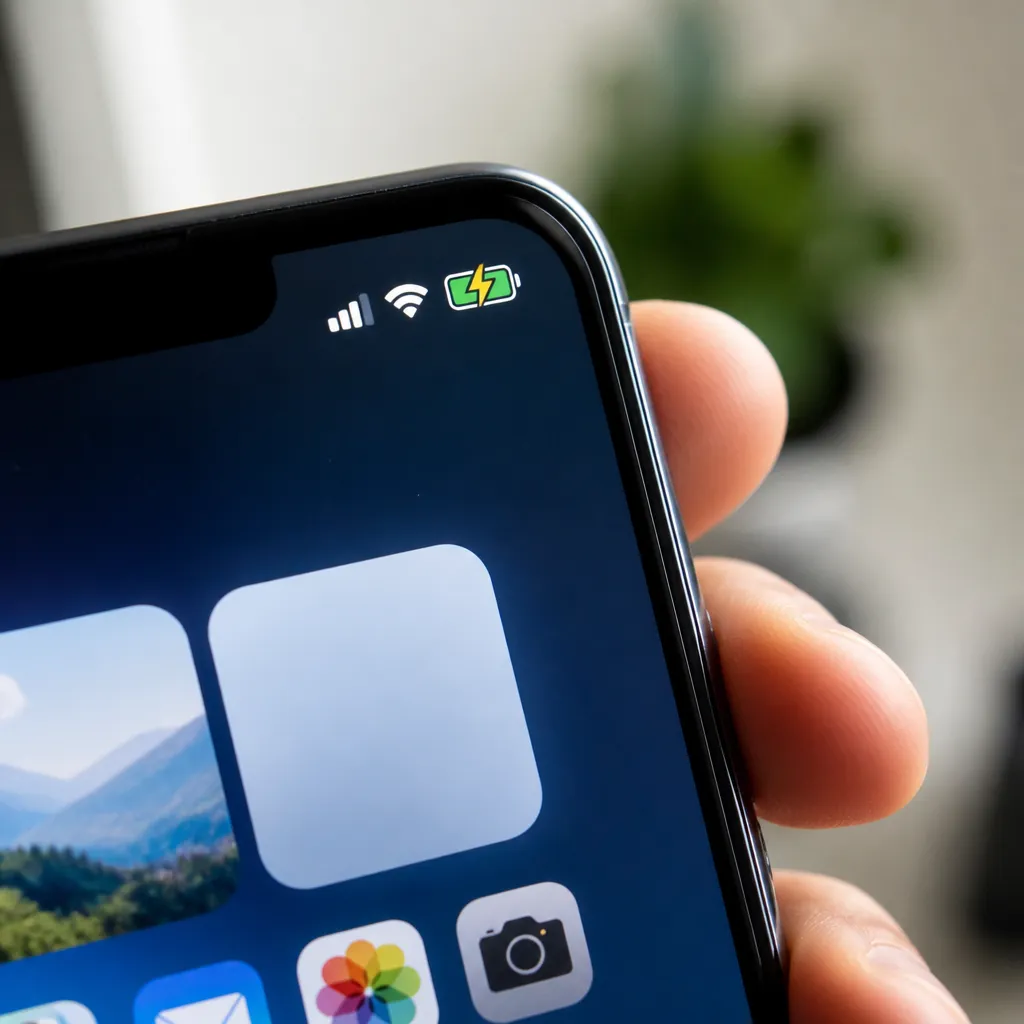
Druga možnost je uporaba tem aplikacij tretjih oseb, ki delujejo znotraj same aplikacije, in spreminjanje načina, kako ta določena aplikacija prikazuje informacije o bateriji. Čeprav to ne prilagodi celotnega indikatorja iOS, ponuja dosledno vizualno izkušnjo znotraj priljubljenih aplikacij. Omejeni ekosistem iOS daje prednost stabilnosti in varnosti pred svobodo prilagajanja.
Praktični nasveti za boljše rezultate
Pri prilagajanju ikone baterije razmislite o kontrastu z ozadjem vaše statusne vrstice.Ikona z barvami, ki so zelo podobne ozadju, lahko postane težko vidna, zlasti pri neposredni sončni svetlobi ali v svetlih okoljih.Preizkusite različne barvne kombinacije, preden trajno uporabite prilagoditev za svojo napravo.
Uskladite zasnovo ikone baterije s preostalim vizualnim vmesnikom Če uporabljate minimalistično temo, izberite preprosto in čisto ikono.Če imate raje bolj barvit in tematski pristop, poiščite dizajne, ki dopolnjujejo ta slog.Vizualna kohezija med vsemi elementi vaše statusne vrstice ustvarja bolj profesionalno in prijetno izkušnjo pri iskanju.
Bodite pozorni na porabo virov pri uporabi aplikacij tretjih oseb za prilagajanje Nekateri od njih izvajajo neprekinjeno obdelavo za spremljanje in spreminjanje ikone v realnem času, kar lahko vpliva na baterijo vaše naprave Izberite optimizirane aplikacije in, če po namestitvi prilagojevalnika opazite znatno zmanjšanje avtonomije, razmislite o uporabi izvornih možnosti vaše naprave.
Varnostno kopiranje nastavitev po meri je najboljša praksa, še posebej, če ste vložili čas v ustvarjanje lastnih zasnov. Številne aplikacije ponujajo izvoz konfiguracije ali sinhronizacijo v oblaku, kar vam omogoča preprosto obnovitev prilagoditev v primeru ponastavitve naprave ali selitve na novo napravo.
Primerjava: domače metode v primerjavi z aplikacijami
Izvorne metode vaše naprave ponujajo varnost, stabilnost in brezhibno integracijo z operacijskim sistemom.Ni se vam treba zanašati na razvijalce tretjih oseb, ne soočate se s tveganji nezdružljivosti s prihodnjimi posodobitvami in ne porabljate dodatnih procesnih virov. Ta pristop je idealen, če iščete nekaj preprostega, hitrega in brez težav.
Specializirane aplikacije pa zagotavljajo veliko bolj kreativne možnosti in natančen nadzor nad prilagajanjem.Do knjižnic dostopate s tisočimi dizajni, lahko ustvarite popolnoma prilagojene ikone in usklajeno sinhronizirate baterijo z drugimi vizualnimi elementi. Slaba stran je, da se zanašajo na dodatna dovoljenja, lahko porabijo več baterije in zahtevajo zaupanje razvijalcev.
Če želite nekaj preprostega in zanesljivega, so proizvajalčeve izvorne teme dovolj.Če želite raziskati vizualno ustvarjalnost brez omejitev in ste pripravljeni upravljati dovoljenja in porabo virov, so specializirane aplikacije vredne preiskave.Oba pristopa sta veljavna in dobro delujeta, ko izberete orodja kakovosti in dokazanega ugleda.
Odpravljanje težav in pogoste težave
Če po posodobitvi sistema prilagoditev ikone baterije izgine, ne skrbite To je običajno, ko operacijski sistemi prejmejo večje posodobitve Rešitev je preprosta: znova dostopajte do nastavitev, znova uporabite temo ali znova omogočite aplikacijo za prilagajanje.V večini primerov bodo vaše nastavitve shranjene in bodo samodejno ponovno uporabljene.
Konflikti med več aplikacijami za prilagajanje lahko povzročijo nenavadno vedenje v vrstici stanja.Če ste namestili več tovrstnih aplikacij, je priporočljivo onemogočiti ali odstraniti tiste, ki jih ne uporabljate. Pustite aktiven samo glavni prilagojevalnik, ki ste ga izbrali, in tako zagotovite, da ni konkurence funkcij ali prekrivanja funkcij.
Nekatere naprave zahtevajo aktiviranje v načinu razvijalca ali določena dovoljenja za dostopnost za pravilno delovanje prilagojevalnikov Če prilagajanje ni uporabljeno, se prepričajte, da ima aplikacija vsa potrebna dovoljenja, ki so aktivna v nastavitvah zasebnosti vaše naprave.