Kako spremeniti svoj telefon v Alexa Free
Anúncios
Telefon lahko spremenite v Alexi podobnega pametnega glasovnega pomočnika, ne da bi karkoli porabili.Na voljo so brezplačne aplikacije, ki posnemajo podobno funkcionalnost, kar vam omogoča nadzor nad povezanim domom, hitro iskanje in organiziranje opravil samo z glasovnimi ukazi.V tem priročniku se boste naučili, kako konfigurirati te rešitve korak za korakom.
 Vprašajte za aplikacijo Amazon Alexa
Starostna klasifikacija:
Brezplačna klasifikacija
Avtor:
Red Two Apps (RTA Ltd)
Platforma:
Android
Cena:
Brezplačno
ДPrenos v Google Play
Vprašajte za aplikacijo Amazon Alexa
Starostna klasifikacija:
Brezplačna klasifikacija
Avtor:
Red Two Apps (RTA Ltd)
Platforma:
Android
Cena:
Brezplačno
ДPrenos v Google Play
Anúncios
Trend uporabe glasovnih pomočnikov je v zadnjih letih eksponentno narasel, vendar vsi ne želijo vlagati v določeno napravo, kot je Echo.Dobra novica je, da že imate na dlani zmogljivo orodje, ki je sposobno narediti prav vse to.Pretvorba pametnega telefona v pametnega pomočnika je preprostejša, kot si mislite, in še boljša: za to vam ni treba plačati ničesar.
Zakaj spremeniti telefon v glasovnega pomočnika?
Vaše življenje postane bolj praktično, ko lahko opravljate naloge samo z glasovnimi ukazi.Odprite aplikacije, pošiljajte sporočila, kličite stike, nastavite opomnike in celo doma upravljate pametne naprave vse to je mogoče brez dotika zaslona telefona.Poleg tega ste telefon že plačali, zato za aktiviranje teh funkcij ni dodatnih stroškov.
Glasovni pomočniki pomagajo tudi osebam z okvarami vida ali zmanjšano mobilnostjo, da bolje uporabljajo svoje naprave.Za tiste, ki vozijo, je ta funkcija še posebej uporabna, saj vam omogoča, da med upravljanjem aplikacij držite roke na volanu. Predstavljajte si, da kličete, pošiljate zvok na WhatsApp ali se posvetujete s prometom, ne da bi preusmerili pozornost s ceste.
Ekonomsko gledano se izognete nakupu Echo, Google Home ali drugih namenskih naprav, ki stanejo med 200 in 800 realov.Ves to vaš telefon že počne naravno, še posebej, če uporabljate brezplačne aplikacije, ki so na voljo v uradnih trgovinah.Naložba, ki ste jo naredili v pametnem telefonu, se že pomnoži, ko odkrijete te skrite možnosti.
Razumevanje domačih glasovnih pomočnikov na vašem mobilnem telefonu
Vaš telefon je že opremljen z integriranim glasovnim pomočnikom, vendar ga morda ne boste pravilno izkoristili.Če uporabljate Android, je Google Assistant tam, pripravljen odgovoriti na vaše ukaze.Za uporabnike iPhone Siri ponuja podobno funkcionalnost, čeprav z nekaj razlikami v zmogljivosti in zmogljivosti.
Ti domači pomočniki delujejo bolje, kot si morda mislite, ko so pravilno nastavljeni.Prepoznajo vaš glas, razumejo naravne ukaze in se brezhibno integrirajo z aplikacijami, ki so že nameščene v vašem telefonu. Večina ljudi ne izkorišča celotnega potenciala teh orodij preprosto zato, ker ne vedo, kako aktivirati ali usposobiti svoje naprave.
Razlika med osnovnim pomočnikom in optimiziranim pomočnikom je v konfiguracijiKo si vzamete čas za prilagajanje preferenc, ustvarjanje rutin in povezovanje pametnih naprav, mobilni telefon postane univerzalni daljinski upravljalnik za vaše digitalno življenje.Ta transformacija ne stane nič, zahteva le poznavanje razpoložljivih funkcionalnosti.
Korak za korakom: omogočanje Google Assistant v sistemu Android
Če uporabljate Android, je omogočanje Google Assistant prvi korak k spreminjanju telefona v pametnega pomočnika.Odklenite telefon in pojdite na Nastavitve.Iščite “Apps” ali “Standardne aplikacije”, odvisno od različice Android.
Znotraj nastavitev aplikacije poiščite in odprite “Google” ali v iskanju nastavitev poiščite neposredno “Google Assistant” Ko najdete razdelek čarovnika, omogočite dovoljenje za njegovo uporabo. Nato se vrnite na začetni zaslon in pridržite gumb Domov ali recite “Hej, Google”, da preverite, ali deluje pravilno.
Če želite kar najbolje izkoristiti čarovnika, pojdite na določene nastavitve Google Assistant tako, da tapnete ikono profila v zgornjem desnem kotu Googlove aplikacije.Izberite “Nastavitve” in izberite “Google Assistant”. Tukaj boste videli možnosti za prilagajanje glasu, jezika in celo ustvarjanje samodejnih rutin, ki izvajajo več dejanj z enim ukazom.
Ključni korak je usposobiti glasovno prepoznavanje čarovnika. V razdelku z nastavitvami Google Assistant poiščite “Voice Recognition” in dokončajte postopek usposabljanja. To bistveno izboljša natančnost pri zaznavanju vaših ukazov in zmanjša napačno razlago.
Nastavitev Siri na iPhone za napredne naloge
Če imate iPhone, je Siri vaš izvorni glasovni pomočnik in ponuja veliko več, kot se večina uporabnikov zaveda.Pojdite v Nastavitve, poiščite “Siri in Išči” in vklopite možnost “Poslušaj ‘Hej Siri'”.
Siri v sistemu iOS vam omogoča ustvarjanje bližnjic po meri, ki delujejo skoraj tako kot rutine Google Assistant.Odprite aplikacijo “Backboards” (ki je nameščena v sodobnih telefonih iPhone) in začnite ustvarjati avtomatizacije. Ustvarite lahko na primer ukaz, ki odpre več aplikacij, pošlje samodejna sporočila ali izvede dejanja v povezanih napravah HomeKit.
Za izboljšanje delovanja konfigurirajte Siri, da prepozna vaš glas posebej.V razdelku Nastavitve znotraj “Siri in iskanje” izberite “Uporabi lokalne podatke za usposabljanje” in dokončajte postopek prepoznavanja glasu. To zagotavlja, da lahko samo vi aktivirate določene občutljive ukaze, s čimer povečate varnost vaše naprave.
Dragocen nasvet je, da združite Siri z Applovim HomeKit-omČe imate doma združljive pametne naprave, lahko prek iPhona nadzorujete osvetlitev, temperaturo in varnost samo z glasovnimi ukazi Integracija je brezhibna in za pravilno delovanje ne zahteva aplikacij tretjih oseb.
Brezplačne aplikacije, ki razširjajo funkcije
Poleg domačih pomočnikov so v uradnih trgovinah brezplačno na voljo aplikacije tretjih oseb, ki znatno razširijo zmogljivosti vašega mobilnega telefona. Aplikacija IFTTT vam omogoča ustvarjanje prefinjenih avtomatizacij s povezovanjem vaših najljubših aplikacij brez programiranja. Z IFTTT lahko naredite stvari, kot je samodejno shranjevanje fotografij v oblak ali prejemanje prilagojenih obvestil na podlagi določenih dogodkov.
Druga zanimiva aplikacija je Tasker (za Android), ki deluje še bolje, če se uporablja v povezavi z Google Assistant Tasker vam omogoča ustvarjanje profilov po meri, ki samodejno izvajajo zapletena dejanja, ko se sprožijo določeni sprožilci Na primer, ko pridete domov, lahko nastavite telefon tako, da aktivira WiFi, zmanjša svetlost zaslona in samodejno odpre vaše priljubljene aplikacije.
MacroDroid je cenovno ugodnejša alternativa Taskerju z bolj intuitivnim vmesnikom. Ta aplikacija vam omogoča ustvarjanje makrov, ki avtomatizirajo dnevne rutine, kot je onemogočanje obvestil, ko vstopite na sestanke, ali vklop svetilke v izrednih razmerah. Brezplačna različica ponuja dovolj robustne funkcionalnosti za večino uporabnikov.
Za tiste, ki želijo integracijo z več storitvami v oblaku, Zapier ponuja brezplačen načrt, ki vam omogoča povezavo na stotine aplikacij.Lahko avtomatizirate zapletene poteke dela, kot je shranjevanje e-poštnih prilog v določeno mapo ali ustvarjanje samodejnih opomnikov na podlagi dohodnih sporočil.
Upravljanje pametnih naprav z vašim mobilnim telefonom
Pretvorba mobilnega telefona v nadzorni center za pametne naprave je ena izmed najbolj praktičnih uporab glasovnega pomočnikaZa to morate najprej zagotoviti, da so vaše naprave (pametne svetilke, termostati, kamere itd.) povezane z istim omrežjem WiFi kot vaš mobilni telefonVečina proizvajalcev ponuja svoje aplikacije, obstaja pa tudi možnost uporabe enotne platforme.
Aplikacija Google Home (brezplačno) vam omogoča dodajanje in upravljanje več združljivih pametnih naprav na enem mestu. Ustvarite lahko virtualne “sobe” in združite naprave skupaj, kar olajša izvajanje glasovnih ukazov, kot je “Izklopite luči v sobi”, namesto da bi morali določiti vsako napravo posebej.Vmesnik je intuitiven in omogoča avtomatizacijo glede na čas ali lokacijo.
Če uporabljate naprave Apple, aplikacija Home ponuja podobno funkcionalnost s še zmogljivejšimi avtomatizacijami prek prizorov po meri Nastavite lahko prizor “Lahko noč”, ki izklopi vse luči, zaklene vrata in hkrati prilagodi temperaturo z enim glasovnim ukazom za Siri.
Uporabite lahko tudi aplikacijo vsakega posameznega proizvajalca, če imate raje bolj zrnat nadzor. Večina blagovnih znamk omogoča glasovni nadzor, če povežete račun pomočnika (Google ali Apple) z vašo aplikacijo. Nekateri proizvajalci, kot sta Positive in Positive Home, že ponujajo izvorno združljivost z Google Assistant, kar olajša integracijo.
Ustvarjanje rutin po meri v vašem pomočniku
Rutine so zaporedja dejanj, ki jih vaš čarovnik izvede kot odgovor na en ukaz ali določen dogodek.V Google Assistantu ustvarite rutine tako, da dostopate do nastavitev čarovnika, izberete “Rutine” in nato “Ustvari rutino”. Nastavite lahko ukaz za aktiviranje (na primer “Dobro jutro”) in nato dodate več dejanj, ki naj se pojavijo, ko je ta ukaz dan.
Dobro nastavljena dobra jutranja rutina lahko: prebere povzetek vašega koledarja, poda najpomembnejše novice dneva, prikaže vremensko napoved in nastavi pesem za začetek dneva.Vse to se zgodi samodejno, ko pomočniku samo rečete “Dobro jutro” Vsako jutro prihranite dragocene minute in dan začnete s pomembnimi informacijami, ki so že povzete.
Drug praktičen primer je ustvariti rutino, ko zapustite dom.Ukaz, kot je “Odhajam”, lahko onemogoči WiFi, aktivira varnostno kamero, odklene rutino odsotnosti, da samodejno izklopi luči in nastavi opomnik, da preverite, ali ste zaprli vrata. Te rutine znatno povečajo učinkovitost vašega dneva.
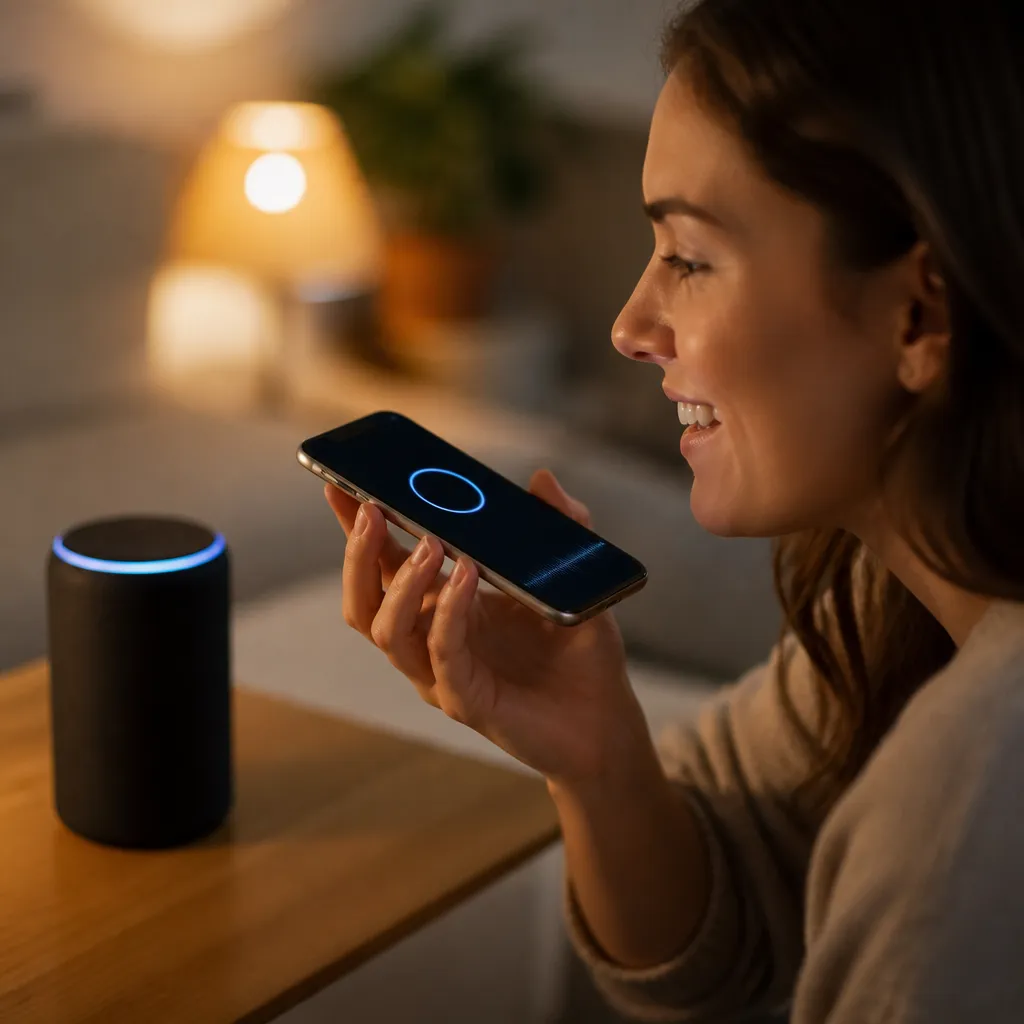
Na iPhone avtomatizacije delujejo prek aplikacije Bližnjice Ustvarite lahko osebno bližnjico, ki ob sprožitvi izvaja zaporedje zapletenih opravil.Za razliko od Google Assistant vam Siri na iOS omogoča tudi ustvarjanje časovno zasnovanih avtomatizacij (kot je 7 am), ki se samodejno vrtijo brez potrebe po glasovnem ukazu.Ta stopnja avtomatizacije naredi vaš iPhone pravi inteligentni nadzorni center.
Integracija storitev v oblaku in priljubljenih aplikacij
Če želite povečati funkcionalnost glasovnega pomočnika, morate povezati svoje priljubljene storitve in aplikacije.Večina pomočnikov podpira integracijo z Google Drive, Outlook, Spotify, YouTube, Netflix in številnimi drugimi storitvami. Če želite integrirati te storitve, pojdite na nastavitve čarovnika in poiščite “Povezane storitve” ali “Povezani računi”.
S Spotify, ki je povezan z vašim pomočnikom, lahko preprosto rečete “Predvajaj sproščujočo glasbo” in čarovnik bo samodejno zagnal ustrezen seznam predvajanja. Če uporabljate Google Foto, lahko od čarovnika zahtevate, da prikaže vaše fotografije iz določenega obdobja ali določenega kraja. Te integracije ustvarjajo tekočo izkušnjo, kjer se vaš mobilni telefon brez truda prilagaja vašim potrebam.
Za produktivnost integrirajte Google Koledar ali Outlook s čarovnikom Nato lahko prosite, da dodate sestanke samo s pogovorom: “Čarovnik, načrtujte sestanek z Johnom jutri ob 15. uri”. Čarovnik bo samodejno ustvaril dogodek, po potrebi poslal vabila in celo nastavil opomnike glede na čas vožnje na lokacijo. To odpravlja potrebo po ročnem odpiranju aplikacije koledarja.
Integrirate lahko tudi aplikacije za opravila, kot sta Todoist ali Google Tasks. Na moj seznam lahko rečete “Dodaj za nakup mleka” in čarovnik bo samodejno ustvaril opravilo. Kasneje, ko ste v supermarketu, vas lahko čarovnik opozori na predmete, ki ste jih nameravali kupiti, glede na vašo lokacijo in vaš sinhroniziran seznam opravil.
Optimizacija prepoznavanja glasu za boljšo natančnost
Kakovost mikrofona vašega telefona neposredno vpliva na natančnost prepoznavanja glasu. Prepričajte se, da je mikrofon čist in neoviran, še posebej, če uporabljate zaščitni pokrov. Nekateri ovitki za telefon lahko delno blokirajo zvok, kar zmanjša kakovost zajemanja. Če je mogoče, izberite pokrove z natančno določenimi luknjami za mikrofon ali občasno odstranite pokrov med uporabo pomočnika.
Okolje je prav tako pomembno v natančnosti.Poskusite uporabiti pomočnika na mestih z manj hrupa v ozadju za usposabljanje boljšega prepoznavanja.Hrup, kot so mimo vozeči avtomobili, pralni stroji ali televizija, lahko zmede pomočnika in povzroči, da napačno razlaga svoje ukaze.Bolj ko uporabljate pomočnika v čistih okoljih, boljši postane pri prepoznavanju vašega glasu posebej.
Posodobite programsko opremo telefona, saj proizvajalci in razvijalci pogosto izdajajo posodobitve, ki izboljšujejo delovanje glasovnega pomočnika.Te posodobitve vključujejo izboljšave modela prepoznavanja naravnega jezika, podporo za nove jezike ter združljivost z novimi napravami in storitvami. Omogočanje samodejnih posodobitev zagotavlja, da imate vedno najbolj optimizirano različico čarovnika.
Če govorite portugalsko, razmislite o usposabljanju pomočnika posebej v tem jeziku v svojih nastavitvah.Vsak jezik ima drugačen model prepoznavanja, usposabljanje v portugalščini pa bo bistveno izboljšalo natančnost pomočnika pri razumevanju vaših ukazov.
Varnost in zasebnost pri uporabi glasovnih pomočnikov
Uporaba aktivnega glasovnega pomočnika prinaša upravičene pomisleke glede zasebnosti.Pomočnik nenehno posluša in čaka na vaš ukaz za aktiviranje (“Hej, Google” ali “Hej, Siri”), kar seveda vzbuja pomisleke glede zbiranja podatkov. Dobra novica je, da imate nadzor nad njim prek razpoložljivih nastavitev zasebnosti.
V Google Assistant lahko dostopate do “Zgodovine dejavnosti” in pregledate vse, kar je bilo zabeleženo.Poleg tega lahko zgodovino izbrišete neposredno ali nastavite samodejno brisanje po 3 ali 18 mesecih. Prav tako je mogoče popolnoma onemogočiti shranjevanje zgodovine, če želite največjo zasebnost, čeprav to vpliva na natančnost čarovnika.
Applov Siri ponuja drugačen pristop, obdelavo številnih ukazov lokalno na vaši napravi, ne da bi jih poslali na strežnike To pomeni, da Siri aktivacije pogosto ne zapustijo vašega iPhone, povečanje zasebnosti Vendar pa nekateri napredni ukazi še vedno zahtevajo povezavo s strežniki Apple, in si lahko ogledate in izbrišete to zgodovino v nastavitvah zasebnosti.
Najboljša praksa je, da redno pregledujete, katerim aplikacijam in storitvam je dovoljen dostop do vašega čarovnika.Prekinite storitve, ki jih ne uporabljate več, in omejite dovoljenja samo v potrebnem obsegu. Prav tako onemogočite čarovnika v situacijah, ko imajo drugi morda dostop do vašega telefona, ali nastavite glasovno preverjanje pristnosti za občutljive ukaze, kot so plačila ali dostop do osebnih podatkov.
Odpravljanje pogostih težav z glasovnimi pomočniki
Če se vaš pomočnik ne odzove na ukaze, je prvi korak, da preverite, ali je dejansko aktiviran.V sistemu Android pridržite gumb Domov ali glasno izgovorite ukaz za aktiviranje.Če se nič ne zgodi, se vrnite na nastavitve Google Assistant in potrdite, da je omogočen.Za Siri se prepričajte, da je v nastavitvah vklopljena možnost “Listen Ei Siri”.
Ko pomočnik posluša, vendar ne razume vaših ukazov, je to lahko problem mikrofona ali hrupa iz okolice.Poskusite govoriti bolj jasno in v mirnem okolju.Če se težava nadaljuje, preizkusite, ali mikrofon deluje z drugimi aplikacijami, kot je snemanje zvoka ali klicanje.Če je mikrofon mobilnega telefona poškodovan, bo morda potrebno strokovno popravilo.
Pomočniki, ki ne morejo izvajati dejanj (na primer ne morejo vklopiti pametne luči), imajo pogosto težave s povezljivostjo.Poskrbite, da je telefon povezan z istim omrežjem WiFi kot pametna naprava.Nekateri domači usmerjevalniki privzeto blokirajo komunikacijo med napravami (funkcija izolacije gostov), zato boste morda morali to možnost izklopiti. Poskusite tudi prekiniti povezavo in ponovno povezati pametno napravo z WiFi.
Če nobena avtomatizacija ne deluje po pričakovanjih, je težava običajno v integracijah storitev.Preglejte povezane račune v nastavitvah čarovnika in poskusite znova povezati storitve.Včasih potečejo žetoni za preverjanje pristnosti in jih je treba obnoviti. Običajno je tudi, da posodobitve aplikacij začasno prekinejo integracije, dokler se obe ne sinhronizirata.
Razširitev zmogljivosti z naprednimi ukazi
Poleg osnovnih ukazov, kot je “kakšen je čas?” ali “predvajaj mi pesem”, vaš čarovnik podpira veliko bolj zapletene ukaze.Več dejanj lahko povežete v en sam ukaz z uporabo struktur, kot je “Hej Google, v desetih minutah me spomni, da pokličem mamo in predvajam delovno glasbo”.Čarovnik bo to razdelil na ločene naloge in izvedel oboje.
Obdelava naravnega jezika vam omogoča, da govorite naravno, ne da bi sledili togemu vzorcu.Ni vam treba natančno reči “vklopite svetlobo v prostoru”, lahko preprosto rečete “pustite jo jasnejšo tukaj” in pomočnik jo bo interpretiral, kot je zahtevano, da poveča svetlobo. Bolj ko ga uporabljate na ta način, bolj se pomočnik nauči prepoznati vaše želje in način govora.
Za napredne uporabnike vam IFTTT omogoča ustvarjanje zapletenih logičnih pogojev.Lahko na primer ustvarite ukaz, ki preveri vašo lokacijo, čas dneva in stanje pametnih naprav, preden izvedete dejanja. To omogoča inteligentna vedenja, ki se zdijo čarobna, kot je čarovnik samodejno prilagajanje temperature, ko se pozno popoldne približate domu.
Google Assistant podpira tudi ukaze za neprekinjene pogovore, kjer lahko postavite več vprašanj, ne da bi ponovili ukaz za aktiviranje.To je še posebej uporabno za iskanja ali ko postavljate več vprašanj v vrsti na isto temo.
Povečanje produktivnosti z vašim preoblikovanim pomočnikom
Ko je vaš telefon spremenjen v polnopravnega pomočnika, se vaša produktivnost znatno poveča, ker opravite preveč nalog, medtem ko ste osredotočeni na druge stvari. Med vožnjo v službo lahko pomočnika prosite, da prebere vaša pomembna e-poštna sporočila, doda opravila in nastavi opomnike, ne da bi se morali dotakniti telefona.
V kuhinji je lahko glasovni pomočnik na vašem mobilnem telefonu še posebej dragocen.Med kuhanjem lahko naročite recepte, pretvorite merske enote, nastavite časovnike za različne jedi in celo naredite nakupovalne sezname, pri čemer so vaše roke čiste in zaposlene.Pomočnik dela kot virtualni sous chef, ki se nikoli ne utrudi.
Med vadbo ali vadbo lahko asistent nadzoruje glasbo, označuje časovne intervale in celo zagotavlja motivacijo. Predstavljajte si, da izvajate vaje doma, medtem ko vaš asistent spremlja čas vsakega niza, predvaja visokoenergijsko glasbo in prilagaja pametno osvetlitev prostora, da ustvari idealno okolje za vadbo.
Pri delu na daljavo pomočnik usklajuje vaš urnik, nastavi opomnike za sestanke, nadzoruje pametne naprave iz domače pisarne in lahko celo upravlja osnovne komunikacije.Med tem, ko prosite pomočnika, da pošlje e-pošto, dodate element na seznam opravil in nastavite opomnik za pozneje, vse v ozadju brez prekinitve.