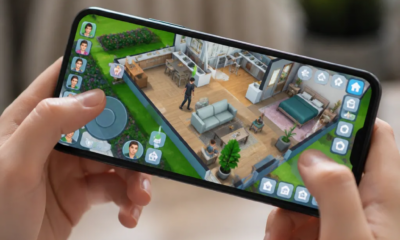
Prenesite The Sims 4 z razširitvami za mobilne naprave
Anúncios
Ali želite igrati The Sims 4 z vsemi razširitvami kar v telefonu? Dobra novica je, da je to povsem mogoče, vendar zahteva nekaj posebnih korakov in poznavanje najboljših razpoložljivih orodij.
Anúncios
Mnogi igralci verjamejo, da je mogoče igrati The Sims 4 samo na računalniku, vendar je realnost drugačna.S pravimi strategijami in pravimi aplikacijami lahko imate popolno izkušnjo na pametnem telefonu, vključno z vsemi razširitvenimi paketi, ki jih želite.
Zakaj se Sims 4 na mobilnem telefonu razlikuje od namizne različice
Prvotna različica The Sims 4 je bila razvita za računalnike in zahteva tehnične specifikacije, ki jih večina mobilnih telefonov nima izvorno Igra zavzema veliko pomnilnika, zahteva intenzivno grafično obdelavo in uporablja kontrolnike, ki niso prilagojeni zaslonu na dotik Zato morate za igranje na mobilnih napravah uporabljati aplikacije emulatorja, ki poustvarjajo okolje računalnika na vašem pametnem telefonu.
Emulatorji delujejo kot posredniki med vašim mobilnim telefonom in računalniško igro.Prevajajo ukaze miške in tipkovnice za zaslonske pipe, simulirajo operacijski sistem Windows ali macOS in zagotavljajo, da igra deluje brez zrušitev. To pomeni, da lahko imate enako izkušnjo kot namizje The Sims 4, le z vmesnikom, prilagojenim za mobilne naprave.
Bistvene aplikacije za igranje The Sims 4 na mobilnem telefonu
Obstaja nekaj glavnih emulatorjev, ki vam omogočajo, da teče The Sims 4 s kakovostjo.Najbolj priljubljen je LDPlayer, brezplačen Android emulator, ki ponuja odlično združljivost s težkimi igrami.Omogoča vam namestitev datotek APK in tudi zagon namiznih različic prek posebnih adapterjev.Mnogi igralci raje LDPlayer, ker porabi manj procesorskih virov v primerjavi s konkurenti.
 SimJoGratis
Razvrstitev:
”Mislim, da je.
4.51
Starostna klasifikacija:
Razvrstitev 18 let
Avtor:
ELEKTRONSKA UMETNOST
Platforma:
Android
Cena:
Brezplačno
ДPrenos v Google Play
SimJoGratis
Razvrstitev:
”Mislim, da je.
4.51
Starostna klasifikacija:
Razvrstitev 18 let
Avtor:
ELEKTRONSKA UMETNOST
Platforma:
Android
Cena:
Brezplačno
ДPrenos v Google Play
Drug emulator, ki se pogosto uporablja, je MEmu Play, ki deluje tudi kot robusten Android emulator.Ima intuitiven vmesnik in omogoča napredne nastavitve zmogljivosti, kar je ključnega pomena za nemoteno delovanje The Sims 4. MEmu Play je še posebej učinkovit za tiste, ki imajo mobilni telefon s starejšim procesorjem, saj lahko prilagodite nastavitve RAM-a in CPU-ja, ki jih uporablja emulator.
BlueStacks je tretja najbolj zanesljiva možnost na trgu, saj je znana po enostavnosti uporabe in robustni podpori.Čeprav porabi več funkcij kot prejšnje alternative, BlueStacks ponuja bolj tekočo in stabilno izkušnjo za zahtevne igre.Če ima vaš mobilni telefon dobre specifikacije, je BlueStacks morda vaša najboljša izbira za igranje The Sims 4 z vsemi razširitvami.
Korak za korakom za prenos The Sims 4 z razširitvami
Preden začnete, morate preveriti minimalne specifikacije vašega mobilnega telefona.Priporočljivo je, da imate vsaj 6 GB RAM-a, procesorja Snapdragon 820 ali enakovrednega in vsaj 100 GB razpoložljivega prostora za shranjevanje.To zagotavlja, da emulator deluje brez zrušitev in igra pravilno naloži vse razširitve. Če ima vaš mobilni telefon manj specifikacij, je še vedno mogoče igrati, vendar bo izkušnja počasnejša.
Prvi korak je, da izberete in prenesete enega od zgoraj omenjenih emulatorjevDostopate do trgovine aplikacij vašega mobilnega telefona (Google Play Store za Android), poiščete ime emulatorja (LDPlayer, MEmu Play ali BlueStacks) in namestite neposredno Po namestitvi odprite emulator in počakajte na popoln zagon simuliranega sistema Android v njem, kar lahko prvič traja nekaj minut.
Zdaj morate prenesti The Sims 4 znotraj emulatorja Odprite Google Play Store znotraj emulatorja (ki deluje kot mobilni telefon znotraj drugega mobilnega telefona) in poiščite “The Sims 4”.Ko ga najdete, kliknite prenos in počakajte na celoten prenos, ki lahko traja od 30 minut do 2 uri, odvisno od hitrosti interneta.Pok datoteke tretjih oseb lahko prenesete tudi, če vam je ljubša hitrejša namestitev, vendar je način Play Store bolj varen.
Razširitve Sims 4 delujejo drugače na mobilnih napravah Veliko jih pride kot dodatni prenosi znotraj same igre, dostopni prek glavnega menija.Za dostop do razširitvenih paketov, ki jih že imate, boste potrebovali račun EA Games (enako kot ga uporabljate v računalniku).Če računa nimate, ga brezplačno ustvarite na spletni strani EA in se prijavite v emulator, da sinhronizirate svoje nakupe.
Nastavitev emulatorja za boljše delovanje
Pravilna nastavitev emulatorja je bistvenega pomena za nemoteno delovanje The Sims 4 z vsemi razširitvami.Odprite nastavitve emulatorja (običajno dostopne prek menija v obliki zobnika) in poiščite razdelek Performance.Dodelite čim več RAM-a, ne da bi pri tem ogrozili telefonski sistem (običajno je idealno med 4 GB in 8 GB) in omogočite strojno pospeševanje, da pridobite večjo hitrost.
Prav tako morate onemogočiti V-Sync, če emulator ponuja to možnost, saj to zmanjša omejitev sličic na sekundo in izboljša vizualno pretočnost med igranjem.Povečajte DPI simuliranega zaslona na 240 ali 300, če je vmesnik The Sims 4 premajhen za vaše oči.Te nastavitve je mogoče prilagoditi med igranjem, zato se ne bojte preizkusiti različnih vrednosti, dokler ne najdete popolnega ravnovesja med kakovostjo grafike in hitrostjo.
Čiščenje predpomnilnika emulatorja je treba izvajati občasno, da ohranite optimalno delovanje.Dostopajte do nastavitev sistema Android znotraj emulatorja, pojdite na “Aplikacije” in vsak teden počistite predpomnilnik The Sims 4. To odstrani začasne podatke, ki morda upočasnjujejo igro, ne da bi to vplivalo na napredek igre ali shranjene datoteke.
Namestitev dodatnih razširitvenih paketov
Če imate razširitve, ki jih račun EA Games ne sinhronizira samodejno, obstaja alternativna metoda.Razširitvene pakete lahko prenesete v stisnjeni obliki zapisa datoteke s spletnih mest tretjih oseb, specializiranih za modifikacije in razširitve The Sims. Po prenosu ekstrahirajte datoteke in jih kopirajte v mapo igre znotraj emulatorja z uporabo vgrajenega upravitelja datotek.
Razširitvene datoteke običajno gredo v mapo “Mods” ali “Packages” znotraj imenika Sims 4. To mapo najdete tako, da brskate po upravitelju datotek emulatorja v Electronic Arts > The Sims 4 > Mods or Packages.Po kopiranju datotek popolnoma zaprite igro in znova odprite, da jih sistem prepozna in pravilno naloži.
Bodite previdni pri prenosu razširitev iz neznanih virov, saj lahko vsebujejo zlonamerno kodo, ki ogroža varnost vašega emulatorja.Vedno poiščite spletna mesta, ki jih priznava skupnost Sims 4 in imajo uveljavljen ugled ter pozitivne komentarje drugih uporabnikov.Ko ste v dvomih, se raje zanašajte le na uradne razširitve, ki jih ponuja vaš račun EA Games.
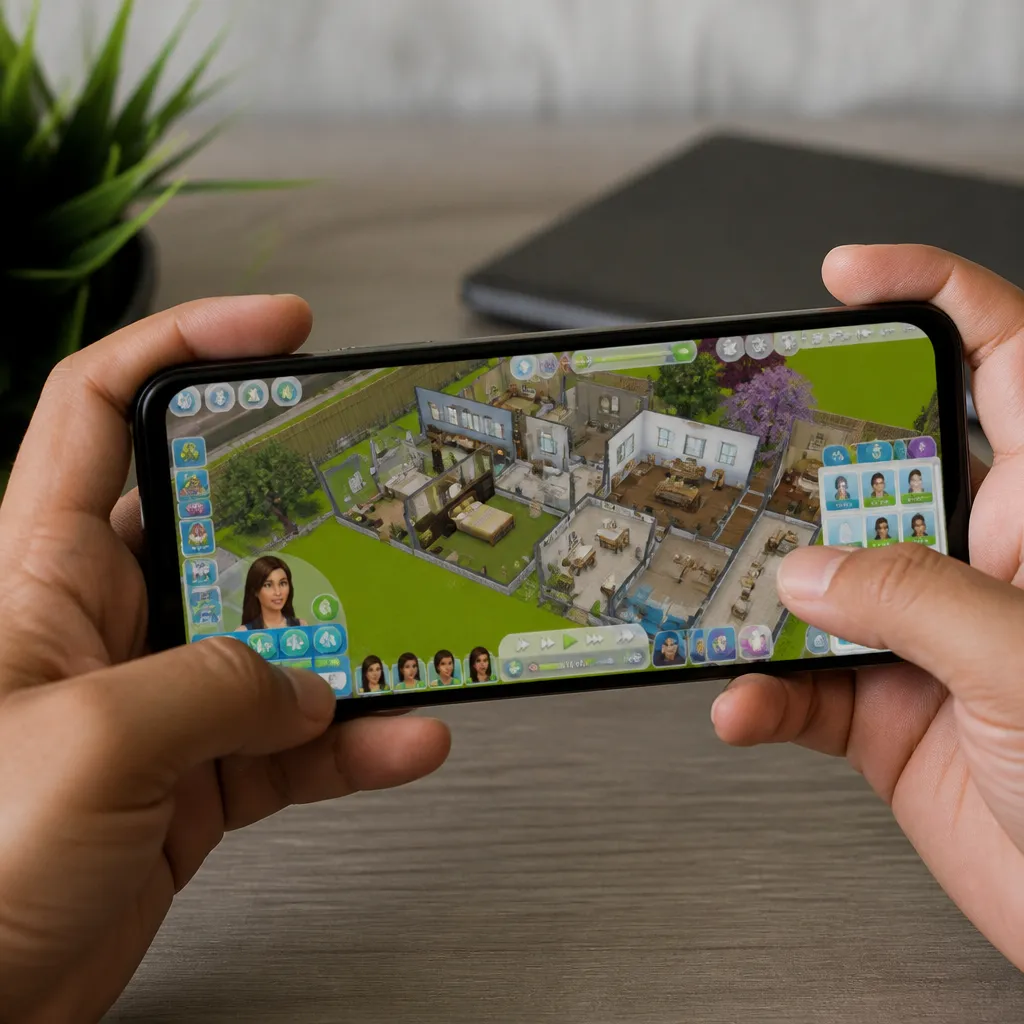
Optimizacija shranjevanja za igranje z vsemi razširitvami
Sims 4 z vsemi nameščenimi razširitvami lahko zavzame med 80 GB in 150 GB prostora, odvisno od tega, koliko dodatnih vsebinskih paketov aktivirate.Zato je ključnega pomena, da imate dovolj prostora na telefonu.Če nimate te količine prostega prostora, razmislite o uporabi pomnilniške kartice microSD, ki znatno razširi zmogljivost shranjevanja vaše naprave z zelo nizkimi stroški.
Datoteke Sims 4 strateško organizirajte, da se izognete fragmentaciji podatkov, kar upočasni dostop do datotek.Uporabite upravitelja datotek za premikanje razširitvenih paketov na pomnilniško kartico, če vaš emulator to omogoča.Nekateri emulatorji ponujajo možnost razširitve navideznega shranjevanja, kar lahko storite z dostopom do naprednih nastavitev programa.
Redno čistite začasne datoteke in predpomnilnike iz mobilnega operacijskega sistema, da sprostite prostor, ki ga lahko uporablja igra Onemogočite aplikacije, ki jih ne uporabljate, in odstranite dokončane prenose iz mape za prenose To zagotavlja, da ima vaš mobilni telefon vedno dovolj prostega prostora za delovanje emulatorja in igre brez nezadostnih težav s pomnilnikom.
Reševanje pogostih težav med namestitvijo
Ena najpogostejših težav je zrušitev igre med nalaganjem razširitev. Če se to zgodi, popolnoma zaprite The Sims 4, znova zaženite emulator in poskusite znova odpreti igro. Običajno to odpravi večino začasnih zrušitev. Če težava ne izgine, lahko izbrišete predpomnilnik igre v skladu z navodili iz prejšnjega odstavka o brisanju predpomnilnika.
Druga pogosta težava je pomanjkanje sinhronizacije med računom EA Games in razširitvenimi paketi, ki jih imate. Če želite to rešiti, se odjavite iz računa v igri, znova zaženite The Sims 4 in se znova prijavite. Ta postopek prisili sistem, da se ponovno poveže s strežniki EA in sinhronizira vse vaše razširitve. Počakajte nekaj minut po prijavi, da se sinhronizacija zaključi, preden začnete igrati.
Če igra ne prepozna razširitve, ki ste jih ročno dodali prek datotek, se prepričajte, da so v pravilni mapi in da ime datotek sledi pričakovanemu vzorcu.Nekateri emulatorji zahtevajo, da popolnoma znova zaženete simulirani sistem Android, da prepoznate nove datoteke, ne samo zaprete in odprete aplikacijo. Prepričajte se tudi, da so razširitve združljive z različico The Sims 4, ki je nameščena na vašem emulatorju.
Izboljšanje izkušnje igre s kontrolniki in grafiko
Večina emulatorjev ponuja možnosti prilagajanja za kontrolnike, ki olajšajo igranje.Tape zaslona lahko preslikate v ukaze, specifične za igro, tako da ustvarite virtualne gumbe po meri za dejanja, ki jih pogosto uporabljate. Dostopajte do menija kontrolnikov v emulatorju in ustvarite postavitev gumbov, ki vam dobro ustreza, glede na velikost zaslona in vaše nastavitve postavitve.
Za izboljšanje grafične kakovosti The Sims 4 na vašem mobilnem telefonu dostopajte do grafičnih nastavitev v igri in povečajte možnosti ločljivosti in kakovosti teksture, kot to omogoča vaš emulator.Če se igra po povečanju grafike upočasni, postopoma zmanjšajte, dokler ne najdete točke ravnovesja, kjer videz izgleda dobro, vendar zmogljivost ostane tekoča.Ne pozabite, da lahko shranite različne grafične nastavitve, da preklopite po potrebi.
Uporabite zunanje slušalke ali zvočnike, da kar najbolje izkoristite zvočni posnetek igre, ki je pomemben del izkušnje Sims 4. Zvok emulatorja je mogoče prilagoditi ne glede na splošne nastavitve vašega mobilnega telefona, zato odprite nastavitve emulatorja in po potrebi povečajte glasnost. To ne le izboljša potopitev, ampak tudi olajša poslušanje interakcij likov in dogodkov v igri.
Posodabljanje igre z novimi razširitvami
Sims 4 prejema redne posodobitve, ki dodajajo novo vsebino in odpravljajo pomembne napake.Vaš emulator bi moral imeti možnost samodejnega posodabljanja aplikacij, kar lahko omogočite v splošnih nastavitvah simuliranega sistema Android.Kadar koli je na voljo nova posodobitev Sims 4, bo prenesena in nameščena samodejno, ne da bi vam bilo treba storiti karkoli.
Ko so nove razširitve uradno izdane, jih lahko kupite prek istega računa EA Games, ki ga uporabljate v emulatorju.Pojdite v trgovino v igri in poiščite nove razširitve, nato pa potrdite nakup.Razširitev bo prenesena samodejno in bo na voljo za uporabo, ko bo prenos končan. Če že imate razširitve v računalniku, bodo verjetno sinhronizirane, ko se prijavite z istim računom emulatorja.
Vedno varnostno kopirajte shranjene datoteke pred nadgradnjo na novo različico igre To lahko storite prek upravitelja datotek emulatorja tako, da kopirate mapo shranjenih datotek The Sims 4 na varno lokacijo.Čeprav posodobitve redko povzročijo izgubo podatkov, je bolje preprečiti kot odpraviti, še posebej, če ste vložili veliko časa v razvoj svojih družin in gradnjo hiš v igri.
Napredni nasveti za povečanje zabave
Namestite lahko modifikacije in modifikacije, ki znatno razširijo možnosti The Sims 4 na vašem mobilnem telefonu, če so združljive z različico igre, ki se izvaja. Obstajajo modifikacije, ki dodajajo nove poklice, spreminjajo vedenje likov, izboljšujejo umetno inteligenco simov in celo ustvarjajo nova področja za raziskovanje. Prenesite modifikacije samo z zaupanja vrednih spletnih mest in vedno preberite komentarje drugih uporabnikov pred namestitvijo.
Ustvarite prilagoditve svoje igre prek paketov vsebine po meri (vsebina po meri), ki jih drugi igralci brezplačno delijo prek interneta. Najdete lahko oblačila, pohištvo, stenske teksture in na stotine drugih predmetov, ki preoblikujejo videz in slog vaše igre. Namestitev deluje enako kot razširitve, tako da preprosto kopirate datoteke v mapo Mods znotraj The Sims 4 v emulatorju.
Raziščite različne playstyles, da bi preprečili izkušnjo dobili monotono Lahko igrate v kariernem načinu, kjer vaši liki delajo in zaslužijo denar, ali v načinu peskovnika, kjer imate popoln nadzor nad vsem Poskusite skupnost ustvarjenih izzivov, kot so življenje z omejenim proračunom, ustvarjanje družin s posebnimi temami ali gradnjo hiš brez uporabe goljufanja denarja Te različice ohranjajo igro sveže in zabavno tudi po stotinah ur igranja.