
Få jordbävningsvarningar på iPhone
Anúncios
Har du någonsin föreställt dig att få en varning om en jordbävning sekunder innan det händer på din iPhone?Denna teknik finns och är tillgänglig för dig nu.Vi kommer att visa dig hur du aktiverar och konfigurerar jordbävningsvarningar på din Apple-enhet.
Anúncios
Jordbävningsvarningar på iPhone fungerar genom ett nätverk av globalt distribuerade sensorer som upptäcker seismiska rörelser i realtid.När en jordbävning identifieras skickar systemet omedelbara meddelanden till alla användare i den drabbade regionen, vilket gör att du kan ha värdefulla sekunder för att skydda dig själv.Denna funktionalitet är integrerad i iOS-operativsystemet sedan de senaste versionerna och kräver inga ytterligare applikationer.
Hur man sätter på jordbävningsvarningar på iPhone
Det första steget för att ta emot jordbävningsvarningar på iPhone är att komma åt enhetens inställningar.Öppna appen Inställningar, som vanligtvis finns på startskärmen, och leta efter alternativet “Meddelanden” eller “Nödvarningar” Sökvägen kan variera något beroende på vilken version av iOS du använder, men funktionen är tillgänglig i de senaste versionerna av Apples operativsystem.
När du går in i rätt avsnitt kommer du att se ett specifikt alternativ för “Jordbävningsvarningar” eller “Jordbävningsvarningar” (på engelska).Tryck på det här alternativet för att aktivera funktionaliteten.Iphone kommer att be din tillåtelse att aktivera dessa varningar, och du kan bekräfta åtgärden genom att trycka på “Tillåt” eller “OK”.Denna process tar bara några sekunder och påverkar inte prestandan på din enhet.
Se till att nödvarningar är aktiverade på operativsystemnivå, inte bara för jordbävningar. Vissa användare inaktiverar alla nödvarningar av misstag, vilket också inaktiverar seismiska varningar. Se till att alternativet “Nödvarningar” eller “Regeringsvarningar” är markerat med färgen grön eller blå, vilket indikerar att den är aktiv på din iPhone.
Viktiga inställningar för att ta emot meddelanden
Efter aktivering av jordbävningsvarningar måste du kontrollera att ljudaviseringarna fungerar korrekt. Gå tillbaka till Inställningar, gå till “Ljud och beröring” (eller “Ljud och vibrationer”) och bekräfta att volymen på din iPhone inte är avstängd. En avstängd enhet kan hindra dig från att höra den hörbara varningen från en förestående jordbävning, vilket minskar effektiviteten i det skydd som systemet erbjuder.
IPhone erbjuder två former av jordbävning varning: ljud och vibrationer.Vibration är särskilt användbart om du är i bullriga miljöer där ljud kan vara ohörbart.Du kan anpassa vibrationsmönstret i de avancerade inställningarna genom att välja från olika alternativ som bäst passar dina önskemål.Det rekommenderas att lämna båda alternativen aktiva för att säkerställa att du får varningen i alla situationer.
Se också till att din plats är aktiverad på iPhone, eftersom systemet behöver veta din geografiska position för att skicka relevanta varningar. Gå till Inställningar, välj “Sekretess”, sedan “Plats” och bekräfta att funktionen är på. Vissa användare inaktiverar platsen för att spara batteri, men detta kan hindra dig från att ta emot jordbävningsvarningar som är specifika för din region.
Praktisk funktionsverifiering
För att säkerställa att dina jordbävningsvarningar fungerar korrekt kan du göra ett enkelt test på din iPhone. Öppna appen Inställningar och leta efter avsnittet “Testvarningar” eller “Testvarningar”. Vissa iPhones erbjuder möjligheten att skicka en testvarning för att validera att allt är korrekt inställt. Denna testvarning kommer inte att vara en verklig jordbävningsvarning, men bekräftar att meddelandesystemet är i drift.
Efter att ha utfört testet bör du få en visuell och auditiv avisering på din enhet Om du inte får något, gå tillbaka till inställningarna och granska varje steg: varningar aktiverade, ljud påslaget, rätt volym och plats aktiverat Om testet inte fungerar även efter dessa justeringar, överväg att starta om din iPhone genom att stänga av och slå på igen.Detta löser ofta anslutningsproblem med de seismiska varningsservrarna.
Om du har en Apple Watch ihopkopplad med din iPhone, vet att jordbävningsvarningar också synkroniseras med klockan. Du kommer att få meddelandet på klockan ungefär samtidigt som det kommer till din iPhone, och erbjuder flera lager av varning om en förestående seismisk händelse.
Förstå när du kommer att få varningar
IPhone jordbävningsvarningar fungerar uteslutande för jordbävningar som redan har upptäckts av globala seismometrar. Systemet förhindrar inte jordbävningar eller varnar för mindre skakningar som inte utgör någon betydande risk för befolkningen. De flesta varningar kommer endast att skickas för jordbävningar med magnituden cirka 4,5 eller högre på Richterskalan, beroende på befolkningstätheten i den drabbade regionen.
När en jordbävning upptäcks skickar iPhone varningen inom några sekunder, vanligtvis mellan 3 och 10 sekunder efter att den seismiska händelsen har registrerats. Den här gången kan verka kort, men den är avgörande: den låter dig flytta till en säker plats, huka dig under ett bord eller flytta dig bort från fönster innan darrningen når dig.
Du bör också vara medveten om att varningar är regionala och specifika. Om du ofta reser till andra regioner eller länder kommer systemet automatiskt att justera varningar baserat på din nuvarande plats. Denna personalisering säkerställer att du endast får relevant information om jordbävningar som kan påverka var du befinner dig för tillfället.
Komplett checklista för att aktivera jordbävningsvarningar på iPhone
För att säkerställa att du har aktiverat alla komponenter som behövs för att ta emot jordbävningsvarningar korrekt, använd checklistan nedan som referens.Denna checklista är utformad för att vara praktisk och okomplicerad, så att du snabbt kan verifiera att varje steg har slutförts ordentligt.I slutet av kontrollen kommer du att vara säker på att du är skyddad av ett fullt fungerande jordbävningsvarningssystem.
Första punkten i checklistan: bekräfta att din iPhone är uppdaterad med den senaste versionen av iOS tillgänglig. Gå till inställningar, välj “Allmänt”, sedan “Programuppdatering” och installera alla tillgängliga uppdateringar. iOS-uppdateringar innehåller ofta förbättringar av nödvarningssystem, så att hålla din telefon uppdaterad är avgörande för att ha ett så robust jordbävningsskydd som möjligt.
Andra objektet: aktivera regeringens nödvarningar Öppna inställningar, sök efter “Meddelanden” och bläddra till botten av sidan. Du hittar ett alternativ för “Nödvarningar” eller “Regeringsvarningar”.Se till att det är aktiverat genom att trycka på växlingen bredvid. Om du inte kan hitta det här alternativet betyder det att din iPhone redan har den här funktionen aktiverad som standard och inte kräver ytterligare åtgärder i det här steget.
Tredje objektet: aktivera specifikt “Jordbävningsvarningar” eller “Jordbävningsvarningar”. Fortfarande i samma nödvarningssektion, leta efter alternativet specifika seismiska varningar. Tryck på för att aktivera och bekräfta åtgärden när du uppmanas. Detta är det mest avgörande steget, för utan den här specifika inställningen aktiverad kommer du inte att få jordbävningsmeddelanden även om nödvarningar i allmänhet är påslagna.
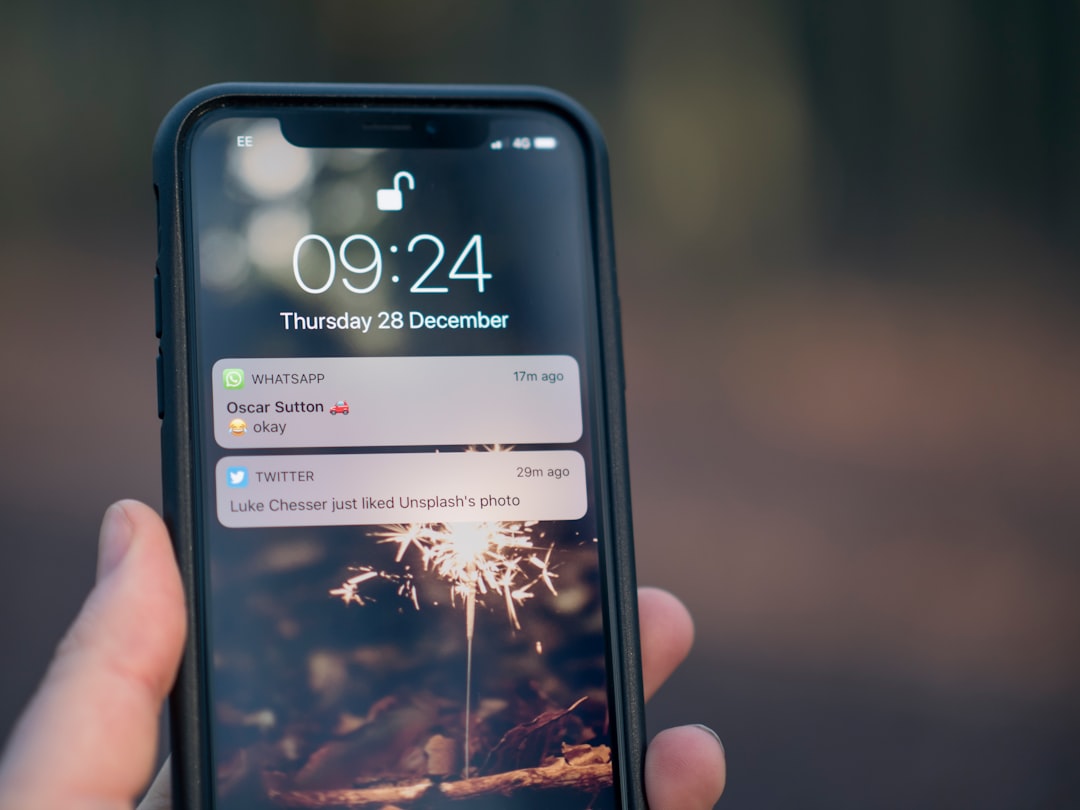
Fjärde objektet: kontrollera volymen och ljudinställningarna för din iPhone.Gå till Inställningar, välj “Ljud och beröring” (eller “Ljud och vibrationer”), och se till att volymen inte är avstängd Använd volymknapparna på vänster sida av iPhone för att öka volymen till maximal eller till en bekväm nivå.Aktivera även vibrationer för att säkerställa att du får varningar även i miljöer där du inte kan höra aviseringsljuden.
Femte objektet: bekräfta att platsen är aktiverad på din iPhone.Gå till Inställningar, välj “Sekretess”, sedan “Plats”.Se till att växla är aktiverad (grön eller blå).Utan den aktiva platsen kommer systemet inte att veta var du är och kommer inte att kunna skicka relevanta varningar för jordbävningar som kan påverka din specifika region.
Sjätte punkten: testa driften av ditt varningssystem Öppna Inställningar igen, leta efter alternativet “Test Alert” eller “Test Alert”, aktivera det här alternativet och vänta några sekunder.Du bör få en testnotis på din iPhone Om du inte får något, granska alla tidigare steg, eftersom något kan vara felaktigt konfigurerat Om du får testvarningen, grattis, är du skyddad från jordbävningar.
Sjunde objektet: om du har en Apple Watch, synkronisera den med din iPhone för att ta emot varningar också på klockan Öppna Watch-appen på din iPhone, välj “Meddelanden” och slå på “Alert Mirror”.Detta säkerställer att du kommer att meddelas om jordbävningar även om du är borta från din telefon, med endast klockan på handleden.Synkronisering sker automatiskt via Bluetooth eller WiFi när enheter är nära varandra.
Åttonde objektet: ställ in jordbävningsaviseringar för att vara beständiga. Öppna inställningar, gå till “Meddelanden”, leta efter “Jordbävningsvarningar” och se till att aviseringstypen är inställd på “Kritisk” eller “Brådskande”. Detta säkerställer att aviseringen inte kommer att tystas automatiskt och kommer att visas tydligt på din iPhone-skärm även om du använder enheten för något annat.
Nionde objektet: inaktivera “Stör ej” under de timmar du riskerar att drabbas av jordbävning Om du reser till aktiva seismiska områden, se till att läget “Stör ej” inte är aktiverat under dessa resor Detta läge kan blockera meddelanden om jordbävningsvarningar om det inte är korrekt konfigurerat Du kan anpassa inställningarna för “Stör ej” för att alltid tillåta kritiska nödvarningar oavsett vilket läge som är aktiverat.
Punkt tio: kontrollera regelbundet att dina varningsinställningar förblir aktiva Var tredje månad öppnar du Inställningar och bekräftar att alla element från den tidigare checklistan förblir aktiverade Ibland kan iOS-uppdateringar eller oavsiktliga ändringar av konfigurationen inaktivera dessa varningar En periodisk kontroll säkerställer att du förblir skyddad från jordbävningar på lång sikt.
Avancerade tips för iPhone-användare
Om du är en avancerad iPhone-användare finns det några ytterligare inställningar som kan förbättra din upplevelse med jordbävningsvarningar. Ett av dessa alternativ är att ställa in en genväg på Siri som automatiskt aktiverar nödläge när en jordbävningsvarning tas emot. Du kan skapa den här genvägen med hjälp av applikationen “Shortcuts” (Shortcuts), som låter dig automatisera komplexa åtgärder på din iPhone baserat på specifika utlösare.
Ett annat avancerat tips är att använda iOS-automatiseringsappen för att skicka meddelanden till dina nödkontakter när en jordbävningsvarning tas emot. Den här funktionen låter din familj och vänner omedelbart veta att du är säker eller att du befinner dig i ett drabbat område. Du kan ställa in denna automatisering i appen “Shortcuts” genom att ställa in en åtgärd som skickar ett förkonfigurerat meddelande närhelst en kritisk nödvarning upptäcks.
Användare med flera iPhones eller iPad kan också se till att alla Apple-enheter i familjen får seismiska varningar genom att aktivera Apple Family Sharing. När du delar din hyra med familjen genom Family Sharing får alla medlemmar samma jordbävningsvarningar baserat på platsen för primär användare.
Om du arbetar i en kritisk bransch som hälsa, säkerhet eller infrastruktur, överväg att ställa in en specifik Apple Watch-serie för att ta emot varningar med minimal fördröjning. Nyare Apple Watches har möjlighet att ta emot varningar några sekunder snabbare än traditionella iPhones, vilket ger dig ytterligare tid att vidta förebyggande åtgärder.
Felsökning: Vad ska man göra om varningar inte fungerar
Om du inte får jordbävningsvarningar på din iPhone trots att du följer alla steg, är det första steget att starta om enheten helt Stäng av din iPhone, vänta 30 sekunder och slå sedan på den igen.Denna enkla procedur löser de flesta anslutningsproblem med de seismiska varningsservrarna och kan återställa den funktionalitet som saknades.Efter omstart, upprepa varningstestet för att verifiera att problemet har lösts.
Om problemet kvarstår kontrollerar du din internetanslutning Jordbävningsvarningar kräver en aktiv internetanslutning, antingen via WiFi eller mobildata Försök ansluta till ett annat WiFi-nätverk eller aktivera mobildata om du bara använder WiFi.Vissa internetleverantörer eller mobiloperatörer kan blockera vissa typer av trafik, så testning med en annan anslutning hjälper till att identifiera om problemet är relaterat till ditt nätverk.
Ett annat viktigt steg är att kontrollera om du befinner dig i en region där jordbävningsvarningar finns tillgängliga. Alla länder och regioner erbjuder inte den här tjänsten eftersom den förlitar sig på partnerskap mellan Apple och lokala seismiska byråer.Om du har rest till ett nytt land eller en ny region kan det hända att varningar inte är tillgängliga på den platsen specifikt.Kontrollera Apples supportwebbplats för att lära dig vilka regioner som erbjuder jordbävningsvarningar.
Om inget av de tidigare stegen fungerade kan du återställa din iPhone: s aviseringsinställningar.Gå till Inställningar, välj “Allmänt”, sedan “Återställ” och välj “Återställ aviseringsinställningar”.Detta kommer att återställa standardinställningarna för aviseringar utan att påverka dina personuppgifter eller applikationer.Efter det, upprepa processen för aktivering av jordbävningsvarningar från början.
Som en sista utväg, överväga att uppgradera din iPhone till den senaste versionen av iOS, eftersom buggar i äldre versioner kan förhindra jordbävningsvarningar från att fungera korrekt. Öppna inställningar, gå till “Allmänt”, sedan “Programuppdatering” och installera alla tillgängliga uppdateringar. Efter uppgradering, starta om enheten och återaktivera jordbävningsvarningar genom att följa stegen som beskrivs tidigare i den här guiden.



