Hur man anpassar mobiltelefon batteri ikon
Anúncios
Anpassa telefonens batteriikon är ett enkelt och effektivt sätt att göra enhetsgränssnittet mer anpassat till din personliga stil. Du kan ändra från färgen till formen på laddningsindikatorn, förvandla ett funktionellt element till en visuell detalj som återspeglar din digitala identitet.
Anúncios
Anpassningen av batteriikonen kan verka som en mindre detalj, men det påverkar direkt den dagliga visuella upplevelsen av din enhet. Förutom att förbättra estetiken använder många användare denna praxis för att förbättra läsbarheten eller underlätta övervakningen av laddningsnivån i olika användningsscenarier.
Varför Anpassa Batteri Ikon
Anpassa visuella element i telefonen går långt utöver fåfänga När du ändrar batteriikonen kan du skapa en mer uppslukande och personlig upplevelse som matchar temat för din enhet, oavsett om det är minimalistiskt, färgstarkt eller tematiskt. Denna praxis låter ditt gränssnitt spegla din personlighet och estetiska preferenser.
Ndring av batteriikonen gör det också lättare att se enhetens effektstatus i olika sammanhang Vissa användare föredrar mer framträdande ikoner så att de inte förlorar den återstående laddningen ur sikte, medan andra väljer mer subtila konstruktioner integrerade i statusfältet Oavsett val ger anpassning dig full kontroll över hur du vill se denna viktiga information.
Native Methods för Android
På Android har du flera sätt att anpassa batteriikonen utan behov av komplexa applikationer De flesta moderna smartphones erbjuder inbyggda alternativ inom systeminställningarna, så att du kan justera färger, stilar och animationer av laddningsindikatorn Dessa alternativ finns vanligtvis i Inställningar > Display > Avancerat eller i avsnitt Anpassare.
Många enheter Samsung, Xiaomi och andra tillverkare innehåller teman som helt modifierar utseendet på statusfältet, inklusive batteriikonen Du kan komma åt dessa funktioner via temahanteraren eller temabutiken hos din tillverkare, där du hittar färdiga alternativ skapade av professionella designers. Detta tillvägagångssätt är säkert, enkelt och äventyrar inte systemets integritet.
Fördelen med inbyggda metoder är att du inte behöver använda speciella behörigheter eller säkerhet bypass.Operativsystemet känner igen förändringen som en legitim anpassning, hålla din enhet stabil och säker.Dessutom kommer framtida Android-uppdateringar inte att påverka dina anpassningar, eftersom de är integrerade på enhetens temanivå.
Alternativ med specialiserade applikationer
Om de inbyggda alternativen inte uppfyller dina förväntningar finns det tredjepartsapplikationer som erbjuder mycket mer frihet och kreativitet när det gäller att anpassa batteriikonen.Dessa applikationer låter dig välja mellan tusentals olika mönster, skapa anpassade ikoner eller till och med importera dina egna bilder för att representera batteristatusen.
Applikationer som OteApp och liknande fungerar som gränssnittshanterare som fångar upp och modifierar visningen av batteriikonen visuellt.De erbjuder massiva bibliotek av ikoner, olika animationsstilar och möjligheten att synkronisera batteridesignen med andra visuella element i ditt tema.Genom att använda dessa applikationer får du granulär kontroll över varje aspekt av utseendet på belastningsindikatorn.
Installationen är okomplicerad: du laddar ner applikationen från Play Store, väljer önskad ikon eller skapar en egen anpassning, aktiverar nödvändiga behörigheter och tillämpar ändringen. Vissa applikationer begär tillgång till tillgänglighet, vilket gör att de kan arbeta mer effektivt. Det är viktigt att granska de begärda behörigheterna och endast välja applikationer från betrodda utvecklare med bra betyg.
Anpassning på Apple-enheter
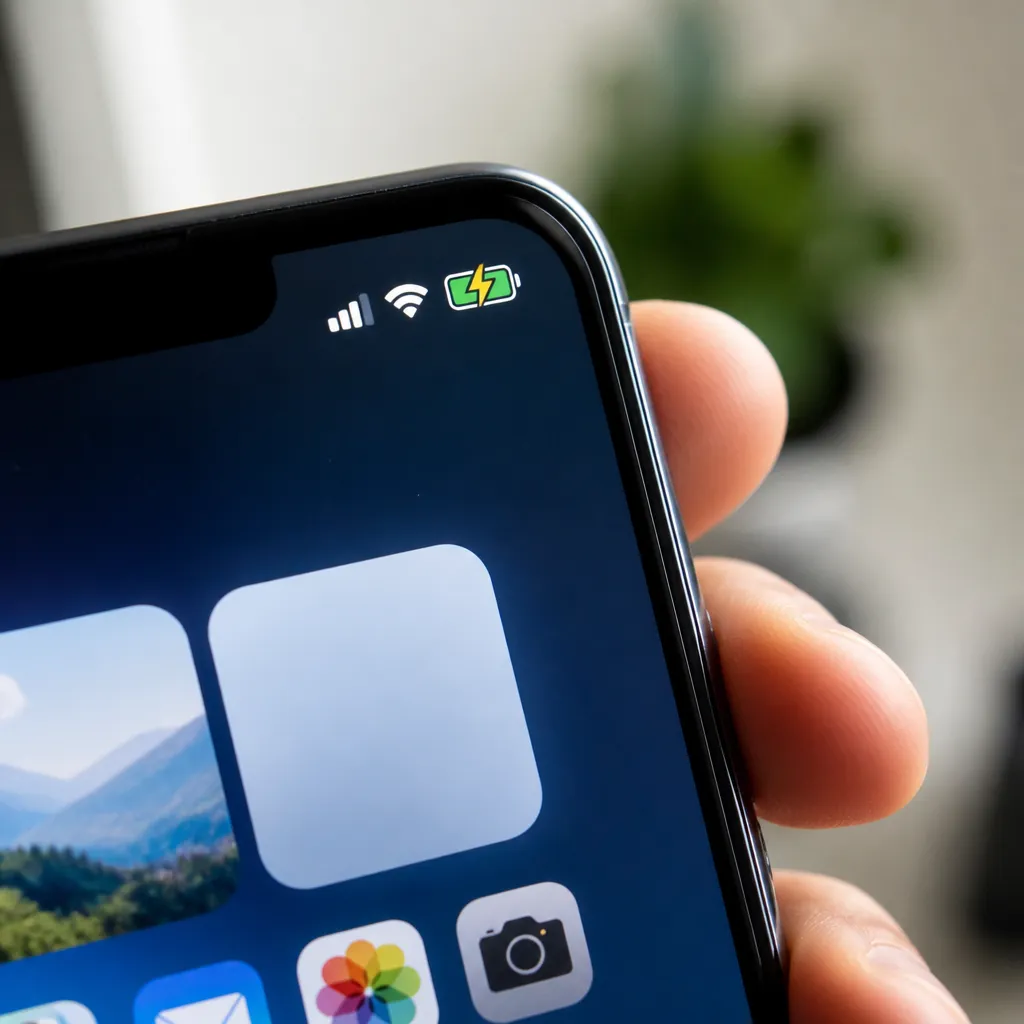
IPhones erbjuder större begränsningar jämfört med Android-enheter när det gäller inbyggd visuell anpassning Apple upprätthåller en stram kontroll över systemgränssnittet, vilket innebär att du inte kan ändra batteriikonen genom standardinställningar.
Ett av de vanligaste sätten är att skapa anpassade genvägar genom appen Genvägar som medföljer iOS.Du kan ställa in anpassade widgets som visar batteristatus annorlunda genom att placera dem på startskärmen eller på den låsta skärmen.Detta tillvägagångssätt ändrar inte den ursprungliga ikonen i statusfältet, men erbjuder en alternativ och kreativ bild av enhetens laddningsnivå.
Ett annat alternativ är att använda tredjeparts appteman som fungerar i själva appen, ändra hur den specifika appen visar batteriinformation. Även om detta inte anpassar den övergripande iOS-indikatorn, erbjuder det en konsekvent visuell upplevelse inom populära appar. Det begränsade iOS-ekosystemet prioriterar stabilitet och säkerhet framför anpassningsfrihet.
Praktiska tips för bättre resultat
När du anpassar batteriikonen, överväg att kontrastera med bakgrunden på din statusrad.En ikon med färger som mycket liknar bakgrunden kan bli svår att se, särskilt i direkt solljus eller i ljusa miljöer.Testa olika färgkombinationer innan du permanent tillämpar anpassning på din enhet.
Harmonisera batteriikonens design med resten av dess visuella gränssnitt Om du använder ett minimalistiskt tema, välj en enkel och ren ikon.Om du föredrar ett mer färgstarkt och tematiskt tillvägagångssätt, leta efter design som kompletterar denna stil.Den visuella sammanhållningen mellan alla delar av din statusrad skapar en mer professionell och trevlig upplevelse när du letar.
Var medveten om resursförbrukning när du använder tredjepartsapplikationer för anpassning Vissa av dem utför kontinuerlig bearbetning för att övervaka och ändra ikonen i realtid, vilket kan påverka batteriet på din enhet Välj optimerade applikationer och, om du märker en betydande minskning av autonomin efter installation av en anpassare, överväg att använda de ursprungliga alternativen på din enhet.
Säkerhetskopiering av dina anpassade inställningar är en bästa praxis, särskilt om du har investerat tid på att skapa dina egna mönster.Många appar erbjuder konfigurationsexport eller molnsynkronisering, vilket gör att du enkelt kan återställa dina anpassningar i händelse av enhetsåterställning eller migrering till en ny enhet.
Jämförelse: Native Methods vs. Applications
De inbyggda metoderna på din enhet erbjuder säkerhet, stabilitet och sömlös integration med operativsystemet Du behöver inte förlita dig på tredjepartsutvecklare, du står inte inför risker för inkompatibilitet med framtida uppdateringar och förbrukar inte ytterligare bearbetningsresurser.Detta tillvägagångssätt är idealiskt om du letar efter något enkelt, snabbt och problemfritt.
Specialiserade appar, å andra sidan, ger mycket mer kreativa alternativ och granulär kontroll över anpassning. Du kommer åt bibliotek med tusentals mönster, kan skapa helt anpassade ikoner och synkronisera batteriet med andra visuella element på ett samordnat sätt. Nackdelen är att de förlitar sig på extra behörigheter, kan förbruka mer batteri och kräver utvecklarens förtroende.
Om du vill ha något enkelt och pålitligt räcker tillverkarens inhemska teman Om du vill utforska visuell kreativitet utan gränser och är villig att hantera behörigheter och resursförbrukning är specialiserade applikationer värda undersökningen Båda tillvägagångssätten är giltiga och fungerar bra när du väljer verktyg av kvalitet och beprövat rykte.
Felsökning och vanliga problem
Om din batteriikon anpassning försvinner efter en systemuppdatering, oroa dig inte.Detta är vanligt när operativsystem får större uppdateringar.Lösningen är enkel: få tillgång till inställningarna igen, åter tillämpa temat eller återaktivera anpassningsapplikationen.I de flesta fall kommer dina inställningar sparas och kommer att åter tillämpas automatiskt.
Konflikter mellan flera anpassningsprogram kan orsaka konstigt beteende i statusfältet Om du har installerat flera appar av denna karaktär rekommenderas att inaktivera eller avinstallera de du inte använder. Lämna endast huvudanpassaren du har valt aktiv, se till att det inte finns någon konkurrens av funktioner eller överlappning av funktioner.
Vissa enheter kräver aktivering av utvecklarläge eller specifika tillgänglighetsbehörigheter för att anpassare ska fungera korrekt. Om anpassning inte tillämpas, se till att appen har alla nödvändiga behörigheter aktiva i enhetens sekretessinställningar.