Hur man anpassar bakgrundsfotot på mobiltelefonen
Anúncios
Anpassa telefonens bakgrundsfoto är ett av de enklaste och mest effektiva sätten att omvandla utseendet på din enhet Många människor inte dra nytta av all potential som denna anpassning erbjuder för att återspegla deras personliga stil och förbättra den dagliga visuella upplevelsen.I den här guiden kommer du att upptäcka avancerade strategier och optimeringar för att få ut det mesta av denna funktionalitet.
Anúncios
Anpassa bakgrundsbilden går långt utöver att bara välja ett vackert foto och tillämpa det på startskärmen Det finns specifika tekniker för att säkerställa att bilden passar perfekt upplösningen på din enhet, optimera batterianvändning, organisera ikoner harmoniskt och till och med synkronisera utseendet med dina säsongs- eller humörpreferenser.Du kan utforska olika bildformat, justera transparens, använda avancerade redigeringsverktyg och implementera automatiska tapetändringsrutiner.
Förstå bildformat och upplösningar
När du väljer ett foto för att vara bakgrunden till mobiltelefonen är upplösning en kritisk faktor som avgör hur bilden ska visas De flesta moderna smartphones har upplösningar som sträcker sig från 1080×2340 pixlar för mer kompakta enheter upp till 1440×3120 pixlar för större skärmar Att använda en bild med lägre upplösning kan resultera i pixelering eller oskärpa, medan en bild med mycket högre upplösning bara tar upp mer lagringsutrymme utan visuell nytta.
JPEG-formatet används ofta eftersom det erbjuder bra komprimering utan allvarlig kvalitetsförlust, vilket resulterar i mindre filer som förbrukar mindre batteri under åtkomst. PNG-formatet, även om det tillåter transparens och förlustfri komprimering, genererar större filer och kan påverka prestandan något. WebP är ett modernt alternativ som erbjuder bättre komprimering än JPEG samtidigt som den bibehåller överlägsen kvalitet, och används alltmer i de senaste Android-enheterna.
De flesta mobiltelefoner använder vertikal orientering (porträtt), men vissa bakgrunder kan optimeras för horisontell orientering (landskap) om du ofta använder enheten liggande.Ideala förhållanden är vanligtvis mellan 9:16 och 9:20, beroende på din specifika smartphone-modell.
 Batteriikon med Emojis
Klassificering:
^^^^^^^^^^^^^^^^^^^^^^^^^^”’
4.15
Åldersklassificering:
Gratis klassificering
Författare:
HoangSi
Plattform:
Android
Pris:
Gratis
▶Ladda ner på Google Play
Batteriikon med Emojis
Klassificering:
^^^^^^^^^^^^^^^^^^^^^^^^^^”’
4.15
Åldersklassificering:
Gratis klassificering
Författare:
HoangSi
Plattform:
Android
Pris:
Gratis
▶Ladda ner på Google Play
Avancerade redigeringstekniker för anpassade bakgrundsbilder
Redigera ditt foto innan du applicerar det som bakgrund gör att du kan skapa ett unikt och professionellt utseende Du kan använda redigeringsprogram som Snapseed, Lightroom Mobile eller Adobe Photoshop Express för att justera ljusstyrka, kontrast, mättnad och färgtemperatur.Dessa justeringar säkerställer att bilden är läsbar utan att kompromissa med synligheten för ikonerna och widgetarna du kommer att placera på startskärmen.
En avancerad strategi är att tillämpa oskärpa eller oskärpa på bilden, särskilt i de områden där mobiltelefonikonerna kommer att vara.Detta minskar visuella föroreningar och förbättrar textläsbarheten Du kan använda selektiva masker för att hålla vissa områden skarpa samtidigt som du suddar ut andra, vilket skapar djup och visuell hierarki.Gradienteffekter är också användbara: att lägga till en halvtransparent svart eller vit gradient över originalbilden ökar kontrasten med ikonerna.
Textöverlägg är en annan avancerad teknik som många användare inte utforskar Du kan lägga till inspirerande citat, viktiga datum eller ditt namn subtilt med hjälp av eleganta teckensnitt och färger som matchar bilden Verktyg som Canva erbjuder förgjorda mallar speciellt dimensionerade för mobila bakgrundsbilder, vilket sparar tid och säkerställer korrekta proportioner.
Optimera prestanda och batteriförbrukning
Att välja rätt bild kan ha en direkt inverkan på enhetens batteriförbrukning.Bilder med många mörka färgområden förbrukar mindre energi på AMOLED-skärmar, en teknik som är vanlig i avancerade smartphones, eftersom varje svart pixel inte avger ljus.Om du har en enhet med en AMOLED-skärm, med hjälp av övervägande svarta eller mörka geometriska mönsterbakgrunder kan öka batteritiden med upp till 15 till 20 procent.
Du bör också överväga filstorleken.Mycket tunga bakgrundsbilder (över 5MB) kan sakta ner laddningen av startskärmen, särskilt på enheter med mindre kraftfulla processorer eller mindre mängd RAM.Komprimering av bilden utan att förlora kvalitet är avgörande: använd online-komprimeringsverktyg eller de ursprungliga inställningarna för din smartphone för att minska filen.Att hålla bilden mellan 1MB och 3MB är det idealiska intervallet för optimerad prestanda.
En annan viktig optimering är att undvika applikationer som tvingar konstant uppdatering av tapeten Vissa animerade tapet apps förbrukar betydande resurser eftersom de håller processorn aktiv även när skärmen är låst Om du vill ha dynamiska tapeter, föredrar de som uppdaterar endast när skärmen är upplåst eller med mellanrum.
Synkronisera Bakgrund med ikoner och Systemtema
Sann anpassning går utöver valet av bilden: det är att skapa visuell harmoni mellan tapeten, ikonerna, färgtemat och widgetarna.Du bör välja en bild vars färgpalett kompletterar dina ikoner.Om du använder vita och minimalistiska ikoner, kommer en bakgrund med varma och livfulla toner att skapa intressant kontrast.Om du föredrar färgade ikoner, kommer en mer neutral tapet eller med pastellfärger att erbjuda bättre balans.
System som Android låter dig anpassa olika aspekter samtidigt Du kan använda ett systemtema som ändrar bakgrundsfärger, teckensnitt och gränssnittselement för att matcha din bakgrundsbild Appar som Nova Launcher eller Microsoft Launcher erbjuder avancerade anpassningsalternativ som synkroniserar färger automatiskt. Vissa av dessa startprogram kan till och med tillämpa temaändringar baserat på tid på dygnet, vilket skapar smidiga övergångar mellan olika morgon-, kvälls- och nattbakgrundsbilder.
Tänk också på positionen för de viktiga visuella elementen i din bild.Om tapeten innehåller ett ansikte eller ett centralt objekt, se till att det inte kommer att täckas av ikonerna på startskärmen.Många användare skapar bakgrundsbilder med element strategiskt placerade på sidorna eller högst upp, lämnar det centrala området renare och reserverat för de viktigaste ikonerna.
Automatiska rotationsstrategier och säsongsmässiga förändringar
Du kan gå längre än statisk anpassning genom att ställa in automatiska tapetändringar med jämna mellanrum.Många moderna smartphones tillåter synkronisering med molntjänster som automatiskt laddar ner nya högkvalitativa bilder dagligen.Bing Wallpaper-appen erbjuder till exempel ett kurerat galleri med högupplösta bilder som ändras automatiskt, utan att det krävs lokalt lagringsutrymme.
En avancerad strategi är att organisera mappar med olika samlingar av tapeter för olika årstider.Under våren kan du använda bilder med blommor och pastell nyanser; på sommaren, stränder och livfulla färger; på hösten, fallande löv och varma toner; på vintern, snö och kalla färger.Du kan skapa en månatlig eller kvartalsvis förändring rutin som återspeglar den aktuella säsongen, hålla din mobiltelefon alltid visuellt i linje med den yttre miljön.
Appar som KWGT (widget som låter dig visa anpassade widgets) kan kombineras med automatiseringsskript för att skapa ännu mer sofistikerade övergångar Du kan ställa in tapetändringar baserat på specifika triggers: när det är anslutet till hem-Wi-Fi, när batteriet når vissa nivåer, eller till och med när du öppnar specifika appar. Detta tillvägagångssätt förvandlar din telefon till en verkligt adaptiv enhet.
Använda dynamiska bilder och interaktiva bakgrundsbilder
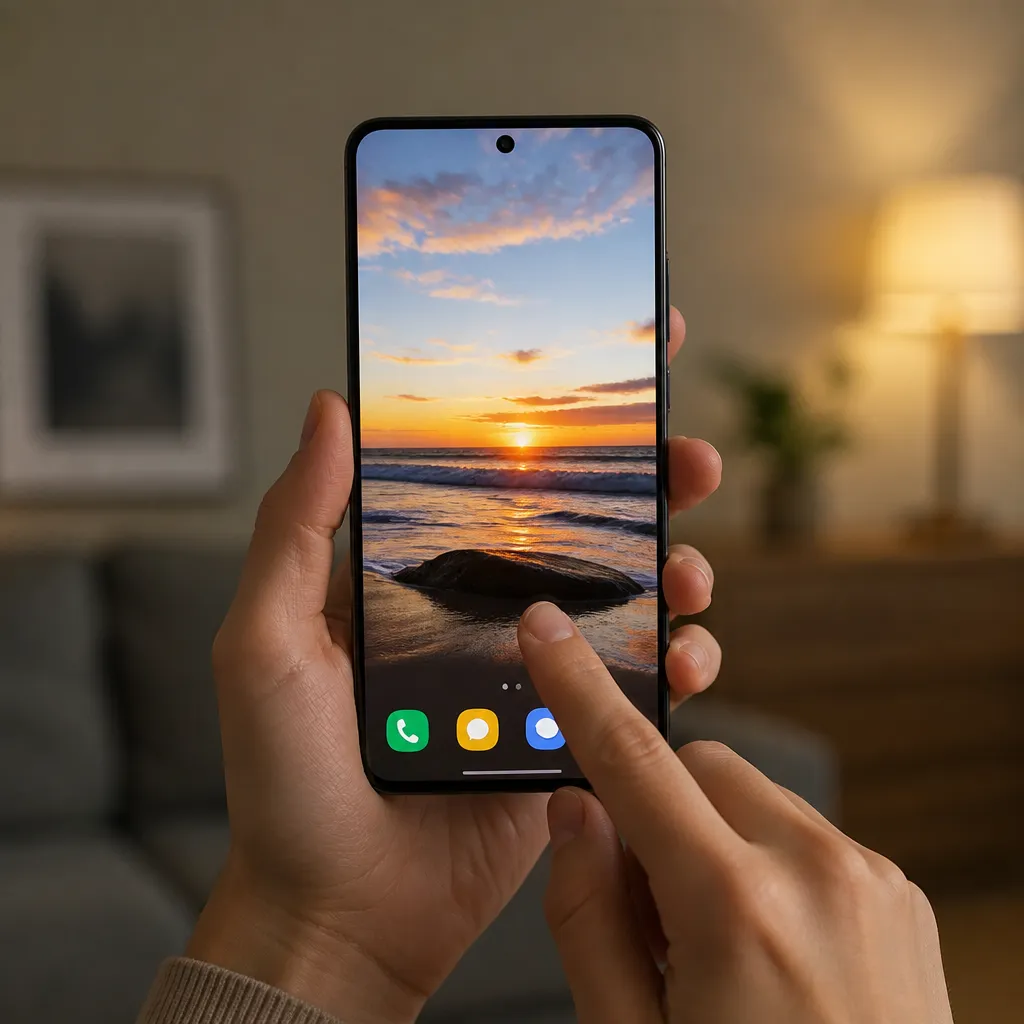
Statiska tapeter är bara början.Du kan utforska dynamiska tapeter som svarar på beröring, tid på dagen eller sensordata.Applikationen erbjuder ett galleri av tapeter som förändras subtilt med tiden, reflekterar naturliga mönster av ljus.Dessa dynamiska tapeter använder intelligenta algoritmer för att justera färger och ljusstyrka automatiskt, vilket säkerställer läsbarhet av ikoner i alla förhållanden.
Interaktiva tapeter är ännu mer avancerade: du kan röra dem för att generera visuella effekter, flytande partiklar eller färgförändringar Vissa låter dig anpassa färger i realtid, skapa en verkligt personlig upplevelse.Du kan till och med skapa tapeter som visar realtidsinformation som väder, tid, aviseringar, allt detta integrerat i bakgrundsbilden utan att ta upp ytterligare widgetutrymme.
Fördelen med dynamiska och interaktiva tapeter är att de gör din telefon mindre monotont och mer engagerande.Du bör dock vara medveten om att de förbrukar mer batteri än statiska tapeter.Rekommendationen är att använda dynamiska tapeter när enheten laddas eller under perioder när du inte är så beroende av batteritiden, återgå till statiska tapeter optimerade under normal användning.
Visuell organisation och användbarhetstekniker
Efter att ha valt och anpassat din tapet bör du organisera den på ett sätt som maximerar användbarheten Grupp ikoner efter kategori och placera ofta använda grupper i de områden som erbjuder bättre synlighet över tapeten Den grafiska säkerhetszonen (det område som förblir synligt på någon smartphone) är vanligtvis mitten av skärmen, så behåll dina viktigaste ikoner i den regionen.
Du kan skapa lager av visuell information med hjälp av programmapp med anpassade ikoner som matchar tapeten Appar som Icon Pack Studio låter dig ändra utseendet på vilken ikon som helst så att den matchar ett sammanhängande färgschema Skapar harmoni mellan ikoner, tapeter och teckensnittsfärger resulterar i ett gränssnitt som samtidigt är vackert och intuitivt att använda.
Att lägga till informativa widgets är ett annat sätt att optimera användbarheten En snygg klockwidget, en diskret kalender eller en väderwidget kan placeras strategiskt på tapeten, vilket skapar en integrerad komposition Du bör välja widgets med transparens eller med färger som matchar tapeten för att undvika visuella konflikter.
Lösning av vanliga tapeter applikationsproblem
Många användare möter utmaningar när de försöker tillämpa en anpassad tapet.Om bilden verkar beskuren eller förvrängd, problemet är oftast i proportion.Du måste ändra storlek på bilden för att exakt matcha bildförhållandet på enhetens skärm.Online verktyg som Batch Resize Photos gör detta automatiskt, samtidigt som bildkvaliteten bibehålls.
Ett annat vanligt problem är när tapeten ser för mörk eller för ljus ut jämfört med som förväntat Detta beror på att datorvyn kan ha olika färgkalibrering Du bör göra tester på din egen enhet innan du applicerar permanent, gör små justeringar av ljusstyrka och kontrast efter behov.
Om du upplever krascher eller nedgångar efter att ha applicerat en bakgrundsbild är filen förmodligen för stor eller inkompatibel med din enhet Försök att komprimera igen, använd ett annat format (från PNG till JPEG, till exempel) eller välj en bild med något lägre upplösning. Att rensa systemets bildcache kan också hjälpa: gå till enhetsinställningar, applikationer och rensa cacheminnet för tapetapplikationer.
Utforska gemenskaper och anpassningsresurser
Du behöver inte skapa bakgrundsbilder från grunden.Plattformar som Unsplash, Pexels och Pixabay erbjuder miljontals högkvalitativa och upplösta bilder gratis.Dessa webbplatser låter dig filtrera efter färg, tema och till och med specifika dimensioner, vilket gör det enkelt att hitta bakgrundsbilder som passar din enhet och estetiska preferenser perfekt.
Online-gemenskaper dedikerade till anpassning, såsom Android-anpassningsspecifika subreddits och teknikforum, delar ständigt originalbakgrundsbilder och avancerade handledningar. Du kan bli inspirerad av andra entusiasters arbete, studera visuella kompositionstekniker och till och med delta i månatliga anpassningsutmaningar. Dessa gemenskaper diskuterar ofta specifika verktyg, automationsskript och nya funktioner som släpps i systemuppdateringar.
Appar för tapetdistribution som Zedge, Backdrops och Walpy håller kurerade samlingar ständigt uppdaterade. Du kan utforska specifika kategorier som natur, stad, minimalism, geometrisk eller digital konst. Många av dessa appar låter dig kategorisera favoriter och dela resultat med vänner, skapa en social upplevelse kring anpassning.
Integration med avancerade anpassningsapplikationer
Om du vill gå utöver de inbyggda funktionerna i din smartphone finns det specialiserade applikationer som avsevärt utökar möjligheterna Anpassningsbara startprogram som Nova Launcher, Microsoft Launcher och POCO Launcher tillåter avancerad anpassning av layouten, ikonernas beteende och integration med bakgrundsbilder Du kan skapa flera hemsidor med olika bakgrundsbilder, teman och widgets för olika sammanhang av användning.
Applikationer som ZOOPER WIDGET kan du skapa extremt anpassade widgets som integreras sömlöst med tapeten.Du kan visa dynamisk information som temperatur, meddelanden, tid, allt i en design som överensstämmer med din bakgrundsbild.Detta skapar en verkligt enhetlig och professionell gränssnitt erfarenhet.
Avancerad automatisering kan uppnås genom applikationer som Tasker, som låter dig skapa komplexa skript för att automatiskt ändra tapeter baserat på specifika förhållanden. Du kan schemalägga ändringar efter tid, plats, öppen applikation eller till och med baserat på väderdata i realtid. Detta tillvägagångssätt förvandlar din mobil till en mycket adaptiv enhet som automatiskt anpassar sig efter dina behov.
Effektiv anpassning av din mobila bakgrundsfoto kombinerar kreativa val, teknisk optimering, och kunskap om de tillgängliga verktygen.Genom att förstå optimala upplösningar, redigeringstekniker, batteripåverkan, och automatiseringsverktyg, kan du förvandla din enhet till en äkta förlängning av din personliga stil.Utforska de strategier som presenteras gradvis, experimentera med olika tillvägagångssätt, och hitta den balans som fungerar bäst för dig mellan estetik, användbarhet, och prestanda.