Hur man rengör mobiltelefonlagring
Anúncios
R din telefon långsam och full av meddelanden om full lagring?Lära sig att rengöra lagringen av enheten är avgörande för att bibehålla prestanda och undvika krascher.I den här artikeln upptäcker du de mest effektiva metoderna för att frigöra utrymme och optimera din smartphone.
Anúncios
Mobiltelefon lagring fungerar som en dators hårddisk: när det blir fullt bearbetar enheten allt långsammare, applikationer tar tid att öppna och systemet blir instabil.Den goda nyheten är att det finns flera praktiska strategier för att lösa detta problem, från manuell rengöring till användning av specialiserade minneshanteringsapplikationer.
Identifiera vad som förbrukar ditt utrymme
Innan du börjar ta bort filer slumpmässigt måste du förstå exakt vad som tar upp utrymme på din mobil Både på Android och iOS erbjuder systemet inbyggda verktyg för att visa lagringsförbrukning efter applikation och filtyp På Android går du till Inställningar > Lagring för att se ett detaljerat diagram över vad som tar upp mest utrymme, medan du på iOS går till Inställningar > Allmänt > iPhone Storage.
Denna information låter dig fokusera på de objekt som verkligen gör skillnad Generellt sett finner du att sociala nätverk, meddelandeappar och streamingtjänster är bland de största konsumenterna av utrymme. Vissa appar ackumulerar cache (tillfällig data) över tid, ockuperar gigabyte utan att du inser det.Identifiera dessa skurkar är det första steget till effektiv rengöring.
Rengör applikationscache
Caching är ett tillfälligt lagringssystem som applikationer använder för att fungera snabbare.När du kommer åt ett socialt nätverk eller tittar på videor online sparar applikationen delar av detta innehåll i telefoncachen så att du inte behöver ladda ner allt igen.Med tiden växer dessa tillfälliga filer exponentiellt, förbrukar många gigabyte av värdefullt utrymme.
 Mobiltelefon Rengöring・AI Rengöringsmedel
Klassificering:
”’Jag tror att det är.
4,79
Åldersklassificering:
Gratis klassificering
Författare:
Brain Trusts
Plattform:
Android
Pris:
Gratis
▶Ladda ner på Google Play
Mobiltelefon Rengöring・AI Rengöringsmedel
Klassificering:
”’Jag tror att det är.
4,79
Åldersklassificering:
Gratis klassificering
Författare:
Brain Trusts
Plattform:
Android
Pris:
Gratis
▶Ladda ner på Google Play
På Android kan du rensa cacheminnet för alla applikationer på en gång genom att gå till Inställningar > Lagring > Cache och trycka på Rensa cache.Om du föredrar att rensa cacheminnet för en specifik applikation, gå till Inställningar > Applikationer, välj önskad app och tryck på Lagring > Rensa cache På iOS är processen mer manuell: du måste avinstallera och installera om appen för att rensa cacheminnet, eller gå till Inställningar > Allmänt > iPhone-lagring, välj appen och välj Ladda ner App (detta tar bort appen men behåller dina data).
Cacherengöring är en av de säkraste åtgärderna du kan göra, eftersom den inte tar bort viktiga data eller inställningar från dina applikationer. Cachen kan laddas ner igen när det behövs, utan att försämra funktionaliteten i programmen.Många användare utför denna rengöring varje månad som en del av vanligt enhetsunderhåll.
Ta bort Duplicerade filer och foton
Dubblettbilder är vanliga när du gör flera klick eller när du synkroniserar enheter till molnet. Din telefon kan lagra tiotals eller hundratals kopior av samma bild, vilket förbrukar onödigt utrymme. Detsamma gäller för dokument, videor och andra filer som av misstag sparas i flera versioner.
För att hitta dubbletter på Android, gå till ditt fotogalleri eller filhanterare och leta efter bilder med liknande namn eller närliggande tidsstämplar. Du kan också använda tredjepartsappar som är specialiserade på att upptäcka och ta bort dubbletter automatiskt.I iOS är dubblettdetektering mer begränsad i inbyggda verktyg, men du kan manuellt granska fotobiblioteket och ta bort de upprepade bilderna du hittar.
Förutom foton bör du granska nedladdningar, gamla dokument och programinstallationsfiler som finns kvar på mobiltelefonen efter installationen Många användare samlar filer som de laddat ner för att lösa något specifikt problem och glömde att ta bort.En noggrann genomgång av mappen Nedladdningar kan frigöra gigabyte utrymme omedelbart.
Ta bort oanvända appar
Installerade appar förbrukar utrymme inte bara för sin första installation, men också för de data de ackumuleras över tid.En app som du laddade ner för ett år sedan av nyfikenhet och aldrig använda igen tar upp dyrbar plats på din telefon.Granskning av dina installerade appar är ett bra sätt att återställa gigabyte lagring.
Börja med att lista alla dina appar i storleksordning På Android går du till Inställningar > Appar och sorterar efter storlek för att se vilka program som tar mest plats På iOS går du till Inställningar > Allmänt > iPhone Lagring så ser du en liknande lista Identifiera de appar du egentligen inte använder och avinstallera dem utan att tveka För appar du använder ibland, överväg alternativet att ladda ner utan att ta bort data (tillgänglig på iOS).
Du bör vara mer aggressiv när du tar bort dubbla eller liknande ändamål apps.Om du har två meddelandeprogram och du oftast använder en av dem, ta bort den andra.Om du upprätthåller tre fotoredigeringsappar men bara använder en regelbundet, eliminera överskotten.
Använd molntjänster för att lagra foton och videor
Foton och videor är de största lagringskonsumenterna på de flesta telefoner Istället för att behålla alla bilder på din enhet kan du synkronisera dem med molntjänster som Google Photos, OneDrive eller iCloud. Dessa tjänster håller dina filer säkra online och låter dig komma åt dem från vilken enhet som helst, vilket frigör utrymme på din telefon.
Google Photos erbjuder obegränsad lagring av foton i “komprimerad” kvalitet (ändrad storlek för att spara utrymme) gratis Du ställer in automatisk synkronisering för kontinuerlig säkerhetskopiering av dina foton medan du tar nya bilder.Efter synkronisering kan du ta bort de lokala bilderna från din telefon, hålla dem säkra i molnet.Samma funktion är tillgänglig i iCloud för iOS-användare, dock med lägre fri lagringsgräns.
Fördelen med detta tillvägagångssätt är tvåfaldigt: du frigör utrymme på din mobiltelefon och skyddar dina minnen från dataförlust. Om enheten är stulen, våt eller skadad förblir dina bilder säkra i molnet. Du kan också komma åt dina bilder från vilken annan mobiltelefon eller dator som helst, vilket erbjuder samtidig flexibilitet och säkerhet.
Töm papperskorgen eller nyligen raderad
När du tar bort filer, foton eller appar försvinner de inte omedelbart från lagringsutrymmet Både Android och iOS håller dessa objekt i en papperskorg eller “Nyligen raderade” under en tid innan de tas bort permanent. Den här mappen kan ta upp mer utrymme än du tror, särskilt om du har tagit bort många stora filer nyligen.
På iOS öppnar du appen Bilder, trycker på Album > Nyligen borttagna och klickar på Redigera följt av Ta bort alla för att permanent ta bort alla bilder från papperskorgen På Android varierar processen beroende på enhetens varumärke, men du går vanligtvis till Filhanteraren > Papperskorgen och tar bort objekten definitivt.Denna enkla procedur släpper ofta hundratals megabyte eller till och med gigabyte.
Du bör utföra denna rengöring regelbundet, minst en gång i månaden, för att förhindra att papperskorgen ackumuleras kasserad fil.Många användare raderar något och glömmer att objektet förblir i papperskorgen tar upp plats.En snabb kontroll på papperskorgen blir en väsentlig del av underhållet av mobiltelefonen.
Hantera nedladdningar och gamla dokument
Mappen Nedladdningar på din telefon är ett filförråd som du förmodligen glömt finns Certifikat, PDF: er, installationsfiler, bilder som delas av vänner och gamla dokument samlas där, förbrukar utrymme gradvis Granska denna mapp varje månad och ta bort det du inte längre behöver är en enkel men effektiv praxis.
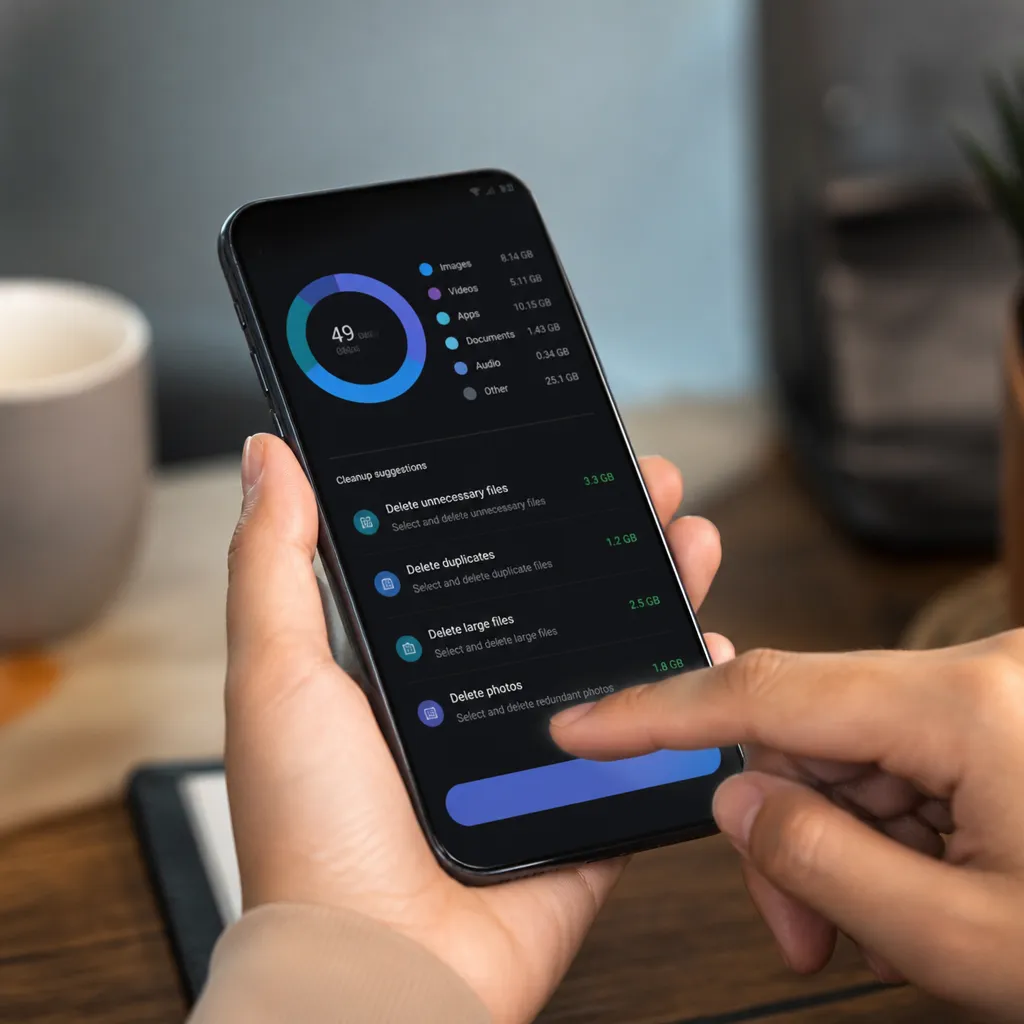
Du kan organisera dina nedladdningar mer effektivt med hjälp av din mobiltelefons inbyggda filhanterare Skapa specifika mappar för olika typer av dokument (fakturor, certifikat, manualer) och flytta filerna till sina respektive mappar Detta gör det enkelt att hitta det du behöver när det behövs och gör att du kan ta bort hela kategorier av gamla dokument utan att förlora något viktigt.
Vissa människor lämnar programinstallationsfiler eller drivrutiner på mobiltelefonen “för framtida nödsituationer”.Denna praxis är meningslös i samband med smartphones, där du kan ladda ner någon applikation igen från den officiella butiken på några sekunder.Radera gamla installationsfiler omedelbart frigör utrymme utan att skada något.
Optimera sociala medier och streamingappar
Appar som Instagram, TikTok, Facebook och YouTube samlar enorma mängder cache när du surfar på innehåll. Dessa program cache videor, bilder och data för att erbjuda snabbare laddning när du bläddrar tillbaka genom samma område.
Förutom att rensa cacheminnet för dessa appar regelbundet kan du justera deras inställningar för att minska automatisk lagring av innehåll På Instagram kan du till exempel inaktivera automatisk nedladdning av högupplösta bilder i inställningarna På YouTube kan du justera standardvideokvaliteten för att minska cacheförbrukningen.
En annan strategi är att med jämna mellanrum avinstallera och installera om dessa stora applikationer (var 3-6 månad) om du är mycket begränsad i rymden Processen tar bort all ackumulerad cache på en gång. Även om det är ett krångel att installera om applikationen och logga in igen, kan den släppa flera gigabyte snabbt när du är desperat efter utrymme.
Använd Dynamic Operations System Storage
Android och iOS erbjuder automatiska lagringshanteringsfunktioner som du kan aktivera för att hålla enheten ren kontinuerligt På Android 6 och senare versioner finns funktionen “Smart Storage” som automatiskt tar bort oanvända appar och tar bort dubbla foton från papperskorgen efter en viss period På iOS finns funktionen “Optimize iPhone Storage” som automatiskt tar bort kopior av filmer och sedda serier.
För att aktivera dessa funktioner, gå till ditt systems lagringsinställningar och leta efter automatiska optimeringsalternativ.Du kan ställa in olika perioder för automatisk rengöring och anpassa vilka filtyper som påverkas.Att aktivera dessa funktioner säkerställer att din telefon inte ackumulerar onödigt skräp utan ditt manuella ingripande.
Du bör också aktivera automatisk cacherengöring på specifika appar, när det är tillgängligt.Många program låter dig ställa in för att rensa cache automatiskt varje vecka eller månad.Denna automatisering minskar avsevärt mängden manuellt underhåll du behöver göra på enheten.
Överväg att formatera din telefons sista funktion
Om du har utfört alla ovanstående steg och ändå utrymmet är kritiskt, överväga en fullständig enhetsformatering är det sista alternativet Formatering tar bort allt från mobilen och installerar om det rena operativsystemet, eliminera alla dolda eller skadade filer som kan ta upp utrymme Innan du gör detta, är det helt avgörande att du säkerhetskopierar alla dina viktiga data.
Du bör synkronisera foton till molnet, säkerhetskopiera kontakter till Google (Android) eller iCloud (iOS), exportera viktiga meddelanden och se till att all värdefull data är säker externt. Efter att ha utfört fullständig säkerhetskopiering kan du fortsätta med formatering genom att följa enhetens instruktioner. Detta tillvägagångssätt erbjuder en ytlig surfplatta, men den är mödosam och bör endast övervägas när andra strategier inte fungerar.
De flesta användare behöver aldrig ta till formatering om de följer en regelbunden rengöringsunderhållsplan. Att ägna 30 minuter varje månad till att rensa cacheminnet, ta bort oanvända applikationer och granska nedladdningar förhindrar att problemet når kritiska nivåer.
Vanliga frågor om rengöring av mobiltelefonlagring
Tar rensning av cachen bort mina viktiga data?
Nej, rensa cache är helt säkert. cachen innehåller endast tillfälliga data och kopior som program håller för att fungera snabbare.Dina viktiga data som kontakter, meddelanden och foton påverkas inte.Applikationen kommer helt enkelt att ladda ner denna information igen när det behövs, utan att förlora något som du har skapat eller lagrat.
Hur ofta ska jag rengöra min mobiltelefon lagring?
Frekvensen beror på hur mycket du använder din telefon och vad lagringskapaciteten på enheten är.Om du har en telefon med 64GB eller mindre, överväga att städa varannan vecka.Om du har en enhet med mer utrymme, en månatlig rengöring är tillräckligt.Regelbundet övervaka lagringsanvändningen i inställningarna för att identifiera när det är nära att bli full.
Kan jag återställa filer som jag raderar av misstag?
Om nyligen raderade, ja, du kan återställa från papperskorgen (nyligen raderad på iOS eller papperskorgen på Android).Dessa filer hålls i 30 dagar innan de tas bort permanent.Om det har gått 30 dagar eller du har rengjort papperskorgen helt, återställa data är mycket svårare och kräver specialiserad dataåterställning programvara, som inte garanteras att fungera.
Vilken är den bästa appen för att rengöra lagring automatiskt?
De inbyggda funktionerna i Android och iOS är vanligtvis tillräckligt för de flesta användare.Om du letar efter ytterligare automatisering, det finns dock tredjepartsappar som är specialiserade på lagringshantering.Välj de med bra recensioner, respekterad integritet, och funktioner som du faktiskt kommer att använda.Undvik appar som lovar mirakulösa resultat eller be om överdrivna behörigheter.
Är det säkert att lagra foton i molnet?
Etablerade molntjänster som Google Photos, OneDrive och iCloud använder kryptering för att skydda dina data under överföring och lagring. Dina filer är säkrare i molnet än på en fysisk telefon som kan stjälas eller skadas.
Tar avinstallering av en app bort dina data helt?
Om du avinstallerar en app tas programmet och dess cache bort, men vissa tillhörande data (som inställningar som synkroniseras med ditt konto) kan finnas kvar Om du helt vill ta bort allt som rör appen kan du logga ut innan du avinstallerar eller får åtkomst till sekretessinställningarna för ditt Google- (Android) eller Apple ID-konto (iOS) för att återkalla åtkomst till appen.
Att följa dessa regelbundna rengöringsmetoder håller din telefon igång snabbt och effektivt. Att investera tid i periodiskt underhåll undviker framtida frustration med en långsam, lagringsfylld enhet.