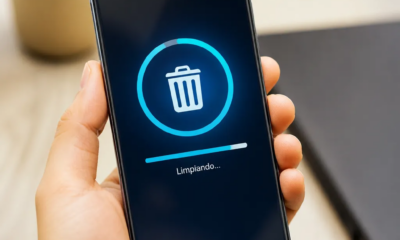
Hur man rengör mobiltelefonlagring snabbt
Anúncios
Rengöring av telefonens lagring är avgörande för att hålla enheten snabb och funktionell När lagringsutrymmet blir fullt upplever du krascher, långsamma appar och svårigheter att ladda ner uppdateringar eller nya appar. I den här artikeln lär du dig de mest effektiva strategierna för att frigöra utrymme snabbt, undvika de vanliga misstagen de flesta gör.
Anúncios
Många användare spenderar timmar på att försöka rengöra sina telefoner utan betydande resultat eftersom de inte vet var de ska börja eller tillämpa ineffektiva tekniker. Den goda nyheten är att det finns praktiska och enkla metoder som du kan använda idag för att återställa gigabyte förlorat utrymme.
Identifiera vad som förbrukar ditt utrymme
Innan du börjar ta bort filer slumpmässigt måste du veta exakt vad som tar upp utrymme på din telefon De flesta Android- och iOS-enheter erbjuder en lagringssektion i inställningarna som visar en tydlig förhandsvisning av vilka kategorier som förbrukar mest data På Android går du till Inställningar > Lagring för att se utrymmet som upptas av appar, foton, videor och diverse filer.På iPhone går du till Inställningar > Allmänt > iPhone Lagring för att hitta liknande information.
Ett vanligt misstag du bör undvika är att ta bort allt utan att först kontrollera vad som verkligen behöver tas bort.Många människor raderar viktiga filer av misstag eller raderar applikationer de använder regelbundet.Ta några minuter att granska lagringsrapporten och identifiera de skyldiga: de är oftast videor, högupplösta foton eller applikationer som du inte längre använder.Du hittar också tillfälliga filer och cachar som tar upp onödigt utrymme och kan säkert tas bort.
Ta bort oanvända program
Appar är ofta de största konsumenterna av utrymme på din telefon, särskilt spel och sociala nätverksappar som samlar på sig enorma cachar över tid.Du bör regelbundet granska listan över installerade appar och ta bort dem du inte har använt på flera månader.På Android öppnar du Play Store och får tillgång till din profil för att se alla installerade appar, vilket gör det enkelt att identifiera vilka som kan raderas.På iPhone kan samma analys göras i Inställningar > Allmänt > iPhone Storage, där du ser den individuella storleken på varje app.
Ett kritiskt misstag du bör undvika är att behålla appar bara för att du hade arbete med att installera dem eller för att “du kanske behöver dem i framtiden”.Detta tänkesätt tar upp värdefullt utrymme och saktar ner din enhet Om du verkligen behöver appen igen kan du alltid installera om den.överväg också att ersätta tunga appar med lättare versioner när de är tillgängliga, som Facebook Lite eller Instagram Lite, som tar upp betydligt mindre utrymme samtidigt som du behåller full funktionalitet.
Rengör cache och tillfälliga data
Varje app ackumulerar cachedata när du använder den, skapar temporära filer som hjälper appen att ladda snabbare.Denna cache växer dock exponentiellt och kan ta upp gigabyte utrymme utan att du inser det.På Android kan du rensa cachen för alla appar på en gång i Inställningar > Lagring > Cache, och välj sedan Rensa cache.Alternativ kan du hantera den individuella cachen för varje app i Inställningar > Appar genom att välja den app du vill ha och trycka på Lagring > Rensa cache.
Ett misstag du bör undvika är att blanda ihop cache med appdata.Att rensa cachen är säkert och påverkar inte din användarupplevelse, men att ta bort appdata kan göra att du förlorar viktig information som inställningar, sparade inställningar eller inloggningsuppgifter.På iPhone är processen mer begränsad, men du kan avinstallera och installera om appar för att rensa cachen helt, eller använda Inställningar > Allmänt > iPhone Storage för att ta bort appar och deras onödiga data.Du kan också aktivera automatisk rengöring av oanvända foton och videor i Inställningar > Foto > iCloud Photo.
Hantera foton och videor strategiskt
Foton och videor är de största konsumenterna av utrymme på praktiskt taget alla mobiler, särskilt när du fångar i hög upplösning eller 4K.Du bör säkerhetskopiera dina mediefiler på molnlagringstjänster som Google Foton, Amazon Foton eller iCloud innan du tar bort dem lokalt.Dessa tjänster låter dig hålla dina minnen säkra samtidigt som du frigör betydande utrymme på enheten.Google Foton, till exempel, erbjuder obegränsad lagring för foton i komprimerad kvalitet och automatisk säkerhetskopiering, vilket gör det enkelt att säkert ta bort original från din mobil.

Ett farligt misstag du bör undvika är att ta bort foton och videor utan att kontrollera om de synkroniseras i molnet först Du kan förlora värdefulla foton permanent om du inte har en säkerhetskopia Efter att ha bekräftat att dina filer sparas online kan du säkert radera dubbletter, suddiga videor eller foton av låg kvalitet som tar onödigt utrymme. Överväg också att använda Google Photos Library-funktionaliteten, som automatiskt organiserar ditt galleri och föreslår dubbletter och skärmdumpar som kan raderas.
Använd Rengöringsverktyg noggrant
Det finns tredjepartsrengöringsappar tillgängliga som lovar att frigöra utrymme snabbt, men du bör använda dem med försiktighet och selektivitet. Appar som CCleaner eller SD Maid kan vara användbara för att rengöra tillfälliga filer, loggar och djupa cacher som systemet inte automatiskt tar bort. Innan du installerar något rengöringsverktyg bör du undersöka pålitliga recensioner och kontrollera de behörigheter du begär, eftersom vissa appar kan äventyra din integritet eller orsaka kompatibilitetsproblem.
Ett vanligt misstag du bör undvika är att använda flera rengöringsverktyg samtidigt, eftersom de kan komma i konflikt med varandra och försämra funktionen hos din enhet. Om du bestämmer dig för att använda ett rengöringsverktyg, välj ett välklassat och igenkänt, utför en rengöring och avinstallera det sedan för att undvika kontinuerlig förbrukning av resurser. Lita inte heller blint på “mirakel”-torkare som lovar att frigöra gigabyte med ett enda klick; de flesta effektiva våtservetter kräver manuell filanalys och medvetna beslut om vad som kan tas bort.
Optimera synkronisering och säkerhetskopieringsinställningar
Många molnsynkroniseringstjänster (som OneDrive, Google Drive eller Dropbox) lagrar lokala kopior av filer på din enhet för offlineåtkomst, vilket förbrukar dyrbart utrymme. Du kan optimera dessa inställningar för att synkronisera endast viktiga filer eller använda “endast online”-läge där filer inte lagras lokalt. I Google Drive kan du till exempel justera synkroniseringsinställningar i Inställningar > Synkronisera min enhet för att använda mindre lokalt utrymme.
Ett misstag du bör undvika är att helt inaktivera automatiska säkerhetskopior i illusionen att detta kommer att frigöra mycket utrymme eftersom du kan förlora viktiga data I stället bör du justera säkerhetskopieringstypen till komprimerad kvalitet och begränsa vad som synkroniseras till de mest kritiska filerna Regelbundet granska vilka mappar och filtyper som synkroniseras i molnet och inaktivera synkronisering för kategorier som inte behöver kontinuerlig säkerhetskopiering som gamla skärmdumpar eller tillfälliga dokument.
Implementera en vanlig underhållsrutin
Den bästa strategin för att hålla telefonen ren är att upprätta en regelbunden underhållsrutin istället för att vänta tills lagring är kritisk. Du kan utse en dag i veckan eller varannan vecka för att granska oanvända appar, ta bort dubbletter av foton och rensa upp ackumulerade cacher.
Ett misstag du bör undvika är att försumma underhållet tills din telefon börjar hänga eller vägrar att ladda ner viktiga uppdateringar Regelbunden rengöring erbjuder också möjligheten att medvetet omvärdera vilka appar och filer du verkligen behöver, vilket gör det lättare att fatta bättre beslut om utrymmesanvändning. Du kommer också att upptäcka att regelbundet underhållna enheter går snabbare, spenderar mindre batteri och drabbas av färre krascher, vilket gör denna rutin till en värdefull investering i telefonens livslängd och prestanda.