
Hur man ökar batteriets varaktighet
Anúncios
Kommer du ihåg den ångesten när din telefon når 10% laddning mitt på dagen? Den känslan av förtvivlan du behöver din enhet för arbete, underhållning och anslutning, men batteriet verkar alltid ta slut i det mest avgörande ögonblicket.
Anúncios
Den goda nyheten är att små förändringar i ditt dagliga liv gör en enorm skillnad i autonomi. Denna praktiska guide visar hur du maximerar användningstiden med enkla vanor som bevarar komponentens liv.
Från inställningsjusteringar till applikationshantering kommer du att upptäcka hur du kan minska energiförbrukningen utan teknisk kunskap.
Nyckelinlärningar
- Små justeringar i det dagliga livet förlänger autonomin avsevärt
- Enkla systeminställningar påverkar förbrukningen direkt
- Applikationshantering är avgörande för energibesparingar
- Korrekta laddningsvanor bevarar batterihälsan på lång sikt
- Native verktyg och specialiserade applikationer gör det enkelt att kontrollera
- Synliga resultat visas med gradvis implementering av tipsen
Introduktion: Varför laddas ditt batteri ur snabbt?
Har du någonsin märkt hur din enhet förlorar ström snabbt utan någon uppenbar anledning? Denna gemensamma situation det finns enkla tekniska förklaringar som vi kommer att utforska.
O batteriförbrukning accelererad sker främst genom intensiv resursanvändning mobiltelefon fungerar konstant även när det verkar inaktivt.
Omgivningstemperaturen påverkar prestandan direkt. Apparat varma urladdningar snabbare, även i vila Undvik att lämna den i solen eller i mycket varma miljöer.
Varje modell av smartphone den har unika förbrukningsegenskaper.Äldre enheter förlorar naturligtvis autonomi över tiden.
Permanenta anslutningar som Wi-Fi, Bluetooth och GPS är stora konsumenter av energi. De håller aktiva processer i bakgrunden konstant.
Bakgrundsappar fortsätter att tömma resurser. Tungt spel och videoströmning är vanliga exempel som påskyndar nedladdningen.
Att identifiera dina användningsmönster är det första steget till att spara.Kontrollera tillverkarens webbplats för specifika riktlinjer för din modell.
Att förstå dessa orsaker hjälper till att implementera effektiva lösningar inställningar de gör stor skillnad i daglig autonomi.
Förstå batteriets funktion hos din enhet
Visste du att varje gång du laddar din enhet helt, använder du en av de begränsade battericyklerna?Denna grundläggande förståelse omvandlar helt dess förhållande till enhetens autonomi.
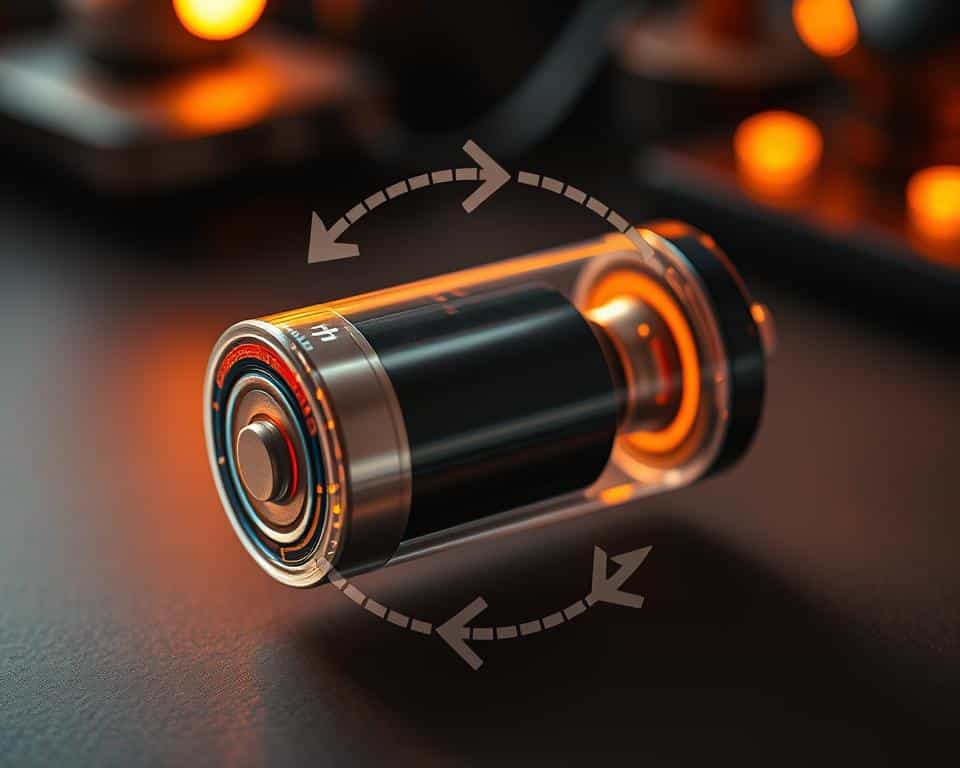
Vad är belastningscykler och hur de påverkar varaktigheten
En hel cykel inträffar när du laddar ur 100% av den totala kapaciteten Varje cykel minskar gradvis den maximala tillgängliga kapaciteten.
Intern kemi försämras naturligt med tiden. Komponenter åldras och förlorar energieffektivitet.
Tillverkarna beräknar livslängden baserat på standardcykeltester.Din personliga användning kan variera avsevärt.
Delcykler bevarar batterihälsan bättre. Laddning mellan 30% och 80% förlänger livslängden.
Myter och sanningar om batterikapacitet
Ingen ansökan eller hemlig kod ökar fysiskt kapaciteten Detta är en irreversibel kemisk begränsning.
Skillnaden mellan nominell och effektiv kapacitet ökar över tiden.Din enhet visar procentsatser baserat på nuvarande kapacitet.
Vervakning av hälsa genom inhemska verktyg ger värdefull information.Dessa funktioner hjälper dig att förstå det faktiska tillståndet.
Korrekta laddningsvanor är det enda sättet att bevara autonomin. Att förstå denna operation är avgörande för att tillämpa effektiva praktiska tips.
Realistisk livslängd varierar beroende på modell och intensiv användning. Vissa enheter har god kapacitet längre.
Viktiga inställningar för att spara energi
Hans system erbjuder kraftfulla verktyg för att hantera konsumtion.Dessa alternativ är inom räckhåll för någon användare, inget behov av avancerad teknisk kunskap.
Justering av skärmens ljusstyrka för att optimera förbrukningen
Skärmen är en av komponenterna som förbrukar mer energi i din enhet bländning det representerar en av de mest betydande besparingarna du kan göra.
Ställ in automatisk justering av skärmens ljusstyrka för att systemet ska anpassa sig till omgivande belysning.Moderna enheter använder sensorer för att optimera denna inställning automatiskt.
För manuell kontroll håller jag nivån runt 50% inomhus.Denna enkla förändring kan lägga till extra timmars användning i din dag till dag.
Ställa in den automatiska låstiden
Driftstopp före lockout är avgörande för energibesparing. Att ställa in på 30 sekunder eller mindre förhindrar onödigt avfall.
Denna inställning förhindrar att skärmen tänds utan behov Varje minut av ansluten display förbrukar värdefulla resurser av din batteriekonomi.
Hitta det här alternativet i säkerhets- eller visningsinställningarna för din system. De flesta enheter möjliggör enkel anpassning av detta sortiment.
Använda det mörka temat på AMOLED-skärmar
Om din enhet har en AMOLED-skärm, mörkt läge det erbjuder imponerande fördelar.Svarta pixlar på dessa skärmar är bokstavligen avstängda, förbrukar noll ström.
Detta teknik avancerad tillåter betydande besparingar när den kombineras med mörka teman. Skillnaden är särskilt märkbar i miljöer med svagt ljus.
Aktivera det mörka temat i visningsinställningar och även i enskilda appar. Många appar erbjuder detta alternativ i sina inbyggda inställningar för att maximera energibesparing.
Dessa enkla förändringar integrerade i din planera daglig användning ger omedelbara resultat. Din enhet kommer att få övertidsautonomi med justeringar som inte påverkar din upplevelse.
Hantera anslutningar som förbrukar batteri
Visste du att aktiva anslutningar förbrukar energi även när den inte används synligt? Denna tysta förbrukning är en av de största ansvariga för att minska enhetens autonomi.
Trådlösa nätverk och lokaliseringstjänster fungerar ständigt i bakgrunden. Inaktivera dem när de inte behövs det representerar en betydande besparing i din vardag.
När ska man använda Wi-Fi istället för mobildata
Wi-Fi-nätverk förbrukar mindre energi vilka mobila data.Anslutningen är mer stabil och effektiv, särskilt för stora volymöverföringar.
Detta alternativ det bör prioriteras närhelst det finns.Många smartphones moderna växlar automatiskt mellan nätverk för att optimera förbrukning.
Undvik att använda kontinuerlig hotspot eller navigering under långa perioder på språng. Dessa situationer kräver konstant återanslutning till nätverket, vilket ökar förbrukning energisk.
Inaktiverar Bluetooth och GPS när den inte används
Bluetooth och GPS är stora konsumenter av funktioner.Inaktivera dem direkt i kontrollcentralen eller i inställningar av system.
Appar i bakgrunden får de ofta tillgång till platstjänster utan synlig interaktion. Denna ständiga aktivitet dränerar deras smartphone batteri tyst.
Moderna system låter dig schemalägga automatisk avaktivering av dessa anslutningar.Använd detta stöd native för att förenkla daglig hantering.
Använda flygplansläge i specifika situationer
O flygplansläge inaktiverar alla trådlösa anslutningar samtidigt.Denna funktion är idealisk för flygningar, områden utan signal eller när du behöver maximera autonomin snabbt.
I nödsituationer av tid begränsad, aktivera flygplansläge det kan tjäna övertid användning.Besparingarna når 20% när anslutningar inte behövs.
Ta för vana att kontrollera aktiva anslutningar innan du sparar enheten. Denna enkla omsorg bevarar avsevärt din dagliga autonomi.
Energisparlägen: Hur man använder korrekt
När en last det är lågt och du behöver utöka autonomin, speciallägen är dina bästa allierade.De justerar automatiskt olika inställningar för att bevara kraften utan att kräva konstant manuell ansträngning.
Dessa smarta funktioner anpassar hur din anordning till kritiska situationer.Du behåller väsentlig funktionalitet samtidigt som du får värdefulla timmars användning.
Aktivera batteribesparingar manuellt
För att aktivera manuellt, gå till Inställningar > Batteri på din Android.Hitta alternativet “Batterisparande” och tryck på för att aktivera omedelbart.
Detta läge minskar förbrukningen genom att begränsa bakgrundssynkronisering och minska CPU-prestanda. Vissa visuella effekter kan sakta ner, men ekonomi kompenserar vid behov.
Olika tillverkare erbjuder varianter: Samsung har strömsparläge, Motorola erbjuder batterisparare och Xiaomi har ultrabatterisparare. Var och en justerar resurser specifikt enligt din teknik.
Programmering Automatisk aktivering av ekonomiläge
Ställ in automatisk aktivering när batteriet når 20% eller 30%.Detta schema förhindrar full urladdning och bibehåller sin anordning funktionell längre.
Hitta det här alternativet i batteriinställningarna för din system. Automatisering säkerställer att du aldrig glömmer att aktivera läget när det behövs.
För Windows-anteckningsböcker fungerar läget “Strömsparande” på liknande sätt Aktivera via batteriikonen i aktivitetsfältet eller i systeminställningarna.
Förstå begränsningarna för lågförbrukningslägen
Dessa lägen kan inaktivera animationer, minska push-meddelanden och begränsa anslutningshastigheten. Upplevelsen är mer grundläggande, men funktionell för nödsituationer.
I kritiska situationer läge kan utöka autonomin med upp till 30%. Kombinera med andra tips som ljusstyrkereduktion för maximerade resultat.
Testa i olika scenarier för att förstå hur det påverkar din personliga användning Justera inställningar efter behov för att balansera ekonomi och funktionalitet.
Använd huvudsakligen när du är borta från laddaren eller behöver batteri för övertid. Denna enkla strategi bevarar liv användbar från din enhet hela dagen lång.
Styra appar som dränerar ditt batteri
Många användare inser inte att appar att springa tyst är de sanna skurkarna av autonomi. De fortsätter att konsumera energi även när du inte aktivt använder dem.
Intelligent hantering av dessa program kan minska din batteriförbrukning upp till 40% på daglig basis Allt börjar med identifiering av huvudansvarig.
Identifiera appar med hög energiförbrukning
Gå till Inställningar > Batteri på din Android för att se hela listan. appar i procent av användning energisk.
Sociala nätverk, spel och video streaming leder vanligtvis rankningen.De kräver ständig bearbetning och tillgång till data möbler.
På Windows använder du Aktivitetshanteraren för att se “Effektanvändning” per app. Detta inbyggda verktyg ger värdefulla insikter om förbrukning verklig.
Hantera aktiviteter i bakgrunden
Begränsa aktiviteter i andra planen för icke-nödvändiga program.Denna åtgärd förhindrar onödig synkronisering och automatiska uppdateringar.
Hitta det här alternativet på inställningar från varje applikation eller i systemet behörigheter.Begränsning av denna åtkomst sparar avsevärt din energi dagligen.
Lite-versioner som Facebook Lite förbrukar färre resurser De är optimerade specifikt för bättre energieffektivitet.
Begränsning av automatiska meddelanden och uppdateringar
Tillåt push-meddelanden endast för riktigt viktiga appar.Varje varning förbrukar tid de skärm och vidare bearbetning.
Stäng av automatiska uppdateringar i Google Play Butik eller App Store Schemalägg uppdateringar för när du är ansluten till Wi-Fi och på ett laddat batteri.
Upprätta en planera månatlig granskning av appbehörigheter Dina ansökningsstandarder användning de ändras, och inställningarna måste följa denna utveckling.
Native diagnostiska verktyg på iOS och Android gör kontinuerlig övervakning enkel.Använd dem regelbundet för att hålla reda på din energiförbrukning.
Hur man ökar batteritiden med specialiserade appar
Har du någonsin föreställt dig att ha en personlig assistent som tar hand om enhetens autonomi? Denna verklighet är närmare än du tror genom intelligenta applikationer som utvecklats särskilt för detta ändamål.
Dessa verktyg automatiserar processer som manuellt skulle kräva konstant tid och uppmärksamhet användning och tillämpa realtidsoptimeringar.
Enkel och snabb app för att spara energi
Greenify för Android exemplifierar perfekt denna kategori.Dess intuitiva gränssnitt identifierar automatiskt applikationer som förbrukar resurser i bakgrunden.
Med en touch, du sparar batteri avbryta onödiga aktiviteter. Processen är helt transparent och kräver ingen teknisk expertis.
Funktioner som lägen för energibesparing med snabb aktivering de är särskilt användbara.De justera flera inställningar samtidigt när du behöver extra autonomi.
Verktyg för övervakning och optimering
Appar som AccuBattery erbjuder detaljerade insikter om komponentens faktiska hälsa. De visar aktuell kontra nominell kapacitet och uppskattning varaktighet förbli baserat på dina vanor.
Realtidsövervakning varnar dig för toppar förbrukning oväntat.Detta data hjälper dig att fatta välgrundade beslut om din användning dagbok.
För bärbara datorer, verktyg som Dell Power Manager anpassa resurser enligt din rutin De balanserar prestanda och energieffektivitet automatiskt.
Skillnaden mellan gratis och betalda versioner är vanligtvis i djupet av analysen.De flesta användare hittar kompletta lösningar i de grundläggande alternativen.
Kontrollera alltid efter senaste recensioner och uppdateringar i appbutiken.Denna praxis säkerställer löpande kompatibilitet och effektivitet.
Testa olika alternativ och titta på de rapporter som genereras.Denna värdefulla information förvandlar helt ditt förhållande till enhetens autonomi.
Skötsel vid laddning för att bevara batteriet
Har du någonsin slutat tro att sättet du laddar din enhet direkt påverkar din livslängd? Denna dagliga praxis det låter enkelt, men döljer avgörande detaljer för att hålla din autonomi i utmärkt skick.
Litiumjonbatterier har specifika egenskaper som kräver särskild uppmärksamhet. Att förstå dessa särdrag förändrar helt deras praktiska resultat.
Underhålla batteri mellan 20% och 80%
Intern kemi fungerar bäst inom detta optimala intervall. Att hålla mellan 20% och 80% minskar stressen på kemiska komponenter.
Partiella påfyllningar under hela dagen är mer fördelaktiga än hela cykler. Denna praxis bevarar avsevärt tjänsteliv av din mobiltelefon.
Moderna enheter erbjuder smarta laddningsfunktioner. De stannar automatiskt vid 80% för att optimera hälsan hos cellbatteri.
Undviker icke-originella laddare
Icke-original laddare utgör betydande säkerhetsrisker.De kan ge ojämn spänning och orsaka farlig överhettning.
Varumärken som Samsung och Apple utvecklar unika skyddstekniker. Deras produkter garanterar full kompatibilitet och maximal säkerhet under last.
Snabbladdning bör användas sparsamt. Det genererar mer värme och stress i batteri, minskar dess livslängd.
Lämnar inte enheten ansluten efter full laddning
Att hålla kontakten efter 100% orsakar kontinuerlig överbelastning. Denna praxis pressar i onödan de interna komponenterna i din smartphone.
Konstant stress kan leda till att batteriet blåser upp med tid. Att koppla bort omedelbart efter full laddning förhindrar detta problem.
För nattladdning, ställ in larm eller använd smarta funktioner.Många apparatmodern S låter dig automatiskt begränsa last maximal.
Belastning alltid på ventilerade ytor för att förhindra överhettning. Denna enkla försiktighetsåtgärd förbättrar energieffektiviteten avsevärt.
Anpassa sina vanor av användning det ger omedelbara och varaktiga fördelar. batteri det kommer att bibehålla överlägsen prestanda mycket längre.
Skydda ditt batteri från extrema temperaturer
Har du någonsin känt att din telefon blir för varm under långvarig användning? Denna gemensamma situation det kan orsaka permanent skada på ditt batteri om det inte kontrolleras ordentligt.
Den idealiska temperaturen för din anordning det är mellan 20°C och 30°C.Utanför detta område genomgår komponenten accelererad kemisk stress.
Mycket varma eller kalla miljöer påverkar prestandan direkt. Din apparat måste arbeta hårdare för att hålla igång stabilt.
Undviker enhetens överhettning
Temperaturer över 35°C påskyndar den inre kemiska nedbrytningen kapacitet totalen minskar snabbare under dessa förhållanden.
Undvik att lämna din anordning i solen eller inne i stängda bilar.Dessa situationer höjer temperaturen snabbt.
Under intensiv användning, pausa tunga applikationer om du märker överdriven uppvärmning.Spel och streaming kräver mycket bearbetning.
Använd inte enheten under laddning och undvik mycket tjocka lock tips enkelt förbättra naturlig ventilation.
Många modeller visar automatiska varningar när de överhettas. Håll utkik efter dessa meddelanden från system.
Vård i mycket kalla miljöer
Temperaturer under 0°C gör att batteriet tillfälligt tappar laddning. Inre komponenter kan drabbas av bestående skador.
På kalla platser, håll din apparat nära kroppen för att spara värme. Inre fickor av rockar är idealiska.
Ladda aldrig ett kallt batteri – förvänta dig att nå rumstemperatur. Denna praxis förhindrar farliga kortslutningar.
Om du märker batteri svullnad på grund av värme, byt omedelbart Detta problem utgör en verklig säkerhetsrisk.
Använd applikationer som CPU-Z för att övervaka temperaturen i realtid information hjälp i förebyggande syfte.
Genom att följa dessa riktlinjer bevarar du liv användbar av ditt batteri mycket längre.
Optimera operativsysteminställningar
Hans system operativt döljer kraftfulla funktioner som helt omvandlar enhetens autonomi.Dessa avancerade inställningar fungerar tyst för att maximera varje procent av ditt batteri.
Moderna processorer som Snapdragon 7/8-serien och Intel Core Ultra representerar de mest effektiva i teknik energi.De justerar automatiskt förbrukningen utan att kompromissa med prestandan på din enhet.
Uppdatering av Android och Apps för bättre effektivitet
Regelbundna uppdateringar ger betydande förbättringar i energihantering.Varje programfix kan innehålla optimeringar som minskar förbrukningen i bakgrunden.
För att uppdatera din Android, gå till Inställningar > System > Programuppdatering.Denna enkla process säkerställer att du får alla förbättringar som är tillgängliga för din enhet.
Schemalägg uppdateringar för bekväma tider när du är ansluten till Wi-Fi alternativ undviker oväntad förbrukning av data möbler och bevarar ditt batteri.
Ställa in Power Plans i Windows
På Windows ger strömplaner dig exakt kontroll över förbrukningen. Gå till Kontrollpanelen > Hårdvara och ljud > Strömalternativ för att anpassa dina inställningar.
Planen “Energibesparing” minskar prestandan för att maximera autonomin. Planen “Balanserad” erbjuder den bästa balansen mellan effektivitet och prestanda för dagligt bruk.
Dell Notebooks har Dell Power Manager för adaptiva inställningar. Detta verktyg justerar automatiskt resurser enligt din användningsrutin.
Använda energiledningsresurser
Avancerade verktyg som Intel SoC Watch analyserar detaljerad CPU-förbrukning information du behöver veta vilka processer som kräver mest energi.
Vanliga exempel på optimering inkluderar att inaktivera onödiga färger och justera processorhastigheten. Intelligent bakgrundsprocesshantering kan spara upp till 20% av energin.
Utforska tillverkarspecifika konfigurationer för maximal njutning. Varje varumärke erbjuder unika lösningar som kompletterar de inhemska funktionerna hos system operativ.
Dessa optimeringar förändrar helt upplevelsen av användare med enhetens autonomi.Din enhet kommer att bibehålla överlägsen prestanda med intelligent energiförbrukning.
Felsökning Beständigt batteri
Även efter alla tidigare tips, dyker ibland envisa problem upp. Den frustrationen det är vanligt när djupare problem påverkar energiprestandan på din enhet.
Innan drastiska åtgärder vidtas finns det enkla lösningar som löser de flesta fall.De identifierar och korrigerar konflikter som orsakar förbrukning onormala resurser.
Omstartningsenhet
En enkel omstart rensar tillfälligt minne och bakgrundsprocesser. Denna procedur löser programvarukonflikter som ökar förbrukning energisk.
För att starta om, håll ned strömbrytaren i några sekunder.Välj “Återställ” från menyn som visas i skärm av din apparat.
Gör denna process minst en gång i veckan som förebyggande underhåll smartphones modernt erbjudande automatisk schemalagd omstart.
Kontrollera batteriets hälsa
Den faktiska kapaciteten minskar naturligtvis med tid de användningatt kontrollera regelbundet hjälper dig att förstå när byte blir nödvändigt.
På Android skriver du ##4636## i uppringaren för att få tillgång till teknisk information Testmenyn visar detaljerade data om aktuell hälsa.
IOS-användare hittar denna information i Inställningar > Batteri Avsnittet “Batterikapacitet” anger den återstående procentandelen av maximal kapacitet.
Kapacitet under 80% indikerar vanligtvis behov av utbyte. Detta är den perfekta tiden att leta stöd specialiserad tekniker.
När ska man överväga en fabriksåterställning
Full återställning är den sista utvägen för ihållande problem.Det tar bort all data och inställningar enhet anpassad.
Utför fullständig säkerhetskopiering före denna procedur.Använd Google Drive, iCloud eller tillverkarverktyg för att bevara din information.
Symtom som motiverar denna åtgärd inkluderar snabb lossning även efter optimeringar. Konstant överhettning kan också indikera behov av återställning.
Svullna batterier eller minskad autonomi drastiskt på lite tid dessa är tydliga tecken. I dessa fall bevarar omedelbara åtgärder liv användbar enhet.
För att kalibrera korrekt, fullständigt urladdning och laddning upp till 100% en gång var tredje månad. Denna praxis hjälper systemet att exakt beräkna nivåerna av last.
Vervaka regelbundet och agera förebyggande för att undvika förtida ersättningar Om problemen kvarstår efter alla försök, sök auktoriserad teknisk hjälp.
Avancerade tips för användare som vill maximera batteriet
Det finns tekniska justeringar som kan fördubbla din autonomi med några strategiska klick. Dessa djupa systeminställningar erbjuder exakt kontroll över alla aspekter av energiförbrukningen.
För användare som har bemästrat grundläggande optimeringar representerar dessa tekniker nästa effektivitetsnivå. De låter dig anpassa enheten efter dina specifika behov.
Inaktiverar Turbo Boost på bärbara datorer
Intel Turbo Boost ökar automatiskt CPU-frekvensen på begäran.Denna funktion förbrukar ytterligare ström för att leverera extra prestanda när det behövs.
För att inaktivera, starta om din anteckningsbok och få tillgång till BIOS genom att trycka på F2 under uppstart. På fliken Prestanda ändrar du alternativet Turbo Boost till “Av”.
Denna förändring minskar maximal prestanda men sparar energi avsevärt.Idealt, användning under lätta uppgifter som inte kräver full effekt.
Använda verktyg för konsumentanalys
Verktyg som Intel SoC Watch övervakar CPU-förbrukningen i realtid och identifierar processer som orsakar oväntade toppar i energianvändningen.
BatteryBot och CoconutBattery ger korrekta mått på hälsa och varaktighet uppskattad. Dessa information hjälp till att fatta beslut utifrån data reais.
Vervaka i några dagar för att identifiera onormala konsumtionsmönster Justera dina inställningar för att matcha de resultat du får.
Optimera maskinvaruinställningar
Inaktivera oanvänd kringutrustning som webbkamera och gratis USB-portar.Varje aktiv komponent förbrukar ström även utan omedelbar användning.
Minska skärmupplösningen när maximal kvalitet inte krävs. Denna enkla förändring kan förbättra din ekonomi upp till 15%.
För spel, lägre grafikkvalitet i de inbyggda GPU-inställningarna.Den visuella effekten är minimal men autonomiförstärkningen är betydande.
CPU underklockning och inaktivering av icke-nödvändiga kärnor är avancerade tekniker.De kräver teknisk kunskap men erbjuder bästa resultat.
Prova olika inställningar och mät resultaten med exakta verktyg planera idealet kommer att bero på balansen mellan prestation och autonomi som krävs.
Kom ihåg att det alltid finns en avvägning mellan ekonomi och prestation Justera efter ditt tillfälliga behov – arbete kräver prestation, fritid prioriterar varaktighet.
Kriterier för att välja en enhet med god autonomi
Dags att skaffa en ny mobiltelefon, många gör misstaget att bara fokusera på den nominella kapaciteten hos cellbatteriSann autonomi beror på en harmonisk uppsättning hårdvara och mjukvara.
Moderna processorer och effektiva skärmar gör mer skillnad än extra milliampere smartphone den måste balansera prestanda och energiförbrukning intelligent.
Batterikapacitet vs energieffektivitet
Höga siffror i mAh garanterar inte varaktighet ensam överordnad. En apparat med 5000mAh kan det hålla mindre än en annan med 4500mAh om den har mindre effektiva komponenter.
Processorer som Snapdragon 7 Gen 3 och MediaTek Dimension 9300 representerar toppen av effektivitet. De levererar maximal prestanda med minimal förbrukning av energi.
Integrerade 5G-modem minskar förbrukningen dramatiskt under anslutningar teknik avancerad gör verklig skillnad i daglig användning.
Skärmteknik och processor
AMOLED-skärmar förbrukar upp till 40% mindre än traditionella LCD-skärmar.LTPO-teknik med adaptiv uppdateringsfrekvens (1-120Hz) sparar ännu mer.
IPhone 15 Plus och Samsung Galaxy M54 exemplifierar denna perfekta kombination.A17 Pro och Exynos processorer optimerar varje watt som finns.
Xiaomi Redmi Note 13 Pro erbjuder utmärkt valuta för pengarna i denna kategori.Dess balanserade hårdvara ger exceptionell autonomi för priset.
Exklusiva energibesparande resurser
Funktioner som adaptiv laddning och dubbla batterier skiljer premiumprodukter åt.Samsung Eco Mode justeras automatiskt inställningar för att maximera varaktighet.
Ledningssystem för appar infödda talare erbjuder detaljerade förbrukningsrapporter. Dessa verktyg hjälper dig att bättre kontrollera energianvändningen.
Prioritera varumärken som erbjuder utökat stöd med optimerade uppdateringar Kontinuerliga programvaruförbättringar förlänger batteritiden.
Rådfråga alltid oberoende recensioner på specialiserade webbplatser innan du bestämmer dig.Reella tester visar praktisk autonomi, inte bara teoretiska siffror.
Att välja med diskretion säkerställer att din nästa mobiltelefon häng med i din intensiva rutin utan skrämsel Intelligent effektivitet överträffar alltid isolerad råkapacitet.
Slutsats
Nu har du alla verktyg för att förändra din upplevelse med enheten inställningar och smarta vanor gör verklig skillnad i vardagen.
Implementera dessa förändringar gradvis och observera resultaten.Använd inbyggda verktyg för att övervaka din förbrukning energisk och anpassa efter din rutin.
Kom ihåg att behålla en batteri mellan 20-80% och undvika extrema temperaturer.Dessa enkla bekymmer avsevärt förlänga livslängden på komponenten.
Vid nästa köp, prioritera enheter med god energieffektivitet Detta smarta val säkerställer bättre autonomi från första användningen.
Dela dina erfarenheter och upptäckter med oss Din resa mot energibesparing effektivt är bara att komma igång!



