
Wifi ล้ม? ทดสอบอินเทอร์เน็ตของคุณใน 1 นาที
Anúncios
คุณเคยผ่านความคับข้องใจของการมีของคุณ การเชื่อมต่ออินเทอร์เน็ต ตกอยู่กลางการประชุมสําคัญหรือในช่วงเวลาสําคัญของเกมออนไลน์ของคุณ?
Anúncios
ประการแรก จําเป็นต้องเข้าใจว่า ปัญหาอินเตอร์เน็ต อาจมีสาเหตุหลายประการ ตั้งแต่การรบกวนทางกายภาพไปจนถึงการตั้งค่าเราเตอร์ที่ไม่เหมาะสม
ในคู่มือนี้ คุณจะได้เรียนรู้วิธีระบุและแก้ไขอย่างรวดเร็ว ปัญหาการเชื่อมต่อ ซึ่งส่งผลต่อคุณ ความเร็วอินเทอร์เน็ต. ในเวลาเพียง 1 นาที คุณสามารถตระหนักถึงก การทดสอบง่ายๆ เพื่อประเมินสภาพของคุณ การเชื่อมต่ออินเทอร์เน็ต.
จุดหลัก
- ระบุสาเหตุทั่วไปของปัญหาอินเทอร์เน็ต
- ดําเนินการทดสอบอย่างรวดเร็วเพื่อประเมินการเชื่อมต่อของคุณ
- ทําความเข้าใจวิธีปรับปรุงความเร็วของอินเทอร์เน็ตของคุณ
- แก้ปัญหาการเชื่อมต่อได้อย่างมีประสิทธิภาพ
- เพิ่มประสิทธิภาพเครือข่ายของคุณเพื่อประสิทธิภาพที่ดีขึ้น
เหตุใดอินเทอร์เน็ตของคุณจึงไม่เสถียร?
การทําความเข้าใจว่าเหตุใดอินเทอร์เน็ตของคุณจึงไม่เสถียรเป็นขั้นตอนแรกในการแก้ปัญหา ความไม่เสถียรของการเชื่อมต่ออาจเกิดจากหลายปัจจัยรวมถึงปัญหาของผู้ให้บริการอุปกรณ์ที่เชื่อมต่อมากเกินไปและการรบกวนทางกายภาพ
สัญญาณของปัญหาการเชื่อมต่อ
มีสัญญาณหลายอย่างที่บ่งบอกถึงปัญหาเกี่ยวกับการเชื่อมต่ออินเทอร์เน็ตของคุณ หน้าที่ใช้เวลาโหลดนาน, วิดีโอที่ล้มเหลวและโทรที่ลดลงอย่างกะทันหันเป็นอาการที่พบบ่อยที่สุดหากคุณประสบปัญหาเหล่านี้สิ่งสําคัญคือต้องตรวจสอบสาเหตุ
ผลกระทบของอินเทอร์เน็ตที่ไม่เสถียร
อินเทอร์เน็ตที่ไม่เสถียรสามารถส่งผลกระทบอย่างมีนัยสําคัญต่อการทํางานการศึกษาและเวลาว่างของคุณนอกเหนือจากความคับข้องใจแล้วยังสามารถลดประสิทธิภาพการทํางานและคุณภาพของกิจกรรมออนไลน์ การระบุสาเหตุของปัญหาเป็นสิ่งสําคัญในการค้นหาวิธีแก้ปัญหาที่มีประสิทธิภาพ
ด้วยการทําความเข้าใจสัญญาณและผลกระทบของปัญหาการเชื่อมต่อ คุณสามารถดําเนินการเพื่อให้แน่ใจว่าอินเทอร์เน็ตมีเสถียรภาพและเชื่อถือได้ ซึ่งอาจรวมถึงการตรวจสอบว่าปัญหาเกี่ยวข้องกับผู้ให้บริการหรือไม่ การปรับตําแหน่งของเราเตอร์ หรือการจํากัดจํานวนอุปกรณ์ที่เชื่อมต่อ
Wifi ล้ม? ทดสอบอินเทอร์เน็ตของคุณใน 1 นาที
ก่อนอื่นการตรวจสอบความเร็วของอินเทอร์เน็ตเป็นสิ่งสําคัญการทดสอบการเชื่อมต่อของคุณเป็นขั้นตอนแรกในการระบุว่าปัญหาอยู่ในเครือข่ายของคุณหรือในบริการที่ผู้ให้บริการ
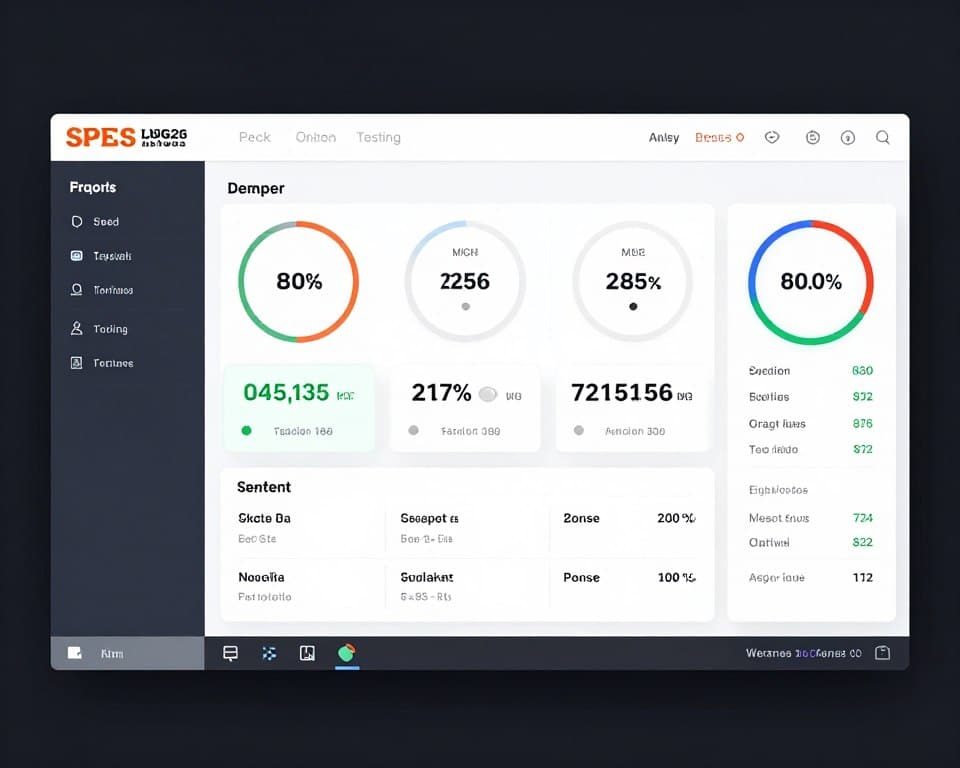
เครื่องมือในการทดสอบการเชื่อมต่อของคุณ
มีเครื่องมือฟรีและมีประสิทธิภาพมากมายในการทดสอบการเชื่อมต่อของคุณOokla Speedtest และ My Connection เป็นตัวเลือกที่ยอดเยี่ยมในการตรวจสอบความเร็วในการดาวน์โหลด อัปโหลด และปิง นอกจากนี้ แอปพลิเคชันต่างๆ เช่น NetSpot, WiFi Analyzer และ Fing ยังช่วยแมปสัญญาณในบ้านของคุณและระบุจุดอ่อนในการครอบคลุม
เครื่องมือเหล่านี้ให้ข้อมูลที่ถูกต้องซึ่งจําเป็นต่อการทําความเข้าใจคุณภาพของเครือข่ายของคุณ
วิธีตีความผลการทดสอบ
เมื่อตีความผลลัพธ์เป็นสิ่งสําคัญที่จะเปรียบเทียบความเร็วที่ได้รับกับความเร็วที่ทําสัญญากับผู้ให้บริการของคุณ ความแตกต่างที่สําคัญอาจบ่งบอกถึงปัญหาในการให้บริการ นอกจากนี้การทดสอบในเวลาและสถานที่ที่แตกต่างกันของบ้านจะช่วยให้มีมุมมองที่สมบูรณ์เกี่ยวกับคุณภาพของเครือข่ายของคุณ
ด้วยวิธีนี้ คุณสามารถระบุรูปแบบที่ช่วยแก้ปัญหาได้
ปัญหาสัญญาณ: อุปสรรคและการรบกวน
การระบุอุปสรรคที่ส่งผลต่อสัญญาณเราเตอร์ของคุณเป็นขั้นตอนแรกในการเชื่อมต่อที่เสถียร ในหลายภูมิภาค โครงสร้างพื้นฐานของเครือข่ายไม่ตามความเร็วของแพ็กเก็ตที่ผู้ให้บริการนําเสนอ ส่งผลให้ลดลงบ่อยครั้งและมีเวลาแฝงสูง
อุปสรรคทางกายภาพที่ส่งผลต่อสัญญาณ
สิ่งกีดขวางทางกายภาพเป็นศัตรูที่มองไม่เห็นของสัญญาณ Wi-Fi ของคุณ ผนังคอนกรีต, กระจกขนาดใหญ่, ตู้โลหะและแม้กระทั่งพิพิธภัณฑ์สัตว์น้ําอย่างมีนัยสําคัญสามารถปิดกั้นหรือทําให้การแพร่กระจายของสัญญาณลดลง เพื่อลดอุปสรรคเหล่านี้ขอแนะนําให้เปลี่ยนตําแหน่งเราเตอร์ในสถานที่ที่เป็นศูนย์กลางมากขึ้นของบ้าน
อุปกรณ์ที่ทําให้เกิดการรบกวน
นอกเหนือจากอุปสรรคทางกายภาพแล้วอุปกรณ์อิเล็กทรอนิกส์จํานวนมากในบ้านของคุณอาจทําให้เกิดการรบกวนโดยตรงต่อสัญญาณของเราเตอร์ ไมโครเวฟที่ใช้งานโทรศัพท์ไร้สายลําโพงบลูทู ธ และจอภาพสําหรับเด็กเป็นตัวอย่างของอุปกรณ์ที่สามารถลดคุณภาพของ Wi-Fi ของคุณได้ การรักษาเราเตอร์ให้ห่างจากอุปกรณ์เหล่านี้สามารถช่วยให้มั่นใจได้ว่าสัญญาณจะเสถียรและสม่ําเสมอมากขึ้น
ด้วยการแมปบ้านของคุณเพื่อหาแหล่งที่มาของการรบกวนและเปลี่ยนตําแหน่งเราเตอร์ตามความจําเป็น คุณสามารถปรับปรุงคุณภาพการเชื่อมต่ออินเทอร์เน็ตของคุณได้อย่างมาก
การวางตําแหน่งเราเตอร์ในอุดมคติ
การวางตําแหน่งเราเตอร์เป็นสิ่งสําคัญสําหรับการกระจายสัญญาณ Wi-Fi ในบ้านของคุณอย่างเท่าเทียมกัน ตําแหน่งที่เลือกมาอย่างดีสามารถปรับปรุงคุณภาพอินเทอร์เน็ตของคุณได้อย่างมาก
ตําแหน่งเชิงกลยุทธ์สําหรับเราเตอร์ของคุณ
ขั้นแรก พยายามวางตําแหน่งเราเตอร์ของคุณในจุดศูนย์กลางของที่อยู่อาศัยโดยเฉพาะอย่างยิ่งที่จุดสูงและปราศจากสิ่งกีดขวาง ซึ่งช่วยให้สัญญาณ Wi-Fi กระจายอย่างเท่าเทียมกันทั่วทั้งห้อง ตําแหน่งเชิงกลยุทธ์รวมถึงชั้นวางสูงในทางเดินกลางหรือโต๊ะในพื้นที่เปิดโล่ง
สถานที่ที่คุณควรหลีกเลี่ยง
ในทางกลับกันสิ่งสําคัญคือต้องหลีกเลี่ยงสถานที่บางแห่งที่อาจทําให้คุณภาพของสัญญาณ Wi-Fi ลดลง อย่าวางเราเตอร์ไว้ใกล้พื้นภายในตู้ปิดหรือหลังโทรทัศน์ นอกจากนี้ให้ห่างจากกระจกขนาดใหญ่และวัตถุที่เป็นโลหะเนื่องจากสิ่งเหล่านี้สามารถรบกวนสัญญาณได้ สุดท้ายหลีกเลี่ยงการวางตําแหน่งเราเตอร์ใกล้กับผนังหนาโดยเฉพาะอย่างยิ่งที่ทําจากคอนกรีตหรือโครงสร้างโลหะเนื่องจากทําหน้าที่เป็นอุปสรรคต่อสัญญาณ Wi-Fi
การเพิ่มประสิทธิภาพช่อง Wi-Fi ของคุณ
การเพิ่มประสิทธิภาพช่อง Wi-Fi ของคุณเป็นสิ่งสําคัญสําหรับการเชื่อมต่อที่เสถียรและรวดเร็ว ช่องสัญญาณ Wi-Fi ทําหน้าที่เป็น “ถนน” ที่ข้อมูลอินเทอร์เน็ตของคุณเดินทาง เมื่อเราเตอร์ที่อยู่ใกล้เคียงจํานวนมากใช้ช่องเดียวกันความแออัดและการรบกวนจะเกิดขึ้นส่งผลให้เกิดความช้าและความไม่แน่นอน
ความแตกต่างระหว่าง 2.4 GHz และ 5 GHz
ความถี่ 2.4 GHz ให้ช่วงสัญญาณที่มากกว่าแต่มีความอ่อนไหวต่อการรบกวนมากกว่าและมีเพียง 11 ช่องสัญญาณเท่านั้น ความถี่ 5 GHz ให้ความเร็วที่สูงกว่าและทนทุกข์ทรมานกับการรบกวนน้อยกว่าแต่มีช่วงที่จํากัดมากกว่า
วิธีเปลี่ยนช่องเราเตอร์ของคุณ
หากต้องการเปลี่ยนช่องของเราเตอร์ของคุณก่อนอื่นให้เข้าถึงการตั้งค่าผ่านเบราว์เซอร์ (โดยปกติโดยการพิมพ์ 192.168.0.1 หรือ 192.168.1.1) ค้นหาการตั้งค่าไร้สายหรือ “ไร้สาย” และเลือกช่องที่แออัดน้อยกว่า ใช้แอปพลิเคชันเช่น WiFi Analyzer เพื่อระบุช่องที่ใช้น้อยที่สุดในพื้นที่ของคุณและบันทึกการตั้งค่าเพื่อให้เราเตอร์ของคุณเริ่มทํางานบนช่องใหม่
ด้วยการเพิ่มประสิทธิภาพช่อง Wi-Fi ของคุณ คุณสามารถปรับปรุงความเร็วและความเสถียรของการเชื่อมต่อของคุณได้อย่างมาก โปรดจําไว้ว่าการเลือกช่องที่เหมาะสมนั้นขึ้นอยู่กับสภาพแวดล้อมและปริมาณของเครือข่ายใกล้เคียง
การจัดการอุปกรณ์ที่เชื่อมต่อ
จํานวนอุปกรณ์ที่เชื่อมต่อกับ Wi-Fi ของคุณอาจเป็นกุญแจสําคัญในการเชื่อมต่อที่เสถียร ยิ่งอุปกรณ์ใช้เครือข่ายเดียวกันพร้อมกันมากเท่าไรก็ยิ่งยากขึ้นเท่านั้นที่จะหลีกเลี่ยงการลดลงของอินเทอร์เน็ต
การระบุอุปกรณ์ที่ใช้แบนด์มากเกินไป
ขั้นแรก ให้ระบุว่าอุปกรณ์ใดที่ใช้แบนด์วิดท์มากที่สุด ซึ่งสามารถทําได้โดยการเข้าถึงการตั้งค่าเราเตอร์ของคุณหรือใช้แอปพลิเคชันเฉพาะที่แสดงการใช้ข้อมูลแบบเรียลไทม์ สตรีมมิ่ง วิดีโอความละเอียดสูงและการดาวน์โหลดไฟล์ขนาดใหญ่ใช้แบนด์วิดท์มาก
การจํากัดการเข้าถึงอุปกรณ์
เมื่อคุณระบุอุปกรณ์ที่ใช้แบนด์วิดท์มากที่สุดแล้วคุณสามารถ จํากัด การเข้าถึงอุปกรณ์เหล่านี้ผ่านการตั้งค่า QoS (คุณภาพการบริการ) บนเราเตอร์ของคุณ นอกจากนี้ให้พิจารณาสร้างเวลาเฉพาะสําหรับกิจกรรมที่ต้องใช้แบนด์วิดท์จํานวนมากด้วยวิธีนี้คุณจะหลีกเลี่ยงการโอเวอร์โหลดเครือข่ายของคุณและรับประกันการเชื่อมต่อที่เสถียรยิ่งขึ้นสําหรับอุปกรณ์ทั้งหมด
สุดท้ายนี้ การจัดการอุปกรณ์ที่เชื่อมต่อไม่เพียงแต่ช่วยเพิ่มความเร็วของอินเทอร์เน็ตของคุณเท่านั้น แต่ยังช่วยให้เครือข่ายของคุณปลอดภัยอีกด้วย
แนวทางแก้ไขปัญหาฮาร์ดแวร์
ปัญหาฮาร์ดแวร์เป็นสาเหตุทั่วไปของความไม่แน่นอนในการเชื่อมต่ออินเทอร์เน็ตหากคุณประสบปัญหาการลดลงบ่อยครั้งหรือความเร็วต่ําการตรวจสอบว่าปัญหาเกี่ยวข้องกับอุปกรณ์ของคุณหรือไม่
การรีสตาร์ทโมเด็มและเราเตอร์ของคุณอย่างถูกต้อง
หนึ่งในวิธีแก้ปัญหาที่ง่ายและมีประสิทธิภาพมากที่สุดสําหรับปัญหาการเชื่อมต่อคือการรีสตาร์ทโมเด็มและเราเตอร์ของคุณอย่างถูกต้อง เมื่อต้องการทําเช่นนี้ให้ปิดอุปกรณ์จากเต้าเสียบอย่างสมบูรณ์รออย่างน้อย 60 วินาทีจากนั้นเปิดโมเด็มก่อนเพื่อรอการรักษาเสถียรภาพก่อนที่จะเปิดเราเตอร์ กระบวนการนี้เรียกว่า “การหมุนเวียนพลังงาน” แก้ปัญหาการเชื่อมต่อได้ประมาณ 70%
เมื่อถึงเวลาเปลี่ยนอุปกรณ์ของคุณ
หากการรีสตาร์ทไม่สามารถแก้ปัญหาได้ก็ถึงเวลาประเมินว่าอุปกรณ์ของคุณจําเป็นต้องเปลี่ยนหรือไม่ หากโมเด็มหรือเราเตอร์ของคุณมีอายุมากกว่า 5 ปีหรือไม่รองรับเทคโนโลยีล่าสุดอาจเป็นสาเหตุของความไม่มั่นคง สัญญาณที่บ่งบอกว่าถึงเวลาที่ต้องเปลี่ยน ได้แก่ ความร้อนสูงเกินไปอย่างต่อเนื่องไฟกระพริบไม่สม่ําเสมอและความจําเป็นในการรีบูตบ่อยครั้ง
เมื่อระบุปัญหาเหล่านี้ ให้พิจารณาอัปเกรดอุปกรณ์ของคุณเพื่อปรับปรุงความเสถียรและความเร็วของการเชื่อมต่ออินเทอร์เน็ต
การอัปเดตและการตั้งค่าซอฟต์แวร์
การรักษาซอฟต์แวร์เราเตอร์ของคุณให้ทันสมัยเป็นสิ่งสําคัญสําหรับการเชื่อมต่อที่เสถียร เราเตอร์ที่มีเฟิร์มแวร์ที่ล้าสมัยอาจทําให้เกิดปัญหาเครือข่ายและความไม่มั่นคงบนอินเทอร์เน็ตของคุณ
กําลังอัปเดตเฟิร์มแวร์เราเตอร์
อันดับแรก สิ่งสําคัญคือต้องเข้าใจว่าเฟิร์มแวร์เป็นซอฟต์แวร์ภายในของเราเตอร์ของคุณ ผู้ผลิตจะปล่อยการอัปเดตเพื่อแก้ไขข้อบกพร่องด้านความปลอดภัยและปรับปรุงประสิทธิภาพ ในการอัปเดต ให้เข้าถึงการตั้งค่าเราเตอร์ผ่านเบราว์เซอร์และมองหาส่วนการอัปเดตเฟิร์มแวร์ ซึ่งมักจะอยู่ภายใต้ “การดูแลระบบ” หรือ “ระบบ”
ด้วยวิธีนี้ คุณจึงมั่นใจได้ว่าเราเตอร์ของคุณทํางานกับเฟิร์มแวร์เวอร์ชันล่าสุด แก้ไขข้อบกพร่องที่อาจเกิดขึ้น และปรับปรุงความเสถียรในการเชื่อมต่อ
การตั้งค่าขั้นสูงเพื่อประสิทธิภาพที่ดีขึ้น
นอกเหนือจากการอัปเดตแล้วยังมีการตั้งค่าขั้นสูงที่สามารถปรับปรุงประสิทธิภาพของเครือข่ายของคุณได้อย่างมาก การตั้งค่ากําลังส่งการตั้งค่า QoS และการเพิ่มประสิทธิภาพแบนด์วิดท์เป็นตัวเลือกบางส่วนที่มีให้ ดังนั้นใช้เวลาในการสํารวจการตั้งค่าขั้นสูงของเราเตอร์ของคุณและหากจําเป็นให้ปรึกษาคู่มือหรือเว็บไซต์ของผู้ผลิตเพื่อทําความเข้าใจว่าการปรับเปลี่ยนแต่ละครั้งจะเป็นประโยชน์ต่อการเชื่อมต่อของคุณอย่างไร
สุดท้าย, โดยการปรับการตั้งค่าเหล่านี้, คุณสามารถเพิ่มความเร็วของอินเทอร์เน็ตของคุณและปรับปรุงความครอบคลุมของเครือข่ายของคุณ
บทสรุป
เมื่อทราบสาเหตุของความไม่เสถียรของ Wi-Fi แล้ว ก็ถึงเวลาลงมือทํา ขั้นแรก ระบุต้นตอของปัญหาผ่านก ทดสอบความเร็ว และการวิเคราะห์รูปแบบการวางการเชื่อมต่อบนอุปกรณ์และเวลาที่แตกต่างกัน
จากนั้นใช้วิธีแก้ปัญหาที่เหมาะสม: เปลี่ยนตําแหน่งเราเตอร์ของคุณเพิ่มประสิทธิภาพช่องจัดการอุปกรณ์ที่เชื่อมต่อและอัปเดตเฟิร์มแวร์ นอกจากนี้โปรดจําไว้ว่าอุปสรรคทางกายภาพและการรบกวนจากอุปกรณ์อื่น ๆ อาจส่งผลต่อคุณภาพสัญญาณในบ้านของคุณ
ดังนั้นจึงเป็นเรื่องสําคัญที่จะต้องจับตาดูเทคโนโลยีและแอปพลิเคชันใหม่ ๆ ที่สามารถช่วยตรวจสอบและปรับปรุงการเชื่อมต่อของคุณได้ สุดท้ายหากแม้หลังจากปฏิบัติตามเคล็ดลับทั้งหมดที่ปัญหาของคุณยังคงมีอยู่อย่าลังเลที่จะติดต่อผู้ให้บริการของคุณ – คุณมีสิทธิ์ได้รับบริการที่มีคุณภาพตามแผนสัญญา
ด้วยวิธีนี้คุณจะสามารถเพลิดเพลินกับการเชื่อมต่ออินเทอร์เน็ตที่เสถียรและรวดเร็วโดยไม่จําเป็นต้องได้รับความช่วยเหลือด้านเทคนิค อย่าลืมรีสตาร์ทเราเตอร์เป็นประจําและพิจารณาเปลี่ยนอุปกรณ์หากจําเป็น



