
รับการแจ้งเตือนแผ่นดินไหวบน iPhone
Anúncios
คุณเคยจินตนาการถึงการได้รับคําเตือนเกี่ยวกับแผ่นดินไหวไม่กี่วินาทีก่อนที่จะเกิดขึ้นบน iPhone ของคุณหรือไม่ เทคโนโลยีนี้มีอยู่และพร้อมให้คุณใช้งานแล้วตอนนี้เราจะแสดงวิธีเปิดใช้งานและกําหนดค่าการแจ้งเตือนแผ่นดินไหวบนอุปกรณ์ Apple ของคุณ
Anúncios
การแจ้งเตือนแผ่นดินไหวบน iPhone ทํางานผ่านเครือข่ายเซ็นเซอร์ที่กระจายอยู่ทั่วโลกซึ่งตรวจจับการเคลื่อนไหวของแผ่นดินไหวแบบเรียลไทม์เมื่อมีการระบุแผ่นดินไหวระบบจะส่งการแจ้งเตือนทันทีไปยังผู้ใช้ทุกคนในภูมิภาคที่ได้รับผลกระทบช่วยให้คุณมีวินาทีอันมีค่าในการป้องกันตัวเอง ฟังก์ชันนี้รวมอยู่ในระบบปฏิบัติการ iOS ตั้งแต่เวอร์ชันล่าสุดและไม่ต้องการแอปพลิเคชันเพิ่มเติม
วิธีเปิดการแจ้งเตือนแผ่นดินไหวบน iPhone
ขั้นตอนแรกในการรับการแจ้งเตือนแผ่นดินไหวบน iPhone คือการเข้าถึงการตั้งค่าอุปกรณ์ของคุณ เปิดแอปการตั้งค่าซึ่งโดยปกติจะอยู่บนหน้าจอหลัก และมองหาตัวเลือก “การแจ้งเตือน” หรือ “การแจ้งเตือนเหตุฉุกเฉิน” เส้นทางอาจแตกต่างกันเล็กน้อยขึ้นอยู่กับเวอร์ชันของ iOS ที่คุณใช้ แต่ฟังก์ชันการทํางานมีอยู่ในระบบปฏิบัติการ Apple เวอร์ชันล่าสุด
เมื่อเข้าสู่ส่วนที่ถูกต้องคุณจะเห็นตัวเลือกเฉพาะสําหรับ “การแจ้งเตือนแผ่นดินไหว” หรือ “การแจ้งเตือนแผ่นดินไหว” (เป็นภาษาอังกฤษ) แตะตัวเลือกนี้เพื่อเปิดใช้งานฟังก์ชัน iPhone จะขออนุญาตจากคุณเพื่อเปิดใช้งานการแจ้งเตือนเหล่านี้และคุณสามารถยืนยันการดําเนินการได้โดยแตะ “อนุญาต” หรือ “ตกลง” กระบวนการนี้ใช้เวลาเพียงไม่กี่วินาทีและไม่ส่งผลต่อประสิทธิภาพของอุปกรณ์ของคุณ
ตรวจสอบให้แน่ใจว่าการแจ้งเตือนเหตุฉุกเฉินเปิดใช้งานในระดับระบบปฏิบัติการไม่ใช่แค่สําหรับแผ่นดินไหว ผู้ใช้บางคนปิดใช้งานการแจ้งเตือนฉุกเฉินทั้งหมดโดยไม่ได้ตั้งใจซึ่งยังปิดใช้งานการแจ้งเตือนแผ่นดินไหว.ตรวจสอบให้แน่ใจว่าตัวเลือก “การแจ้งเตือนเหตุฉุกเฉิน” หรือ “การแจ้งเตือนของรัฐบาล” มีเครื่องหมายสีเขียวหรือสีน้ําเงินซึ่งแสดงว่าเปิดใช้งานบน iPhone ของคุณ
การตั้งค่าที่จําเป็นเพื่อรับการแจ้งเตือน
หลังจากเปิดใช้งานการแจ้งเตือนแผ่นดินไหวคุณต้องตรวจสอบว่าการแจ้งเตือนเสียงทํางานอย่างถูกต้อง ไปที่การตั้งค่าอีกครั้งไปที่ “เสียงและการสัมผัส” (หรือ “เสียงและการสั่นสะเทือน”) และยืนยันว่าระดับเสียงของ iPhone ของคุณไม่ได้ปิดเสียง อุปกรณ์ที่ปิดเสียงสามารถป้องกันไม่ให้คุณได้ยินเสียงแจ้งเตือนแผ่นดินไหวที่กําลังจะเกิดขึ้นลดประสิทธิภาพของการป้องกันที่ระบบนําเสนอ
iPhone มีการแจ้งเตือนแผ่นดินไหวสองรูปแบบ: เสียงและการสั่นสะเทือนการสั่นสะเทือนมีประโยชน์อย่างยิ่งหากคุณอยู่ในสภาพแวดล้อมที่มีเสียงดังซึ่งเสียงไม่สามารถได้ยินได้คุณสามารถปรับแต่งรูปแบบการสั่นสะเทือนในการตั้งค่าขั้นสูงโดยเลือกจากตัวเลือกต่าง ๆ ที่เหมาะกับความชอบของคุณมากที่สุดขอแนะนําให้ปล่อยให้ทั้งสองตัวเลือกใช้งานอยู่เพื่อให้แน่ใจว่าคุณได้รับการแจ้งเตือนในทุกสถานการณ์
ตรวจสอบให้แน่ใจว่าตําแหน่งของคุณเปิดใช้งานบน iPhone ด้วย เนื่องจากระบบจําเป็นต้องทราบตําแหน่งทางภูมิศาสตร์ของคุณเพื่อส่งการแจ้งเตือนที่เกี่ยวข้อง ไปที่การตั้งค่า เลือก “ความเป็นส่วนตัว” จากนั้นเลือก “ตําแหน่ง” และยืนยันว่าฟังก์ชันการทํางานเปิดอยู่ ผู้ใช้บางรายปิดใช้งานตําแหน่งเพื่อประหยัดแบตเตอรี่แต่สิ่งนี้อาจป้องกันไม่ให้คุณได้รับการแจ้งเตือนแผ่นดินไหวเฉพาะภูมิภาคของคุณ
การตรวจสอบการทํางานในทางปฏิบัติ
เพื่อให้แน่ใจว่าการแจ้งเตือนแผ่นดินไหวของคุณทํางานอย่างถูกต้องคุณสามารถทําการทดสอบง่ายๆบน iPhone ของคุณ เปิดแอปการตั้งค่าและมองหาส่วน “การแจ้งเตือนการทดสอบ” หรือ “การแจ้งเตือนการทดสอบ” iPhone บางรุ่นมีตัวเลือกในการส่งการแจ้งเตือนการทดสอบเพื่อตรวจสอบว่าทุกอย่างได้รับการตั้งค่าอย่างถูกต้อง การแจ้งเตือนการทดสอบนี้จะไม่ใช่การแจ้งเตือนแผ่นดินไหวที่เกิดขึ้นจริงแต่เป็นการยืนยันว่าระบบการแจ้งเตือนใช้งานได้
หลังจากดําเนินการทดสอบคุณควรได้รับการแจ้งเตือนด้วยภาพและเสียงบนอุปกรณ์ของคุณ หากคุณไม่ได้รับสิ่งใดให้กลับไปที่การตั้งค่าและตรวจสอบแต่ละขั้นตอน: เปิดการแจ้งเตือนเปิดเสียงเปิดระดับเสียงและตําแหน่งที่เหมาะสม หากแม้หลังจากการปรับเปลี่ยนเหล่านี้การทดสอบไม่ทํางานให้พิจารณารีสตาร์ท iPhone ของคุณโดยปิดและเปิดใหม่อีกครั้ง ซึ่งมักจะแก้ไขปัญหาการเชื่อมต่อกับเซิร์ฟเวอร์แจ้งเตือนแผ่นดินไหว
หากคุณมี Apple Watch จับคู่กับ iPhone ของคุณ โปรดทราบว่าการแจ้งเตือนแผ่นดินไหวจะซิงค์กับนาฬิกาด้วย คุณจะได้รับการแจ้งเตือนบนนาฬิกาในเวลาเดียวกันกับที่มาถึง iPhone ของคุณ โดยเสนอคําเตือนหลายชั้นเกี่ยวกับเหตุการณ์แผ่นดินไหวที่กําลังจะเกิดขึ้น
ทําความเข้าใจเมื่อคุณจะได้รับการแจ้งเตือน
การแจ้งเตือนแผ่นดินไหวของ iPhone ทํางานเฉพาะสําหรับแผ่นดินไหวที่ได้รับการตรวจพบโดยเครื่องวัดแผ่นดินไหวทั่วโลกแล้วระบบไม่ได้ป้องกันแผ่นดินไหวหรือเตือนถึงแรงสั่นสะเทือนเล็กน้อยที่ไม่ก่อให้เกิดความเสี่ยงอย่างมีนัยสําคัญต่อประชากร การแจ้งเตือนส่วนใหญ่จะถูกส่งเฉพาะแผ่นดินไหวที่มีขนาดประมาณ 4.5 หรือสูงกว่าตามมาตราริกเตอร์ขึ้นอยู่กับความหนาแน่นของประชากรในภูมิภาคที่ได้รับผลกระทบ
เมื่อตรวจพบแผ่นดินไหว iPhone จะส่งการแจ้งเตือนในเวลาไม่กี่วินาทีโดยปกติจะอยู่ระหว่าง 3 ถึง 10 วินาทีหลังจากบันทึกเหตุการณ์แผ่นดินไหว เวลานี้อาจดูเหมือนสั้น แต่สําคัญ: ช่วยให้คุณสามารถย้ายไปยังสถานที่ที่ปลอดภัยหมอบอยู่ใต้โต๊ะหรือย้ายออกจากหน้าต่างก่อนที่แรงสั่นสะเทือนจะมาถึงคุณความเร็วของการแจ้งเตือนเป็นหนึ่งในคุณสมบัติที่มีค่าที่สุดของฟังก์ชันความปลอดภัยที่นําเสนอโดย Apple
นอกจากนี้คุณควรตระหนักว่าการแจ้งเตือนเป็นภูมิภาคและเฉพาะเจาะจง หากคุณเดินทางไปยังภูมิภาคหรือประเทศอื่น ๆ บ่อย ๆ ระบบจะปรับการแจ้งเตือนโดยอัตโนมัติตามตําแหน่งปัจจุบันของคุณการปรับเปลี่ยนในแบบของคุณนี้ช่วยให้มั่นใจได้ว่าคุณจะได้รับข้อมูลที่เกี่ยวข้องเฉพาะเกี่ยวกับแผ่นดินไหวที่อาจส่งผลกระทบต่อสถานที่ที่คุณอยู่ในขณะนี้
รายการตรวจสอบที่สมบูรณ์เพื่อเปิดใช้งานการแจ้งเตือนแผ่นดินไหวบน iPhone
เพื่อให้แน่ใจว่าคุณได้เปิดใช้งานส่วนประกอบทั้งหมดที่จําเป็นในการรับการแจ้งเตือนแผ่นดินไหวอย่างถูกต้องให้ใช้รายการตรวจสอบด้านล่างเป็นข้อมูลอ้างอิง รายการตรวจสอบนี้ได้รับการออกแบบมาให้ใช้งานได้จริงและตรงไปตรงมาช่วยให้คุณสามารถตรวจสอบได้อย่างรวดเร็วว่าแต่ละขั้นตอนเสร็จสมบูรณ์อย่างถูกต้อง เมื่อสิ้นสุดการตรวจสอบคุณจะมั่นใจได้ว่าคุณได้รับการปกป้องโดยระบบเตือนแผ่นดินไหวที่ทํางานได้อย่างสมบูรณ์
รายการแรกของรายการตรวจสอบ: ยืนยันว่า iPhone ของคุณอัปเดต iOS เวอร์ชันล่าสุดที่พร้อมใช้งาน ไปที่การตั้งค่า เลือก “ทั่วไป” จากนั้นเลือก “อัปเดตซอฟต์แวร์” และติดตั้งการอัปเดตใด ๆ ที่มีอยู่ การอัปเดต iOS มักจะมีการปรับปรุงระบบแจ้งเตือนเหตุฉุกเฉิน ดังนั้น การรักษาโทรศัพท์ของคุณให้ทันสมัยอยู่เสมอจึงเป็นสิ่งสําคัญเพื่อให้มีการป้องกันแผ่นดินไหวที่แข็งแกร่งที่สุดเท่าที่จะเป็นไปได้
รายการที่สอง: เปิดใช้งานการแจ้งเตือนเหตุฉุกเฉินของรัฐบาล เปิดการตั้งค่า ค้นหา “การแจ้งเตือน” และเลื่อนไปที่ด้านล่างของหน้า คุณจะพบตัวเลือกสําหรับ “การแจ้งเตือนเหตุฉุกเฉิน” หรือ “การแจ้งเตือนของรัฐบาล” ตรวจสอบให้แน่ใจว่าเปิดใช้งานโดยแตะสลับที่อยู่ข้างๆ หากคุณไม่พบตัวเลือกนี้ แสดงว่า iPhone ของคุณเปิดใช้งานคุณสมบัตินี้ตามค่าเริ่มต้นแล้วและไม่ต้องการการดําเนินการเพิ่มเติมในขั้นตอนนี้
รายการที่สาม: เปิดใช้งาน “การแจ้งเตือนแผ่นดินไหว” หรือ “การแจ้งเตือนแผ่นดินไหว” โดยเฉพาะ ยังอยู่ในส่วนการแจ้งเตือนเหตุฉุกเฉินเดียวกันให้มองหาตัวเลือกการแจ้งเตือนแผ่นดินไหวเฉพาะ แตะเพื่อเปิดใช้งานและยืนยันการดําเนินการเมื่อได้รับแจ้ง นี่เป็นขั้นตอนที่สําคัญที่สุดเนื่องจากหากไม่มีการเปิดใช้งานการตั้งค่าเฉพาะนี้คุณจะไม่ได้รับการแจ้งเตือนแผ่นดินไหวแม้ว่าจะเปิดการแจ้งเตือนฉุกเฉินโดยทั่วไปก็ตาม
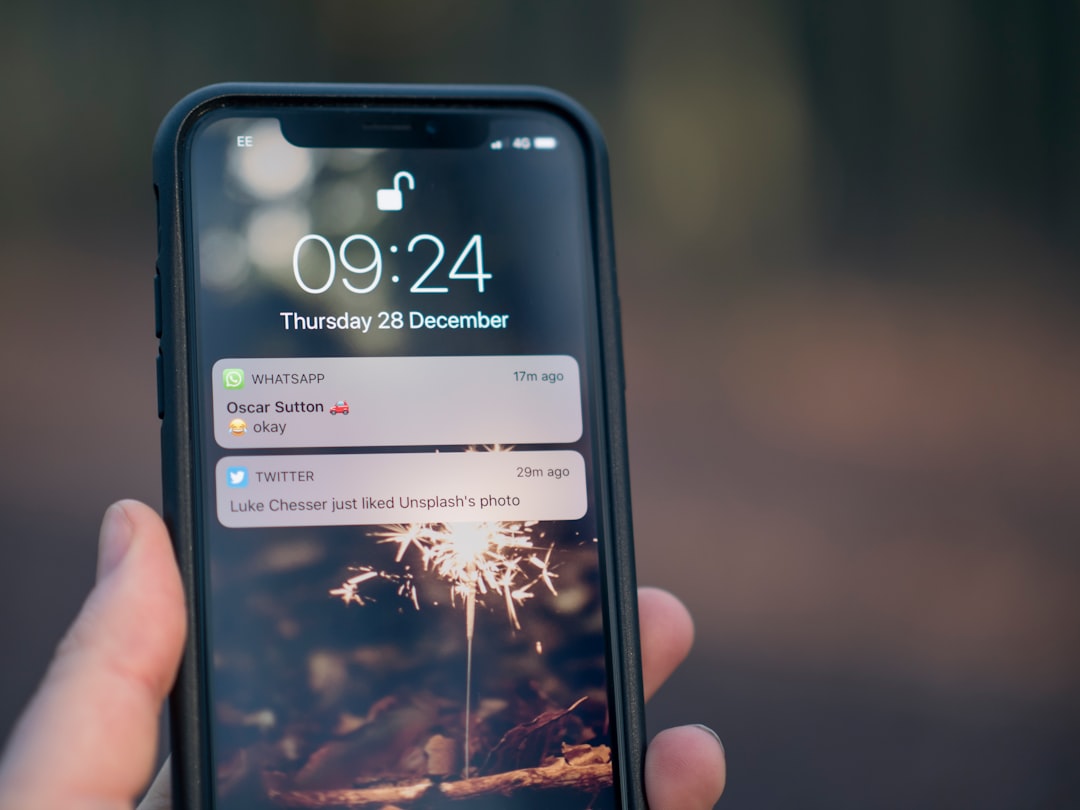
ข้อที่สี่ ตรวจสอบการตั้งค่าระดับเสียงและเสียงของ iPhone ของคุณ ไปที่การตั้งค่า เลือก “เสียงและการสัมผัส” (หรือ “เสียงและการสั่นสะเทือน”) และตรวจสอบให้แน่ใจว่าระดับเสียงไม่ได้ปิดเสียง ใช้ปุ่มปรับระดับเสียงทางด้านซ้ายของ iPhone เพื่อเพิ่มระดับเสียงให้สูงสุดหรืออยู่ในระดับที่สะดวกสบาย ยังเปิดใช้งานการสั่นสะเทือนเพื่อให้แน่ใจว่าคุณจะได้รับการแจ้งเตือนแม้ในสภาพแวดล้อมที่คุณไม่ได้ยินเสียงแจ้งเตือน
รายการที่ห้า: ยืนยันว่าเปิดใช้งานตําแหน่งบน iPhone ของคุณ ไปที่การตั้งค่าเลือก “ความเป็นส่วนตัว” จากนั้นเลือก “ตําแหน่ง” ตรวจสอบให้แน่ใจว่าเปิดใช้งานการสลับ (สีเขียวหรือสีน้ําเงิน) หากไม่มีตําแหน่งที่ใช้งานอยู่ระบบจะไม่ทราบว่าคุณอยู่ที่ไหนและจะไม่สามารถส่งการแจ้งเตือนที่เกี่ยวข้องสําหรับแผ่นดินไหวที่อาจส่งผลกระทบต่อภูมิภาคเฉพาะของคุณได้
รายการที่หก: ทดสอบการทํางานของระบบแจ้งเตือนของคุณ เปิดการตั้งค่าอีกครั้งมองหาตัวเลือก “Test Alert” หรือ “Test Alert” เปิดใช้งานตัวเลือกนี้และรอสักครู่ คุณควรได้รับการแจ้งเตือนการทดสอบบน iPhone ของคุณ หากคุณไม่ได้รับสิ่งใดให้ตรวจสอบขั้นตอนก่อนหน้าทั้งหมดเนื่องจากอาจมีการกําหนดค่าบางอย่างไม่ถูกต้อง หากคุณได้รับการแจ้งเตือนการทดสอบขอแสดงความยินดีคุณได้รับการปกป้องจากแผ่นดินไหว
รายการที่เจ็ด: หากคุณมี Apple Watch ให้ซิงค์กับ iPhone ของคุณเพื่อรับการแจ้งเตือนบนนาฬิกาด้วย เปิดแอป Watch บน iPhone ของคุณ เลือก “การแจ้งเตือน” และเปิด “กระจกแจ้งเตือน” เพื่อให้แน่ใจว่าคุณจะได้รับแจ้งเกี่ยวกับแผ่นดินไหวแม้ว่าคุณจะอยู่ห่างจากโทรศัพท์ของคุณโดยใช้เพียงนาฬิกาบนข้อมือของคุณ การซิงค์จะเกิดขึ้นโดยอัตโนมัติผ่านบลูทูธหรือ WiFi เมื่ออุปกรณ์อยู่ใกล้กัน
รายการที่แปด: ตั้งค่าการแจ้งเตือนแผ่นดินไหวให้คงอยู่ เปิดการตั้งค่า ไปที่ “การแจ้งเตือน” มองหา “การแจ้งเตือนแผ่นดินไหว” และตรวจสอบให้แน่ใจว่าประเภทการแจ้งเตือนถูกตั้งค่าเป็น “วิกฤต” หรือ “เร่งด่วน” เพื่อให้แน่ใจว่าการแจ้งเตือนจะไม่ถูกปิดเสียงโดยอัตโนมัติและจะปรากฏอย่างเด่นชัดบนหน้าจอ iPhone ของคุณ แม้ว่าคุณจะใช้อุปกรณ์เพื่ออย่างอื่นก็ตาม
รายการที่เก้า: ปิดการใช้งาน “อย่ารบกวน” ในช่วงเวลาที่คุณมีความเสี่ยงต่อแผ่นดินไหว หากคุณเดินทางไปยังภูมิภาคที่เกิดแผ่นดินไหวที่ใช้งานอยู่ตรวจสอบให้แน่ใจว่าไม่ได้เปิดใช้งานโหมด “อย่ารบกวน” ในระหว่างการเดินทางเหล่านี้ โหมดนี้สามารถบล็อกการแจ้งเตือนแผ่นดินไหวได้หากไม่ได้กําหนดค่าอย่างถูกต้อง คุณสามารถปรับแต่งการตั้งค่า “อย่ารบกวน” เพื่ออนุญาตการแจ้งเตือนเหตุฉุกเฉินที่สําคัญเสมอโดยไม่คํานึงถึงโหมดที่เปิดใช้งาน
รายการที่สิบ: ตรวจสอบอย่างสม่ําเสมอว่าการตั้งค่าการแจ้งเตือนของคุณยังคงทํางานอยู่ ทุกสามเดือน เปิดการตั้งค่า และยืนยันว่าองค์ประกอบทั้งหมดจากรายการตรวจสอบก่อนหน้านี้ยังคงเปิดใช้งานอยู่ บางครั้งการอัปเดต iOS หรือการเปลี่ยนแปลงการกําหนดค่าโดยไม่ได้ตั้งใจสามารถปิดใช้งานการแจ้งเตือนเหล่านี้ได้ การตรวจสอบเป็นระยะทําให้มั่นใจได้ว่าคุณจะยังคงได้รับการปกป้องจากแผ่นดินไหวในระยะยาว
เคล็ดลับขั้นสูงสําหรับผู้ใช้ iPhone
หากคุณเป็นผู้ใช้ iPhone ขั้นสูง มีการตั้งค่าเพิ่มเติมบางอย่างที่สามารถปรับปรุงประสบการณ์ของคุณกับการแจ้งเตือนแผ่นดินไหว หนึ่งในตัวเลือกเหล่านี้คือการตั้งค่าทางลัดบน Siri ที่เปิดใช้งานโหมดฉุกเฉินโดยอัตโนมัติเมื่อได้รับการแจ้งเตือนแผ่นดินไหว คุณสามารถสร้างทางลัดนี้ได้โดยใช้แอปพลิเคชัน “ทางลัด” (ทางลัด) ซึ่งช่วยให้คุณสามารถดําเนินการที่ซับซ้อนบน iPhone ของคุณได้โดยอัตโนมัติตามทริกเกอร์เฉพาะ
เคล็ดลับขั้นสูงอีกประการหนึ่งคือการใช้แอป iOS อัตโนมัติเพื่อส่งข้อความไปยังผู้ติดต่อในกรณีฉุกเฉินของคุณเมื่อได้รับการแจ้งเตือนแผ่นดินไหว คุณลักษณะนี้ช่วยให้ครอบครัวและเพื่อนของคุณทราบได้ทันทีว่าคุณปลอดภัยหรืออยู่ในบริเวณที่ได้รับผลกระทบ คุณสามารถตั้งค่าการทํางานอัตโนมัตินี้ในแอป “ทางลัด” โดยตั้งค่าการดําเนินการที่ส่งข้อความที่กําหนดค่าไว้ล่วงหน้าเมื่อใดก็ตามที่ตรวจพบการแจ้งเตือนเหตุฉุกเฉินที่สําคัญ
ผู้ใช้ที่มี iPhone หรือ iPad หลายเครื่องยังสามารถมั่นใจได้ว่าอุปกรณ์ Apple ทั้งหมดในครอบครัวจะได้รับการแจ้งเตือนเกี่ยวกับแผ่นดินไหวโดยเปิดใช้งาน Apple Family Sharing เมื่อคุณแชร์ค่าเช่ากับครอบครัวผ่าน Family Sharing สมาชิกทุกคนจะได้รับการแจ้งเตือนแผ่นดินไหวแบบเดียวกันตามตําแหน่งของ ผู้ใช้หลัก
หากคุณทํางานในอุตสาหกรรมที่สําคัญ เช่น สุขภาพ ความปลอดภัย หรือโครงสร้างพื้นฐาน ให้พิจารณาตั้งค่า Apple Watch Series เฉพาะเพื่อรับการแจ้งเตือนโดยมีความล่าช้าน้อยที่สุด Apple Watch รุ่นใหม่มีความสามารถในการรับการแจ้งเตือนเร็วกว่า iPhone รุ่นเก่าสองสามวินาที ทําให้คุณมีเวลาเพิ่มเติมในการดําเนินการป้องกัน
การแก้ไขปัญหา: จะทําอย่างไรหากการแจ้งเตือนไม่ทํางาน
หากคุณไม่ได้รับการแจ้งเตือนแผ่นดินไหวบน iPhone ของคุณแม้จะทําตามขั้นตอนทั้งหมดขั้นตอนแรกคือการรีสตาร์ทอุปกรณ์อย่างสมบูรณ์ ปิด iPhone ของคุณรอ 30 วินาทีแล้วเปิดเครื่องอีกครั้ง ขั้นตอนง่ายๆนี้จะแก้ปัญหาการเชื่อมต่อส่วนใหญ่กับเซิร์ฟเวอร์แจ้งเตือนแผ่นดินไหวและสามารถกู้คืนฟังก์ชันการทํางานที่ขาดหายไป หลังจากรีสตาร์ทแล้วให้ทําการทดสอบการแจ้งเตือนซ้ําเพื่อตรวจสอบว่าปัญหาได้รับการแก้ไขแล้ว
หากปัญหายังคงอยู่ให้ตรวจสอบการเชื่อมต่ออินเทอร์เน็ตของคุณ การแจ้งเตือนแผ่นดินไหวจําเป็นต้องมีการเชื่อมต่ออินเทอร์เน็ตที่ใช้งานอยู่ไม่ว่าจะผ่าน WiFi หรือข้อมูลมือถือ ลองเชื่อมต่อกับเครือข่าย WiFi อื่นหรือเปิดใช้งานข้อมูลมือถือหากคุณใช้ WiFi เท่านั้น ผู้ให้บริการอินเทอร์เน็ตหรือผู้ให้บริการมือถือบางรายอาจบล็อกการรับส่งข้อมูลบางประเภทดังนั้นการทดสอบด้วยการเชื่อมต่ออื่นจึงช่วยในการระบุว่าปัญหาเกี่ยวข้องกับเครือข่ายของคุณหรือไม่
ขั้นตอนที่สําคัญอีกประการหนึ่งคือการตรวจสอบว่าคุณอยู่ในภูมิภาคที่มีการแจ้งเตือนแผ่นดินไหวหรือไม่ ไม่ใช่ทุกประเทศและภูมิภาคที่ให้บริการนี้เนื่องจากต้องอาศัยความร่วมมือระหว่าง Apple และหน่วยงานเกี่ยวกับแผ่นดินไหวในท้องถิ่นหากคุณได้เดินทางไปยังประเทศหรือภูมิภาคใหม่การแจ้งเตือนอาจไม่สามารถใช้ได้ที่สถานที่นั้นโดยเฉพาะ ตรวจสอบเว็บไซต์สนับสนุนของ Apple เพื่อเรียนรู้ว่าภูมิภาคใดมีการแจ้งเตือนแผ่นดินไหว
หากไม่มีขั้นตอนใดก่อนหน้านี้ที่ทํางานคุณสามารถรีเซ็ตการตั้งค่าการแจ้งเตือนของ iPhone ของคุณ ไปที่การตั้งค่าเลือก “ทั่วไป” จากนั้น “รีเซ็ต” และเลือก “รีเซ็ตการตั้งค่าการแจ้งเตือน” การดําเนินการนี้จะกู้คืนการตั้งค่าการแจ้งเตือนเริ่มต้นโดยไม่ส่งผลกระทบต่อข้อมูลส่วนบุคคลหรือแอปพลิเคชันของคุณ หลังจากนั้นให้ทําซ้ําขั้นตอนการเปิดใช้งานการแจ้งเตือนแผ่นดินไหวตั้งแต่ต้น
เป็นทางเลือกสุดท้ายให้พิจารณาอัปเกรด iPhone ของคุณเป็น iOS เวอร์ชันล่าสุดเนื่องจากข้อบกพร่องในเวอร์ชันเก่าสามารถป้องกันไม่ให้การแจ้งเตือนแผ่นดินไหวทํางานได้อย่างถูกต้อง เปิดการตั้งค่าไปที่ “ทั่วไป” จากนั้น “อัปเดตซอฟต์แวร์” และติดตั้งการอัปเดตที่มีอยู่ หลังจากอัปเกรดแล้วให้รีสตาร์ทอุปกรณ์และเปิดใช้งานการแจ้งเตือนแผ่นดินไหวอีกครั้งโดยทําตามขั้นตอนที่อธิบายไว้ก่อนหน้านี้ในคู่มือนี้



