
Google TV: Bir Uygulamadaki Kanallar, Filmler ve Diziler
Anúncios
Google TV, binlerce kanala, filme ve diziye tek bir yerden erişmenizi sağlayarak görsel-işitsel deneyiminizi dönüştüren bir uygulamadır.Eğer eğlencenizi düzenlemek ve yeni içeriği kolaylıkla keşfetmek istiyorsanız, bu eksiksiz kılavuz size uygulamadan en iyi şekilde nasıl yararlanabileceğinizi gösterir.
Anúncios
Birçok kullanıcı Google TV’yi indirir, ancak deneyimi inciten hatalar yapar ve kullanımı çok daha verimli hale getirecek önemli özellikleri keşfetmeyi başaramaz. Bu yaygın tuzaklardan kaçınmayı ve bu güçlü uygulamanın potansiyelini en üst düzeye çıkarmayı öğrenin.
Google TV nedir ve nasıl çalışır
Google TV, birden fazla hizmetten gelen içeriği tek bir sezgisel arayüzde merkezileştiren bir akış platformudur. Aboneliklerinizi Netflix, Disney+, Amazon Prime Video, YouTube ve diğer hizmetlere bağlayan bir toplayıcı olarak çalışır ve uygulamalar arasında geçiş yapmadan her şeye birlikte göz atmanıza olanak tanır. Platform, izleme geçmişinize göre film, dizi ve kanal önermek için yapay zekayı kullanır.
Uygulama, kendi içeriğini saklamadığı için diğer platformlardan farklıdır: yalnızca önceden kiraladığınız veya ücretsiz olarak sunulanları düzenler ve sunar. Bu, aboneliklerinizi orijinal hizmetlerde tuttuğunuz, ancak her şeye birleşik bir şekilde eriştiğiniz ve birkaç ayrı uygulamaya göz atmaktan çok daha uygun olduğu anlamına gelir.
Uygulamanın ilk kurulumu ve yapılandırılması
Google TV kullanmanın ilk adımı, uygulamayı cihazınızın ilgili mağazasından indirmektir.Android kullanıyorsanız, Google Play Store’a gidin, “Google TV” yi arayın ve resmi Google uygulamasını yükleyin.Apple cihazlarının kullanıcıları, aynı ana özelliklere sahip olarak da kullanılabildiği App Store’da uygulamayı aramalıdır.
Yükledikten sonra uygulamayı açın ve Google hesabınızla giriş yapın Bu, birçok kullanıcının yaptığı yaygın bir hatadır: hesabı bağlama isteğini göz ardı edin veya ikincil bir hesap kullanın ve ardından önerilerin iyi çalışmadığından şikayet edin Uygulamanın görüntüleme geçmişiniz ve saklanan tercihlerinizle doğru şekilde senkronize olmasını sağlamak için ana Google hesabınızı kullanın.
İlk kurulum sırasında Google TV, akış hesaplarınızı eklemenizi isteyecektir. İşte sık sık yapılan bir hata daha: kullanıcılar bu adımı atlıyor ve daha sonra bekledikleri içeriği göremedikleri için kafaları karışıyor. Uygulamanın mevcut koleksiyonunuzu tam olarak indeksleyebilmesi ve doğru öneriler oluşturabilmesi için tüm aboneliklerinizi bir kerede bağlayın (Netflix, Disney+, Prime Video, HBO Max, vb.).
İçerik tarama ve keşif
Google TV arayüzü, ekranın altında gördüğünüz ana sekmeler halinde düzenlenmiştir. “Başlat” sekmesi, daha önce izlediklerinize göre kişiselleştirilmiş öneriler gösterirken, “Arama”, belirli filmleri, dizileri veya kanalları başlığa, aktöre veya türe göre aramanıza olanak tanır. “Kütüphane” sekmesi, içeriği daha sonra izlemek üzere kaydettiğiniz kişisel bir yer imi görevi görür.
Yaygın bir hata, arama sekmesini gelişmiş filtrelerle düzgün bir şekilde keşfetmemektir. Arama yaparken tür, yayınlanma yılı, gösterge derecelendirme ve içeriğin ne kadar uzakta mevcut olduğu (hangi akış hizmeti) gibi filtreleri kullanabilirsiniz. Bu filtreleri kullanmak size büyük zaman kazandırır ve sonsuz listeleri kaydırarak dakikalarınızı boşa harcamadan tam olarak izlemek istediğinizi bulmanıza yardımcı olur.
Keşif işlevselliği Google TV’nin akıllı önerileri ile geliştirilmiştir.Başlattığınız, duraklattığınız veya bıraktığınız her videodan uygulama öğrenir, önerilerinizi sürekli olarak ayarlar.Birçok kullanıcı bunu fark etmez ve içerikle düzgün bir şekilde etkileşime girmediğiniz için zayıf öneriler bırakır.Filmleri ve dizileri ne kadar çok derecelendirirseniz (yıldızları bırakarak veya önerileri reddetmek için kaydırarak), algoritma zevklerinizi o kadar iyi anlar.
Abonelik yönetimi ve ücretli içerik
Google TV, akış aboneliklerinizi doğrudan uygulama üzerinden yönetmenize olanak tanır Mevcut aboneliklerinizde bulunmayan bir dizi veya film gördüğünüzde, uygulama size onu nerede kiralayabileceğinizi, satın alabileceğinizi veya ücretsiz deneme aboneliği başlatabileceğinizi gösterir. Bu entegrasyon, yeni hizmetleri etkinleştirmek için uygulamadan ayrılmanıza gerek kalmadığından size adım kazandırır.
Birçok kullanıcının yaptığı kritik bir hata, Google TV’nize hangi hesapların bağlı olduğunu düzenli olarak incelememektir. Zamanla, zaten iptal ettiğiniz hizmetleri eklemiş olabilirsiniz veya eski hesapları gereksiz yere aktif bırakmış olabilirsiniz. Hangi hizmetlerin gerçekten bağlı olduğunu kontrol etmek için uygulama ayarlarınıza iki ayda bir erişin, artık kullanmadıklarınızı kaldırın ve aktif hesapların güncel olmasını sağlayın.
Bir diğer önemli nokta ise Google TV’de ücretsiz ve ücretli içerik arasındaki farkı anlamak.Uygulama YouTube, Pluto TV ve reklam sponsorluğundaki kanallar gibi servisler aracılığıyla birçok film ve diziye ücretsiz erişim sunuyor.İçerik ararken beklenmedik bir ücreti izlemeye ve keşfetmeye çalışırken şaşırmamak için “reklamlarla ücretsiz” veya “ücretsiz” fiyatlarını ve göstergelerini not edin.
Kullanmadığınız gelişmiş özellikler
Google TV, çoğu kullanıcının tamamen göz ardı ettiği gelişmiş özelliklere sahiptir.Bunlardan biri sesli aramadır: uzaktan kumandadaki veya cep telefonunuzdaki mikrofona basabilir ve aradığınız filmin, dizinin veya aktörün adını söyleyebilir, yazmayı kaydedebilir ve aramayı katlanarak hızlandırabilirsiniz. Bu özellik Brezilya Portekizcesinde çalışır ve açıkça ifade edildiğinde çok doğru sonuçlar sunar.
Google TV, ilerlemenizi birden fazla cihazda senkronize eder: akıllı telefonunuzda bir dizi başlatabilir, 23 dakikada duraklatabilir ve ardından akıllı TV’yi bağlarken aynı noktadan otomatik olarak devam edebilirsiniz Birçok kullanıcı bunu fark etmez ve hikayede kaldıkları yeri aramak için zaman harcar.
Yetersiz kullanılan bir diğer özellik ise özel listeler oluşturmaktır.Kütüphaneniz içerisinde temalı listeler (hafta sonu için aksiyon filmleri, Kore dizileri, ilginç belgeseller vb.) oluşturabilir ve bunları hesabınızın diğer kullanıcılarıyla paylaşabilirsiniz. Bu özellikle hesap paylaşan ve her üye için ilgili içeriği düzenlemek isteyen aileler için kullanışlıdır.
Ebeveyn kontrolü genellikle evde çocuk sahibi olan kullanıcılar tarafından gözden kaçırılır Google TV, gösterge niteliğindeki derecelendirmeye dayalı içerik kısıtlamaları ayarlamanıza, uygunsuz materyalleri otomatik olarak engellemenize olanak tanır. Bunu yapılandırmada başarısızlık, çocuk güvenliğini tehlikeye atan ciddi bir hatadır, bu nedenle ebeveyn kontrolü ayarlarına erişin ve her kullanıcı profili için uygun sınırlar belirleyin.
Deneyiminizi inciten yaygın hatalar
Çok sık yapılan ilk hata, birden fazla kişi aynı hesabı paylaştığında birden fazla profil kullanmamaktır. Google TV, her aile üyesi için ayrı profiller oluşturmanıza olanak tanıyarak önerilerin kişiselleştirilmesini ve izleme geçmişinin birbirine karışmamasını sağlar. Bunu yapmadığınızda, algoritma farklı zevklerden çelişkili sinyaller alarak karışır ve bu da herkes için kötü önerilere neden olur.
Bir diğer kritik hata ise uygulama güncellemelerini göz ardı etmektir. Birçok kullanıcı otomatik güncellemeleri devre dışı bırakır veya süresiz olarak erteler. Bu, bilinen hatalara, daha az özelliğe ve ortaya çıkan yeni akış hizmetleriyle olası uyumsuzluklara sahip eski sürümlerde sıkışıp kalmanıza neden olur. Uygulama mağazası ayarlarında otomatik güncellemeler ayarlayın ve Google TV’yi her zaman en son sürümde tutun.
Önbelleğe alınmış uygulama verilerini periyodik olarak temizlememek performansa zarar veren bir hatadır. Zamanla önbellek birikir ve yavaşlamalara, çökmelere veya eski önerilere neden olabilir. Her çeyrekte cihaz ayarlarınıza erişin, uygulama listesinde Google TV’yi bulun ve önbelleği temizleyin (uygulama verileri değil, yalnızca önbellek). Bu basit eylem, bildirilen performans sorunlarının %80’ini çözer.
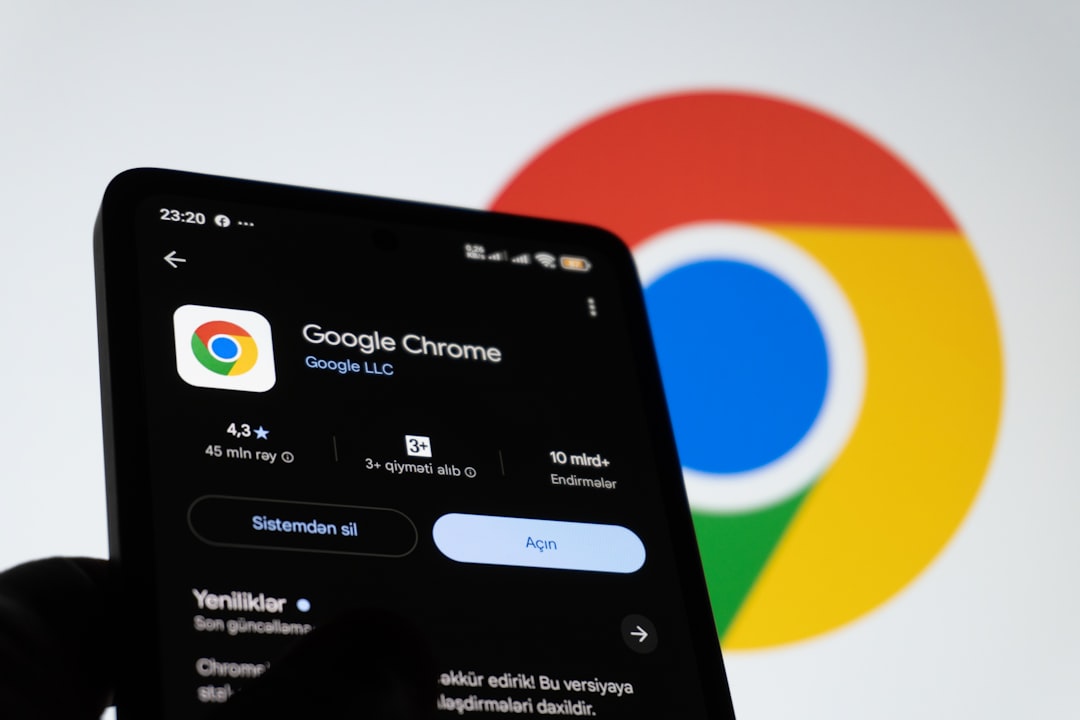
Birçok kullanıcı gizliliklerini ve veri tercihlerini gözden geçirmeme hatasına da düşer.Google TV, çalışmak için ne izlediğiniz hakkında bilgi toplar, ancak bunun üzerinde kontrol sahibi olursunuz. Bu ayarlara ara sıra erişmek, yalnızca gerekli verilerin toplanmasını ve bilgilerinizin nasıl kullanıldığını anlamanızı sağlar.
Kullanımı en üst düzeye çıkarmak için pratik ipuçları
Tamamen izlediğiniz ve etiketli tutmak istemediğiniz içeriği kaldırarak kitaplığınızı düzenli olarak düzenleyin. Bu, “izlemeye devam et” listenizin gerçekten önemli olana odaklanmasını sağlar ve görmek istediğiniz bir sonraki bölümü hızlı bir şekilde bulmak istediğinizde kafa karıştırıcı gezinmeyi önler. Düzensiz bir kitaplık, uygulamanın potansiyelinden yararlanmayan bir kullanıcı belirtisidir.
Favori dizilerinizin yeni bölümleri yayınlandığında uyarılmak için bildirimler işlevini kullanın Belirli başlıklar için seçici bildirimleri etkinleştirebilir, önemli olmayan içerikle ilgili gereksiz bildirim bombardımanına uğramadan önemli prömiyerleri kaçırmamanızı sağlayabilirsiniz Bu ayar her başlıkta, ayrıntılar bölümünde.
Google TV’nin önerdiği tematik koleksiyonlardan yararlanın Uygulama düzenli olarak belirli konularda küratöryel listeler oluşturur (gerilim filmleri yükselişte, Kore dizileri yükselişte, görmediğiniz klasikler) Bu koleksiyonları keşfedin, manuel aramada zaman kaybetmeden yeni içerikler keşfetmenin verimli bir yoludur.
Maksimum esneklik için Google TV’yi birden fazla cihazda kullanmayı düşünün İşe gidip gelirken telefonunuzda izlemeye başlayabilir, öğle yemeği sırasında tabletinizde devam edebilir ve geceleri akıllı TV’nize ulaşabilirsiniz Cihazlar arasında senkronizasyon sorunsuz çalışır, her zaman kaldığınız yerden devam eder.
Yaygın sorunları çözmek
Google TV aboneliklerinizde bulunduğundan emin olduğunuz içeriği göstermiyorsa ilk adım hesapları yeniden bağlamaktır. Ayarlara gidin, sorunlu akış hizmetinin bağlantısını kesin, bir dakika bekleyin ve tekrar bağlanın. Genellikle bu, yanlış indekslemeyi çözer ve içeriğin hemen görünür olmasını sağlar.
Uygulama yavaş veya kararsız olduğunda, cihaz ayarlarınız aracılığıyla uygulamayı zorla durdurun Yüklü uygulamalara gidin, Google TV’yi bulun ve “zorla durdur” u seçin. 30 saniye bekleyin ve uygulamayı yeniden açın. Bu prosedür belleği temizler ve uygulamayı tamamen yeniden başlatır ve yavaşlığı % 90 oranında çözer.
Eğer yayın hizmetlerini bağlamaya çalışırken kimlik doğrulama sorunları yaşıyorsanız veya hata mesajları alıyorsanız, öncelikle her hizmet için doğru şifreyi kullandığınızı doğrulayın.Birçok kullanıcı eski şifreleri zihinsel önbellekte tutar ve uygulama yeniden kimlik doğrulama istediğinde şifre başarısız olur. Şüpheniz varsa, hizmetin web sitesindeki şifreyi sıfırlayın ve yenisini Google TV’de kullanın.
Çok kötü veya kişiselleştirilmemiş öneriler genellikle Google TV’nin hesabınızla düzgün bir şekilde senkronize edilmediğini gösterir.Uygulama ayarlarında doğru Google hesabıyla oturum açtığınızdan emin olun.Yanlış hesabı kullanıyorsanız bağlantıyı tamamen kesin, uygulama verilerini temizleyin ve doğru hesapla tekrar oturum açın.
Bilmeniz gereken gizlilik ve güvenlik ayarları
Google TV, öneriler oluşturmak için izleme geçmişinizi saklar, ancak üzerinde tam kontrole sahipsiniz Gizlilik ayarlarına erişin ve geçmişi kaydetmemeyi, belirli tarihlerin geçmişini silmeyi veya geçmişi geçici olarak duraklatmayı seçebilirsiniz Bu, dijital gizliliğe değer veren ve etkinliklerinin izlenmesini istemeyenler için önemli bir ayardır.
Ayrıca, önerilerin kalitesini biraz etkileyebilecek olsa da, daha fazla gizlilik tercih ederseniz tanılama veri toplama işlemini de kapatabilirsiniz.İdeal denge, iyi öneriler için geçmişi etkin tutmaktır, ancak gizliliği korumak için verileri periyodik olarak gözden geçirip silmektir. Google TV, veri ve gizlilik ayarlarında buna izin verir.
Cihazınızı başkalarıyla paylaşıyorsanız ve geçmişinizi görmelerini istemiyorsanız, kısıtlı profil özelliğini kullanın veya cihazı başka biriyle bırakmadan önce oturumunuzu kapatın. Bu, birçok kullanıcının yaptığı basit ama kritik bir hatadır ve geçmişinizin tamamını uzaktan kumandayı alan herkes tarafından görülebilir.
Google ekosistemi ile entegrasyon
Google TV, Google Home, Google Assistant ve Chromecast gibi diğer Google ürünleriyle mükemmel çalışır. Google TV’de film veya dizileri başlatmak için Google Asistan’ı, bağlı herhangi bir Ev cihazı aracılığıyla yalnızca sesinizi kullanarak kullanabilirsiniz. Bu entegrasyon, deneyimi son derece akıcı hale getirir ve sizi neden rakip alternatifler yerine Google TV’yi seçtiğinize ikna eder.
Chromecast, Google TV ile entegre olduğunda özellikle güçlüdür. Google TV yerleşik bir akıllı TV’niz yoksa, Google TV’yi çalıştıran bir Chromecast’i herhangi bir geleneksel TV’ye bağlayabilir ve tamamen aynı deneyimi elde edebilirsiniz. Bu, pahalı akıllı TV’ye harcama yapmak istemeyenler için platforma erişimi demokratikleştirir.
Google Play entegrasyonu, Google hesabınızda depolanan ve herhangi bir cihazda erişilebilen içerikle doğrudan Google TV’den film kiralamanıza veya satın almanıza olanak tanır. Her şey Google hesabınıza kalıcı olarak bağlı kaldığından, cihaz değiştirirseniz satın alma işlemini kaybetmezsiniz.
Google TV’de trendler ve yeni içerikler
Google TV kataloğuna sürekli yeni yayın hizmetleri ekliyor Max, Paramount+, Disney+ gibi platformlar ve daha az bilinen bölgesel hizmetler düzenli olarak entegre ediliyor “Haberler” ve “Yükselişte” bölümlerini periyodik olarak gözden geçirin, ilginizi çekebilecek yeni içerik ve yeni eklenen hizmetler hakkında sizi güncel tutar.
Platform, çeşitli hizmetlerin orijinal ve özel yapımları için vurgu sunar.Yeni bir gişe rekorları kıran film veya merakla beklenen dizi yayınlandığında, Google TV ana sayfada belirgin bir şekilde özel koleksiyonlar ve pozisyonlar oluşturur.Bu promosyonlardan haberdar olmak, gerçekten istediğiniz içerik için kuyruğunuzu düzenler.
Belgeseller, eğitim içerikleri ve canlı kanallar Google TV’de giderek daha fazla yer ediniyor. Filmlerden ve kurgusal dizilerden daha fazlasını istiyorsanız, bu kategorileri keşfetmek çok daha zengin görsel-işitsel deneyim sunar.Birçok kullanıcı belgesellerde gizli mücevherleri asla keşfetmez çünkü bu bölümleri keşfetmezler.



