
IPhone'da Saç Nasıl Değiştirilir: Pratik Kılavuz
Anúncios
IPhone’da saç değiştirmek, çok az kişinin gerçekten ustalaştığı uygun fiyatlı bir gerçekliktir. Doğru araçlar ve gelişmiş düzenleme teknikleriyle, dijital görünümünüzü karmaşık uygulamalar veya pahalı imzalar olmadan saniyeler içinde dönüştürebilirsiniz.
Anúncios
Gerçek şu ki, çoğu insan yalnızca temel Instagram veya Snapchat filtrelerini kullanıyor ve Apple cihazlarının gerçek potansiyelini boşa harcıyor. Basit efektler eklemekten çok daha fazlasını yapabilirsiniz: yerel iOS özelliklerini ve stratejik olarak seçilmiş uygulamaları kullanarak rengi, dokuyu, uzunluğu düzenleyin ve hatta farklı saç türlerini profesyonel doğrulukla simüle edin.
Saç Düzenleme için Yerel iPhone Araçlarını Anlamak
IPhone, çoğu kullanıcının tamamen farkında olmadığı bir dizi yerleşik araca sahiptir.Tüm Apple cihazlarına önceden yüklenmiş olarak gelen Fotoğraflar uygulaması, özellikle saç bölgelerinde doygunluk, renk tonu ve parlaklığı ayarlamanıza olanak tanıyan gelişmiş düzenleme kontrolleri sunar.Resmin geri kalanını etkilemeden renkleri seçebilir ve bunları ayrı ayrı değiştirebilir, düzenlenmiş görünmeyen son derece gerçekçi bir sonuç yaratabilirsiniz.
IOS akıllı seçim işlevi, gelişmiş görüntü tanımayı kullanarak saçları doğru bir şekilde izole etmenizi sağlar. İzole edildikten sonra parlaklık, kontrast ve belirli renkler üzerinde tam kontrole sahip olursunuz. Bu yöntem, görüntünün orijinalliğini korurken orijinal saçınızın doğal ışıklarını ve gölgelerini koruduğu için genel bir filtre uygulamaktan önemli ölçüde daha gelişmiştir.
Gelişmiş Renk ve Ton Simülasyon Teknikleri
IPhone tarafından saçları profesyonel bir şekilde değiştirmek için, renk tekerleğinin önemini ve farklı tonların cilt alt tonunuzla nasıl çalıştığını anlamanız gerekir.Doğal görünen bir saç rengi değişikliği sadece rastgele bir gölge seçmek değildir: sıcak, soğuk veya nötr alt tonunuz olup olmadığını göz önünde bulundurarak seçilen rengi doğal özellikleriyle uyumlu hale getirmekle ilgilidir.İPhone, mükemmel gölgeyi bulana kadar aşamalı olarak ayarlamanıza olanak tanıyan hassas renk tonu kontrolleri sunar.
Gelişmiş strateji, aynı görüntünün farklı renklerle birden fazla sürümünü oluşturmayı içerir, hangi sonucun size en uygun olduğunu yan yana karşılaştırmanıza olanak tanır Fotoğraflar uygulamasında fotoğrafı çoğaltabilir, her kopyaya farklı değişiklikler uygulayabilir ve ardından hepsini aynı anda görüntüleyebilirsiniz Bu eleme yöntemi, ilk başta doğru rengi tahmin etmeye çalışmaktan çok daha etkilidir, zamandan tasarruf sağlar ve çok daha ikna edici sonuçlar üretir.
Dijital güzellik uzmanları belirli bir numara kullanır: rengi değiştirdikten sonra saçın parlaklığını ayarlayın, çünkü farklı renkler ışığı farklı şekillerde yansıtır.Sarı bir saçın yansıtıcılığı kahverengi veya siyah bir saçtan farklıdır.Gerçekçi bir renk değişimini simüle ederken, parlaklığı da buna uygun olarak modüle etmeli, çok daha ikna edici ve profesyonel bir görsel yanılsama yaratmalısınız.
Filtreleri Stratejik Olarak Seçme ve Uygulama
IOS, daha sert değişiklikler için bir başlangıç noktası görevi gören yerleşik filtreler sunar.Ancak, gelişmiş yaklaşım, bu filtreleri doğrudan kullanmak değil, daha ziyade, daha fazla kontrol ile manuel olarak çoğaltılabilmesi için her birinin ne tür bir ayarlama yaptığını incelemektir.Örneğin “Noir” filtresi, dönüşümün her yönü üzerinde tam kontrol sağlayarak, düzenleme panelinde oynayabileceğiniz belirli bir şekilde doygunluğu azaltır.
Kahverengiden sarışına geçmek gibi iPhone üzerinden saçları dramatik bir şekilde değiştirmek istediğinizde, en iyi yol birden fazla tekniği birleştirmektir: renk tonunu ayarlamak, parlaklığı artırmak, boyut oluşturmak için doygunluğu biraz azaltmak ve ardından doğal gradyanı simüle etmek için köklere ince bir kontrast eklemek. Bu kombinasyon, bir filtre uygulamasından değil, profesyonel bir salondan çıkmış gibi görünen bir değişiklik yaratır.
IPhone Portre modu filtreleri, saçın nasıl işlendiğini etkileyen derinlik kontrolü ve aydınlatma sunar. Bu lensle çekim yaparak saç dokusunun daha iyi tanımlanmasını sağlar, ardından her bir tele ve buklelere saygı duyan daha doğru düzenlemeleri kolaylaştırır. Dijital saç rengi profesyonellerinin müşteriler için yüksek kaliteli önizlemeler oluşturmak için kullandıkları teknik bir yaklaşımdır.
Alanların Seçimi ve İzolasyonu Araçlarında Ustalaşmak
Mükemmel bir şekilde saç izole etme yeteneği, amatör bir sürümü profesyonel bir sürümden ayıran şeydir.iPhone bunu yapmanın birden fazla yolunu sunar: seçici ayarlama fırçası, değişiklikleri yalnızca çizdiğiniz yerde uygulamanıza izin verir, renk seçimi, benzer tonları otomatik olarak seçmenize izin verir ve akıllı maskeler, saç ve arka plan arasındaki sınırı tanımlayabilir.Bu araçlarda ustalaşmak, saçları iPhone ile cerrahi hassasiyetle değiştirme yeteneğinizi tamamen dönüştürür.
Gelişmiş bir strateji, saç ve saç derisi de dahil olmak üzere yüz özelliklerini otomatik olarak algılayan iOS insan maskesi aracını kullanmaktır. Etkinleştirildikten sonra cildi veya gözleri etkilemeden yalnızca saç alanını ayarlayabilirsiniz. Bu otomatik iyileştirme, zamandan tasarruf sağlar ve saçın ciltle veya arka planla buluştuğu kenarlarda sıklıkla meydana gelen düzenleme hatalarını azaltır.
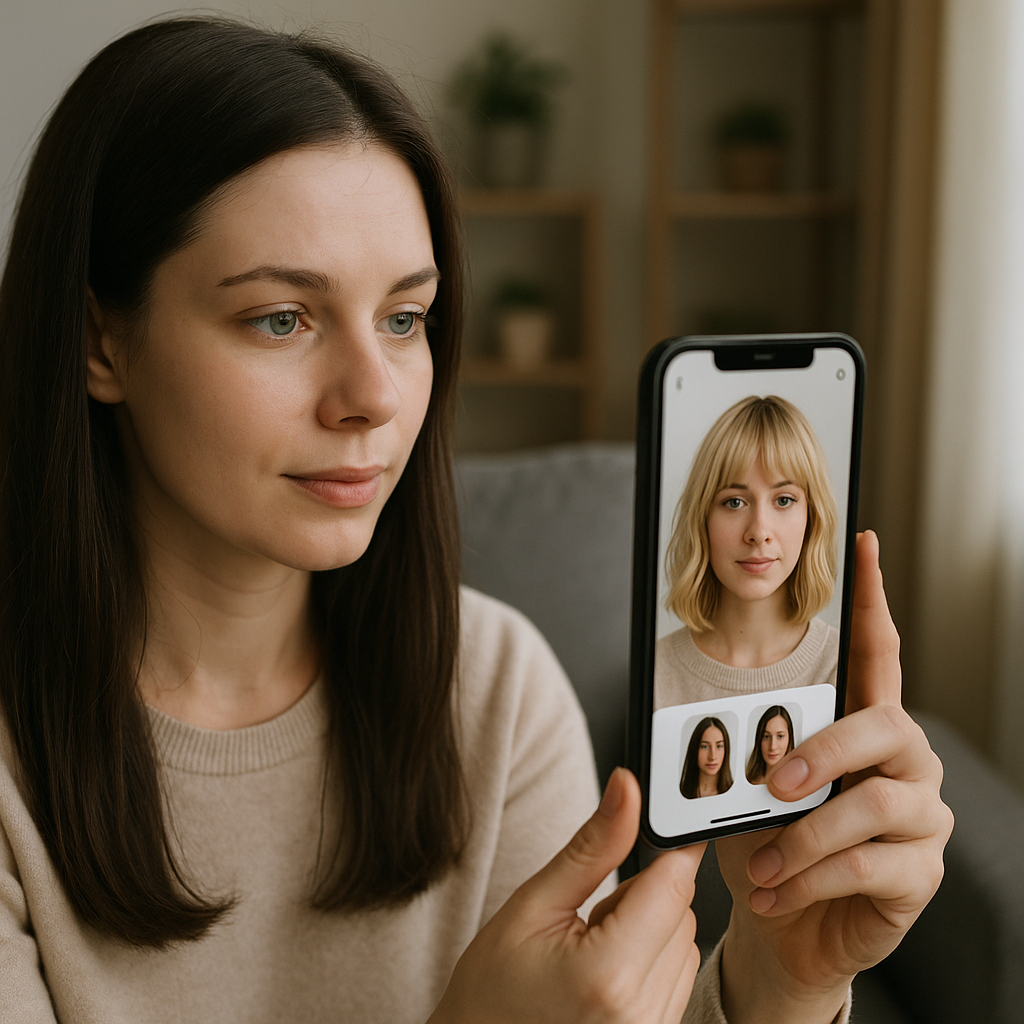
Profesyoneller ayrıca düzenleme yaparken çok katmanlı tekniği kullanırlar: orijinal görüntüyü birkaç kez kopyalarlar ve her katmana farklı ayarlamalar uygularlar, ardından değişen opaklık seviyelerinde seçici olarak harmanlanırlar. iPhone’un geleneksel katmanları olmasa da, aynı uyumun farklı versiyonlarını oluşturarak ve mükemmel dengeyi bulana kadar aralarında geçiş yaparak bunu simüle edebilirsiniz.
Gelişmiş Dokuları ve Işık Efektlerini Simüle Etmek
Saç rengini değiştirmek denklemin sadece bir kısmıdır.Doğal vurgular, gölgeler ve parlaklık dahil olmak üzere saçın görsel dokusu, değişikliğin gerçekçi mi yoksa yapay mı göründüğünü belirler.iPhone, saçın piksellerine mikro kontrast eklemenize izin vererek daha fazla boyut ve yansıma yanılsaması yaratır.Bu ince ayrıntı, düzenlenmiş bir fotoğrafı salonda gerçek bir oturumdan sonra çekilmiş gibi görünen bir fotoğrafa dönüştüren şeydir.
Orijinal fotoğrafı çekerken saçınızı aydınlatmak profesyonel sonuçlar için son derece önemlidir.iPhone’unuzdaki değişiklikleri simüle etmeden önce saçınızı çekeceğiniz zaman, çok sert gölgeler oluşturan doğrudan ışıktan kaçınarak bir pencerenin yakınındaki doğal aydınlatmayı seçin.İyi aydınlatılmış bir fotoğraf, saçınızda daha fazla ton çeşitliliği sunarak düzenleme üzerinde çalışmanız için size daha fazla bilgi sunar.
Saçın doğal ışık alanlarına stratejik parlaklık ekleyerek, profesyonel bir kesim ve renklendirme etkisini simüle edersiniz.Bu etki, parlaklığı yalnızca görüntünün en açık piksellerinde ayarlayarak, gerçek ışığı yansıtıyor gibi görünen vurgular oluşturarak yapılır.Dijital saç renklendiricilerinin, müşteriler için gerçek değişiklikler yapmadan önce görselleştirmeler oluştururken sürekli kullandıkları bir tekniktir.
Tamamlayıcı Uygulamalar ve Gerçekten Ne Zaman Kullanılmalı
Yerel Fotoğraflar uygulaması güçlü olsa da, belirli saç değiştirme işlevselliği sunan eklenti uygulamaları vardır. Bununla birlikte, stratejik yaklaşım, her şeyi otomatik olarak yapan AI destekli uygulamaları kullanmak değil, daha çok daha fazla manuel kontrol sağlayan araçları kullanmaktır. Adobe Lightroom Mobile gibi uygulamalar, standart Fotoğraflardan çok daha ayrıntılı renk ayarlı kaydırıcılar sunarak stüdyoya layık profesyonel kontrole olanak tanır.
OteApp ve benzeri platformlar, genel ayarlamaların ötesine geçen özel saç düzenleme optimizasyonları sunarak bu alanda stratejik bir evrimi temsil ediyor. Bu platformlar, yapay zeka tanımayı manuel kontrollerle entegre ederek otomatik bir renk işaretiyle başlamanıza ve ardından mükemmelliğe ulaşana kadar her ayrıntıyı manuel olarak iyileştirmenize olanak tanıyor. Bu hibrit yaklaşım, yalnızca otomasyon veya yalnızca manuel ayarlamalar kullanıldığında üstündür.
Hangi aracın kullanılacağı kararı istenen değişikliğin karmaşıklığına dayanmalıdır.Aynı renk ailesi içindeki ince değişiklikler için (kahverengiden açık kahverengiye kadar), iPhone’un yerel araçları tamamen yeterlidir.Dramatik değişiklikler için (siyahtan platin sarışına kadar), daha fazla renk doğruluğuna sahip bir yardımcı uygulama kullanmak saatlerce deneme yanılma tasarrufu sağlar.
Farklı Değişim Türleri için Adım Adım Pratik Stratejiler
iPhone tarafından sarı saçları kahverengiye çevirin, bunun tersini yapmak için farklı bir özel yol izler. Saçları koyulaştırmak için, parlaklığı biraz azaltarak başlarsınız, ardından kahverenginin istenen tonuna bağlı olarak sarı-kırmızı kanaldaki doygunluğu artırırsınız. Sonuç çok katı veya yapay hale gelirse, koyulaşmada kaybolan boyutu ve doğal vurguları yeniden tanıtmak için kontrast eklersiniz.
Görev saçları hafifletmek olduğunda, işlem tersine çevrilir ancak daha hassastır, çünkü koyu renkli bir saçın aydınlatılması daha fazla hassasiyet gerektirir. Parlaklığı dikkatlice artırırsınız, ardından solmuş veya yapay görünmesini önlemek için doygunluğu biraz azaltırsınız. Kritik adım, sarı saçlarla çok doymuş, sarı görünümlü boyalı, altın veya gül alt tonlu sarışın ise doğal ve sağlıklı göründüğünden, ortaya çıkan sarışına sıcak bir ton eklemektir.
Aşırı doygunluk içeren değişiklikler için (kırmızı, mavi veya pembe saça geçiş gibi), profesyonel strateji sadece Fotoğraflar uygulamasının renk ayarlarına güvenmek değildir.Doğru ışıkla çekim yaparsınız, ardından istenen tonu enjekte etmek için gelişmiş bir renk düzenleme uygulaması kullanırsınız, her zaman orijinal saçın dokusunu ve boyutunu görünür tutarsınız. En yaygın hata, ışığın ve gölgenin doğal varyasyonlarını korumanız gerektiğinde çok düz bir ton oluşturmaktır.



