
IPhone'da Deprem Uyarıları Alın
Anúncios
Hiç iPhone’unuzda gerçekleşmeden saniyeler önce bir deprem hakkında bir uyarı almayı hayal ettiniz mi? bu teknoloji mevcut ve şu anda kullanımınıza sunuluyor. Size Apple cihazınızda deprem uyarılarını nasıl etkinleştireceğinizi ve yapılandıracağınızı göstereceğiz.
Anúncios
IPhone’daki deprem uyarıları, sismik hareketleri gerçek zamanlı olarak algılayan küresel olarak dağıtılmış sensörlerden oluşan bir ağ üzerinden çalışır.Bir deprem tespit edildiğinde, sistem etkilenen bölgedeki tüm kullanıcılara anlık bildirimler göndererek kendinizi korumak için değerli saniyeler geçirmenizi sağlar.Bu işlevsellik, son sürümlerden bu yana iOS işletim sistemine entegre edilmiştir ve ek uygulamalar gerektirmez.
IPhone’da Deprem Uyarıları Nasıl Açılır
IPhone’da deprem uyarıları almanın ilk adımı cihaz ayarlarınıza erişmektir Genellikle ana ekranda bulunan Ayarlar uygulamasını açın ve “Bildirimler” veya “Acil Durum Uyarıları” seçeneğini arayın Yol, kullandığınız iOS sürümüne bağlı olarak biraz değişebilir, ancak işlevsellik Apple işletim sisteminin en son sürümlerinde mevcuttur.
Doğru bölüme girerken “Deprem Uyarıları” veya “Deprem Uyarıları” (İngilizce) için belirli bir seçenek göreceksiniz.İşlevselliği etkinleştirmek için bu seçeneğe dokunun. iPhone bu uyarıları etkinleştirmek için izninizi isteyecek ve “İzin Ver” veya “Tamam” seçeneğine dokunarak eylemi onaylayabilirsiniz. Bu işlem yalnızca birkaç saniye sürer ve cihazınızın performansını etkilemez.
Acil durum uyarılarının sadece depremler için değil işletim sistemi düzeyinde de etkinleştirildiğinden emin olun.Bazı kullanıcılar sismik uyarıları da devre dışı bırakan tüm acil durum uyarılarını yanlışlıkla devre dışı bırakır. “Acil Durum Uyarıları” veya “Devlet Uyarıları” seçeneğinin iPhone’unuzda etkin olduğunu belirten yeşil veya mavi renkle işaretlendiğinden emin olun.
Bildirim Almak İçin Temel Ayarlar
Deprem uyarılarını etkinleştirdikten sonra, ses bildirimlerinin düzgün çalışıp çalışmadığını kontrol etmeniz gerekir. Tekrar Ayarlar’a gidin, “Ses ve Dokunma” (veya “Sesler ve Titreşimler”) bölümüne gidin ve iPhone’unuzun ses seviyesinin kapatılmadığını onaylayın. Sessiz bir cihaz, yaklaşan bir depremin sesli uyarısını duymanızı engelleyerek sistemin sunduğu korumanın etkinliğini azaltabilir.
IPhone iki tür deprem uyarısı sunar: sesler ve titreşimler.Sesin duyulamadığı gürültülü ortamlarda bulunuyorsanız titreşim özellikle kullanışlıdır.Tercihinize en uygun farklı seçenekler arasından seçim yaparak gelişmiş ayarlardaki titreşim modelini özelleştirebilirsiniz.Her durumda uyarıyı almanızı sağlamak için her iki seçeneği de aktif bırakmanız önerilir.
Ayrıca, sistemin ilgili uyarıları göndermek için coğrafi konumunuzu bilmesi gerektiğinden konumunuzun iPhone’da etkin olduğundan emin olun. Ayarlar’a gidin, “Gizlilik” seçeneğini, ardından “Konum” seçeneğini seçin ve işlevin açık olduğunu onaylayın. Bazı kullanıcılar pil tasarrufu için konumu devre dışı bırakır, ancak bu, bölgenize özel deprem uyarıları almanızı engelleyebilir.
Pratik İşlevsellik Doğrulaması
Deprem uyarılarınızın düzgün çalıştığından emin olmak için iPhone’unuzda basit bir test yapabilirsiniz.Ayarlar uygulamasını açın ve “Test Uyarıları” veya “Test Uyarıları” bölümünü arayın.Bazı iPhone’lar, her şeyin düzgün ayarlandığını doğrulamak için bir test uyarısı gönderme seçeneği sunar. Bu test uyarısı gerçek bir deprem uyarısı olmayacaktır ancak bildirim sisteminin çalışır durumda olduğunu onaylar.
Testi yaptıktan sonra cihazınıza görsel ve işitsel bir bildirim gelmelidir, eğer bir şey almazsanız ayarlara geri dönün ve her adımı gözden geçirin: uyarılar etkin, ses açık, uygun ses seviyesi ve konum etkin Bu ayarlamalardan sonra bile test çalışmazsa, iPhone’unuzu kapatıp tekrar açarak yeniden başlatmayı düşünün. Bu genellikle sismik uyarı sunucularındaki bağlantı sorunlarını çözer.
IPhone’unuzla eşleştirilmiş bir Apple Watch’unuz varsa, deprem uyarılarının da saatle senkronize edildiğini bilin. Bildirimi iPhone’unuza ulaştığı anda hemen hemen aynı anda alırsınız ve yaklaşan bir sismik olay hakkında birden fazla uyarı katmanı sunar.
Uyarıları Ne Zaman Alacağınızı Anlamak
IPhone deprem uyarıları, küresel sismometreler tarafından zaten tespit edilmiş olan depremler için özel olarak çalışır.Sistem, depremleri önlemez veya nüfus için önemli bir risk oluşturmayan küçük sarsıntılara karşı uyarıda bulunmaz. Çoğu uyarı, etkilenen bölgenin nüfus yoğunluğuna bağlı olarak yalnızca Richter ölçeğinde yaklaşık 4,5 veya daha yüksek büyüklükteki depremler için gönderilecektir.
Bir deprem tespit edildiğinde, iPhone uyarı birkaç saniye içinde gönderir, genellikle sismik olay kaydedildikten sonra 3 ila 10 saniye arasında Bu süre kısa görünebilir, ancak çok önemlidir: sarsıntı size ulaşmadan önce güvenli bir yere taşınmanıza, bir masanın altına çömelmenize veya pencerelerden uzaklaşmanıza izin verir.uyarının hızı, Apple tarafından sunulan bu güvenlik işlevinin en değerli özelliklerinden biridir.
Ayrıca uyarıların bölgesel ve spesifik olduğunun farkında olmalısınız. Sık sık başka bölgelere veya ülkelere seyahat ediyorsanız, sistem uyarıları otomatik olarak mevcut konumunuza göre ayarlayacaktır. Bu kişiselleştirme, yalnızca şu anda bulunduğunuz yeri etkileyebilecek depremlerle ilgili bilgileri almanızı sağlar.
IPhone’da Deprem Uyarılarını Etkinleştirmek için Kontrol Listesini Tamamlayın
Deprem uyarılarını almak için gereken tüm bileşenleri doğru bir şekilde etkinleştirdiğinizden emin olmak için aşağıdaki kontrol listesini referans olarak kullanın. Bu kontrol listesi pratik ve anlaşılır olacak şekilde tasarlanmıştır ve her adımın düzgün bir şekilde tamamlandığını hızlı bir şekilde doğrulamanıza olanak tanır. Kontrolün sonunda tamamen işlevsel bir deprem uyarı sistemi tarafından korunduğunuzdan emin olacaksınız.
Kontrol listesinin ilk öğesi: iPhone’unuzun mevcut iOS’un en son sürümüyle güncel olduğunu onaylayın. Ayarlar’a gidin, “Genel” seçeneğini seçin, ardından “Yazılım Güncellemesi” ni seçin ve mevcut herhangi bir güncelleştirmeyi yükleyin.iOS güncellemeleri genellikle acil durum uyarı sistemlerinde iyileştirmeler içerir, bu nedenle telefonunuzu güncel tutmak mümkün olan en sağlam deprem korumasına sahip olmak için çok önemlidir.
İkinci madde: devlet acil durum uyarılarını etkinleştirin Ayarları açın, “Bildirimler” i arayın ve sayfanın altına kaydırın “Acil Durum Uyarıları” veya “Devlet Uyarıları” için bir seçenek bulacaksınız Yanındaki geçişe dokunarak etkinleştirildiğinden emin olun. Bu seçeneği bulamıyorsanız, iPhone’unuzun bu özelliği varsayılan olarak zaten etkin olduğu ve bu adımda ek işlem gerektirmediği anlamına gelir.
Üçüncü madde: özellikle “Deprem Uyarıları” veya “Deprem Uyarıları” nı etkinleştirin. Hala aynı acil durum uyarıları bölümünde, belirli sismik uyarılar seçeneğini arayın. İstendiğinde eylemi etkinleştirmek ve onaylamak için dokunun. Bu en önemli adımdır, çünkü bu özel ayar etkinleştirilmeden, genel olarak acil durum uyarıları açık olsa bile deprem bildirimleri almazsınız.
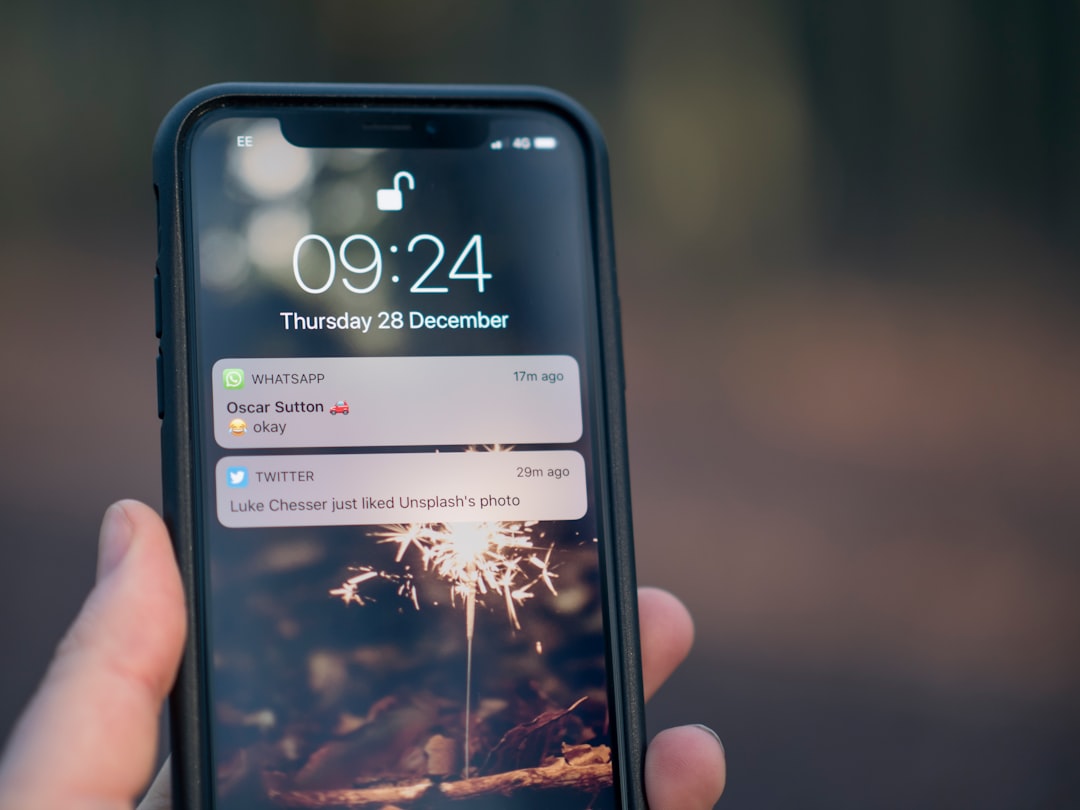
Dördüncü madde: iPhone’unuzun ses ve ses ayarlarını kontrol edin Ayarlar’a gidin, “Ses ve Dokunma” (veya “Sesler ve Titreşimler”) seçeneğini seçin ve sesin sessiz olmadığından emin olun Ses seviyesini maksimuma veya rahat bir seviyeye çıkarmak için iPhone’un sol tarafındaki ses düğmelerini kullanın Ayrıca bildirim seslerini duyamadığınız ortamlarda bile uyarı alacağınızdan emin olmak için titreşimi etkinleştirin.
Beşinci madde: iPhone’unuzda konumun etkin olduğunu onaylayın Ayarlar’a gidin, “Gizlilik” i seçin, ardından “Konum”. toggle’ın etkin olduğundan emin olun (yeşil veya mavi). Aktif konum olmadan, sistem nerede olduğunuzu bilemeyecek ve belirli bölgenizi etkileyebilecek depremler için ilgili uyarıları gönderemeyecektir.
Altıncı madde: uyarı sisteminizin çalışmasını test edin Ayarları tekrar açın, “Test Uyarısı” veya “Test Uyarısı” seçeneğini arayın, bu seçeneği etkinleştirin ve birkaç saniye bekleyin iPhone’unuzda bir test bildirimi almalısınız, herhangi bir şey almazsanız, önceki tüm adımları gözden geçirin, çünkü bir şey yanlış yapılandırılmış olabilir. Test uyarısını alırsanız, tebrikler, depremlerden korunursunuz.
Yedinci madde: bir Apple Watch’unuz varsa, saat üzerinde de uyarı almak için iPhone’unuzla senkronize edin. iPhone’unuzda Watch uygulamasını açın, “Bildirimler” i seçin ve “Alert Mirror” ı açın. Bu, telefonunuzdan uzakta olsanız bile depremler hakkında bilgilendirilmenizi sağlar, yalnızca kolunuzdaki saati kullanarak Senkronizasyon, cihazlar birbirine yakın olduğunda Bluetooth veya WiFi aracılığıyla otomatik olarak gerçekleşir.
Sekizinci madde: deprem bildirimlerini kalıcı olacak şekilde ayarlayın Ayarları Açın, “Bildirimler” e gidin, “Deprem Uyarıları” nı arayın ve bildirim türünün “Kritik” veya “Acil” olarak ayarlandığından emin olun. Bu, bildirimin otomatik olarak susturulmamasını ve cihazı başka bir şey için kullanıyor olsanız bile iPhone ekranınızda belirgin bir şekilde görünmesini sağlar.
Dokuzuncu madde: deprem riski altında olduğunuz saatlerde “Rahatsız Etmeyin” devre dışı bırakın Aktif sismik bölgelere seyahat ediyorsanız, bu yolculuklar sırasında “Rahatsız Etmeyin” modunun etkin olmadığından emin olun Bu mod, doğru yapılandırılmamışsa deprem uyarı bildirimlerini engelleyebilir. Modun etkin olmasına bakılmaksızın kritik acil durum uyarılarına her zaman izin vermek için “Rahatsız Etmeyin” ayarlarını özelleştirebilirsiniz.
Onuncu madde: uyarı ayarlarınızın aktif kaldığını düzenli olarak kontrol edin Her üç ayda bir, Ayarlar’ı açın ve önceki kontrol listesindeki tüm öğelerin etkin kaldığını onaylayın Bazen iOS güncellemeleri veya yapılandırmada yapılan yanlışlıkla yapılan değişiklikler bu uyarıları devre dışı bırakabilir Periyodik bir kontrol, uzun vadede depremlerden korunmaya devam edeceğinizi garanti eder.
IPhone Kullanıcıları için Gelişmiş İpuçları
Gelişmiş bir iPhone kullanıcısıysanız, deprem uyarılarıyla deneyiminizi geliştirebilecek bazı ek ayarlar vardır.Bu seçeneklerden biri, Siri’de deprem uyarısı alındığında acil durum modunu otomatik olarak etkinleştiren bir kısayol kurmaktır.Bu kısayolu, iPhone’unuzdaki karmaşık eylemleri belirli tetikleyicilere göre otomatikleştirmenize olanak tanıyan “Kısayollar” (Kısayollar) uygulamasını kullanarak oluşturabilirsiniz.
Bir başka gelişmiş ipucu da, deprem uyarısı alındığında acil durum kişilerinize mesaj göndermek için iOS otomasyon uygulamasını kullanmaktır. Bu özellik, ailenizin ve arkadaşlarınızın güvende olduğunuzu veya etkilenen bir bölgede olduğunuzu hemen bilmesini sağlar. Kritik bir acil durum uyarısı algılandığında önceden yapılandırılmış bir mesaj gönderen bir eylem ayarlayarak bu otomasyonu “Kısayollar” uygulamasında ayarlayabilirsiniz.
Birden fazla iPhone veya iPad’e sahip kullanıcılar, Apple Aile Paylaşımı’nı etkinleştirerek ailedeki tüm Apple cihazlarının sismik uyarılar almasını da sağlayabilir. Aile Paylaşımı aracılığıyla kiralamanızı aileyle paylaştığınızda, tüm üyeler birincil kullanıcının konumuna göre aynı deprem uyarılarını alır.
Sağlık, güvenlik veya altyapı gibi kritik bir sektörde çalışıyorsanız, minimum gecikmeyle uyarı almak için belirli bir Apple Watch Serisi kurmayı düşünün.Daha yeni Apple Watch’lar, geleneksel iPhone’lardan birkaç saniye daha hızlı uyarı alma özelliğine sahiptir ve bu da size önleyici eylemde bulunmanız için ek süre sağlar.
Sorun Giderme: Uyarılar Çalışmazsa Ne Yapmalı
Tüm adımları izlemenize rağmen iPhone’unuzda deprem uyarısı almıyorsanız, ilk adım cihazı tamamen yeniden başlatmaktır. iPhone’unuzu kapatın, 30 saniye bekleyin ve ardından tekrar açın. Bu basit prosedür, sismik uyarı sunucularındaki çoğu bağlantı sorununu çözer ve eksik olan işlevselliği geri yükleyebilir. Yeniden başlattıktan sonra sorunun çözüldüğünü doğrulamak için uyarı testini tekrarlayın.
Sorun devam ederse internet bağlantınızı kontrol edin Deprem uyarıları WiFi veya mobil veri üzerinden aktif bir internet bağlantısı gerektirir Farklı bir WiFi ağına bağlanmayı deneyin veya yalnızca WiFi kullanıyorsanız mobil verileri etkinleştirin Bazı internet sağlayıcıları veya mobil operatörler belirli trafik türlerini engelleyebilir, bu nedenle farklı bir bağlantıyla test yapmak sorunun ağınızla ilgili olup olmadığını belirlemenize yardımcı olur.
Bir diğer önemli adım ise deprem uyarılarının bulunduğu bir bölgede olup olmadığınızı kontrol etmektir.Apple ile yerel sismik kurumlar arasındaki ortaklıklara bağlı olduğundan tüm ülkeler ve bölgeler bu hizmeti sunmamaktadır.Yeni bir ülkeye veya bölgeye seyahat ettiyseniz, uyarılar özellikle o konumda bulunmayabilir. Hangi bölgelerin deprem uyarıları sunduğunu öğrenmek için Apple’ın destek web sitesine bakın.
Önceki adımlardan hiçbiri işe yaramadıysa, iPhone’unuzun bildirim ayarlarını sıfırlayabilirsiniz.Ayarlar’a gidin, “Genel” seçeneğini seçin, ardından “Sıfırla” seçeneğini seçin ve “Bildirim Ayarlarını Sıfırla” seçeneğini seçin. Bu, kişisel verilerinizi veya uygulamalarınızı etkilemeden varsayılan bildirim ayarlarını geri yükleyecektir. Bundan sonra, deprem uyarılarını etkinleştirme işlemini baştan tekrarlayın.
Son çare olarak, iPhone’unuzu iOS’un en son sürümüne yükseltmeyi düşünün, çünkü eski sürümlerdeki hatalar deprem uyarılarının düzgün çalışmasını engelleyebilir Ayarları Açın, “Genel” e gidin, ardından “Yazılım Güncellemesi” ne gidin ve mevcut tüm güncellemeleri yükleyin. Yükselttikten sonra cihazınızı yeniden başlatın ve bu kılavuzda daha önce açıklanan adımları izleyerek deprem uyarılarını yeniden etkinleştirin.



