
Збільште пам'ять мобільного телефону легко
Anúncios
Чи знаєте ви, що більше ніж 70% користувачів смартфонів у Бразилії кажуть, що мобільний телефон швидко сповільнюється?Ця проблема дуже поширена.
Anúncios
Якщо ваш телефон аварійно завершує роботу або додатки занадто довго відкриваються, ви не самотні Хороша новина полягає в тому, що це не завжди має бути таким.
Є один повільне мобільне рішення легко і дешеви и можете використовувати один додаток для збільшення пам’яті і зробити просте очищення.
Цей посібник навчить вас, як зробити ваш телефон швидко знову І вам не потрібно буде витрачати реальний.
Основні Точки
- Повільна і повна проблема мобільного телефону вражає більшість користувачів, але вона має рішення.
- Це можливо підвищити продуктивність мобільного телефону не обов’язково купуючи новий.
- Конкретний додаток може стати ключем до звільнення пам’яті і оптимізації системи.
- Техніка ручного очищення необхідна для підтримки гнучкості пристрою.
- Рішення доступне і часто абсолютно безкоштовне.
- Ви можете відновити швидкість вашого пристрою за допомогою простих і прямих дій.
Ваш телефон повільний?З’ясуйте справжнього винуватця
Перш ніж звинувачувати вік свого пристрою, дізнайтеся, що насправді блокує ваш телефо lowness – це не неминуча доля, а симптом конкретних проблем, які ви можете вирішит агато людей роблять помилку, думаючи, що ваш смартфон “старий”, коли, насправді, він просто потребує розумної оптимізації.
Два компоненти в першу чергу відповідають за продуктивність вашого пристрою: внутрішнє сховище та оперативна пам’ят орозуміння різниці між ними є першим кроком для діагностики та усунення несправностей повільності.

Переповнене сховище: невидимий ворог продуктивності
Ваш телефон потребує місця, щоб дихати Внутрішнє сховище – це місце, де знаходяться всі ваші файли: фотографії, відео, програми та документ оли цей простір стає нижче 10% вільної ємності, операційна система починає задихатися.
Уявіть, що спроба організувати файли в повністю повному cabin ach нова операція стає повільним і трудомістким на вашому смартфоні, це означає, що системі потрібно шукати місце для тимчасових файлів, системний кеш і updatie his постійний пошук вільного простору споживає дорогоцінні ресурси.
Найгірше те, що багато з цих файлів є невидимий для середнього користувач ache файли, системні журнали і тимчасові дані займають місце без вас навіть помічат hey накопичуються мовчки, поки ваш телефон не починає показувати перші ознаки стресу.
Недостатня пам’ять оперативної пам’яті: коли ваш телефон дійсно аварійно завершує роботу
Хоча сховище зберігає ваші файли постійно, оперативна пам’ять є тимчасова робоча зона з вашого device t відповідає за підтримку відкритих додатків і системних процесів працює гладк hen є недостатня пам’ять про барана, стільниковий телефон повинен жонглювати.
Подумайте про оперативну пам’ять як про робочий стіл офіс кщо у вас відкрито багато проектів відразу, робочий стіл перевантажується, і ви не можете працювати ефективно На вашому смартфоні це перекладається як
- Блокування під час перемикання між програмами
- Несподіваний додаток перезапускається
- Надзвичайна повільність при відкритті камери або браузера
- Анімації, які висять або скорочуються
A недостатня пам’ять про барана це особливо проблематично на смартфонах з 4 ГБ або менше оперативної пам’яті З сучасними додатками, що вимагають все більше ресурсів, це обмеження стає очевидним на щоденній основ кщо ви зазвичай тримаєте багато додатків відкритими одночасно, це може бути основною причиною збоїв.
Як визначити, чи потрібно терміново звільнити місце
Ваш телефон посилає чіткі сигнали, коли ви в біді, Розпізнавання їх рано може запобігти більшим проблемам Ось найпоширеніші показники, які вам потрібно вивчити як звільнити місце на смартфоні негайно:
- Постійні повідомлення про “повне зберігання”: Якщо це повідомлення часто з’являється, ваш телефон кричить про допомог ідігнорування цього лише погіршує ситуацію.
- Повільність при відкритті базових додатків: Коли WhatsApp, камера або галерея займає більше 3 секунд, щоб відкрити, це червоне світло.
- Неможливість встановлення оновлень: Якщо система не може завантажити важливі оновлення через брак місця, ваш пристрій вразливий.
- Програми, які закриваються поодинці: Це вказує на те, що оперативна пам’ять настільки перевантажена, що системі потрібно пожертвувати додатками, щоб продовжувати працювати.
- Ненормальне нагрівання приладу: Коли процесор працює надмірно, щоб компенсувати нестачу місця або оперативної пам’яті, стільниковий телефон нагрівається більше, ніж зазвичай.
Якщо ви визначили два або більше з цих сигналів на своєму пристрої, настав час вжити заходів як звільнити місце на смартфоні у наступних розділах ви відкриєте для себе прості техніки, які можуть відновити гігабайти простору і значно прискорити ваш мобільний телефон.
Пам’ятайте: оптимізований смартфон – це не розкіш, а необхідність для тих, хто цінує продуктивність і ча агностування правильної проблеми – це половина рішенн епер ви знаєте, що шукати, ви готові застосувати техніки, які дійсно працюють.
Легко збільшуйте пам’ять телефону за допомогою цих перевірених методів
Ви можете відновити гігабайти пам’яті на вашому телефоні, не будучи exper he методи, які ми покажемо є простий, безпечний і трансформуючийНе потрібні платні заявки або передові знання.
Будь-хто може зробити це за кілька хвилин Ваш телефон буде швидши и матимете місце для нових додатків і фотографій.
Ручне прибирання: ваш перший крок до вільного простору
Перед використанням інструментів, ваші руки є кращим рішенн anual очищення як цифрове cleanin t дає вам повний контроль над тим, що залишається і що виходить з вашого пристрою.
Багато людей накопичують файли, не усвідомлюючи ц економні фото, старі відео, забуті завантаженн се це займає дорогоцінний простір.
Визначте непотрібні файли менш ніж за 5 хвилин
Відкрийте файловий менеджер вашого телефон андроїд шукайте “Файли” або “Мої файли” На вашому iPhone використовуйте додаток “Файли”.
Перейдіть прямо до цих папок:
- Завантаження: Містить завантажені файли, які ви вже використовували
- Зображення/DCIM: Де знаходяться фото та відео
- Документи: Старі PDF, тексти та електронні таблиці
- Аудіо: Невикористані пісні та записи
Усередині кожної папки сортуйте файли за розмірам айбільші з’являються в першу чергу Це найшвидший спосіб знайти “лиходіїв” простору.
З ідентифікованими файлами настав час ді ідтримуйтесь цієї послідовності, щоб безпечно звільнити місце:
- Виберіть кілька фотографій або відео одночасно за допомогою режиму багаторазового вибору
- Перед видаленням переконайтеся, що серед дублікатів немає важливих зображень
- Для завантажень переконайтеся, що файл не потрібен для будь-якої програми
- Використовуйте смітник або папку “Нещодавно видалені” як додаткову безпеку
- Завершіть, назавжди видаливши підтверджені елементи як непотрібні
Цей процес може негайно випустити від 2 до 10 Г Це залежить тільки від того, скільки цифрових відходів ви накопичили.
Оволодіти системним кешем і миттєво заробити гігабайти
Якщо ручне очищення є очищення, освоєння кешу є пошук грошей, прихованих на couc hey є гігабайт, що ваш телефон тримає без вашого відома.
Ця техніка менш відома, але настільки ж потужн t ідеально доповнює ручне очищення.
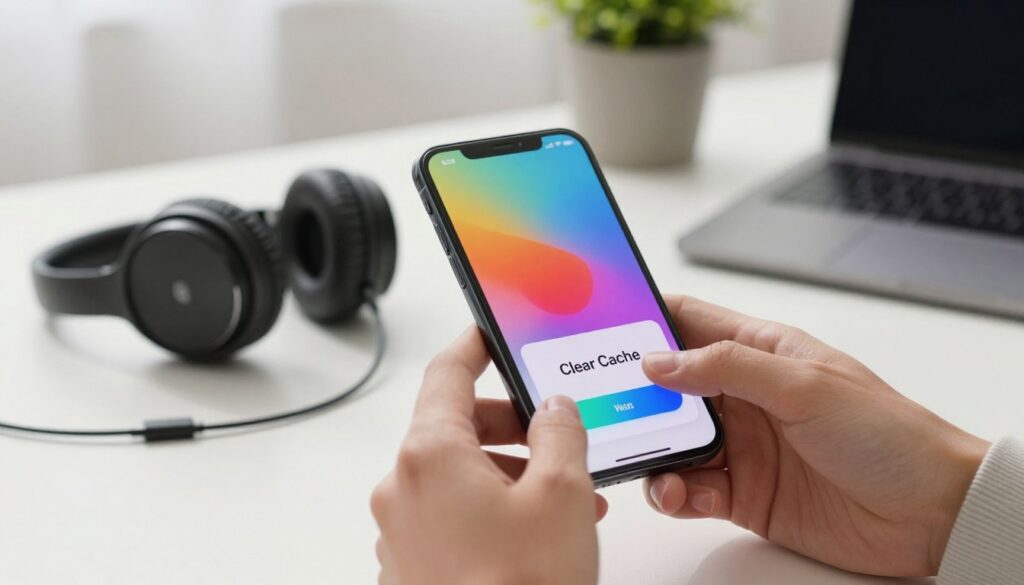
Що таке кеш і чому він накопичує стільки місця
Кеш – це тимчасові файли, які програми створюють для швидшої роботи.
Проблема виникає, коли ці файли не видален они накопичуються, як листя у дворі Кожен додаток може генерувати десятки мегабайт в кеші.
Соціальні мережі, браузери та потокові програми є найбільшими винуватцям hey кешують зображення, відео та веб-сторінки.
З часом проблемою стає те, що мало бути оптимізаціє еш займає місце, яке можна було б використовувати для важливих речей.
Як очистити кеш на Android і iPhone безпечно
Навчитися очистити кеш стільникового телефону це цінний skil he процес відрізняється в кожній системі, але однаково простий.
На Android:
- Перейдіть в “Налаштування” > “Зберігання”
- Торкніться “Інші програми” або “Програми”
- Виберіть програму (почніть із Facebook або Chrome)
- Торкніться “Зберігання” > “Очистити кеш”
- Повторіть для інших програм
На iPhone:
- Для певних програм видаліть і перевстановіть (це очищає кеш)
- Для Safari перейдіть до “Налаштування” > “Сафарі” > “Очистити історію та дані”
- Використовуйте функцію “Завантажити додаток”, яка зберігає дані, але очищає кеш
Це остаточна відповідь на як видалити тимчасові файли без шкоди для ваших додатків Кеш буде відтворено, коли це необхідно, але без накопиченого надлишку.
Поєднання цих двох прийомів – ручне очищення і управління кешем – може революціонізувати пам’ять вашого телефону.
Програми, які революціонізують пам’ять вашого телефону
Уявіть, що ви робите очищення мобільного телефону легким і розумни Ось що найкраще програми для очищення пам’яті Android вони не тільки для очищення, але і для збільшення пам’яті вашого мобільного.
Вибір правильного додатка дуже важлив Ось три найкращі на ринк они допомагають зробити ваш телефон швидким і з більшим простором.
CCleaner: експерт з оптимізації, якому всі довіряють
CCleaner відомий в області комп’ютер t як очищувач для вашого mobil inds і видаляє цифрове сміття, яке ви не бачите.
Особливості, які дійсно звільняють простір
CCleaner дуже добре аналізує Він не тільки очищає кеш, але і:
- Журнал і тимчасові файли з інших додатків.
- Мініатюри галереї, які можна регенерувати.
- Залишки старих установок і деінсталяцій.
- Невикористані програми, які займають лише місце.
З чітким звітом ви бачите, що ви можете стерти.
Як налаштувати автоматичні та розумні серветки
Програмування CCleaner для очищення сам по собі є магічним У конфігурації активуйте “Планове прибирання”.
- Виберіть частоту (щодня, щотижня).
- Виберіть типи файлів для автоматичного очищення (кеш програми, тимчасові файли).
- Встановіть, чи має відбуватися очищення лише під час заряджання телефону.
Готовий! Ваш додаток для збільшення пам’яті тепер працює в тиші, зберігаючи продуктивність завжди високою.
Файли від Google: нативне рішення для Android
Файли від Google чудово підходять для тих, хто віддає перевагу інтегрованим рішенням Це рідний оптимізатор, який поставляється з багатьма андроїдами.
Унікальні функції розумного очищення
Файли дуже розумні рекомендує те, що можна стерти безпечно, класифікуючи за:
- Дублікати файлів (фото, документи, аудіо).
- Програми, які не використовуються протягом тривалого часу.
- Малоцінні меми та зображення, збережені в групах WhatsApp.
- Великі файли, до яких рідко звертаються.
Він також стискає недостатньо використовувані програми, звільняючи місце, не видаляючи їх.
Чому це безпечний вибір для вашого смартфона
Розроблений Google, він є одним із програми для очищення більш безпечни е просить інвазивних дозволів, не показує рекламу і фокусується на здоров’я вашого мобільного Він ідеально підходить для тих, хто хоче простоти і спокою.
Чистий майстер: більше, ніж просте очищення
Чистий Майстер є одним з ветеранів в цій галуз t є повною оптимізацією suit t атакує пам’ять на двох фронтах: зберігання і оперативної пам’яті.
Оптимізація оперативної пам’яті і реальне підвищення продуктивності
У той час як інші зосереджуються на просторі, Clean Master має потужний інструмент для робочої пам’яті “Буд оперативної пам’яті” вимкніть важкі програми у фоновому режимі одним натисканням.
Це робить телефон швидши ідально підходить для вимогливих ігор або додаткі е навіть відстежує споживання в режимі реального часу, даючи повний контроль над продуктивністю.
Важливі запобіжні заходи при використанні сторонніх додатків
Коли завантажувати програми для очищення пам’яті Android важлива стороння сторона, наприклад Чистий Майстер:
- Завантажити тільки з офіційного магазину (Google Play Store) щоб уникнути шкідливих версій.
- Уважно прочитайте запитані дозвол Будьте обережні з програмами, які запитують доступ до конфіденційних даних без явної потреби.
- У програмі вимкніть рекламні сповіщення або пропозиції від встановлення інших програм, якщо це можливо.
- Використовуйте основні засоби очищення та оптимізації, але будьте обережні з додатковими дуже агресивними функціями.
Обережно, ви без ризику використовуєте найкращі з цих потужних інструментів.
Глибоке очищення: стратегії, які мало хто знає
Щоб звільнити місце на телефоні, потрібно більше, ніж прибрати те, що ви бачите Необхідно полювати на приховані файл агато людей видаляють тільки фотографії та додатки, але ви дізнаєтеся, де ховаються гігабайт е заключна частина управління сховищем Android.
Стирати дублікати файлів, які займають місце таємно
Ваш телефон може мати секрети в магазин ідентичні фотографії, повторювані документи і зайва музика споживають простір, не будучи корисним Ця проблема зростає, навіть не усвідомлюючи цього.
Уявіть, що у вас є 50 фотографій з однієї поїздк ожна займає від 2 МБ до 5 М Усунення цих дублікатів відновлює 250 М При всіх типах файлів посилення може досягати гігабайт. вилучити файли дублікати для оптимізації вашого мобільного.
Інструменти для пошуку та усунення дублікатів
Не шукати вручну, використовувати спеціалізовані application hey сканувати свій мобільний телефон і показати дублікати файлів для вас, щоб вирішити.
До кращих варіантів відносяться
- Виправлення дублікатів файлів: Знайти дублікати фотографій, відео, музики і документів з приголомшливою точністю
- Remo Duplicate File Remover: Пропонує розумні фільтри, щоб уникнути видалення важливих файлів помилково
- СД Покоївка: Окрім пошуку дублікатів, він виконує інші розширені очищення системи
- Файли Google: Власний інструмент, який також ідентифікує подібні файли в розділі “Очистити”
Очищення дублікатів файлів може звільнити до 30% медіа-простору на вашому пристрої, перетворюючи повільність на миттєву спритність.
Як уникнути створення нових дублікатів файлів
Щоб уникнути нових проблем, вам потрібно змінити спосіб використання телефону Це включає в себе зміни звички і розумні налаштування.
Щоб тримати телефон без дублікатів, дотримуйтесь таких порад:
- Вимкнути дублікати автоматичних резервних копій: Переконайтеся, що Google Photos, Dropbox та інші служби не зберігають однакові фотографії в різних місцях
- Організуйте папки перед передачею файлів: Створіть зрозумілу систему папок і завжди перевіряйте, чи файл уже існує, перш ніж додавати новий
- Використовуйте програми для завантаження з перевіркою: Деякі менеджери завантажень перевіряють, чи файл уже існує в пункті призначення, перш ніж завантажувати знову
- Обережно налаштуйте месенджери: WhatsApp, Telegram і тому подібне може зберегти кілька копій одного і того ж отриманого файлу в різних групах
Ці практики роблять очищення дублікатів simpl ou може краще керувати своїм мобільним простором.
Повідомлення та вкладення: прихований простір на вашому мобільному телефоні
Програми для обміну повідомленнями займають багато простор Кожна фотографія, відео та документ, отриманий займає простор Активні групи можуть споживати гігабайти за кілька місяців.
Цей контент здається важливим на даний момент, але незабаром стає непотрібним очистити ці розмови є важливими.
Очистити розмови WhatsApp та інші месенджери
Для початку ди WhatsAp Перейдіть до Налаштування > Зберігання та дані > Керування сховищем Там ви побачите розмови, які займають багато місця.
Для кожної проблемної розмови дотримуйтесь цього процесу:
- Відкрийте конкретну розмову у списку керування сховищем
- Перегляньте типи файлів (фото, відео, документи, аудіо)
- Виберіть “Вибрати все” для кожної категорії, яку ви хочете видалити
- Зберігайте дійсно важливі файли скасування їх індивідуального вибору
- Торкніться піктограми сміття щоб усунути решту
Для Telegram процес аналогічни ідіть в Налаштування > Зберігання дани отам можна очистити за типом файлу або за конкретною розмовою.
Повторюйте цей процес щомісяц видалення файлів непотрібні з цих додатків можуть звільнити від 2 ГБ до 5 ГБ.
Інтелектуальне керування вкладеннями та вхідними носіями
Щоб уникнути майбутніх проблем, налаштуйте свої месенджери Вимкніть опцію автоматичного збереження всіх вхідних носіїв.
У WhatsApp вимкніть “Зберегти в галереї” для фотографій і відео Перейдіть в Налаштування> Розмови Таким чином, зображення будуть існувати тільки в WhatsApp, поки ви не вирішите зберегти їх вручну Telegram, встановити не завантажувати медіа автоматично в мобільних мережах.
Створіть щотижневий ритуал огляду:
- Недільний вечір: Додатки до перегляду, отримані за тиждень
- Збережіть лише найнеобхідніше у папках, організованих поза месенджерами
- Решту видалити безпосередньо з розмов
- Використовуйте хмару для файлів, які ви хочете зберегти, але не часто отримувати доступ
Такий підхід робить управління сховищем Android легше Ви тримаєте телефон швидко і з місцем для нових вражень.
Оптимізуйте оперативну пам’ять і миттєво прискоріть роботу телефону
Фонові програми схожі на мовчазних вампірі hey беруть живлення з вашого телефону без вашого знанн и той час як ви дбаєте про простір для зберігання, ці програми використовують RA his змушує ваш телефон сповільнюватися і аварійно завершувати роботу, коли вам це потрібно найбільше.
Хороша новина: поліпшити таран телефону з кількома простими змінами ваш телефон швидко і приємно використовувати знову.
Контролюйте фонові програми, які споживають ресурси
Багато додатків продовжують працювати навіть закритим они оновлюють новини та синхронізують дан е споживає акумулятор і оперативну пам’ять, які можна використовувати для важливих завдань.
Визначте програми, які найбільше використовують вашу оперативну пам’ять
Для оптимізувати мобільні пристрої, дізнайтеся, хто використовує найбільше оперативної пам’ят На Android перейдіть до Налаштування > Система > Розробник > Пам’ять. на iPhone, перейдіть до Налаштування > Загальні > Зберігання iPhone.
Ви здивуєтеся, хто знаходиться в списку Додатки з соціальних мереж, месенджерів та ігор, як правило, на вершині Вони хочуть миттєві сповіщення, але впливають на продуктивність мобільного.
Як обмежити фонове використання на Android та iOS
Як тільки ви дізнаєтеся, хто винен, настав час вжити ді а Android виконайте такі дії:
- Доступ Налаштування > Програми
- Виберіть проблемний додаток
- Торкніться Акумулятор > Обмеження фону
- Виберіть варіант Обмежувати
Для iPhone процес простий:
- Відкрити Коригування > Загальні
- Іди до Оновлення фону
- Повністю вимкніть параметр або виберіть лише основні програми
- Для конкретних програм використовуйте Коригування > [Nome do App] > Оновлення фону
Ці зміни не забирають важливих сповіщень, вони лише перешкоджають додаткам використовувати ресурси, коли вони не активні.
Оновлення системи: оптимізація, яка надходить із заводу
Багато хто боїться оновлень, думаючи, що вони принесуть проблем Але, вони приносять удосконалення управління оперативною пам’яттю і використання ресурсів.
Чому підтримувати вашу систему в актуальному стані має вирішальне значення
Виробники покращують управління пам’яттю з кожним оновленн они приносять:
- Розумніші алгоритми для закриття неактивних програм
- Виправлення витоків пам’яті, які накопичуються з часом
- Конкретні оптимізації для популярних моделей
- Покращена сумісність з останніми програмами
Оптимізація продуктивності є причиною оновленн оновлені користувачі мають менше збоїв і більш тривалий пристрій.
Ігнорування оновлень – це все одно, що не робити їх безкоштовне налаштування у вашому автомобілі Ви продовжуєте їздити зі старими частинами, коли ви могли б мати новий автомобіль.
Налаштування автоматичних оновлень без страху
Боїтеся зламаних оновлень?Резервне копіювання перед оновленням Використовуйте Google Drive, iCloud або бажаний сервіс, щоб нічого не пропустити.
Щоб безпечно ввімкнути автоматичне оновлення:
- Андроїд: Продовжуйте Налаштування > Система > Додатково > Оновлення системи і активуйте автоматичний параметр
- IOS: Доступ Налаштування > Загальні > Оновлення програмного забезпечення і увімкнути автоматичне оновлення
- Налаштуйте оновлення лише при підключенні до Wi-Fi для збереження даних
- Вибирайте нічний час, коли не користуєтеся телефоном
Ця форма гарантує, що ви отримаєте оптимізація мобільних пристроїв з кожним оновленням ваш телефон стає швидшим.
Контроль фонових додатків і оновлення є важливими для поліпшити таран телефону.Ви негайно вивільняєте ресурси та автоматично отримуєте нові оптимізації.
Хмарне сховище: ваша додаткова безкоштовна пам’ять
Уявіть, що у вас є нескінченна зовнішня HD для вашого мобільного телефону, не заплативши за це ні копійки хмарне сховище для смартфонів це розширює вашу ємність без обмежень.
У той час як фізична пам’ять має обмеження, хмара пропонує багато spac ou може зберігати фотографії, відео та документи без будь-яких проблем.
Ця технологія змінює ваш телефон, Він переходить від повного місця до швидкого двері и тримаєте все в Інтернеті і тримати телефон світло.
Кращі послуги легко і інтегрувати в ваш день в ден они працюють у фоновому режим аше завдання – налаштувати їх і насолоджуватися додатковим простором.
Google Photos: автоматичне резервне копіювання, яке звільняє локальний простір
Google Фото допомагає тим, у кого багато фотографі оно робить необмежену резервну копію в оптимізованій якост аші фотографії та відео безпечні та організовані.
Додаток розпізнає обличчя, місця і об’єкт и знаходите фотографії швидко за допомогою ключових слів Це допомагає випустити смартфон вага файлів.
Налаштування якісного оптимізованого безкоштовного резервного копіювання
Налаштувати Google Photos легко Виконайте такі дії, щоб почати:
- Завантажте додаток Google Photos з офіційного магазину вашої системи.
- Відкрийте програму та торкніться свого профілю у верхньому правому куті.
- Виберіть “Налаштування резервного копіювання”, а потім “Резервне копіювання пристрою”.
- Виберіть опцію “Якість зберігання”, щоб скористатися безкоштовним планом.
- Увімкніть резервне копіювання для ваших папок камери, WhatsApp та інших.
За кілька хвилин починається процес Ви побачите індикатор прогресу, що показує завантаженн оптимізована якість робить файли меншими, не втрачаючи краси.
Як видалити фотографії з мобільного телефону, зберігаючи їх у хмарі
Це той крок, який дійсно звільняє масивний простірПісля завершення резервного копіювання Google Photos пропонує магічний інструмент.
Перейдіть в розділ “Звільнити простір” в рамках налаштуванн родаток проаналізує всі фотографії в хмар она покаже список того, що можна видалити з мобільного.
- Торкніться “Звільнити простір” і підтвердьте дію.
- Фотографії зникнуть з локального сховища стільникового телефону.
- Вони залишаться недоторканими та доступними в Google Photos.
- Ви можете переглядати їх у будь-який час через додаток або веб-сайт.
Це як мати фотоальбом завжди з вами, не займаючи місця на вашому телефон ебачити гігабайти, які відновлюються, дивно.
Dropbox і Google Drive: організовуйте та випускайте одночасно
Для документів, PDF, електронних таблиць і важких файлів Google Диск і Dropbox є esentia hey працюють як розумні папки, які синхронізуються на всіх ваших пристроях.
Ви можете сканувати документи безпосередньо через applicatio ou також може ділитися файлами з посиланнями без відправки важких вкладення Кожен сервіс має свої переваги для випустити смартфон ефективно.
Безперебійна інтеграція з вашим мобільним пристроєм
Обидва сервіси глибоко інтегруються у вашу мобільну систем андроїд Google Drive з’являється як варіант збереження практично у всіх додатках.
У Dropbox інтеграція з Office Mobile дозволяє редагувати документи безпосередньо в хмар и не потрібно завантажувати файл для внесення невеликих змі оміни автоматично зберігаються в Інтернеті.
Ця інтеграція означає, що ви можете зберігати тільки активні файли на device ll історії та довідкові файли безпечні в хмар аш мобільний дихає полегшено з меншою кількістю даних для управління.
Стратегії переміщення важких файлів у хмару
Переміщення великих файлів вимагає розумної стратегі ідтримуйтесь цього плану, щоб передавати вміст без стресу:
- Визначте найважчі файли: довгі відео, презентації PowerPoint, PDF-файли з багатьма сторінками.
- Використовуйте додаток Диск або Dropbox для завантаження безпосередньо з телефону.
- Для декількох файлів виберіть всі відразу і використовуйте опцію “Надіслати в хмару”.
- Підключіться до стабільної мережі Wi-Fi, щоб не споживати ваші мобільні дані.
- Після підтвердження повного завантаження видаліть оригінальні файли з пристрою.
Потужна порада: створюйте певні папки, такі як “Старі файли” або “Резервне копіювання 2023 р Організуйте за датою або проекто ак ви швидко знаходите все, коли вам це потрібно, не перевантажуючи телефон.
O хмарне сховище для смартфонів це зміна мислення Ви перестаєте сприймати мобільний телефон як скриню і починаєте розглядати його як ключ до нескінченного склепіння в цифровому небі.
Висновок
Ваш шлях до більш швидкого мобільного телефону закінчен рощення пам’яті мобільного телефону – це звичка.
Ви виявили, що ручне очищення та використання додатків дуже допомог CCleaner, Файли від Google і Google Фотографії чудово підходять для цьог е поради працюють як на Android, так і на iPhone.
Очищення кешу може звільнити багато місця Не ігноруйте важливість очищення телефону регулярно pp контроль і видалення дублікатів файлів також дуже допомагають.
Швидкий телефон чекає на ва иберіть техніку і почніть зара руководство хранением сильно улучшает ваш мобильный досві очніть чистку і організацію вашого мобільного.



