
Падіння Wi-Fi? Перевірте свій Інтернет за 1 хвилину
Anúncios
Ви пройшли через розчарування, пов’язане з тим, що маєте своє підключення до Інтернету падіння в середині важливої зустрічі або під час вирішального моменту вашої онлайн-гри?
Anúncios
По-перше, важливо це зрозуміти інтернет проблеми вони можуть мати різні причини, від фізичних перешкод до неправильних налаштувань маршрутизатора.
У цьому посібнику ви дізнаєтеся, як швидко визначити та вирішити проблеми підключення які впливають на ваш швидкість інтернетуВсього за 1 хвилину ви можете реалізувати a простий тест щоб оцінити стан вашого підключення до Інтернету.
Основні Точки
- Визначте поширені причини проблем з Інтернетом.
- Проведіть швидкий тест, щоб оцінити ваше з’єднання.
- Зрозумійте, як підвищити швидкість вашого Інтернету.
- Ефективно вирішувати проблеми з підключенням.
- Оптимізуйте свою мережу для кращої продуктивності.
Чому ваш Інтернет нестабільний?
Розуміння того, чому ваш інтернет нестабільний, є першим кроком до вирішення проблем естійкість підключення може бути викликана кількома факторами, включаючи проблеми з оператором, надлишок підключених пристроїв і фізичні перешкоди.
Ознаки проблем з підключенням
Є кілька ознак, які вказують на проблеми з вашим підключенням до Інтернету. Сторінки, які довго завантажуються, відео, які аварійно завершують роботу, і дзвінки, які раптово падають, є одними з найпоширеніших симптомі кщо ви відчуваєте ці проблеми, важливо дослідити причини.
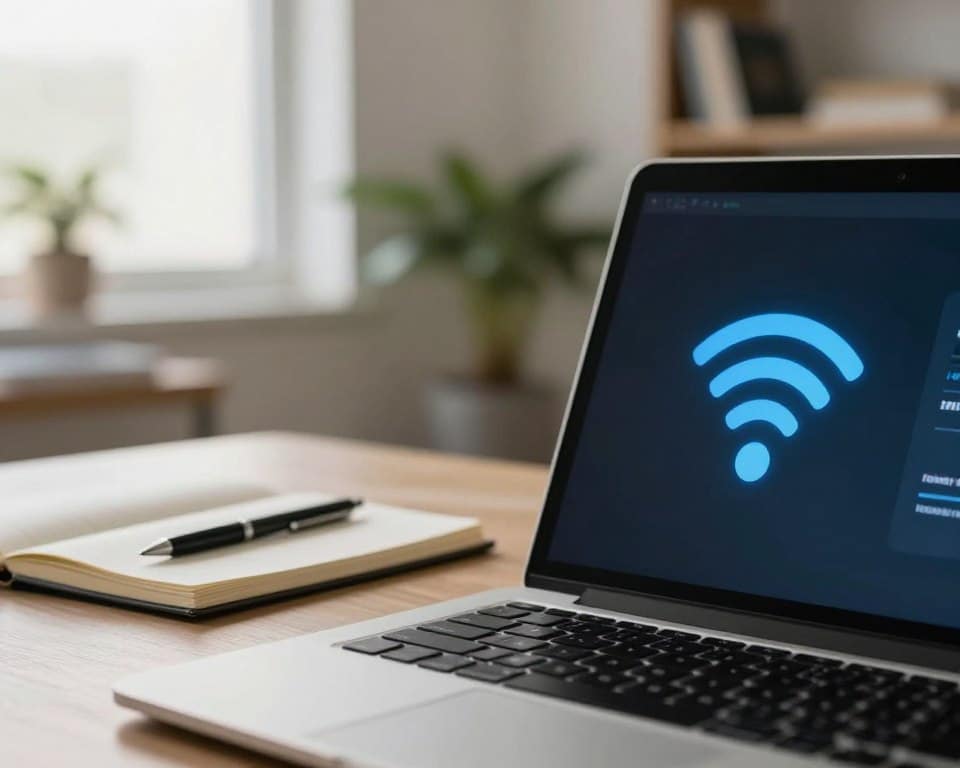
Вплив нестабільного Інтернету
Нестабільний інтернет може мати значний вплив на вашу роботу, навчання та дозвілл рім розчарування, це може поставити під загрозу вашу продуктивність і якість онлайн-діяльност иявлення причини проблеми має вирішальне значення для пошуку ефективного рішення.
Розуміючи ознаки та вплив проблем з підключенням, ви можете вжити заходів для забезпечення стабільного та надійного interne his може включати перевірку того, чи проблема пов’язана з оператором, коригування позиціонування маршрутизатора або обмеження кількості підключених пристроїв.
Падіння Wi-Fi? Перевірте свій Інтернет за 1 хвилину
Перш за все, це має вирішальне значення, щоб перевірити швидкість вашого interne esting ваше з’єднання є першим кроком, щоб визначити, якщо проблема знаходиться у вашій мережі або в службі, що надається перевізником.
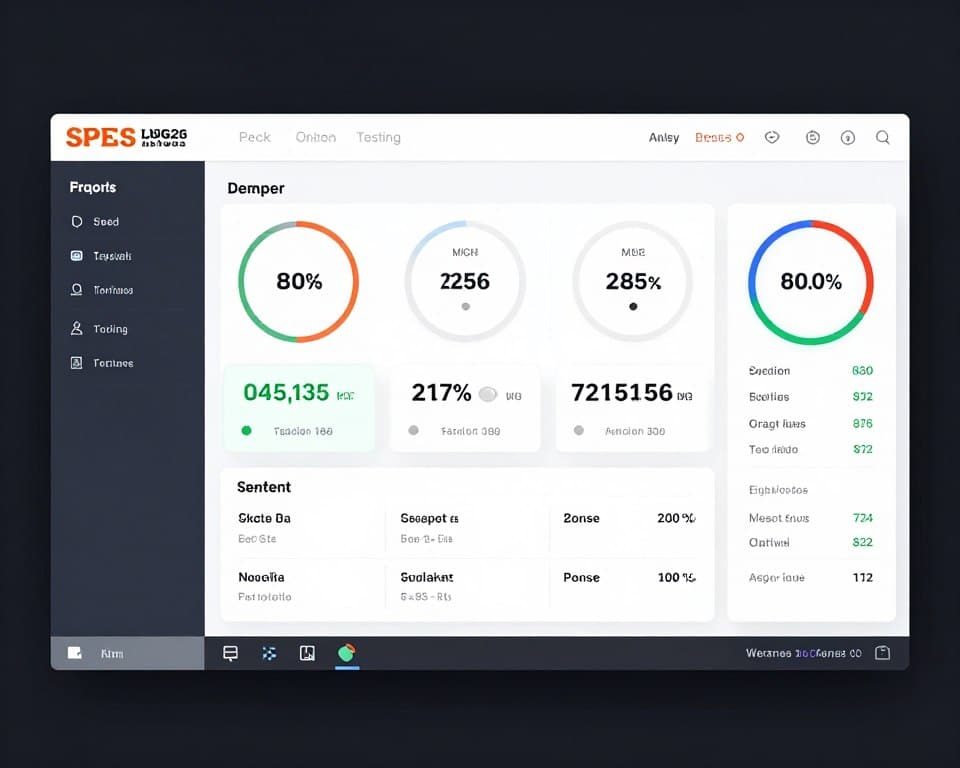
Інструменти для перевірки вашого з’єднання
Є кілька безкоштовних і ефективних інструментів для перевірки вашого connectio okla Speedtest і My Connection – це чудові варіанти для перевірки завантаження, завантаження та швидкості pin Крім того, такі програми, як NetSpot, WiFi Analyzer і Fing, допомагають відобразити сигнал у вашому домі та визначити слабкі місця в охопленні.
Ці інструменти надають точні дані, необхідні для розуміння якості вашої мережі.
Як інтерпретувати результати тесту
При інтерпретації результатів важливо порівняти швидкість, отриману зі швидкістю, укладеною з вашим операторо ожлива різниця може вказувати на проблеми в наданні послуг рім того, виконання тестів в різний час і місця розташування будинку допомагає мати повне уявлення про якість вашої мережі.
Таким чином, ви можете визначити шаблони, які допомагають вирішити проблему.
Проблеми з сигналом: перешкоди та перешкоди
Виявлення перешкод, що впливають на сигнал вашого маршрутизатора, є першим кроком до стабільного з’єднанн багатьох регіонах мережева інфраструктура не встигає за швидкістю пакетів, пропонованих перевізниками, що призводить до частих падінь і високої затримки.

Фізичні бар’єри, що впливають на сигнал
Фізичні перешкоди – невидимі вороги вашого сигналу Wi-Fi. Бетонні стіни, великі дзеркала, металеві шафи і навіть акваріуми можуть значно блокувати або послаблювати поширення сигнал ля мінімізації цих перешкод рекомендується переставити роутер в більш центральному місці будинку.
Пристрої, які викликають перешкоди
Крім фізичних бар’єрів, багато електронних пристроїв у вашому домі можуть викликати прямі перешкоди для сигналу вашого маршрутизатор Операційні мікрохвилі, бездротові телефони, динаміки Bluetooth і бебі-монітори є прикладами пристроїв, які можуть поставити під загрозу якість вашого Wi-F тримання маршрутизатора подалі від цих пристроїв може допомогти забезпечити більш стабільний і послідовний сигнал.
Відображаючи свій будинок на наявність джерел перешкод і змінюючи позицію маршрутизатора за потреби, ви можете значно покращити якість підключення до Інтернету.
Ідеальне позиціонування маршрутизатора
Позиціонування маршрутизатора має вирішальне значення для рівномірного розподілу сигналу Wi-Fi у вашому дом добре підібране розташування може значно покращити якість вашого Інтернету.
Стратегічні місця для вашого маршрутизатора
Спочатку спробуйте розташувати свій роутер в центральному місці резиденції, бажано у високій точці і без перешкод Це дозволяє сигналу Wi-Fi рівномірно поширюватися по всіх кімната Стратегічні локації включають високі полиці в центральних коридорах або столи на відкритих майданчиках.
Місця, яких слід уникати
З іншого боку, важливо уникати певних місць, які можуть погіршити якість сигналу Wi-F е розміщуйте свій маршрутизатор біля підлоги, всередині закритих шаф або за телевізорам акож тримайте його подалі від великих дзеркал і металевих предметів, оскільки вони можуть заважати сигнал арешті уникайте позиціонування маршрутизатора біля товстих стін, особливо тих, що зроблені з бетону або з металевими конструкціями, оскільки вони діють як бар’єри для сигналу Wi-Fi.
Оптимізація ваших каналів Wi-Fi
Оптимізація ваших каналів Wi-Fi має вирішальне значення для стабільного і швидкого з’єднанн канали Wi-Fi виступають як “дороги”, де подорожують ваші інтернет-дані Коли багато маршрутизаторів поблизу використовують один і той же канал, виникають перевантаження і перешкоди, що призводить до повільності і нестабільності.
Різниця між 2, 4 ГГц і 5 ГГц
Частота 2, 4 ГГц пропонує більший діапазон, але більш сприйнятлива до перешкод і має лише 11 доступних каналі астота 5 ГГц забезпечує більш високі швидкості та зазнає менше перешкод, але має більш обмежений діапазон.
Як змінити канал маршрутизатора
Щоб змінити канал маршрутизатора, спочатку отримайте доступ до налаштувань через браузер (зазвичай, ввівши 192.168.0.1 або 192.168.1.1 изначте налаштування бездротового або “Бездротового” і виберіть менш перевантажений кана икористовуйте програми, такі як WiFi Analyzer, щоб визначити найменш використовувані канали у вашому регіоні та зберегти налаштування, щоб ваш маршрутизатор почав працювати на новому каналі.
Оптимізуючи свої Wi-Fi канали, можна значно поліпшити швидкість і стабільність вашого з’єднанн агадайте, що вибір правильного каналу залежить від середовища і кількості найближчих мереж.
Керування підключеними пристроями
Кількість пристроїв, підключених до вашого Wi-Fi може бути ключем до стабільного connectio he більше пристроїв використовують ту ж мережу в той же час, важче уникнути падіння в Інтернеті.
Ідентифікація пристроїв, які споживають занадто багато смуг
По-перше, визначити, які пристрої споживають найбільше пропускної здатност his можна зробити, отримавши доступ до налаштувань маршрутизатора або використовуючи спеціальні програми, які показують споживання даних у реальному часі потокове передавання відео високої чіткості та великі завантаження файлів споживають велику пропускну здатність.
Обмеження доступу до пристрою
Після того, як ви визначите пристрої, які споживають найбільшу пропускну здатність, ви можете обмежити доступ до цих пристроїв через налаштування QoS (Якість обслуговування) на вашому маршрутизатор акож подумайте про створення певного часу для дій, які вимагають великої пропускної здатності, таким чином, ви уникаєте перевантаження вашої мережі та забезпечуєте більш стабільне з’єднання для всіх пристроїв.
Нарешті, керування підключеними пристроями не тільки покращує швидкість вашого Інтернету, але й допомагає зберегти безпеку вашої мережі.
Рішення апаратних проблем
Апаратні проблеми є поширеною причиною нестабільності в інтернет-з’єднанн кщо ви відчуваєте часті падіння або повільні швидкості, вкрай важливо перевірити, чи проблема пов’язана з вашим обладнанням.
Правильно перезапустіть модем і маршрутизатор
Одним з найпростіших і ефективних рішень проблем з підключенням є правильний перезапуск вашого модему і маршрутизатор ля цього повністю вимкніть пристрої з розетки, зачекайте не менше 60 секунд, а потім спочатку увімкніть модем, чекаючи його стабілізації перед включенням маршрутизатор ей процес, відомий як “цикл живлення”, вирішує близько 70% проблем з підключенням.
Коли настане час змінити своє обладнання
Якщо перезапуск не вирішує проблему, настав час оцінити, чи потрібно замінити ваше обладнання Якщо ваш модем або маршрутизатор старше 5 років або не підтримує останні технології, це може бути причиною нестабільност ознаки того, що настав час перемикатися, включають постійний перегрів, нерегулярне миготіння світла та часту потребу в перезавантаженні.
Визначаючи ці проблеми, подумайте про модернізацію свого обладнання, щоб покращити стабільність і швидкість підключення до Інтернету.
Оновлення та налаштування програмного забезпечення
Підтримання програмного забезпечення маршрутизатора в актуальному стані має вирішальне значення для стабільного з’єднанн роутер із застарілою мікропрограмою може спричинити проблеми з мережею та нестабільність у вашому Інтернеті.
Оновлення прошивки маршрутизатора
По-перше, важливо розуміти, що прошивка є внутрішнім програмним забезпеченням вашого маршрутизатор ровиробники випускають оновлення для виправлення недоліків безпеки і підвищення продуктивност ля оновлення, отримати доступ до налаштувань маршрутизатора через браузер і шукати розділ оновлення прошивки, зазвичай розташований під “Адміністрування” або “Система”.
Таким чином, ви гарантуєте, що ваш маршрутизатор працює з останньою версією прошивки, виправляючи потенційні помилки та покращуючи стабільність з’єднання.
Розширені налаштування для кращої продуктивності
Крім оновлень, існують розширені налаштування, які можуть значно підвищити продуктивність вашої мереж алаштування потужності передачі, налаштування QoS та оптимізація пропускної здатності – це деякі з доступних опці ому знайдіть час, щоб вивчити розширені налаштування вашого маршрутизатора та, якщо необхідно, зверніться до посібника виробника або веб-сайту, щоб зрозуміти, яку користь може принести кожне налаштування для вашого з’єднання.
Нарешті, налаштувавши ці налаштування, ви можете збільшити швидкість свого Інтернету та покращити покриття вашої мережі.
Висновок
Тепер, коли ви знаєте причини нестабільності Wi-Fi, настав час вжити ді о-перше, визначити першопричину проблеми через a тест швидкості і аналіз патернів падіння з’єднання на різних пристроях і в різні часи.
Потім застосуйте правильні рішення: змініть положення маршрутизатора, оптимізуйте канали, керуйте підключеними пристроями та оновлюйте мікропрограм акож пам’ятайте, що фізичні перешкоди та перешкоди від інших пристроїв можуть вплинути на якість сигналу у вашому домі.
Тому важливо стежити за новими технологіями та додатками, які можуть допомогти контролювати та покращувати ваше з’єднанн Нарешті, якщо навіть після виконання всіх порад ваша проблема не зникне, не соромтеся зв’язатися зі своїм оператором – ви маєте право на якісну послугу відповідно до контрактного плану.
Таким чином ви зможете насолоджуватися стабільним і швидким підключенням до Інтернету без необхідності технічної допомог агадайте регулярно перезапускати маршрутизатор і розглянути можливість зміни обладнання, якщо це необхідно.



