
Як легко очистити пам'ять Android
Anúncios
Ваш Android смартфон повільний і постійно виходить з ладу?Рішення може бути набагато ближче, ніж ви думаєте, Очистивши пам’ять вашого пристрою, ви можете відновити продуктивність і забезпечити набагато більш плавний досвід у повсякденному житті.
Anúncios
Пам’ять Android працює інакше, ніж традиційна пам’ять комп’ютер hen ви використовуєте додатки, система зберігає тимчасові дані в оперативній пам’яті, щоб отримати до неї швидкий доступ, але ці дані можуть накопичуватися і погіршувати загальну роботу пристро орозуміння, як керувати цією пам’яттю, має важливе значення, щоб зберегти ваш пристрій завжди оптимізованим.
Чому ваша пам’ять Android заповнюється
Запуск додатків споживають оперативну пам’ять постійно, навіть коли ви не активно використовуєте ї ожна відкрита програма, кожне отримане сповіщення та кожен фоновий процес все це сприяє накопиченню тимчасових даних на вашому телефон hen ця пам’ять наближається до межі, Android починає помітно повільніше і програми можуть вийти з ладу або несподівано закритися.
Крім того, кешування додатків накопичується з часом, зберігаючи зображення, відео та дані з веб-сайтів, які ви відвідали Цей кеш існує, щоб швидше завантажувати вміст під час майбутніх відвідувань, але він може займати гігабайти простору, якщо ним не керувати регулярно Тимчасові файли з неповних завантажень, дані з давно невикористаних програм і системні журнали також споживають цінний простір.
Спосіб 1: Швидке очищення через налаштування
Найпростіший спосіб очищення пам’яті Android – доступ до рідних налаштувань операційної систем е потрібно встановлювати будь-які зовнішні додатки або робити складні процедури, так як сам Android пропонує потужні інструменти для цього завданн акий спосіб безпечний і рекомендований самими розробниками Google.
Для початку відкрийте налаштування свого пристрою і шукайте “Програми” або “Диспетчер додатків” Залежно від версії Android і виробника вашого телефону, назва може дещо відрізнятис ут ви побачите повний список всіх встановлених на телефоні додатків, зазвичай організованих за обсягом пам’яті, яку вони споживають Торкніться програми, яка займає найбільше місця, і виберіть опцію “Cache Clear” Ця дія видаляє тимчасові дані без шкоди для роботи програми.
Якщо ви хочете бути більш агресивними, ви можете вибрати “Очистити дані” замість просто кеш днак будьте обережні, так як це видалить всі налаштування, логіни і дані, збережені локально з додатк оповторіть цей процес з додатками, які споживають найбільше пам’яті, і ви помітите значне поліпшення продуктивності вашого Android за лічені хвилини.
Спосіб 2: Закрити програми у фоновому режимі
Програми, що працюють у фоновому режимі, споживають оперативну пам’ять, навіть коли ви не взаємодієте з ним асто ці програми продовжують працювати, тому що вони були залишені відкритими і ніколи не закривалися належним чино ручне закриття цих програм є одним з найшвидших способів негайно звільнити пам’ять.
Щоб отримати доступ до відкритих програм, проведіть пальцем вгору від кінця екрана пристрою та утримуйте секунду Це відкриє меню останніх програм, показуючи всі програми, які нещодавно використалис и побачите візуальний список програм із параметрами їх закритт риведіть кожну програму ліворуч або праворуч або торкніться кнопки закриття (зазвичай символ X або мінус), щоб повністю завершити її.
Цінна порада – регулярно переглядати, які програми вам дійсно потрібно залишити відкритими Соціальні мережі, такі як Facebook, Instagram і TikTok, часто є найбільшими споживачами пам’яті у фоновому режим кщо вам не потрібно отримувати негайні сповіщення від цих платформ, закрийте їх повністю і відкривайте тільки тоді, коли ви захочет е може відновити сотні мегабайт оперативної пам’яті, залежно від того, скільки важких додатків у вас було запущено.
Спосіб 3: Видалення або вимкнення непотрібних програм
Багато смартфонів поставляються з попередньо встановленими додатками, які ви ніколи не використовуєте Ці додатки-привиди споживають пам’ять, сховище та акумулятор постійно, навіть коли ви не в курсі ц ичистка їх може звільнити дивовижну кількість ресурсів.
Повторно отримати доступ до Менеджера додатків в Налаштуваннях і шукати додатки, які ви ніколи не відкриваєте або не розпізнават кран кожен з них і перевірити на “Видалити” optio f кнопка видалення сірий, це означає, що це системний додаток, який не може бути видалений, але ви можете відключити його, вибравши “Вимкнути” Вимкнені системні програми більше не з’являться в меню вашого додатка і не будуть споживати ресурси.
Почніть зі списку програм, організованих за використання кщо додаток не використовувався протягом декількох місяців, це ідеальний кандидат для деінсталяці агадайте, що ви завжди можете перевстановити додатки пізніше через Google Play Store, якщо ви передумаєт е мінімалістичний підхід зберігає ваш Android чистим і чуйним у довгостроковій перспективі.
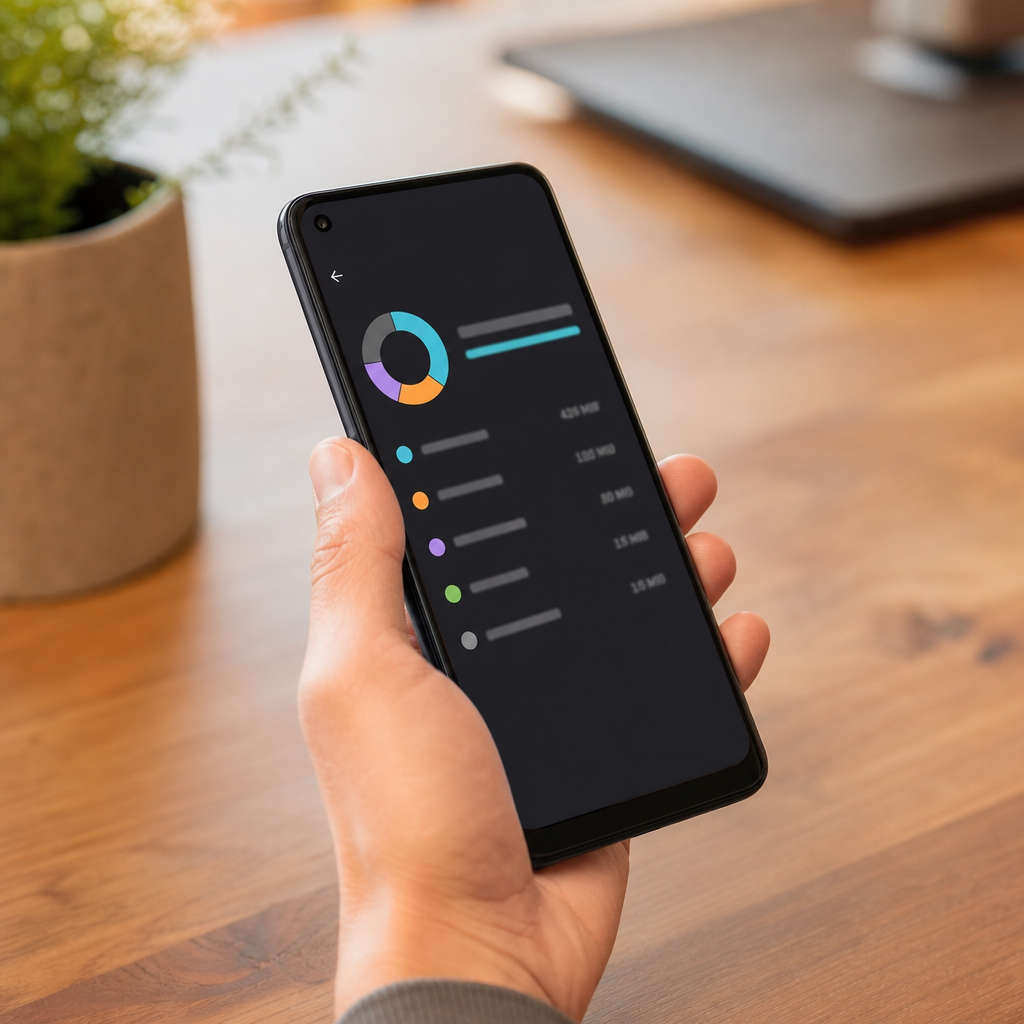
Метод 4: Очистити кеш всієї системи
Крім окремих кешів кожного додатка, існує системний кеш, який накопичує дані з усього Android Очищення цього кешу – це більш глибока операція, яка видаляє відразу багато тимчасових даних, що призводить до значного вивільнення простору.
Для цього перейдіть в Налаштування, виберіть “Зберігання” або “Зберігання і кеш”, і шукайте опцію “Очистити кеш” або “Очистити тимчасові файли” На деяких телефонах ця опція знаходиться в “Диспетчері файлів” або “Моє сховище” Торкніться його і підтвердіть ді система почне обробку і видалення всіх цих тимчасових файлів, що може зайняти кілька хвилин в залежності від того, скільки кешу накопичено.
Ця операція особливо корисна, коли ви відчуваєте, що телефон значно повільніше, ніж нормальни багато користувачів відчувають помітне збільшення швидкості незабаром після очищення системи cache he перевага полягає в тому, що ця операція не впливає на їх додатків або особистих даних будь-яким чином.
Поточні тенденції оптимізації пам’яті Android
У 2024 році фахівці з технологій відзначають серйозну зміну в тому, як користувачі думають про очищення пам’ят сторонній інструмент очищення, який був популярний кілька років тому, стає менш актуальним, оскільки сучасний Android набагато краще керує пам’яттю nativ oogle розробники впровадили інтелектуальні алгоритми, які автоматично звільняють пам’ять, коли це необхідно, зменшуючи потребу в частому ручному втручанні.
Поточна тенденція полягає в тому, щоб зосередитися на належних практиках управління додатками, а не покладатися на автоматичні очищувачі Досвідчені користувачі тепер вважають за краще активно керувати програмами, які працюють у фоновому режимі, відключати непотрібні сповіщення та періодично робити логічні очищення.
Платформи, такі як OteApp документують ці зміни поведінки і допомагають користувачам зрозуміти, що очищення пам’яті Android не обов’язково бути складним tasc he сучасна філософія простота і ефективність: замість установки декількох додатків очищення, ви використовуєте рідні інструменти Android з розумом і метою.
Найкращі методи збереження пам’яті Android чистою
Встановлення регулярних процедур технічного обслуговування набагато ефективніше, ніж час від часу проводити різке очищенн и не повинні постійно очищати пам’ять, якщо ви знаєте, як запобігти накопиченн ерша важлива практика – регулярно переглядати дозволи на додатк ідіть до Налаштувань, перейдіть до “Дозволів” і вимкніть доступ до розташування, камери та мікрофона для програм, які насправді не потребують цих функцій.
Інша важлива практика полягає в обмеженні додатків, які можуть працювати у фоновому режим агато додатків автоматично запитують цей дозвіл, але ви можете вибірково відхилити йог ідіть до Налаштування, шукайте “Збереження акумулятора” або “Оптимізація акумулятора” та додайте додатки, які ви хочете припинити, коли вони не використовуют аким чином, коли ви не використовуєте активно соціальні мережі або потокову програму, вона автоматично закриється.
Встановіть щомісячний графік, щоб зробити більш ретельне очищення вашого Android Витратьте кілька хвилин, щоб переглянути свої останні програми, видалити будь-що непотрібне, очистити кеш важких додатків і організувати свої папк е профілактичне обслуговування запобігає вашому телефону, щоб досягти точки незвичайно повільн агато користувачів, які впроваджують ці практики, повідомляють, що їхні телефони зберігають свою початкову продуктивність набагато довше.
Зверніть особливу увагу на програми, які вимагають частих оновленн ороше оптимізовані програми отримують оновлення, які покращують ефективність пам’ят тримайте свої програми в актуальному стані, щоб переконатися, що вони працюють із найкращими практиками керування ресурсам кщо програма продовжує відчувати себе дуже важкою навіть після оновлення, подумайте про використання легшої альтернативи або доступ до неї через браузер, коли це можливо.
Моніторинг вашого сховища так само важливий, як очищення оперативної пам’ят ідіть регулярно в Налаштування і перевірте графік зберігання, щоб зрозуміти, що споживає найбільше місц акі фотографії та відео часто займають більшу частину простору, а також завантаження, які ви забули існувал одумайте про використання хмарних сервісів, таких як Google Photos, для резервного копіювання ваших зображень і звільнення локального простору на пристрої Android.
Відтепер ви маєте повні знання про те, як підтримувати оптимізований і чуйни he Android поєднання регулярного очищення кешу, інтелектуального управління фоновими додатками та хороших профілактичних практик створить набагато кращий, використовуючи experienc our смартфон буде швидшим, матиме більш міцний акумулятор і ви ніколи більше не будете страждати від розчаровуючих збоїв, викликаних перевантаженою пам’яттю.



