
Tăng bộ nhớ điện thoại di động dễ dàng
Anúncios
Bạn có biết rằng nhiều hơn 70% người dùng smartphone ở Brazil họ có nói rằng điện thoại di động chậm lại nhanh không?Vấn đề này rất phổ biến.
Anúncios
Nếu điện thoại của bạn bị treo hoặc ứng dụng mất quá nhiều thời gian để mở, bạn không đơn độc.Tin tốt là không phải lúc nào cũng phải như vậy.
Có một cái giải pháp di động chậm dễ dàng và rẻ tiền.Bạn có thể sử dụng một ứng dụng tăng trí nhớ và làm sạch đơn giản.
Hướng dẫn này sẽ dạy bạn làm thế nào để làm cho điện thoại của bạn nhanh trở lại.Và bạn sẽ không cần phải chi tiêu một thực.
Điểm chính
- Sự cố điện thoại di động chậm và đầy đủ tấn công hầu hết người dùng, nhưng nó có giải pháp.
- Có thể đấy tăng hiệu suất điện thoại di động mà không nhất thiết phải mua một cái mới.
- Một ứng dụng cụ thể có thể là chìa khóa để giải phóng bộ nhớ và tối ưu hóa hệ thống.
- Kỹ thuật làm sạch thủ công là rất cần thiết để giữ cho thiết bị nhanh nhẹn.
- Giải pháp có giá cả phải chăng và thường hoàn toàn miễn phí.
- Bạn có thể khôi phục tốc độ của thiết bị bằng các hành động đơn giản và trực tiếp.
Điện thoại của bạn có chậm không?Tìm ra thủ phạm thực s
Trước khi bạn đổ lỗi cho tuổi của thiết bị của bạn, tìm hiểu những gì thực sự khóa điện thoại của bạn.Chậm không phải là một số phận không thể tránh khỏi, nhưng một triệu chứng của các vấn đề cụ thể mà bạn có thể giải quyết.Nhiều người mắc sai lầm khi nghĩ rằng điện thoại thông minh của bạn là “cũ” trong khi, trên thực tế, nó chỉ cần một tối ưu hóa thông minh.
Hai thành phần chịu trách nhiệm chính cho hiệu suất của thiết bị của bạn: bộ nhớ trong và RAM.Hiểu sự khác biệt giữa chúng là bước đầu tiên để chẩn đoán và khắc phục sự chậm tr.

Lưu trữ đông đúc: kẻ thù vô hình của hiệu suất
Điện thoại của bạn cần phòng để thở. lưu trữ nội bộ là nơi tất cả các tập tin của bạn là: hình ảnh, video, ứng dụng và documents.When không gian đó nhận được dưới 10% dung lượng miễn phí, hệ điều hành bắt đầu nghẹt th.
Hãy tưởng tượng cố gắng để tổ chức các tập tin trong một cabinet.Each hoàn toàn đầy đủ hoạt động mới trở nên chậm và laborious.On điện thoại thông minh của bạn, điều này có nghĩa rằng hệ thống cần phải tìm kiếm không gian cho các tập tin tạm thời, bộ nhớ cache hệ thống và updates.This liên tục tìm kiếm không gian miễn phí tiêu thụ tài nguyên quý giá.
Phần tồi tệ nhất là nhiều tệp trong số này là vô hình đối với các tập tin user.Cache trung bình, nhật ký hệ thống và dữ liệu tạm thời chiếm không gian mà bạn thậm chí không nhận thấy.Chúng tích lũy âm thầm cho đến khi điện thoại của bạn bắt đầu hiển thị các dấu hiệu căng thẳng đầu tiên.
Bộ nhớ RAM không đủ: khi điện thoại của bạn thực sự gặp sự c
Trong khi lưu trữ lưu trữ các tập tin của bạn vĩnh viễn, RAM là khu vực làm việc tạm thời từ device.It của bạn có trách nhiệm giữ cho các ứng dụng mở và các quy trình hệ thống chạy trơn tru.Khi có bộ nhớ ram không đủ, điện thoại di động cần phải tung hứng.
Hãy coi RAM như bàn làm việc của văn phòng. Nếu bạn có nhiều dự án mở cùng một lúc, bàn làm việc sẽ bị tắc nghẽn và bạn không thể làm việc hiệu quả. Trên điện thoại thông minh của bạn, điều này có nghĩa là:
- Lockouts khi chuyển đổi giữa các ứng dụng
- Ứng dụng bất ngờ khởi động lại
- Cực chậm khi mở máy ảnh hoặc trình duyệt
- Hình ảnh động bị treo hoặc bị cắt bớt
A bộ nhớ ram không đủ nó đặc biệt có vấn đề trên điện thoại thông minh có RAM 4GB trở xuống.Với các ứng dụng hiện đại đòi hỏi ngày càng nhiều tài nguyên, hạn chế này trở nên rõ ràng hàng ngày.Nếu bạn thường giữ nhiều ứng dụng mở đồng thời, đây có thể là nguyên nhân chính gây ra sự c.
Cách nhận biết nếu bạn cần giải phóng gấp không gian
Điện thoại của bạn gửi tín hiệu rõ ràng khi bạn gặp rắc rối.Nhận ra chúng sớm có thể ngăn chặn các vấn đề lớn hơn.Đây là các chỉ số phổ biến nhất bạn cần tìm hiểu cách giải phóng không gian trên điện thoại thông minh của bạn ngay lập tức:
- Thông báo liên tục về “lưu trữ đầy đủ”: Nếu tin nhắn này xuất hiện thường xuyên, điện thoại của bạn đang kêu cứu, bỏ qua nó chỉ làm cho tình hình tồi tệ hơn.
- Chậm chạp khi mở các ứng dụng cơ bản: Khi WhatsApp, máy ảnh hoặc thư viện mất hơn 3 giây để mở, đó là đèn đ.
- Không thể cài đặt bản cập nhật: Nếu hệ thống không thể tải xuống các bản cập nhật quan trọng do thiếu dung lượng, thiết bị của bạn sẽ dễ bị tấn công.
- Các ứng dụng đóng cửa một mình: Điều này chỉ ra rằng RAM quá tải đến mức hệ thống cần phải hy sinh các ứng dụng để tiếp tục chạy.
- Làm nóng thiết bị bất thường: Khi bộ xử lý hoạt động quá mức để bù đắp cho việc thiếu không gian hoặc RAM, điện thoại di động nóng lên nhiều hơn bình thường.
Nếu bạn đã xác định được hai hoặc nhiều tín hiệu này trên thiết bị của mình, đã đến lúc phải hành động cách giải phóng không gian trên điện thoại thông minh của bạn trong các phần tiếp theo, bạn sẽ khám phá các kỹ thuật đơn giản có thể phục hồi gigabyte dung lượng và tăng tốc đáng kể điện thoại di động của bạn.
Hãy nhớ rằng: một điện thoại thông minh được tối ưu hóa không phải là một thứ xa xỉ, mà là một điều cần thiết cho những người coi trọng năng suất và thời gian.Chẩn đoán vấn đề chính xác là một nửa giải pháp.Bây giờ bạn biết những gì cần tìm, bạn đã sẵn sàng để áp dụng các kỹ thuật thực sự hoạt động.
Tăng cường bộ nhớ điện thoại của bạn một cách dễ dàng với các kỹ thuật đã được chứng minh này
Bạn có thể phục hồi gigabyte bộ nhớ trên điện thoại của bạn mà không cần là một expert.The kỹ thuật chúng tôi sẽ hiển thị là đơn giản, an toàn và biến đổi. Không cần các ứng dụng trả tiền hoặc kiến thức nâng cao.
Bất cứ ai cũng có thể làm điều đó trong vài phút. điện thoại của bạn sẽ nhanh hơn. bạn sẽ có chỗ cho các ứng dụng và hình ảnh mới.
Làm sạch thủ công: bước đầu tiên của bạn để giải phóng không gian
Trước khi sử dụng các công cụ, bàn tay của bạn là giải pháp tốt nhất.Làm sạch thủ công giống như một kỹ thuật số làm sạch.Nó cung cấp cho bạn toàn quyền kiểm soát những gì ở lại và những gì đi ra khỏi thiết bị của bạn.
Nhiều người tích lũy các tập tin mà không nhận ra nó. ảnh trùng lặp, video cũ, tải bị lãng quên. tất cả điều này chiếm không gian quý giá.
Xác định các tập tin không cần thiết trong vòng chưa đầy 5 phút
Mở trình quản lý tệp của điện thoại.Trên Android, hãy tìm “Tệp” hoặc “Tệp của tôi”.Trên iPhone của bạn, hãy sử dụng ứng dụng “Tệp”.
Đi thẳng đến các thư mục này:
- Tải xuống: Chứa các tập tin đã tải xuống mà bạn đã sử dụng
- Hình ảnh/DCIM: Nơi có ảnh và video
- Tài liệu: PDF, văn bản và bảng tính cũ
- Âm thanh: Các bài hát và bản ghi âm chưa sử dụng
Bên trong mỗi thư mục, sắp xếp các tập tin theo kích thước. những cái lớn nhất xuất hiện đầu tiên.Đây là cách nhanh nhất để tìm ra “nhân vật phản diện” của không gian.
Với các tập tin được xác định, đã đến lúc hành động.Thực hiện theo trình tự này để giải phóng không gian một cách an toàn:
- Chọn nhiều ảnh hoặc video cùng một lúc bằng chế độ đa lựa chọn
- Trước khi xóa, hãy đảm bảo không có hình ảnh quan trọng nào trong số các bản sao
- Đối với tải xuống, hãy đảm bảo tệp không bắt buộc đối với bất kỳ ứng dụng nào
- Sử dụng thùng rác hoặc thư mục “Đã xóa gần đây” làm bảo mật bổ sung
- Kết thúc bằng cách xóa vĩnh viễn các mục đã xác nhận là không cần thiết
Quá trình này có thể giải phóng 2 đến 10 GB ngay lập tức.Nó chỉ phụ thuộc vào bao nhiêu chất thải kỹ thuật số bạn đã tích lũy.
Làm chủ bộ nhớ cache của hệ thống và kiếm gigabyte ngay lập tức
Nếu làm sạch bằng tay là làm sạch, làm chủ bộ nhớ cache là tìm kiếm tiền ẩn trên couch.They là gigabyte mà điện thoại của bạn giữ mà bạn không biết.
Kỹ thuật này ít được biết đến, nhưng không kém phần mạnh mẽ.Nó hoàn toàn bổ sung cho việc làm sạch thủ công.
Bộ nhớ cache là gì và tại sao nó tích lũy rất nhiều không gian
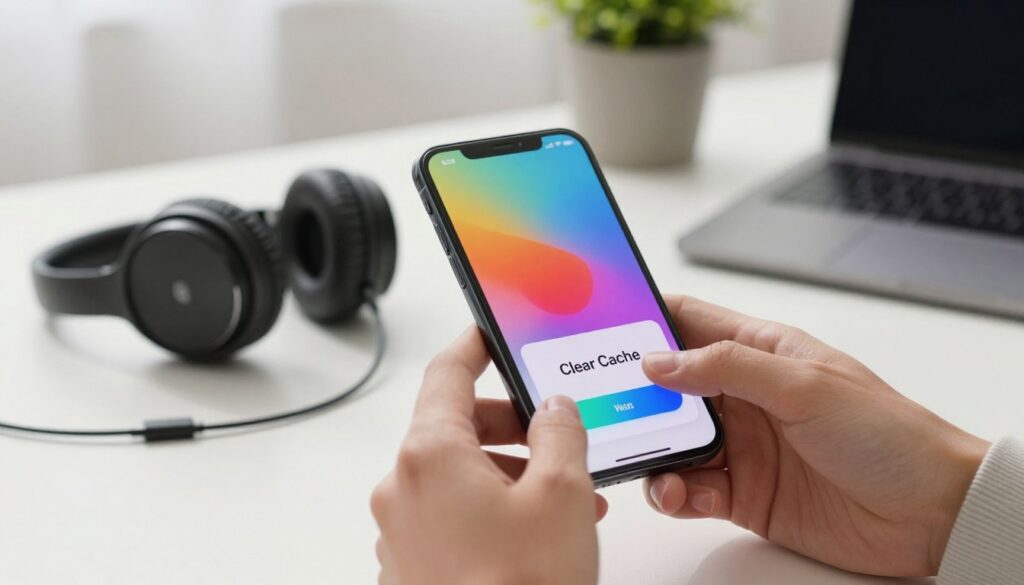
Cache là các file tạm thời mà các ứng dụng tạo ra để làm việc nhanh hơn.
Vấn đề phát sinh khi các tập tin này không bị xóa.Chúng tích lũy như lá trong sân.Mỗi ứng dụng có thể tạo ra hàng chục megabyte trong bộ nhớ cache.
Mạng xã hội, trình duyệt và ứng dụng phát trực tuyến là thủ phạm lớn nhất.Họ lưu trữ hình ảnh, video và trang web.
Theo thời gian, những gì được cho là tối ưu hóa trở thành một vấn đề. bộ nhớ cache chiếm không gian có thể được sử dụng cho những thứ quan trọng.
Cách xóa bộ nhớ cache trên Android và iPhone một cách an toàn
Học để xóa bộ nhớ cache của điện thoại di động nó là một skill.The có giá trị quá trình là khác nhau trong mỗi hệ thống, nhưng đơn giản như nhau.
Trên Android:
- Đi tới “Cài đặt”> “Lưu trữ”
- Nhấn vào “Ứng dụng khác” hoặc “Ứng dụng”
- Chọn một ứng dụng (bắt đầu với Facebook hoặc Chrome)
- Nhấn vào “Lưu trữ” > “Xóa bộ đệm”
- Lặp lại cho các ứng dụng khác
Trên iPhone:
- Đối với các ứng dụng cụ thể, gỡ cài đặt và cài đặt lại (điều này sẽ xóa bộ đệm)
- Đối với Safari, hãy đi tới “Cài đặt” > “Safari” > “Xóa lịch sử và dữ liệu”
- Sử dụng tính năng “Download App” giữ dữ liệu nhưng xóa bộ nhớ cache
Đó là câu trả lời dứt khoát cho cách xóa file tạm thời mà không làm hại các ứng dụng của bạn. bộ nhớ cache sẽ được tái tạo khi cần thiết, nhưng không có sự dư thừa tích lũy.
Sự kết hợp của hai kỹ thuật này – làm sạch thủ công và quản lý bộ nhớ cache – có thể cách mạng hóa bộ nhớ điện thoại của bạn.
Các ứng dụng sẽ cách mạng hóa bộ nhớ của điện thoại của bạn
Hãy tưởng tượng làm cho điện thoại di động làm sạch dễ dàng và thông minh.Đó là những gì tốt nhất các ứng dụng để làm sạch bộ nhớ android chúng không chỉ để làm sạch mà còn để tăng bộ nhớ cho điện thoại di động của bạn.
Chọn đúng ứng dụng là rất quan trọng. dưới đây là ba tốt nhất trên thị trường. họ giúp làm cho điện thoại của bạn nhanh chóng và với nhiều không gian hơn.
CCleaner: chuyên gia tối ưu hóa mà mọi người đều tin tưởng
CCleaner được biết đến trong khu vực máy tính.Nó giống như một chất tẩy rửa cho mobile.Finds của bạn và loại bỏ rác kỹ thuật số mà bạn không nhìn thấy.
Các tính năng thực sự giải phóng không gian
CCleaner phân tích rất tốt Nó không chỉ xóa cache, mà còn:
- Nhật ký và các tập tin tạm thời từ các ứng dụng khác.
- Hình thu nhỏ của thư viện có thể được tái tạo.
- Phần còn lại của cài đặt cũ và gỡ cài đặt.
- Các ứng dụng không sử dụng chỉ chiếm dung lượng.
Với một báo cáo rõ ràng, bạn sẽ thấy những gì bạn có thể xóa.
Cách thiết lập khăn lau tự động và thông minh
Lập trình CCleaner để tự làm sạch là điều kỳ diệu. trong cấu hình, kích hoạt các “Lau dọn theo lịch trình”.
- Chọn tần suất (hàng ngày, hàng tuần).
- Chọn các loại file để tự động dọn dẹp (app cache, temporary files).
- Đặt xem việc dọn dẹp chỉ nên xảy ra khi điện thoại đang sạc.
Sẵn sàng! Của bạn app để tăng bộ nh bây giờ hoạt động trong im lặng, giữ hiệu suất luôn cao.
Tệp của Google: giải pháp gốc cho Android
Các tập tin của Google là tuyệt vời cho những người thích tích hợp solutions.It là một trình tối ưu hóa bản địa đi kèm với nhiều Android.
Tính năng làm sạch thông minh độc đáo
Files rất thông minh đề nghị những gì có thể xóa an toàn, phân loại theo:
- Tệp trùng lặp (ảnh, tài liệu, âm thanh).
- Ng dụng không sử dụng trong một thời gian dài.
- Các meme và hình ảnh có giá trị thấp được lưu trong nhóm WhatsApp.
- Các tập tin lớn hiếm khi được truy cập.
Nó cũng nén các ứng dụng không được sử dụng, giải phóng không gian mà không cần gỡ cài đặt chúng.
Tại sao nó là sự lựa chọn an toàn cho điện thoại thông minh của bạn
Được phát triển bởi Google, nó là một trong những các ứng dụng để làm sạch an toàn hơn.Nó không yêu cầu quyền xâm lấn, không hiển thị quảng cáo và tập trung vào sức khỏe của điện thoại di động của bạn.Nó là hoàn hảo cho những người muốn đơn giản và yên tĩnh.
Clean Master: hơn cả việc làm sạch đơn giản
Clean Master là một trong những cựu chiến binh trong lĩnh vực này.Nó là một suite.It tối ưu hóa hoàn chỉnh tấn công bộ nhớ trên hai mặt trận: lưu trữ và RAM.
Tối ưu hóa RAM và tăng hiệu suất thực
Trong khi những người khác tập trung vào không gian, Clean Master có một công cụ mạnh mẽ cho bộ nhớ làm việc “Tăng RAM” tắt các ứng dụng nặng trong nền với một lần nhấn.
Điều này làm cho điện thoại nhanh hơn.Lý tưởng cho các trò chơi hoặc ứng dụng đòi hỏi.Nó thậm chí còn theo dõi mức tiêu thụ trong thời gian thực, cho toàn quyền kiểm soát hiệu suất.
Các biện pháp phòng ngừa quan trọng khi sử dụng ứng dụng của bên thứ ba
Khi nào download các ứng dụng để làm sạch bộ nhớ android bên thứ ba, chẳng hạn như Clean Master, rất quan trọng:
- Chỉ tải xuống từ cửa hàng chính thức (Google Play Store) để tránh các phiên bản độc hại.
- Đọc kỹ các quyền được yêu cầu.Hãy cảnh giác với các ứng dụng yêu cầu quyền truy cập vào dữ liệu nhạy cảm mà không cần rõ ràng.
- Trong ứng dụng, vô hiệu hóa thông báo khuyến mại hoặc ưu đãi từ việc cài đặt các ứng dụng khác nếu có th.
- Sử dụng các công cụ làm sạch và tối ưu hóa chính, nhưng hãy thận trọng với các tính năng cực kỳ tích cực.
Cẩn thận, bạn tận dụng tốt nhất của các công cụ mạnh mẽ này mà không có rủi ro.
Làm sạch sâu: những chiến lược ít người biết
Để giải phóng không gian trên điện thoại, cần nhiều hơn là dọn dẹp những gì bạn thấy. cần phải săn tìm các tập tin ẩn. nhiều người chỉ xóa ảnh và ứng dụng, nhưng bạn sẽ tìm ra nơi gigabyte ẩn. đó là phần cuối cùng của quản lý lưu trữ Android.
Xóa các tập tin trùng lặp chiếm không gian bí mật
Điện thoại của bạn có thể có bí mật trong cửa hàng. ảnh giống hệt nhau, tài liệu lặp đi lặp lại và âm nhạc thêm tiêu thụ không gian mà không hữu ích. vấn đề này phát triển mà bạn thậm chí không nhận ra nó.
Hãy tưởng tượng có 50 bức ảnh từ cùng một chuyến đi.Mỗi người chiếm 2MB đến 5MB.Loại bỏ các bản sao này phục hồi 250MB.Với tất cả các loại tệp, mức tăng có thể đạt tới gigabyte. xóa tập tin bản sao để tối ưu hóa điện thoại di động của bạn.
Công cụ tìm và loại bỏ trùng lặp
Không phải để tìm kiếm thủ công, sử dụng applications.They chuyên quét điện thoại di động của bạn và hiển thị các tập tin trùng lặp cho bạn quyết định.
Các lựa chọn tốt nhất bao gồm:
- Trình sửa lỗi tệp trùng lặp: Tìm ảnh, video, nhạc và tài liệu trùng lặp với độ chính xác tuyệt đẹp
- Xóa tệp trùng lặp Remo: Cung cấp các bộ lọc thông minh để tránh xóa nhầm các tệp quan trọng
- Người giúp việc SD: Ngoài việc tìm kiếm các bản sao, nó thực hiện các dọn dẹp nâng cao khác trên hệ thống
- Tập tin của Google: Công cụ gốc cũng xác định các tệp tương tự trong phần “Xóa”
Việc dọn dẹp các tệp trùng lặp có thể giải phóng tới 30% không gian phương tiện trên thiết bị của bạn, biến sự chậm chạp thành sự nhanh nhẹn tức thì.
Làm thế nào để tránh tạo ra các tập tin trùng lặp mới
Để tránh những vấn đề mới, bạn cần thay đổi cách sử dụng điện thoại.Điều này bao gồm thay đổi thói quen và cài đặt thông minh.
Để giữ cho điện thoại của bạn không bị trùng lặp, hãy làm theo các mẹo sau:
- Vô hiệu hóa sao lưu tự động trùng lặp: Đảm bảo Google Photos, Dropbox và các dịch vụ khác không lưu cùng một ảnh ở các vị trí khác nhau
- Sắp xếp các thư mục trước khi chuyển các tập tin: Tạo một hệ thống thư mục rõ ràng và luôn kiểm tra xem tệp đã tồn tại chưa trước khi thêm tệp mới
- Sử dụng các ứng dụng tải về với xác minh: Một số trình quản lý tải xuống kiểm tra xem tệp đã tồn tại ở đích hay chưa trước khi tải xuống lại
- Thiết lập các sứ giả một cách cẩn thận: WhatsApp, Telegram và những thứ tương tự có thể lưu nhiều bản sao của cùng một tệp đã nhận trong các nhóm khác nhau
Những thực hành này làm cho việc làm sạch các bản sao dễ dàng hơn.Bạn có thể quản lý tốt hơn không gian di động của mình.
Tin nhắn và tệp đính kèm: không gian ẩn trên điện thoại di động của bạn
Ng dụng nhắn tin chiếm rất nhiều dung lượng.Mỗi ảnh, video và tài liệu nhận được chiếm dung lượng.Các nhóm hoạt động có thể tiêu thụ gigabyte trong một vài tháng.
Nội dung này có vẻ quan trọng vào lúc này, nhưng sớm trở nên không cần thiết để làm sạch những cuộc trò chuyện này là rất cần thiết.
Xóa cuộc trò chuyện WhatsApp và các trình nhắn tin khác
Để bắt đầu, hãy xem WhatsApp.Vào Settings > Storage & Data > Manage Storage.Ở đó, bạn sẽ thấy các cuộc hội thoại chiếm nhiều không gian.
Đối với mỗi cuộc trò chuyện có vấn đề, hãy làm theo quy trình này:
- Mở cuộc trò chuyện cụ th trong danh sách quản lý lưu tr
- Xem lại các loại file (ảnh, video, tài liệu, âm thanh)
- Chọn “Select all” đối với mỗi danh mục bạn muốn loại bỏ
- Giữ các tập tin thực sự quan trọng bỏ chọn chúng một cách riêng lẻ
- Chạm vào biểu tượng thùng rác để loại bỏ phần còn lại
Đối với Telegram, quá trình này cũng tương tự. vào Settings > Data Storage.Ở đó, bạn có thể dọn dẹp theo loại tệp hoặc theo cuộc hội thoại cụ th.
Lặp lại quá trình này mỗi tháng.A loại bỏ tập tin không cần thiết của các ứng dụng này có thể phát hành 2GB đến 5GB.
Quản lý thông minh các tệp đính kèm và phương tiện đến
Để tránh các vấn đề trong tương lai, hãy thiết lập trình nhắn tin của bạn. tắt tùy chọn tự động lưu tất cả các phương tiện đến.
Trong WhatsApp, vô hiệu hóa “Save to Gallery” cho ảnh và video.Vào Settings > Conversations.Như vậy, hình ảnh sẽ chỉ tồn tại trong WhatsApp cho đến khi bạn quyết định lưu chúng bằng tay.Trong Telegram, thiết lập không tải xuống phương tiện truyền thông tự động trên mạng di động.
Tạo nghi thức đánh giá hàng tuần:
- Tối chủ nhật: Xem lại các tệp đính kèm nhận được trong tuần
- Chỉ lưu những thứ cần thiết trong các thư mục được sắp xếp bên ngoài các sứ giả
- Xóa phần còn lại trực tiếp từ các cuộc hội thoại
- Sử dụng cloud đối với các tập tin bạn muốn giữ nhưng không truy cập thường xuyên
Cách tiếp cận này làm cho quản lý lưu trữ Android dễ dàng hơn.Bạn giữ điện thoại của bạn nhanh chóng và có chỗ cho những trải nghiệm mới.
Tối ưu hóa RAM và tăng tốc điện thoại của bạn ngay lập tức
Ng dụng nền giống như ma cà rồng im lặng.Họ lấy điện ra khỏi điện thoại của bạn mà bạn không biết.Trong khi bạn chăm sóc không gian lưu trữ, các ứng dụng này sử dụng RAM.Điều này làm cho điện thoại của bạn chậm lại và sụp đổ khi bạn cần nó nhất.
Tin tốt: cải thiện ram của điện thoại với một vài thay đổi đơn giản, điện thoại của bạn nhanh chóng và dễ chịu để sử dụng lại.
Kiểm soát các ứng dụng nền tiêu thụ tài nguyên
Nhiều ứng dụng tiếp tục chạy thậm chí đóng.Họ cập nhật tin tức và đồng bộ hóa dữ liệu.Điều này tiêu tốn pin và RAM, có thể được sử dụng cho các tác vụ quan trọng.
Xác định các ứng dụng sử dụng RAM của bạn nhiều nhất
Đối với tối ưu hóa thiết bị di động, tìm hiểu xem ai sử dụng RAM nhiều nhất Trên Android, vào Cài đặt > Hệ thống > Nhà phát triển > Bộ nhớ. Trên iPhone, đi tới Cài đặt > Chung > Bộ nhớ iPhone.
Bạn sẽ ngạc nhiên ai là người trong danh sách. ứng dụng từ mạng xã hội, sứ giả và trò chơi thường ở trên cùng.Họ muốn thông báo ngay lập tức, nhưng ảnh hưởng đến hiệu suất của điện thoại di động.
Cách hạn chế sử dụng nền trên Android và iOS
Khi bạn biết ai là người có lỗi, đã đến lúc phải hành động.Trên Android, hãy làm theo các bước sau:
- Truy cập Cài đặt > Ứng dụng
- Chọn ứng dụng có vấn đ
- Nhấn vào Pin > Hạn chế nền
- Chọn option Hạn ch
Đối với iPhone, quá trình này rất đơn giản:
- Mở ra Điều chỉnh > Chung
- Đi cho đến khi Cập nhật nền
- Vô hiệu hóa hoàn toàn tùy chọn hoặc chỉ chọn các ứng dụng cần thiết
- Đối với các ứng dụng cụ thể, sử dụng Điều chỉnh > [Nome do App] > Cập nhật nền
Những thay đổi này không lấy đi các thông báo quan trọng, chúng chỉ ngăn các ứng dụng sử dụng tài nguyên khi chúng không hoạt động.
Cập nhật hệ thống: tối ưu hóa đến từ nhà máy
Nhiều cập nhật sợ hãi, nghĩ rằng họ sẽ mang lại vấn đề.Nhưng, họ mang lại cải tiến trong quản lý RAM và sử dụng tài nguyên.
Tại sao giữ cho hệ thống của bạn được cập nhật là rất quan trọng
Các nhà sản xuất cải thiện quản lý bộ nhớ với mỗi lần update.They mang lại:
- Thuật toán thông minh hơn để đóng các ứng dụng không hoạt động
- Sửa lỗi rò rỉ bộ nhớ tích lũy theo thời gian
- Tối ưu hóa cụ thể cho các mô hình phổ biến
- Cải thiện khả năng tương thích với các ứng dụng gần đây
Tối ưu hóa hiệu suất là lý do cho người dùng updates.Updated có ít sự cố hơn và thiết bị lâu dài hơn.
Bỏ qua các cập nhật giống như không thực hiện một tune-up miễn phí trong xe của bạn. bạn tiếp tục lái xe với các bộ phận cũ khi bạn có thể có một chiếc xe mới.
Thiết lập cập nhật tự động mà không sợ hãi
Sợ cập nhật bị hỏng?Sao lưu trước khi nâng cấp.Sử dụng Google Drive, iCloud hoặc dịch vụ ưa thích của bạn để không bỏ lỡ bất cứ điều gì.
Để bật cập nhật tự động một cách an toàn:
- Android: Tiếp tục đi Cài đặt > Hệ thống > Nâng cao > Cập nhật hệ thống và kích hoạt tùy chọn tự động
- ios X đã được phát hành trên hệ điều hành của i OS, nhưng nó đã được phát hành trên i OS, nhưng nó đã được phát hành trên i OS, nhưng nó đã được phát hành trên i OS, nhưng nó đã được phát hành trên i OS: Truy cập Cài đặt > Chung > Cập nhật phần mềm và cho phép cập nhật tự động
- Đặt để cập nhật chỉ khi kết nối với Wi-Fi để lưu dữ liệu
- Chọn thời gian hàng đêm khi không sử dụng điện thoại
Biểu mẫu này đảm bảo rằng bạn nhận được tối ưu hóa thiết bị di động với mỗi bản cập nhật, điện thoại của bạn sẽ nhanh hơn.
Kiểm soát và cập nhật ứng dụng nền là điều cần thiết cho cải thiện ram của điện thoại. Bạn giải phóng tài nguyên ngay lập tức và nhận được tối ưu hóa mới tự động.
Lưu trữ đám mây: bộ nhớ trống bổ sung của bạn
Hãy tưởng tượng có một HD bên ngoài vô hạn cho điện thoại di động của bạn, mà không phải trả một xu cho nó lưu trữ đám mây cho điện thoại thông minh nó mở rộng năng lực của bạn mà không có giới hạn.
Trong khi bộ nhớ vật lý có giới hạn, đám mây cung cấp nhiều không gian.Bạn có thể lưu trữ ảnh, video và tài liệu mà không gặp vấn đề gì.
Công nghệ này thay đổi điện thoại của bạn.Nó đi từ một nơi đầy đủ để là một cánh cửa nhanh chóng.Bạn giữ tất cả mọi thứ trực tuyến và giữ cho ánh sáng điện thoại.
Các dịch vụ tốt nhất là dễ dàng và tích hợp vào ngày của bạn để ngày.Họ làm việc trong background.Your nhiệm vụ là để thiết lập chúng và tận hưởng không gian thêm.
Google Photos: sao lưu tự động giải phóng không gian cục b
Google Photos giúp những người có nhiều ảnh.Nó làm cho sao lưu không giới hạn trong chất lượng tối ưu hóa. hình ảnh và video của bạn được an toàn và có tổ chức.
Ng dụng nhận diện khuôn mặt, địa điểm và đối tượng.Bạn tìm thấy ảnh nhanh chóng bằng cách sử dụng từ khóa.Điều này giúp đ phát hành smartphone trọng lượng của các tập tin.
Thiết lập sao lưu miễn phí được tối ưu hóa chất lượng
Thiết lập Google Photos thật dễ dàng.Hãy làm theo các bước sau để bắt đầu:
- Tải xuống ứng dụng Google Photos từ cửa hàng chính thức của hệ thống của bạn.
- Mở ứng dụng và nhấn vào hồ sơ của bạn ở góc trên cùng bên phải.
- Chọn “Cài đặt sao lưu” và sau đó “Sao lưu thiết bị”.
- Chọn tùy chọn “Chất lượng lưu trữ” để sử dụng gói miễn phí.
- Bật sao lưu cho thư mục máy ảnh của bạn, WhatsApp và những người khác.
Trong vài phút, quá trình bắt đầu.Bạn sẽ thấy một thanh tiến trình hiển thị tải lên. chất lượng tối ưu hóa làm cho các tập tin nhỏ hơn mà không làm mất vẻ đẹp.
Cách xóa ảnh khỏi điện thoại di động trong khi vẫn giữ chúng trên đám mây
Đây là bước mà thực sự là giải phóng không gian đồ sộ. Sau khi sao lưu hoàn tất, Google Photos cung cấp một công cụ ma thuật.
Đi đến phần “Giải phóng không gian” trong cài đặt.Ứng dụng sẽ phân tích tất cả các bức ảnh trong đám mây.Nó sẽ hiển thị danh sách những gì có thể được gỡ bỏ từ điện thoại di động.
- Nhấn vào “Giải phóng không gian” và xác nhận hành động.
- Hình ảnh sẽ biến mất khỏi bộ lưu trữ điện thoại di động địa phương.
- Chúng sẽ vẫn còn nguyên vẹn và có thể truy cập được trong Google Photos.
- Bạn có thể xem chúng bất cứ lúc nào thông qua ứng dụng hoặc trang web.
Nó giống như có một album ảnh luôn bên bạn, mà không chiếm không gian trên điện thoại của bạn. nhìn thấy gigabyte được phục hồi là tuyệt vời.
Dropbox và Google Drive: tổ chức và phát hành đồng thời
Đối với tài liệu, PDF, bảng tính và tệp nặng, Google Drive và Dropbox là essential.They hoạt động như các thư mục thông minh đồng bộ hóa trên tất cả các thiết bị của bạn.
Bạn có thể quét tài liệu trực tiếp thông qua application.You cũng có thể chia sẻ các tập tin với các liên kết mà không cần gửi file đính kèm nặng.Each dịch vụ có lợi thế của nó cho phát hành smartphone hiệu qu.
Tích hợp liền mạch với thiết bị di động của bạn
Cả hai dịch vụ đều tích hợp sâu vào hệ thống di động của bạn.Trên Android, Google Drive xuất hiện như một tùy chọn lưu trong hầu hết tất cả các ứng dụng.
Trong Dropbox, việc tích hợp với Office Mobile cho phép bạn chỉnh sửa tài liệu trực tiếp trên đám mây.Bạn không cần phải tải xuống tệp để thực hiện các thay đổi nhỏ.Các thay đổi được tự động lưu trực tuyến.
Tích hợp này có nghĩa là bạn có thể giữ chỉ các tập tin hoạt động trên device.All lịch sử và các tập tin tham khảo là an toàn trong đám mây. di động của bạn thở nhẹ nhõm với ít dữ liệu để quản lý.
Các chiến lược để di chuyển các tập tin nặng lên đám mây
Di chuyển các tập tin lớn đòi hỏi một chiến lược thông minh.Thực hiện theo kế hoạch này để chuyển nội dung mà không căng thẳng:
- Xác định các tệp nặng nhất: video dài, bản trình bày PowerPoint, PDF có nhiều trang.
- Sử dụng ứng dụng Drive hoặc Dropbox để tải lên trực tiếp từ điện thoại của bạn.
- Đối với nhiều tệp, chọn tất cả cùng một lúc và sử dụng tùy chọn “Gửi lên đám mây”.
- Kết nối với mạng Wi-Fi ổn định để không tiêu tốn dữ liệu di động của bạn.
- Sau khi xác nhận tải lên đầy đủ, xóa các tệp gốc khỏi thiết bị của bạn.
Một mẹo mạnh mẽ: tạo các thư mục cụ thể như “Old Files” hoặc “Backup 2023”. sắp xếp theo ngày hoặc dự án.Vì vậy, bạn tìm thấy mọi thứ nhanh chóng khi bạn cần, mà không làm quá tải điện thoại.
O lưu trữ đám mây cho điện thoại thông minh đó là một sự thay đổi tư duy.Bạn ngừng nhìn thấy điện thoại di động như một cái rương và bắt đầu nhìn thấy nó như một chìa khóa cho một kho tiền vô hạn trên bầu trời kỹ thuật s.
Kết luận
Hành trình của bạn đến một điện thoại di động nhanh hơn đã kết thúc. tăng bộ nhớ điện thoại di động của bạn là một thói quen.
Bạn thấy rằng việc làm sạch và sử dụng ứng dụng theo cách thủ công giúp ích rất nhiều CCleaner, Files by Google và Google Photos rất tốt cho việc này.Những mẹo này hoạt động trên cả Android và iPhone.
Xóa bộ nhớ cache có thể giải phóng rất nhiều không gian.Đừng bỏ qua tầm quan trọng của việc làm sạch điện thoại của bạn thường xuyên.Kiểm soát ứng dụng và xóa các tệp trùng lặp cũng giúp ích rất nhiều.
Một chiếc điện thoại nhanh đang chờ bạn.Chọn một kỹ thuật và bắt đầu ngay bây giờ.Quản lý lưu trữ cải thiện đáng kể trải nghiệm di động của bạn.Bắt đầu làm sạch và tổ chức điện thoại di động của bạn.



