
Cách thay đổi tóc trên iPhone: Hướng dẫn thực hành
Anúncios
Thay đổi tóc trên iPhone là một thực tế giá cả phải chăng mà ít người thực sự master.With các công cụ phù hợp và kỹ thuật chỉnh sửa tiên tiến, bạn có thể biến đổi giao diện kỹ thuật số của mình trong vài giây mà không cần các ứng dụng phức tạp hoặc chữ ký đắt tiền.
Anúncios
Sự thật là hầu hết mọi người chỉ sử dụng các bộ lọc Instagram hoặc Snapchat cơ bản, lãng phí tiềm năng thực sự của các thiết bị Apple.Bạn có thể làm nhiều hơn là thêm các hiệu ứng đơn giản: chỉnh sửa màu sắc, kết cấu, độ dài và thậm chí mô phỏng các loại tóc khác nhau với độ chính xác chuyên nghiệp bằng cách sử dụng các tính năng iOS gốc và các ứng dụng được lựa chọn chiến lược.
Hiểu Công cụ chỉnh sửa tóc của iPhone gốc
IPhone có một bộ công cụ tích hợp mà hầu hết người dùng hoàn toàn không biết.Ứng dụng Photos, được cài đặt sẵn trên tất cả các thiết bị của Apple, cung cấp các điều khiển chỉnh sửa nâng cao cho phép bạn điều chỉnh độ bão hòa, màu sắc và độ chói cụ thể trên các vùng tóc.Bạn có thể chọn màu sắc và sửa đổi chúng một cách riêng biệt mà không ảnh hưởng đến phần còn lại của hình ảnh, tạo ra một kết quả cực kỳ thực tế mà không nhìn chỉnh sửa.
Chức năng lựa chọn thông minh i OS cho phép bạn cô lập tóc chính xác bằng cách sử dụng nhận dạng hình ảnh nâng cao.Sau khi bị cô lập, bạn có toàn quyền kiểm soát độ sáng, độ tương phản và màu sắc cụ thể. phương pháp này tiên tiến hơn đáng kể so với việc áp dụng bộ lọc chung, vì nó bảo tồn ánh sáng tự nhiên và bóng của tóc ban đầu của bạn, trong khi vẫn duy trì tính xác thực của hình ảnh.
Kỹ thuật mô phỏng màu sắc và màu sắc nâng cao
Để thay đổi tóc bằng iPhone một cách chuyên nghiệp, bạn cần hiểu tầm quan trọng của bánh xe màu và cách các sắc thái khác nhau hoạt động với màu da của bạn.Một sự thay đổi màu tóc trông tự nhiên không chỉ là chọn một bóng ngẫu nhiên: đó là về việc hài hòa màu sắc đã chọn với các đặc điểm tự nhiên của nó, xem xét liệu bạn có màu dưới ấm, lạnh hay trung tính. iPhone cung cấp các điều khiển màu sắc chính xác cho phép bạn điều chỉnh tăng dần cho đến khi bạn tìm thấy bóng hoàn hảo.
Chiến lược nâng cao liên quan đến việc tạo ra nhiều phiên bản của cùng một hình ảnh với các màu sắc khác nhau, cho phép bạn so sánh cạnh nhau kết quả nào phù hợp với bạn nhất.Bạn có thể sao chép ảnh trong ứng dụng Ảnh, áp dụng các thay đổi khác nhau cho mỗi bản sao và sau đó xem tất cả đồng thời.Phương pháp loại bỏ này hiệu quả hơn nhiều so với việc cố gắng đoán đúng màu lúc đầu, tiết kiệm thời gian và tạo ra kết quả thuyết phục hơn nhiều.
Các chuyên gia làm đẹp kỹ thuật số sử dụng một thủ thuật cụ thể: điều chỉnh độ sáng của tóc sau khi thay đổi màu sắc, bởi vì các màu khác nhau phản chiếu ánh sáng theo những cách khác nhau.Một mái tóc vàng có độ phản chiếu khác với tóc nâu hoặc đen.Khi mô phỏng sự thay đổi màu sắc thực tế, bạn cũng nên điều chỉnh độ sáng tương ứng, tạo ra một ảo ảnh thị giác thuyết phục và chuyên nghiệp hơn nhiều.
Lựa chọn và áp dụng bộ lọc một cách chiến lược
IOS cung cấp các bộ lọc tích hợp hoạt động như một điểm khởi đầu cho những thay đổi mạnh mẽ hơn.Tuy nhiên, cách tiếp cận tiên tiến không phải là sử dụng các bộ lọc này trực tiếp, mà là để nghiên cứu loại điều chỉnh nào mỗi bộ lọc thực hiện để nó có thể được sao chép thủ công với nhiều điều khiển hơn.Bộ lọc Noir, ví dụ, làm giảm độ bão hòa theo cách cụ thể mà bạn có thể chơi trong bảng chỉnh sửa, giữ toàn quyền kiểm soát từng khía cạnh của chuyển đổi.
Khi bạn muốn thay đổi tóc trên iPhone một cách đáng kể, như chuyển từ màu nâu sang màu vàng, cách tốt nhất là kết hợp nhiều kỹ thuật: điều chỉnh màu sắc, tăng độ chói, giảm độ bão hòa một chút để tạo kích thước, và sau đó thêm độ tương phản tinh tế trong rễ để mô phỏng độ dốc tự nhiên. sự kết hợp này tạo ra một sự thay đổi dường như đã ra khỏi một thẩm mỹ viện chuyên nghiệp, không phải là một ứng dụng bộ lọc.
Bộ lọc chế độ Chân dung IPhone cung cấp khả năng kiểm soát độ sâu và ánh sáng ảnh hưởng đến cách kết xuất tóc. Chụp bằng ống kính này, bạn có được độ nét tốt hơn về kết cấu tóc, sau đó tạo điều kiện chỉnh sửa chính xác hơn tôn trọng từng sợi và lọn tóc riêng lẻ. Đó là một phương pháp kỹ thuật mà các chuyên gia màu tóc kỹ thuật số sử dụng để tạo ra các bản xem trước chất lượng cao cho khách hàng.
Nắm vững các công cụ lựa chọn và cách ly các khu vực
Khả năng cô lập hoàn hảo tóc là những gì tách biệt một phiên bản nghiệp dư từ một chuyên nghiệp. i Phone cung cấp nhiều cách để làm điều này: bàn chải điều chỉnh chọn lọc cho phép bạn áp dụng sửa đổi chỉ nơi bạn vẽ, lựa chọn màu sắc cho phép bạn chọn sắc thái tương tự tự động, và các mặt nạ thông minh có thể xác định biên giới giữa tóc và nền. làm chủ các công cụ này hoàn toàn biến đổi khả năng thay đổi tóc của bạn bằng i Phone với độ chính xác phẫu thuật.
Một chiến lược nâng cao là sử dụng công cụ i OS people mask, tự động phát hiện các đặc điểm trên khuôn mặt bao gồm tóc và da đầu.Sau khi kích hoạt, bạn chỉ có thể điều chỉnh vùng tóc mà không ảnh hưởng đến da hoặc mắt. tinh chỉnh tự động này giúp tiết kiệm thời gian và giảm các lỗi chỉnh sửa thường xảy ra ở các cạnh, nơi tóc gặp da hoặc nền.
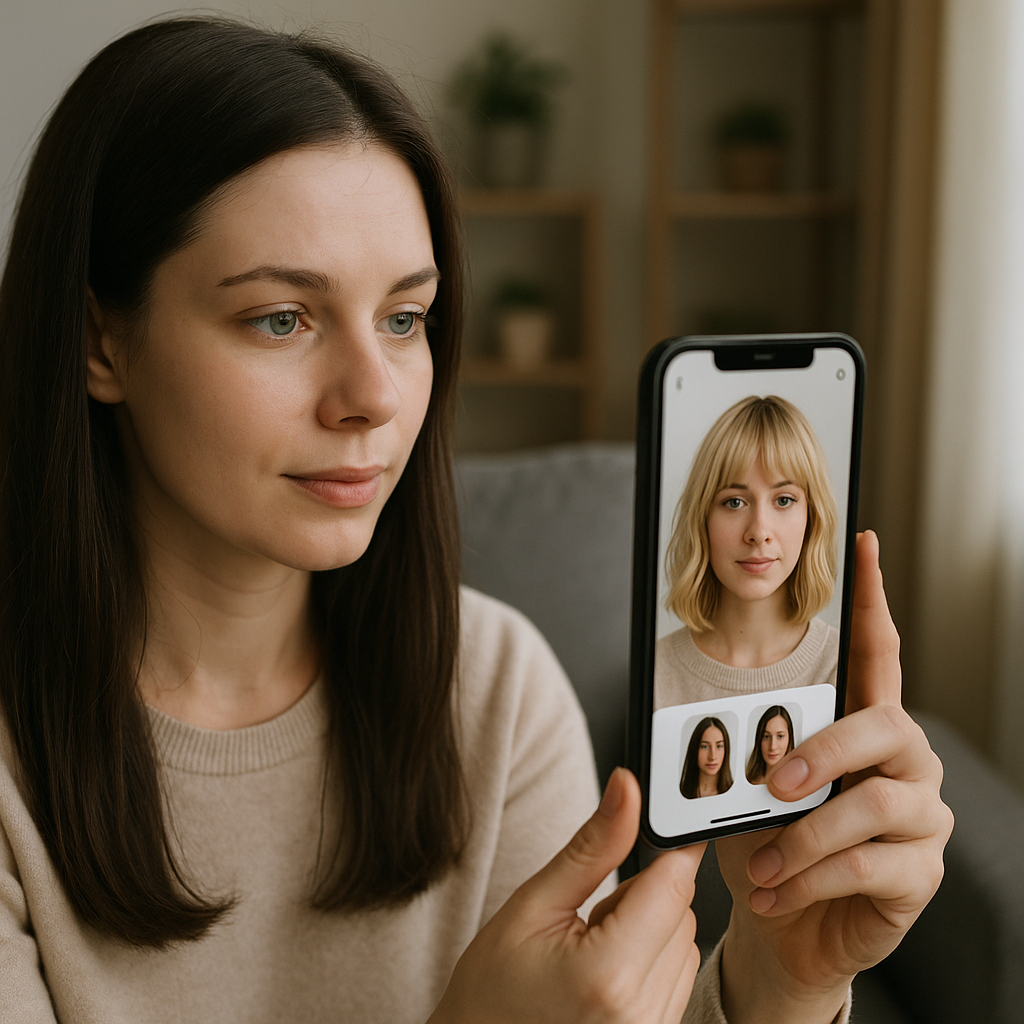
Các chuyên gia cũng sử dụng kỹ thuật nhiều lớp khi chỉnh sửa: họ sao chép hình ảnh gốc nhiều lần và áp dụng các điều chỉnh khác nhau cho từng lớp, sau đó pha trộn có chọn lọc ở các mức độ mờ khác nhau. mặc dù iPhone không có các lớp truyền thống, bạn có thể mô phỏng điều này bằng cách tạo các phiên bản khác nhau của cùng một sự phù hợp và chuyển đổi giữa chúng cho đến khi bạn tìm thấy sự cân bằng hoàn hảo.
Mô phỏng kết cấu nâng cao và hiệu ứng ánh sáng
Thay đổi màu tóc chỉ là một phần của phương trình. kết cấu hình ảnh của tóc, bao gồm các điểm nổi bật tự nhiên, bóng và bóng, xác định xem sự thay đổi trông thực tế hay nhân tạo. i Phone cho phép bạn thêm độ tương phản vi mô vào các pixel của tóc, tạo ảo giác về nhiều chiều và độ phản chiếu hơn. chi tiết tinh tế này là những gì biến một bức ảnh đã chỉnh sửa thành một bức ảnh dường như đã được chụp sau một buổi thực sự trong tiệm.
Thắp sáng tóc trong khi chụp ảnh gốc là cực kỳ quan trọng đối với kết quả chuyên nghiệp.Khi bạn định chụp tóc trước khi mô phỏng các thay đổi trên iPhone, hãy chọn ánh sáng tự nhiên gần cửa sổ, tránh ánh sáng trực tiếp tạo ra bóng quá chói.Một bức ảnh được chiếu sáng tốt cung cấp nhiều biến thể tông màu hơn trên tóc, cung cấp cho bạn nhiều thông tin hơn để làm việc chỉnh sửa.
Thêm độ sáng chiến lược vào các vùng ánh sáng tự nhiên của tóc, bạn mô phỏng hiệu ứng của một cắt và tô màu chuyên nghiệp.Hiệu ứng này được thực hiện bằng cách điều chỉnh độ chói chỉ trong các pixel nhẹ nhất của hình ảnh, tạo ra các điểm nổi bật dường như phản ánh ánh sáng thực.Đó là một kỹ thuật mà các nhà tô màu tóc kỹ thuật số liên tục sử dụng khi tạo hình ảnh trực quan cho khách hàng trước khi họ thực hiện thay đổi thực s.
Các ứng dụng bổ sung và khi nào thực sự sử dụng chúng
Trong khi ứng dụng Ảnh gốc mạnh mẽ, có các ứng dụng bổ trợ cung cấp chức năng thay đổi tóc cụ thể. tuy nhiên, cách tiếp cận chiến lược không phải là sử dụng các ứng dụng hỗ trợ AI tự động thực hiện mọi thứ mà là sử dụng các công cụ cung cấp khả năng điều khiển thủ công tốt hơn. Các ứng dụng như Adobe Lightroom Mobile cung cấp thanh trượt điều chỉnh màu sắc chi tiết hơn nhiều so với Ảnh tiêu chuẩn, cho phép kiểm soát chuyên nghiệp xứng đáng với studio.
OteApp và các nền tảng tương tự đại diện cho một sự tiến hóa chiến lược trong không gian này, cung cấp các tối ưu hóa chỉnh sửa tóc cụ thể vượt xa các tweaks.These chung tích hợp nhận dạng AI với điều khiển thủ công, cho phép bạn bắt đầu với một gợi ý màu tự động và sau đó tinh chỉnh mọi chi tiết theo cách thủ công cho đến khi nó đạt đến sự hoàn hảo. phương pháp lai này là vượt trội khi chỉ sử dụng tự động hóa hoặc chỉ điều chỉnh thủ công một mình.
Quyết định sử dụng công cụ nào nên dựa trên sự phức tạp của sự thay đổi mong muốn.Đối với những thay đổi tinh tế trong cùng một gia đình màu sắc (chẳng hạn như màu nâu sang màu nâu nhạt hơn), các công cụ gốc của iPhone là hoàn toàn đủ.Đối với những thay đổi đáng kể (chẳng hạn như màu đen sang màu vàng bạch kim), sử dụng một ứng dụng đồng hành với độ chính xác màu sắc hơn giúp tiết kiệm hàng giờ thử và sai.
Chiến lược thực tế từng bước cho các loại thay đổi khác nhau
Biến tóc vàng thành nâu bằng iPhone đi theo một con đường cụ thể khác để làm ngược lại.Để làm tối tóc, bạn bắt đầu bằng cách giảm độ chói một chút, sau đó tăng độ bão hòa trong kênh màu vàng-đỏ tùy thuộc vào sắc thái mong muốn của màu nâu.Nếu kết quả trở nên quá rắn hoặc nhân tạo, bạn thêm độ tương phản để giới thiệu lại kích thước và điểm nhấn tự nhiên đã bị mất trong bóng tối.
Khi nhiệm vụ làm sáng tóc, quá trình này bị đảo ngược nhưng tinh tế hơn, vì việc làm sáng tóc sẫm màu đòi hỏi độ chính xác cao hơn. Bạn tăng độ chói một cách cẩn thận, sau đó giảm độ bão hòa một chút để tránh bị phai màu hoặc giả tạo. Bước quan trọng sau đó là thêm tông màu ấm cho tóc vàng thu được, vì tóc vàng quá bão hòa với màu vàng trông như được nhuộm, trong khi tóc vàng với tông màu vàng hoặc hồng trông tự nhiên và khỏe mạnh.
Đối với những thay đổi liên quan đến độ bão hòa cực cao (chẳng hạn như chuyển sang tóc đỏ, xanh hoặc hồng), chiến lược chuyên nghiệp là không chỉ dựa vào điều chỉnh màu sắc của ứng dụng Ảnh.Bạn chụp với ánh sáng thích hợp, sau đó sử dụng ứng dụng chỉnh sửa màu nâng cao để tiêm tông màu mong muốn, luôn luôn giữ cho kết cấu và kích thước của tóc ban đầu có thể nhìn thấy.Sai lầm phổ biến nhất là tạo ra một tông màu quá phẳng, khi bạn nên giữ các biến thể tự nhiên của ánh sáng và bóng râm.



