Làm thế nào để Customize Cell Phone Battery Icon
Anúncios
Tùy chỉnh biểu tượng pin điện thoại của bạn là một cách đơn giản và hiệu quả để làm cho giao diện thiết bị phù hợp hơn với style.You cá nhân của bạn có thể thay đổi từ màu sắc sang hình dạng của chỉ báo sạc, chuyển đổi một yếu tố chức năng thành một chi tiết trực quan phản ánh danh tính kỹ thuật số của bạn.
Anúncios
Việc tùy chỉnh biểu tượng pin có vẻ như là một chi tiết nhỏ, nhưng nó tác động trực tiếp đến trải nghiệm hình ảnh hàng ngày của thiết bị của bạn. ngoài việc cải thiện tính thẩm mỹ, nhiều người dùng sử dụng phương pháp này để cải thiện khả năng đọc hoặc tạo điều kiện thuận lợi cho việc giám sát mức sạc trong các tình huống sử dụng khác nhau.
Tại sao Customize Battery Icon
Tùy chỉnh các yếu tố hình ảnh của điện thoại vượt xa sự phù phiếm.Khi bạn thay đổi biểu tượng pin, bạn có thể tạo ra trải nghiệm nhập vai và cá nhân hóa hơn phù hợp với chủ đề của thiết bị, cho dù đó là tối giản, đầy màu sắc hay theo chủ đề.Thực hành này cho phép giao diện của bạn phản ánh cá tính và sở thích thẩm mỹ của bạn.
Thay đổi biểu tượng pin cũng giúp dễ dàng nhìn thấy trạng thái nguồn của thiết bị trong các ngữ cảnh khác nhau.Một số người dùng thích các biểu tượng nổi bật hơn để họ không bị mất khả năng sạc còn lại, trong khi những người khác chọn các thiết kế tinh tế hơn được tích hợp vào thanh trạng thái.Bất kể lựa chọn nào, tùy chỉnh cung cấp cho bạn toàn quyền kiểm soát cách bạn muốn xem thông tin quan trọng này.
Phương thức gốc cho Android
Trên Android, bạn có một số cách để tùy chỉnh biểu tượng pin mà không cần các ứng dụng phức tạp.Hầu hết các điện thoại thông minh hiện đại cung cấp các tùy chọn gốc trong cài đặt hệ thống, cho phép bạn điều chỉnh màu sắc, kiểu dáng và hình ảnh động của chỉ báo sạc.Các tùy chọn này thường nằm trong Cài đặt> Hiển thị> Nâng cao hoặc trong phần Tùy chỉnh.
Nhiều thiết bị Samsung, Xiaomi và các nhà sản xuất khác bao gồm các chủ đề sửa đổi hoàn toàn giao diện của thanh trạng thái, bao gồm biểu tượng pin.Bạn có thể truy cập các tính năng này thông qua Trình quản lý chủ đề hoặc Cửa hàng chủ đề của nhà sản xuất, nơi bạn tìm thấy các tùy chọn làm sẵn được tạo bởi các nhà thiết kế chuyên nghiệp.Cách tiếp cận này an toàn, đơn giản và không làm tổn hại đến tính toàn vẹn của hệ thống.
Ưu điểm của phương pháp gốc là bạn không phải sử dụng các quyền đặc biệt hoặc hệ điều hành security bypass.The nhận ra sự thay đổi là một tùy chỉnh hợp pháp, giữ cho thiết bị của bạn ổn định và secure.In addition, các bản cập nhật Android trong tương lai sẽ không ảnh hưởng đến các tùy chỉnh của bạn, vì chúng được tích hợp ở cấp chủ đề thiết b.
Tùy chọn với các ứng dụng chuyên biệt
Nếu các tùy chọn gốc không đáp ứng mong đợi của bạn, có các ứng dụng của bên thứ ba cung cấp nhiều tự do và sáng tạo hơn trong việc tùy chỉnh biểu tượng pin.Các ứng dụng này cho phép bạn chọn từ hàng ngàn thiết kế khác nhau, tạo biểu tượng tùy chỉnh hoặc thậm chí nhập hình ảnh của riêng bạn để thể hiện trạng thái pin.
Các ứng dụng như OteApp và tương tự làm việc như các nhà quản lý giao diện chặn và sửa đổi hiển thị của biểu tượng pin một cách trực quan.Họ cung cấp thư viện lớn của các biểu tượng, phong cách hoạt hình khác nhau và khả năng đồng bộ hóa thiết kế pin với các yếu tố trực quan khác của chủ đề của bạn.Bằng cách sử dụng các ứng dụng này, bạn có được sự kiểm soát chi tiết trên từng khía cạnh của sự xuất hiện của chỉ báo tải.
Việc cài đặt rất đơn giản: bạn tải xuống ứng dụng từ Cửa hàng Play, chọn biểu tượng mong muốn hoặc tạo tùy chỉnh của riêng bạn, kích hoạt các quyền cần thiết và áp dụng thay đổi. Một số ứng dụng yêu cầu quyền truy cập vào khả năng truy cập, cho phép chúng hoạt động hiệu quả hơn. Điều quan trọng là phải xem lại các quyền được yêu cầu và chỉ chọn các ứng dụng từ các nhà phát triển đáng tin cậy có xếp hạng tốt.
Tùy chỉnh trên thiết bị Apple
IPhone cung cấp những hạn chế lớn hơn so với các thiết bị Android khi nói đến tùy chỉnh hình ảnh gốc. apple duy trì kiểm soát chặt chẽ giao diện hệ thống, có nghĩa là bạn không thể thay đổi biểu tượng pin thông qua cài đặt mặc định.
Một trong những cách được sử dụng phổ biến nhất là tạo các phím tắt tùy chỉnh thông qua ứng dụng Shortcuts đi kèm với i OS.Bạn có thể thiết lập các tiện ích tùy chỉnh hiển thị trạng thái pin khác nhau bằng cách đặt chúng trên màn hình chính hoặc trên màn hình bị khóa.Cách tiếp cận này không thay đổi biểu tượng gốc trong thanh trạng thái, nhưng cung cấp một cái nhìn thay thế và sáng tạo về mức sạc của thiết b.
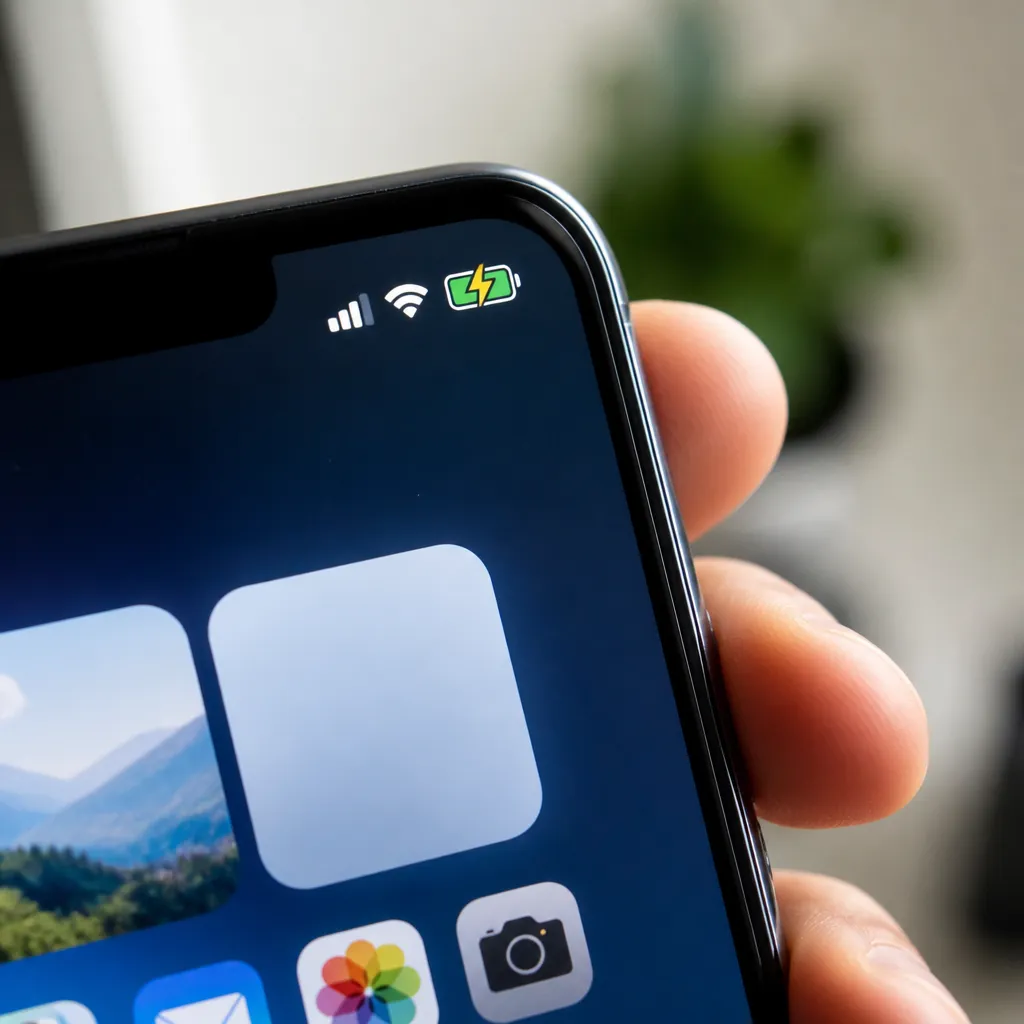
Một lựa chọn khác là sử dụng các chủ đề ứng dụng của bên thứ ba hoạt động trong chính ứng dụng, thay đổi cách ứng dụng cụ thể đó hiển thị thông tin pin.Trong khi điều này không tùy chỉnh chỉ báo i OS tổng thể, nó cung cấp trải nghiệm hình ảnh nhất quán trong hệ sinh thái i OS phổ biến apps.The bị hạn chế ưu tiên sự ổn định và bảo mật hơn tự do tùy chỉnh.
Lời khuyên thiết thực để có kết quả tốt hơn
Khi tùy chỉnh biểu tượng pin, hãy cân nhắc tương phản với nền của thanh trạng thái của bạn.Một biểu tượng có màu sắc rất giống với nền có thể trở nên khó xem, đặc biệt là trong ánh sáng mặt trời trực tiếp hoặc trong môi trường sáng.Kiểm tra các kết hợp màu khác nhau trước khi áp dụng tùy chỉnh vĩnh viễn cho thiết bị của bạn.
Hài hòa thiết kế của biểu tượng pin với phần còn lại của giao diện trực quan của nó.Nếu bạn sử dụng một chủ đề tối giản, chọn một biểu tượng đơn giản và sạch sẽ.Nếu bạn thích một cách tiếp cận đầy màu sắc và chủ đề hơn, hãy tìm kiếm các thiết kế bổ sung cho phong cách này. sự gắn kết trực quan giữa tất cả các yếu tố của thanh trạng thái của bạn tạo ra một trải nghiệm chuyên nghiệp và dễ chịu hơn khi nhìn.
Hãy nhận biết về tiêu thụ tài nguyên khi sử dụng các ứng dụng của bên thứ ba để tùy chỉnh. một số trong số họ thực hiện xử lý liên tục để theo dõi và thay đổi biểu tượng trong thời gian thực, có thể ảnh hưởng đến pin của thiết bị của bạn. chọn các ứng dụng được tối ưu hóa và, nếu bạn nhận thấy sự giảm đáng kể quyền tự chủ sau khi cài đặt một tùy chỉnh, hãy xem xét sử dụng các tùy chọn gốc của thiết bị của bạn.
Sao lưu cài đặt tùy chỉnh của bạn là một thực hành tốt nhất, đặc biệt nếu bạn đã đầu tư thời gian tạo thiết kế của riêng bạn.Nhiều ứng dụng cung cấp xuất cấu hình hoặc đồng bộ hóa đám mây, cho phép bạn dễ dàng khôi phục các tùy chỉnh của mình trong trường hợp thiết lập lại thiết bị hoặc di chuyển sang thiết bị mới.
So sánh: Phương pháp gốc so với ứng dụng
Các phương pháp gốc của thiết bị của bạn cung cấp bảo mật, ổn định và tích hợp liền mạch với hệ điều hành.Bạn không phải dựa vào các nhà phát triển bên thứ ba, bạn không phải đối mặt với rủi ro không tương thích với các bản cập nhật trong tương lai và không tiêu thụ thêm tài nguyên xử lý.Cách tiếp cận này là lý tưởng nếu bạn đang tìm kiếm một cái gì đó đơn giản, nhanh chóng và không rắc rối.
Các ứng dụng chuyên dụng, mặt khác, cung cấp các tùy chọn sáng tạo hơn rất nhiều và kiểm soát chi tiết tùy chỉnh.Bạn truy cập vào các thư viện với hàng ngàn thiết kế, có thể tạo các biểu tượng hoàn toàn tùy chỉnh và đồng bộ hóa pin với các yếu tố trực quan khác theo cách phối hợp.Nhược điểm là chúng dựa vào các quyền bổ sung, có thể tiêu thụ nhiều pin hơn và yêu cầu sự tự tin của nhà phát triển.
Nếu bạn muốn một cái gì đó đơn giản và đáng tin cậy, các chủ đề gốc của nhà sản xuất là đủ.Nếu bạn muốn khám phá sự sáng tạo trực quan mà không có giới hạn và sẵn sàng quản lý quyền và tiêu thụ tài nguyên, các ứng dụng chuyên biệt đáng để điều tra. cả hai cách tiếp cận đều hợp lệ và hoạt động tốt khi bạn chọn các công cụ có chất lượng và uy tín đã được chứng minh.
Khắc phục sự cố và các sự cố thường gặp
Nếu tùy chỉnh biểu tượng pin của bạn biến mất sau khi cập nhật hệ thống, đừng lo lắng.Điều này thường xảy ra khi hệ điều hành nhận được các bản cập nhật lớn hơn.Giải pháp rất đơn giản: truy cập lại cài đặt, áp dụng lại chủ đề hoặc bật lại ứng dụng tùy chỉnh.Trong hầu hết các trường hợp, tùy chọn của bạn sẽ được lưu và sẽ được áp dụng lại tự động.
Xung đột giữa nhiều ứng dụng tùy chỉnh có thể gây ra hành vi kỳ lạ trong thanh trạng thái.Nếu bạn đã cài đặt một số ứng dụng có tính chất này, nó được khuyến khích để vô hiệu hóa hoặc gỡ bỏ cài đặt những người bạn không sử dụng.Chỉ để lại tùy chỉnh chính mà bạn đã chọn hoạt động, đảm bảo rằng không có sự cạnh tranh của các tính năng hoặc chồng chéo các tính năng.
Một số thiết bị yêu cầu kích hoạt chế độ nhà phát triển hoặc quyền truy cập cụ thể để các tùy chỉnh hoạt động đúng.Nếu tùy chỉnh không được áp dụng, hãy đảm bảo ứng dụng có tất cả các quyền cần thiết hoạt động trong cài đặt quyền riêng tư của thiết b.